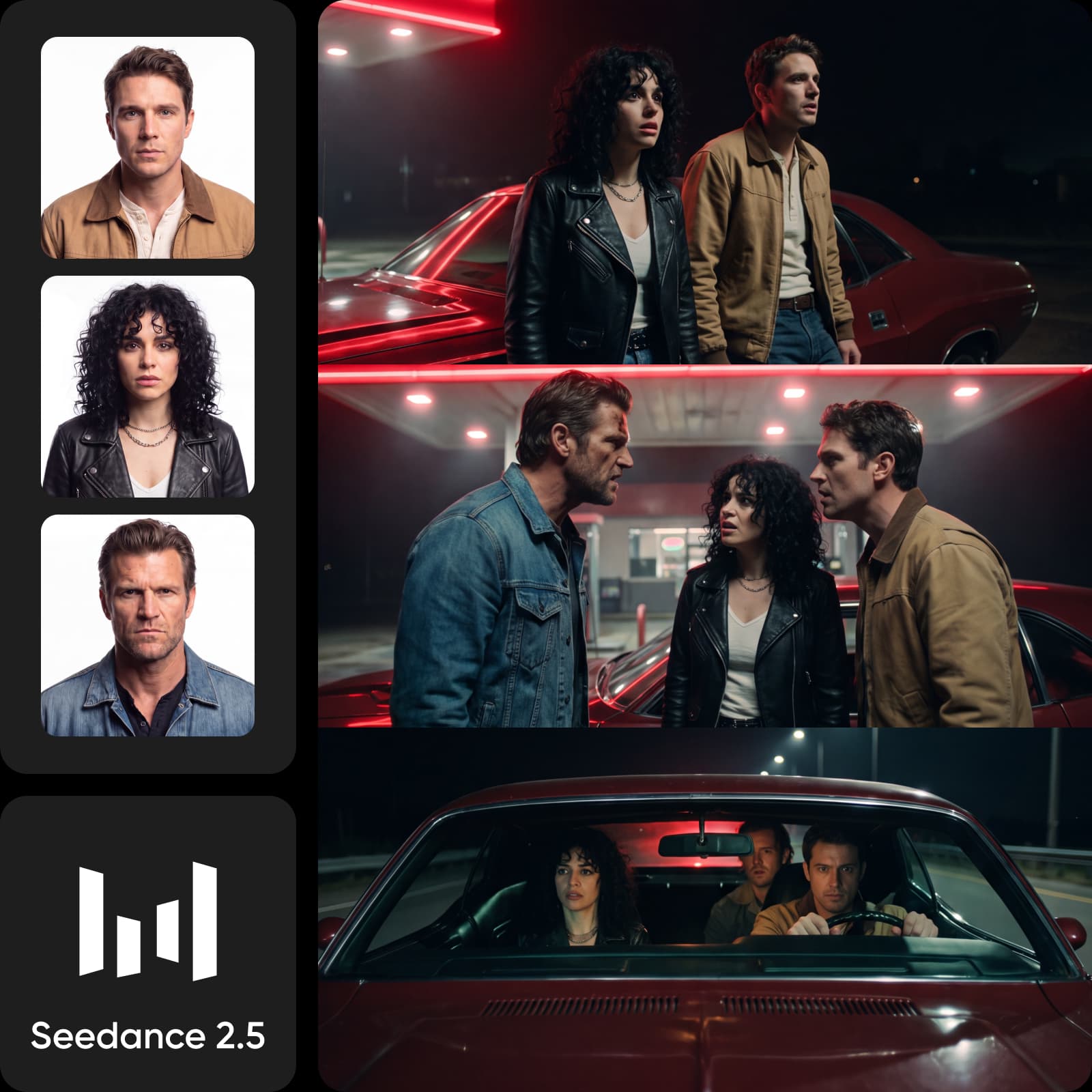

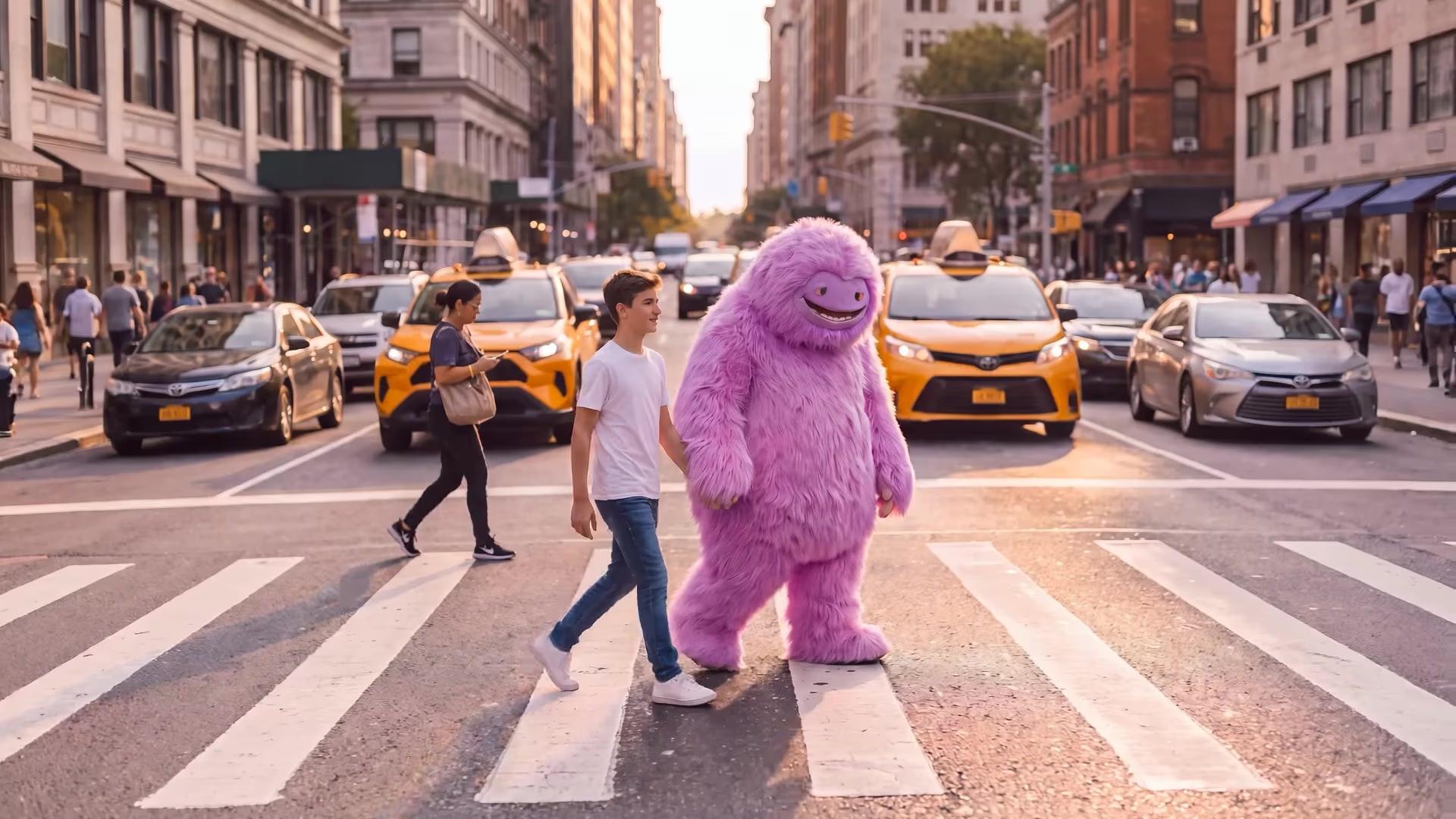

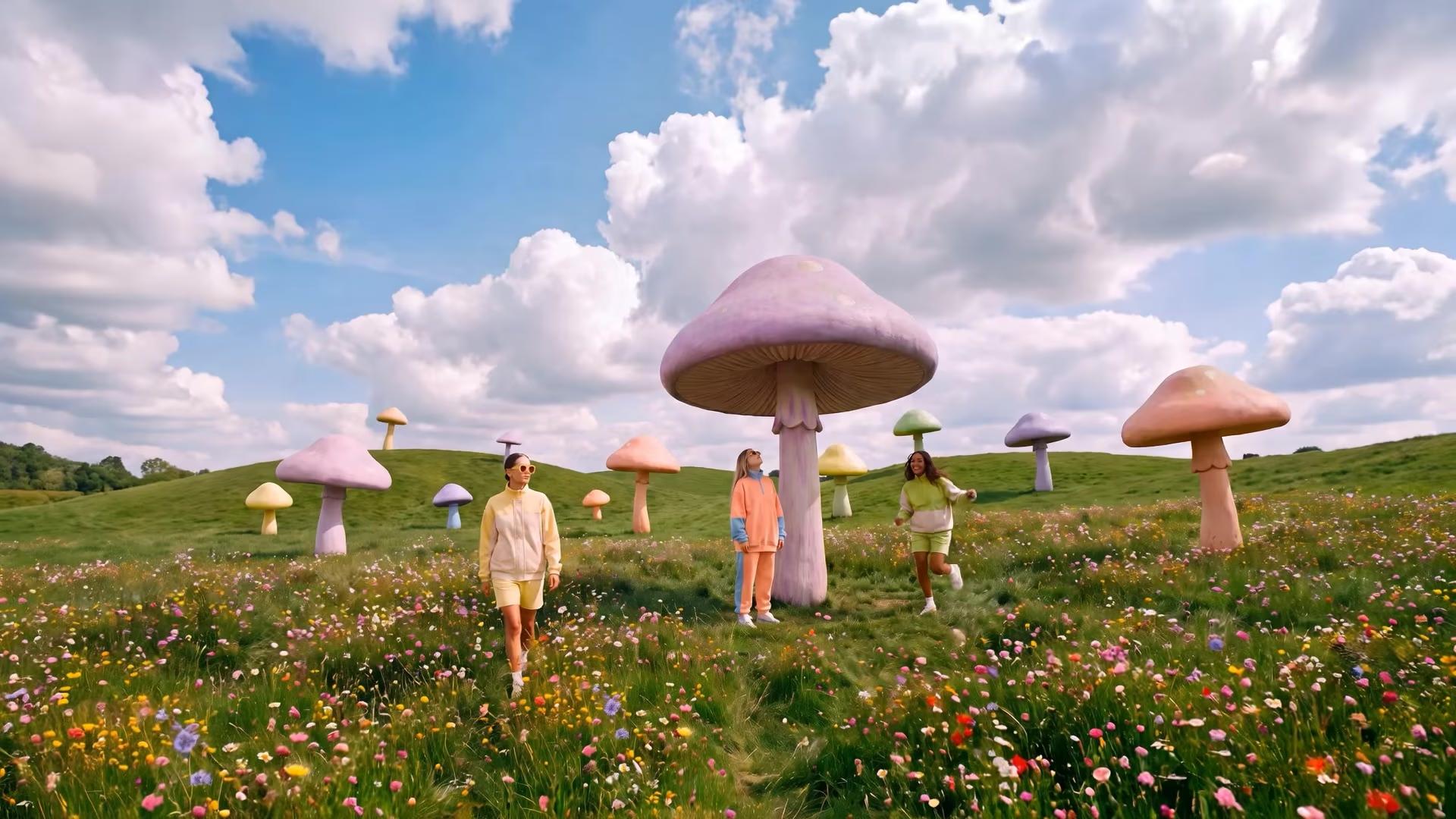




Erstellen Sie kinoreife Videos mit Ton mit Veo 3.1

Schreiben Sie die Aufnahme, leiten Sie die Bewegung, und erzeugen Sie das Video mit Dialog, Musik, Umgebungsgeräuschen und Effekten im selben Durchgang. Vergleichen Sie dann das Ergebnis im AI Playground.
  • Erstellen Sie Videos mit Ton
  • Steuern Sie Ton und Bewegung
  • Vergleichen Sie im AI Playground
Start
End
Ref
Beschreiben Sie Ihre Szene — generieren Sie mit Veo 3.1

Erstellen Sie mehr mit Veo 3.1

  • Erzeugt 4K-Videos mit nativem Audio

  • Passende Dialoge, Musik und Soundeffekte zur Szene

  • Verwendet visuelle Referenzen zur Konsistenzführung

  • Erstellt natives vertikales Video für soziale Formate

  • Folgt detaillierten Kamera- und Bewegungsanweisungen

  • Hält die Videoproduktion im selben Arbeitsbereich

Warum Picsart

Verwandeln Sie eine Modellauswahl in ein fertiges Video

PicsartWechseln Sie von einer Videoidee zu einem fertigen Schnitt in einem Arbeitsbereich.
175+ KI-Modelle von 32 Anbietern
Wählen Sie das Videomodell für den Job
Halten Sie Aufforderungen und Referenzen mit dem Projekt
Vergleichen Sie Anweisungen, bevor Sie sich festlegen
Erstellen Sie wiederholbare Videoworkflows in Picsart Flow
Beginnen Sie mit Videovorlagen und machen Sie sie zu Ihren eigenen
Beenden Sie Untertitel und Audio im selben Projekt
Separate WerkzeugeTeilen Sie den Videoworkflow über separate Werkzeuge auf.
Konten wechseln, um Modelle zu ändern
Zwischen Werkzeugen springen, um Anweisungen zu testen
Das Briefing in jedem Tool neu erklären
Ergebnisse ohne gemeinsamen Kontext vergleichen
Workflow für jede Version neu aufbauen
Vorlagen in einem separaten Werkzeug finden
Projekte in einen anderen Editor verschieben

Erstellen Sie mit Veo 3.1 in Picsart

How to

Beginnen Sie mit dem Videobriefing

Schreiben Sie das Thema, die Aktion, den Rahmen und das Ergebnis, das Sie von der Szene benötigen.

Schritt 1: Einen Veo 3.1 Video-Brief in Picsart AI Playground beginnen
  • 4KVideoausgabe
  • 3visuelle Referenzen
  • 9:16native vertikale Ausgabe
  • 175+KI-Modelle zum Vergleichen

Verwandeln Sie 1 Briefing in Veo 3.1 Videoanweisungen

Verwenden Sie Veo 3.1 für eine modellspezifische Richtung, dann vergleichen Sie dasselbe Briefing über Videomodelle hinweg, bevor Sie sich festlegen.

Schreiben Sie eine Szene mit TonBeschreiben Sie das Bild und den Ton, den Sie in der fertigen Szene hören möchten.
Erstellen Sie einen vertikalen Social-CutVerwenden Sie die native vertikale Ausgabe für eine kreative, auf soziale Medien ausgerichtete Richtung.
Führen Sie ein wiederkehrendes ThemaFügen Sie visuelle Referenzen hinzu, wenn der Charakter, das Objekt oder die Umgebung erkennbar bleiben müssen.

Vergleichen Sie Veo 3.1 mit anderen Videomodellen

Beginnen Sie mit Veo 3.1 und vergleichen Sie dann aktuelle Video-, Bild- und Audiomodelle anhand des Ergebnisses, das Ihr Briefing benötigt.

Formen Sie das Veo 3.1-Ergebnis weiterhin in Picsart

Erstellen Sie mit Veo 3.1, vergleichen Sie ein anderes Modell, wenn das Briefing eine andere Behandlung erfordert, und beenden Sie das Video im selben Picsart-Arbeitsbereich.
  • Modelle vergleichen, bevor Sie sich festlegen
  • Bearbeiten Sie die stärkste Version in Picsart
  • Halten Sie den nächsten Schnitt in einem Arbeitsbereich in Bewegung
Veo 3.1 Video-Workflow im Picsart AI Playground
4.9/5(6.946 Bewertungen)
G2-BewertungenG2 Spring 2026 Leader badgeG2 Spring 2026 Momentum Leader badgeG2 Spring 2026 Fastest Implementation badge

Sehen Sie, wie Rezensenten Video- und KI-Tools verwenden

Diese G2-Bewertungen erwähnen Videovorlagen, Videobearbeitung und KI-Tools.

Videos und Thumbnails bearbeiten

„Ich mag, dass es eine Videobearbeitungsoption gibt, mit der wir Videos bearbeiten und Poster-Thumbnails einfach erstellen können.“

Rukish R., Executive Team · G2
Mit Videovorlagen beginnen

„Ich benutze oft die Videovorlagen, um schnell eine Idee zusammenzustellen.“

Simon T., Betriebsleiter · G2

KI-Tools verwenden

„...mit seinen starken KI-Tools.“

Jatin Kumar S., Vortragender · G2

Wählen Sie den Plan, der zur Arbeit passt

Überprüfen Sie die Plankarten unten für aktuelle Credits, kreative Tools, Limits und Abrechnungsdetails, bevor Sie erstellen.

SAVE UP TO 45%

Pro

Most popular

AI tools for everyday creative work.

$15 $10.5/mo
Billed yearly
You save $54 with yearly
Trending models
Full access
  • Seedance 2.04K 15s
  • Seedream 5.52K
  • MiniMax H32K 15s
  • GPT Image 2.6Fast
  • Access to all photo & video editing features
  • Advanced background & object removal
  • Parallel video generations with the world's most powerful AI video models
  • Unlimited image generations with Flex.2 Klein
  • 1-tap image enhancer
  • Millions of stock photos & Getty video clips
  • Selection of trendy fonts, text styles & stickers
  • Thousands of premium templates
  • Support for 3+ brand kits
  • Bulk edit up to 50 images at once
  • 100 GB of cloud storage
New features:
  • 15+ creative AI agents that plan, execute, and deliver — across video, brand, localization, and more
  • Auto-generate content from your terminal or agent with the Picsart CLI
  • Use Picsart inside Claude Code, Cursor, and ChatGPT via MCP

Ultra

Most powerful

Heavy AI usage for creators & teams.

$45 $24.5/mo
Billed yearly
You save $246 with yearly
Trending models
Full access
  • Seedance 2.51080p 30s
  • Seedream 5.52K
  • MiniMax H32K 15s
  • GPT Image 2.6Fast
  • 200+ leading AI video, image, and audio models (Kling 3.0, Nano Banana, MiniMax H3, Seedance 2.5 & more)
  • Parallel video generations with the world's most powerful AI video models
  • Early access to advanced AI features
  • Unlimited image generations with Flex.2 Klein
  • Option to buy add-on credits that never expire
  • Up to 6.5 million Getty stock videos
  • Bulk edit up to 100 images at once
  • Support for 10+ brand kits
  • Create ad variations & localize
  • Track ads performance
  • Add team seats
  • 300 GB of cloud storage per seat
New features:
  • 15+ creative AI agents that plan, execute, and deliver — across video, brand, localization, and more
  • Auto-generate content from your terminal or agent with the Picsart CLI
  • Use Picsart inside Claude Code, Cursor, and ChatGPT via MCP

Überprüfen Sie Veo 3.1, bevor Sie erstellen

Finden Sie die Antworten, die wichtig sind, bevor Sie Ihre erste Veo 3.1-Erstellung durchführen.

  • Veo 3.1 ist das KI-Video-Modell von Google DeepMind für kinoreife Videos mit synchronisiertem Audio. Es kann Dialoge, Musik, Umgebungsgeräusche und Effekte zusammen mit dem Video erzeugen, anstatt den Ton als separaten Schritt zu behandeln.