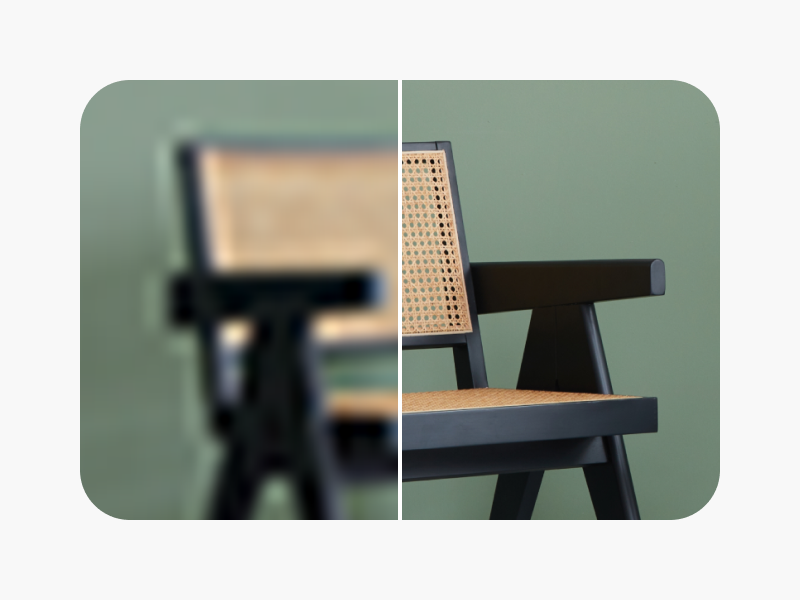
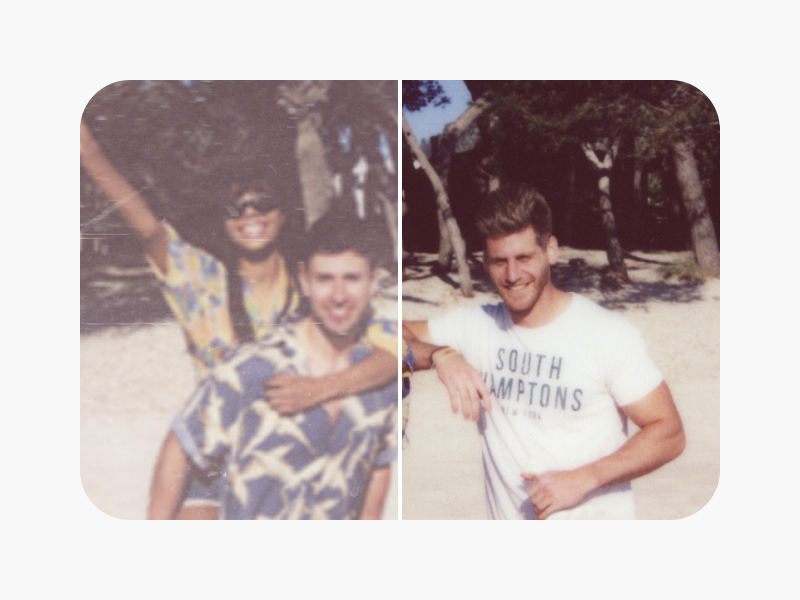
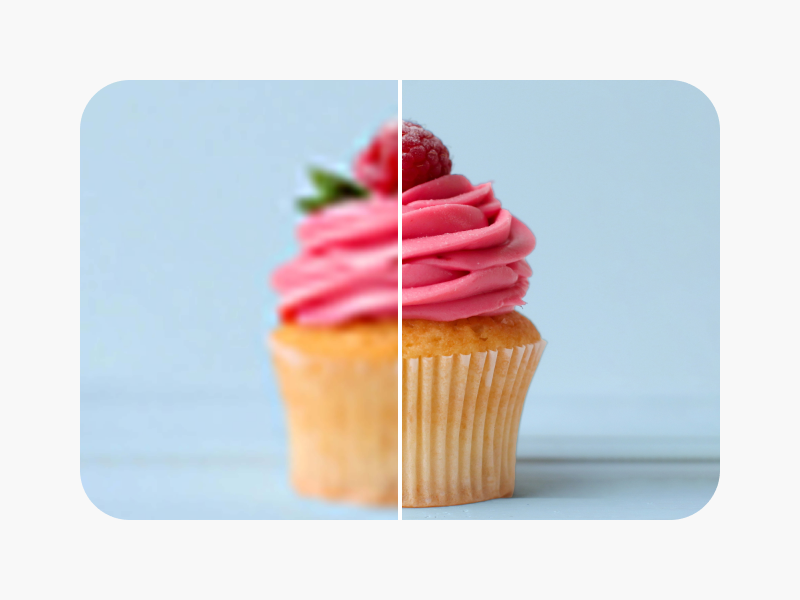
Free AI Image Upscaler
 AI Enhance
By uploading a file, you agree to Picsart’s Termeni de utilizare și Politica de confidențialitate.
Îmbunătățire cu puterea AI
Lasă AI să facă munca grea și să completeze detaliile cu măiestrie.

Rapid și ușor
Tot ce ai nevoie este un singur buton. Upscaling-ul imaginii nu a fost niciodata atât de simplu.

Rezultate de înaltă calitate
Măriți fotografiile cu 2x și 4x cu scalarea rapidă sau introduceți o rezoluție personalizată.
How to enlarge images with the AI Upscaler
Upload a photo
Use the Browse files button to get started.
Restore image
Download or customize
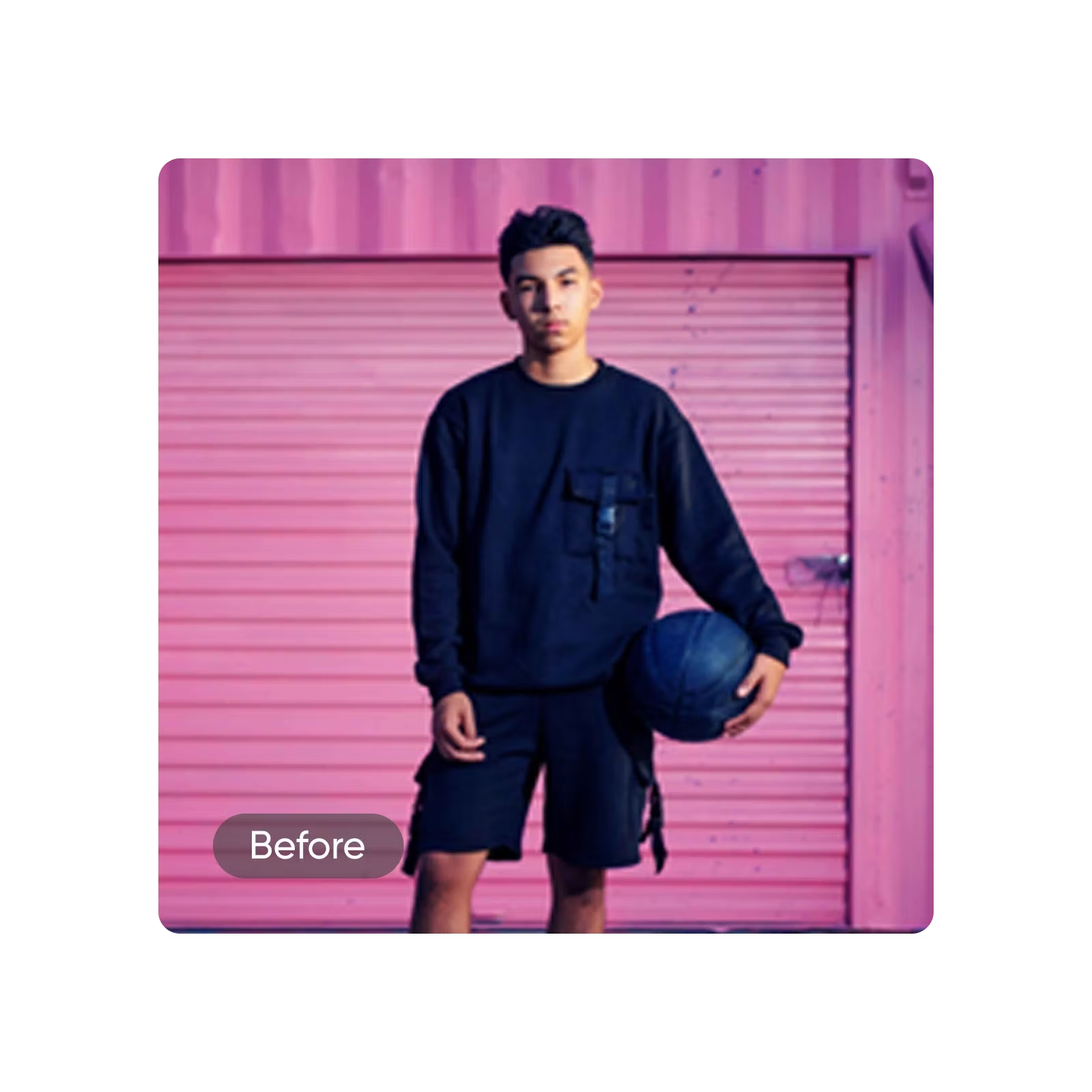
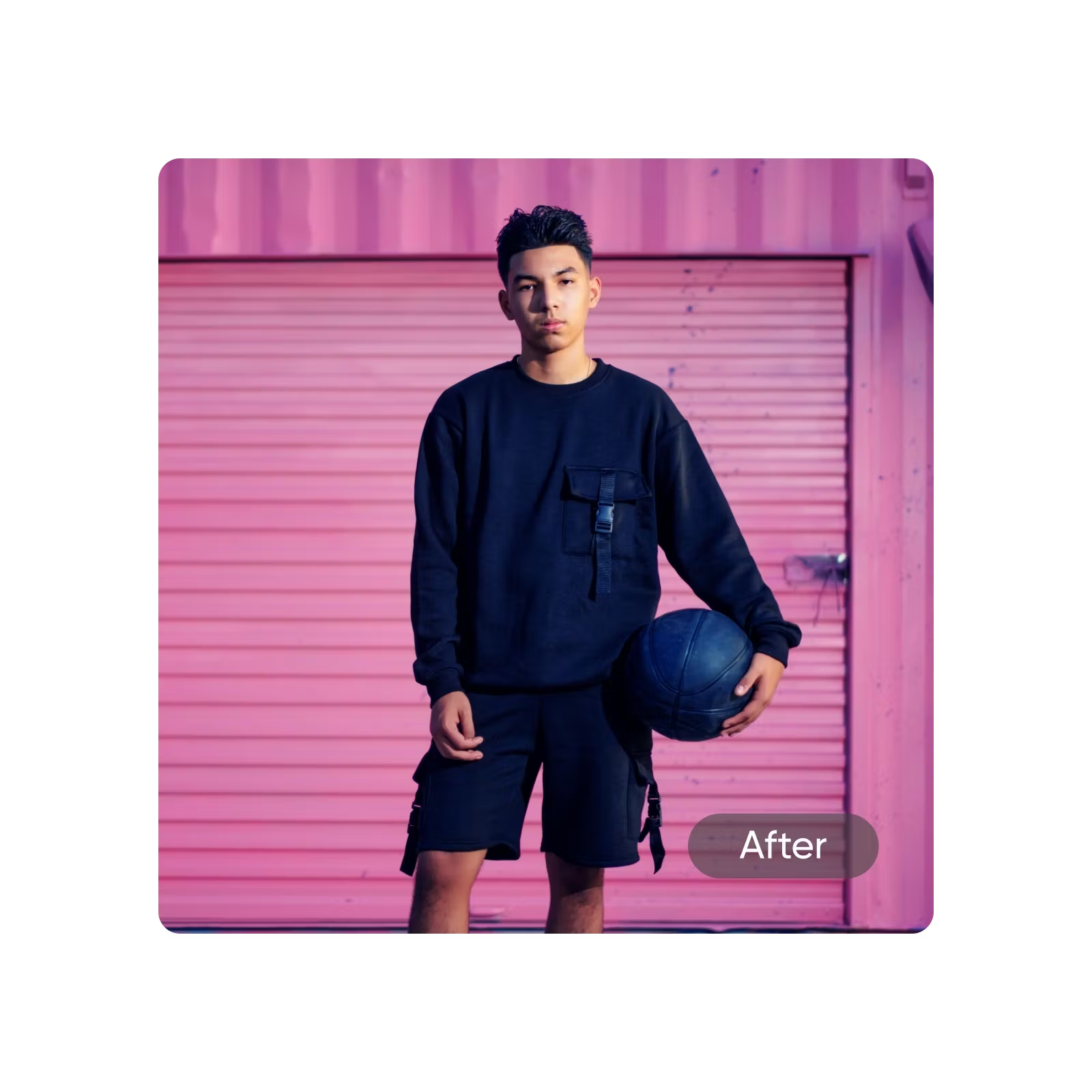
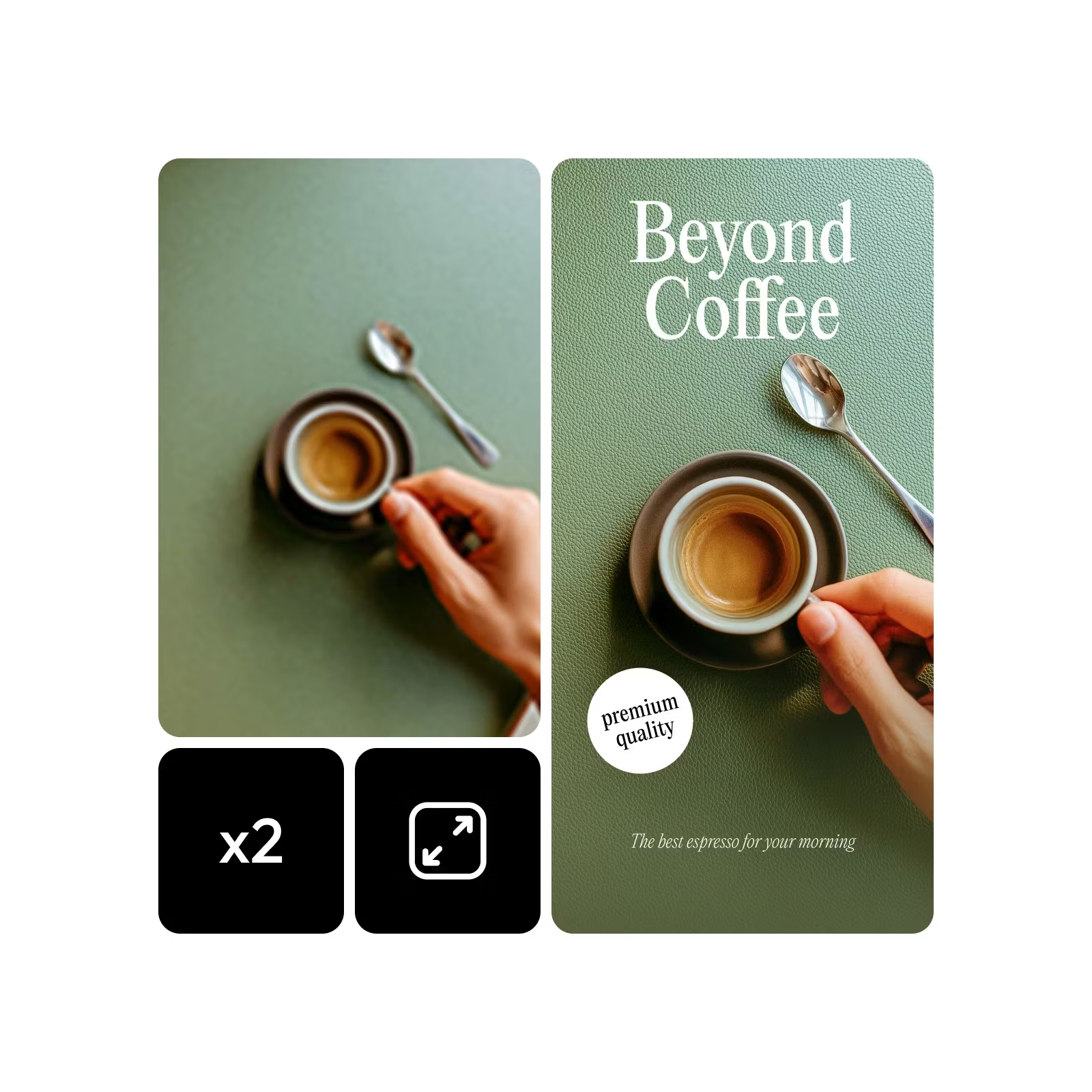
Increase the resolution of image files with AI
Transformați imaginile digitale mici în printuri cu rezoluție înaltă fără a pierde claritatea. Instrumentul de mărire a imaginilor folosește AI pentru a crește rezoluția fișierelor de imagine, făcându-le să arate clare și profesionale la dimensiuni mai mari. Ideal pentru crearea de postere, pliante, cărți foto și alte materiale pentru tipar care cer calitate vizuală superioară.
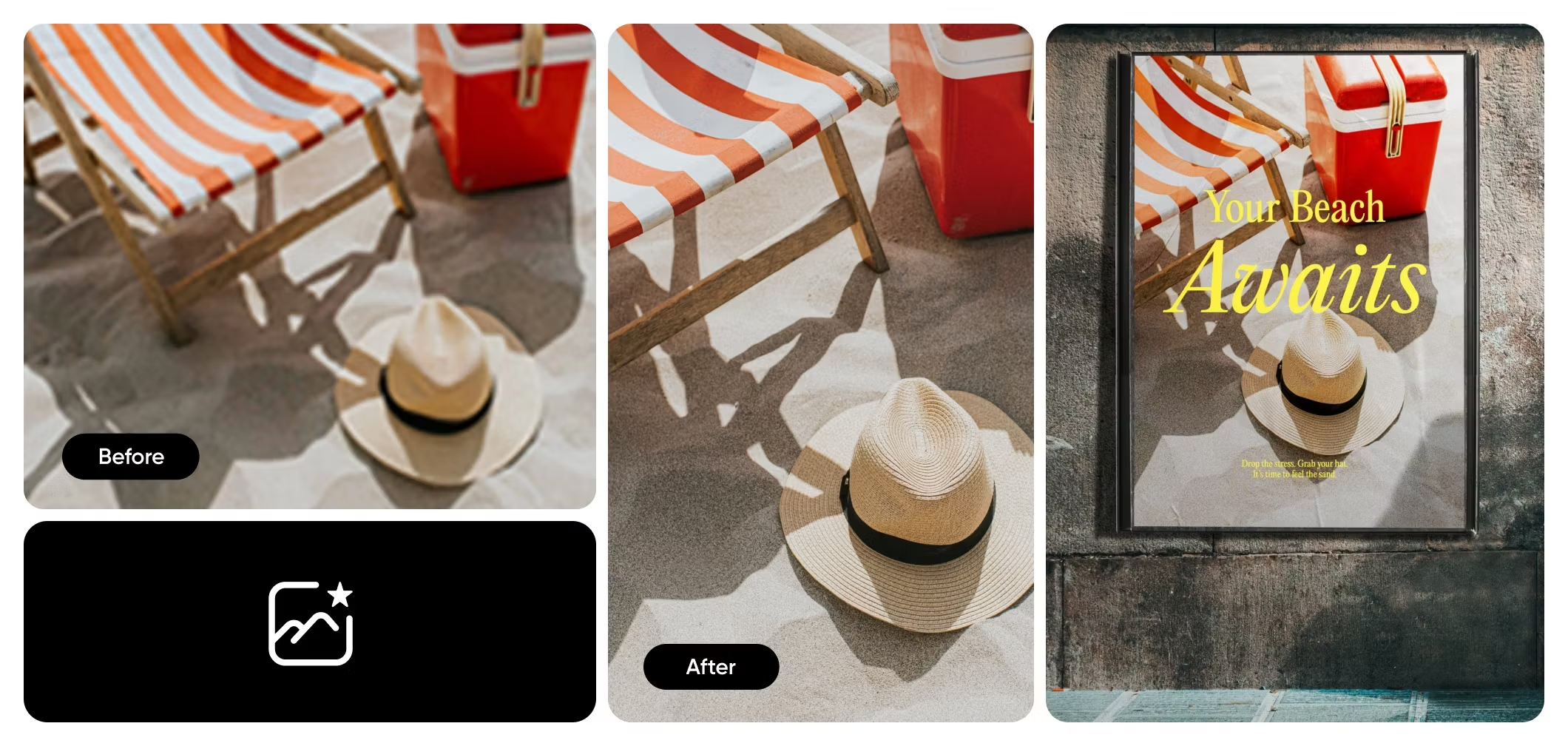
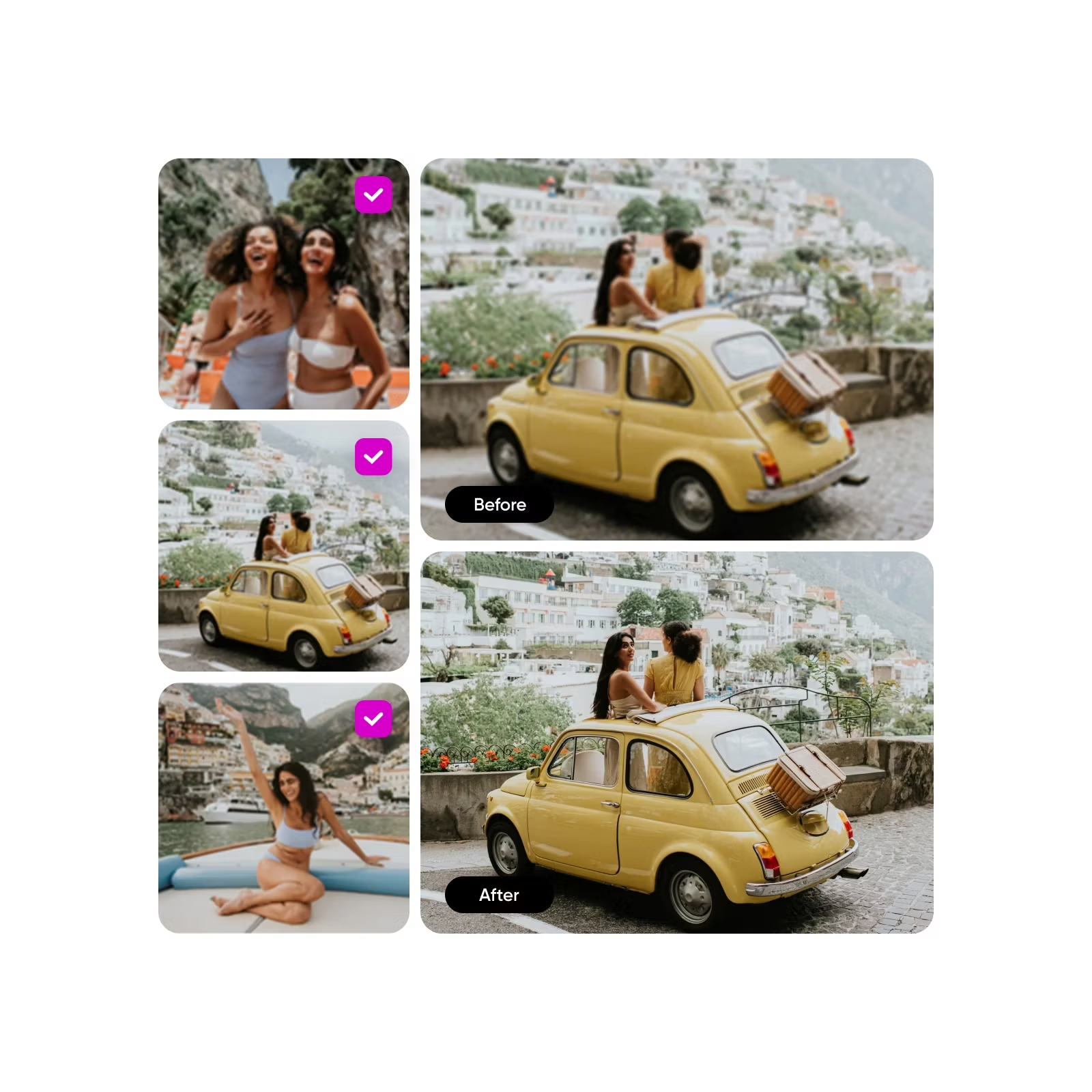
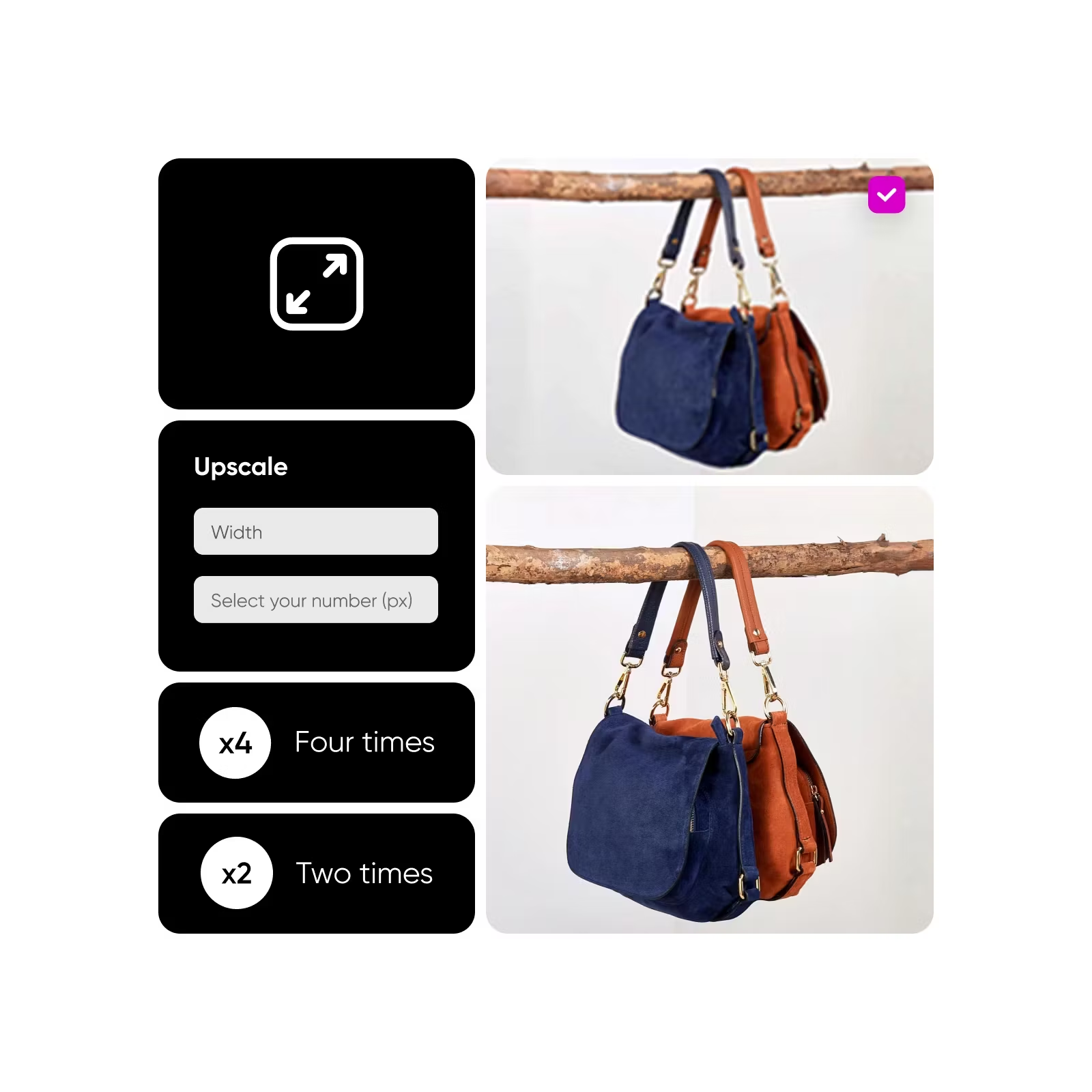
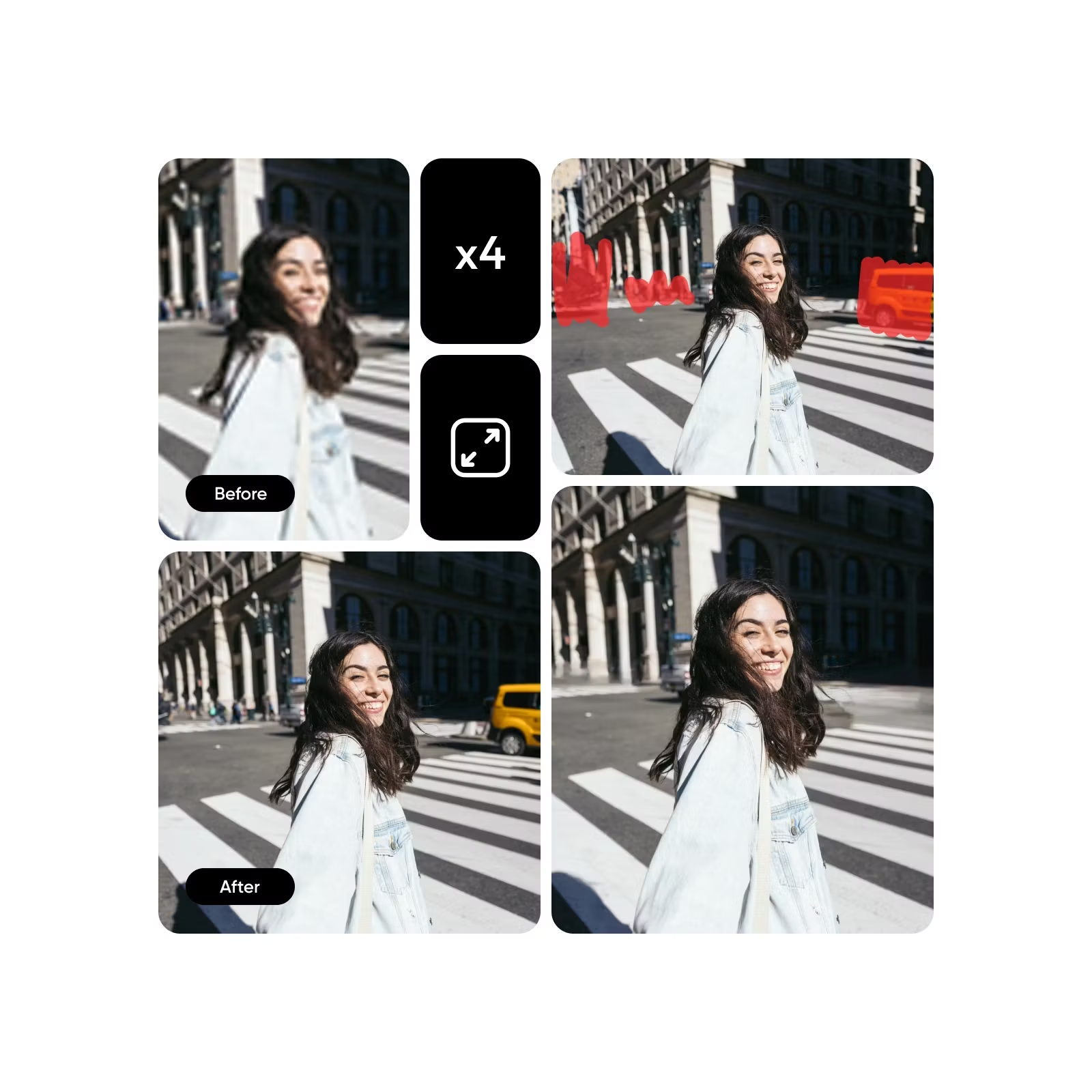
Tot ce ai nevoie pentru a mări inteligent și rapid
Îmbunătățiți automat rezoluția imaginii cu recuperarea inteligentă a detaliilor alimentată de AI avansată.
Restabiliți marginile clare și rafinați texturile pentru un aspect finisat și de înaltă definiție.
Păstrați culorile vibrante și conforme cu originalul, chiar și după ce rezoluția este mărită.
Exportați imagini la rezoluții mai mari, potrivite pentru postere, imprimări sau afișaje digitale mari.
Curățați zonele granulare sau încețoșate, menținând în același timp detaliile și claritatea naturale.
Procesați simultan multiple imagini pentru a economisi timp și a menține consistența între proiecte.
Întrebări frecvente despre Îmbunătățitorul AI
Cum funcționează îmbunătățitorul AI de la Picsart?
Care este factorul maxim de mărire suportat de îmbunătățitorul Picsart?
Imaginea mărită nu poate depăși 4096px după mărite.
Îmbunătățitorul va păstra texturile și detaliile imaginilor mele?
Da, depinde de rezoluția originală a imaginii. Dacă imaginea este foarte slabă în rezoluție, încercați să nu măriți prea mult. De exemplu, încercați opțiunea de mărire cu 2x în loc de 4x sau introduceți o dimensiune personalizată.
Pot mări atât formatele de imagine JPEG cât și PNG folosind instrumentul Picsart?
Da.
Utilizarea îmbunătățitorului AI de la Picsart este complet gratuită?
Puteți folosi Îmbunătățitorul AI de la Picsart gratuit pentru a descărca o versiune cu rezoluție joasă a imaginii dvs. Pentru descărcări la rezoluție înaltă, va trebui să aveți un abonament Picsart Plus.
Cum pot accesa și folosi îmbunătățitorul AI de la Picsart?
Folosiți butonul din această pagină pentru a începe să măriți imaginile dvs.
Pot mări multiple imagini odată cu îmbunătățitorul Picsart?
Da.
Utilizarea îmbunătățitorului va afecta calitatea imaginii originale?
Nu. Imaginea dvs. este copiată în îmbunătățitorul AI, iar originalul rămâne neatins.
Îmbunătățirea mărește calitatea imaginii?
Da, mărește. Folosirea unei fotografii de dimensiuni mici pentru a tipări un poster mare poate fi un dezastru. Când măriți imagini cu Picsart, vă asigurați că designurile dvs. arată grozav oriunde.
Care imagini funcționează cel mai bine pentru mărire?
Îmbunătățitorul AI funcționează cel mai bine dacă aveți fotografii mici pe care trebuie să le tipăriți pe medii fizice mari, cum ar fi postere și bannere. Asigurați-vă că tipărirea arată bine pe pânze mari, mărind designul anterior.