
অনলাইনে মুখ সম্পাদনা: মুখের আকৃতি পরিবর্তনের মাধ্যমে আপনার চেহারা পরিবর্তন করুন
তাত্ক্ষণিক মুখ সম্পাদনা
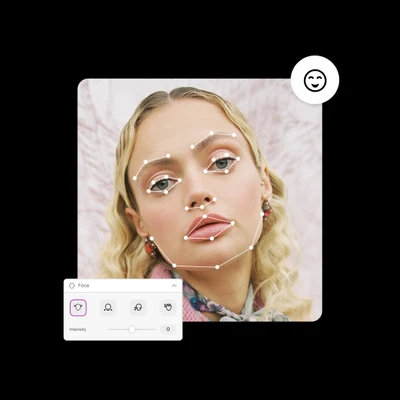
স্বচ্ছন্দ মুখের আকৃতি পরিবর্তনকারী স্লাইডারের জন্য, আপনি দুই মিনিটেরও কম সময়ে চেহারা পরিবর্তন করতে পারেন।
সহজ অসমতা সংশোধন
খারাপ কোণে তোলা ছবি? আপনার ছবিতে যে কোনও অযাচিত অসমতা সহজেই সংশোধন করুন মুখের আকৃতি পরিবর্তনের মাধ্যমে।

স্বয়ংক্রিয় মুখ সনাক্তকরণ
সঠিক ফলাফলের জন্য ছবিতে মুখ নির্বাচন বা ট্রেস করার প্রয়োজন নেই। মুখ সম্পাদনা স্বয়ংক্রিয়ভাবে মুখ সনাক্ত এবং সম্পাদনা করে।
পিক্সার্টের সাথে ছবিতে মুখ কিভাবে সম্পাদনা করবেন
একটি ছবি নির্বাচন করুন
একটি ছবি চয়ন করুন যা আপনি পরিবর্তন করতে চান।
মুখ সম্পাদনা খুলুন
আকৃতি পরিবর্তন করুন
শৈলীর নির্বাচন করুন
ডাউনলোড করুন
পিক্সার্টের সোশ্যাল মিডিয়া টেমপ্লেটগুলি এক্সপ্লোর করুন
পিক্সার্টের দক্ষতাপূর্ণ টেমপ্লেটগুলি সাথে আপনার কনটেন্ট তৈরিতে একটি ব্যাপক মাথার স্টার্ট পান। যে কোনও উদ্দেশ্য ও শৈলীর জন্য একটি প্রস্তুত ডিজাইন খুঁজুন যা পেশাদার ও ব্যক্তিগত প্রকল্পগুলির সাথে মানানসই। কয়েক মিনিটের মধ্যে আপনার কনটেন্ট এবং শৈলীর প্রয়োজন মেটাতে প্রতিটি টেমপ্লেট সহজেই কাস্টমাইজ করুন।
পিক্সার্টের আরও এআই ছবি সম্পাদনার সরঞ্জাম
মুখ সম্পাদনা FAQ
মুখ সম্পাদনা ব্যবহার করতে কি কোনো বিশেষ দক্ষতার প্রয়োজন?
একটি ছবিতে আমার মুখ কিভাবে আকৃতি পরিবর্তন করব?
পিক্সার্টের সাথে আপনার মুখ আকৃতি পরিবর্তন করতে এই পদক্ষেপগুলি অনুসরণ করুন:
- আপনার ছবি আপলোড করুন।
- অতিরিক্ত সরঞ্জাম সেকশনের মুখ সম্পাদনা নির্বাচন করুন।
- আপনার মুখের জন্য আকৃতি পরিবর্তনকারী স্লাইডারগুলি ব্যবহার করুন।
- আপনি যদি ফলাফলে সন্তুষ্ট হন, তবে ডাউনলোড করতে এক্সপোর্ট বোতামটি ব্যবহার করুন।
পিক্সার্টের অনলাইন মুখ সম্পাদনার মাধ্যমে কি আমি আমার মুখের অসমতা সংশোধন করতে পারি?
হ্যাঁ, অবশ্যই। মুখের অসমতা সংশোধন করতে স্বচ্ছন্দ মুখ আকৃতি পরিবর্তনকারী স্লাইডার ব্যবহার করুন।
মুখ সম্পাদনায় একটি ছবিতে আমার চোখ কিভাবে আকর্ষণীয় করতে হবে?
কেবলমাত্র চোখের জন্য লক্ষ্যযুক্ত মুখ সম্পাদনা স্লাইডার চয়ন করুন এবং একবারে পছন্দসই চেহারা অর্জনের জন্য সেটি সামঞ্জস্য করুন। একটি বোনাস পদক্ষেপ হিসেবে, পিক্সার্টের এআই উন্নতকারী সরঞ্জামটি ব্যবহার করতে পারেন যাতে কোনো পিক্সেলেশন বা মায়াবীতা দূর করে এবং আপনার চোখকে আরও বিস্ময়কর করে তুলতে পারেন।
অনলাইনে মুখ সম্পাদনা দিয়ে কি আমি একটি ছবিতে আমার নাক কিভাবে পাতলা করব?
আপনার জন্য যে নাকের আকৃতি প্রয়োজন সেটি পেতে নাকের সামঞ্জস্যের স্লাইডার চয়ন করুন।