
דיוק AI
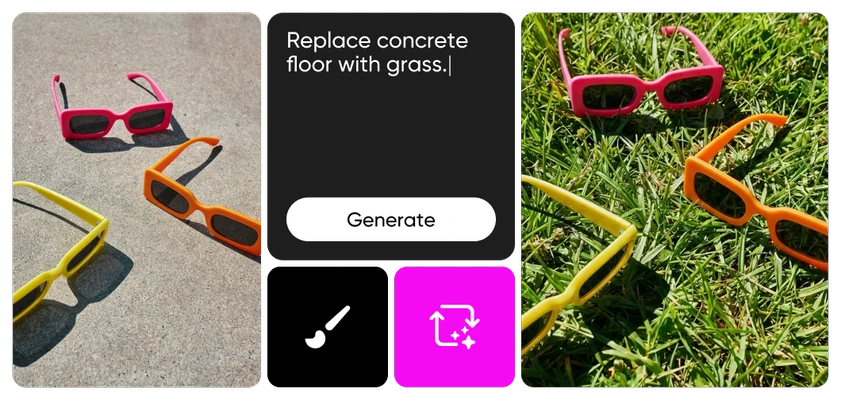
החלף אובייקטים בדיוק אוטומטי וקל ללא צורך בעקיבה מדויקת .

החלפה מציאותית
החלף אובייקטים בטכנולוגיית AI חדשנית ומדויקת המתאימה לסביבה הוויזואלית של התמונה שלך.

התאמה אישית בלתי נגמרת
נצל את כלי העריכה המובנים לעריכת התמונות שלך כדי להתאים את המראה הסופי של התמונה שלך.
כיצד להשתמש ב-AI החלף ב-Picsart
העלה את התמונה שלך
בחר בתמונה להתחיל.
בחר את האובייקט
החלף את האובייקט
הורדה
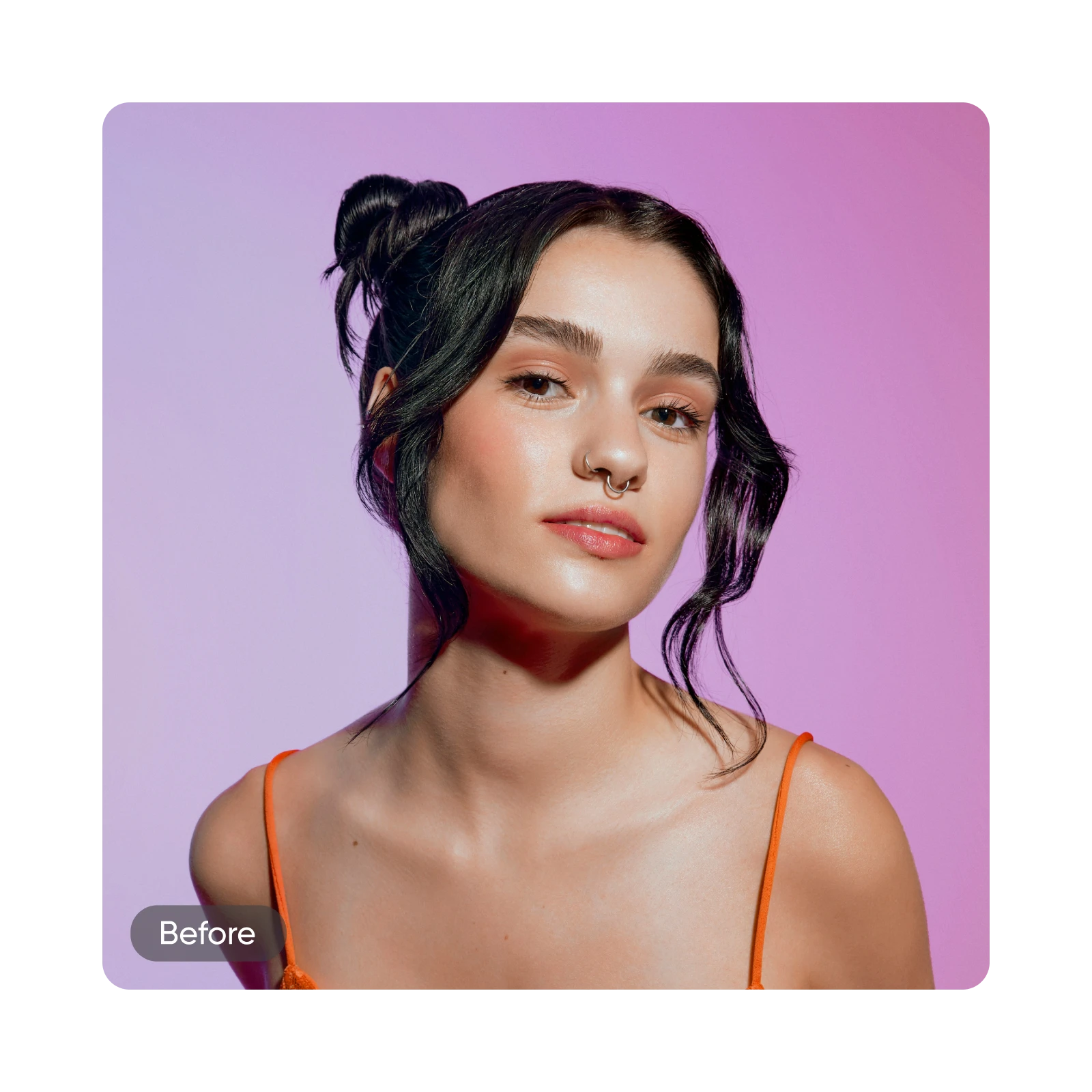
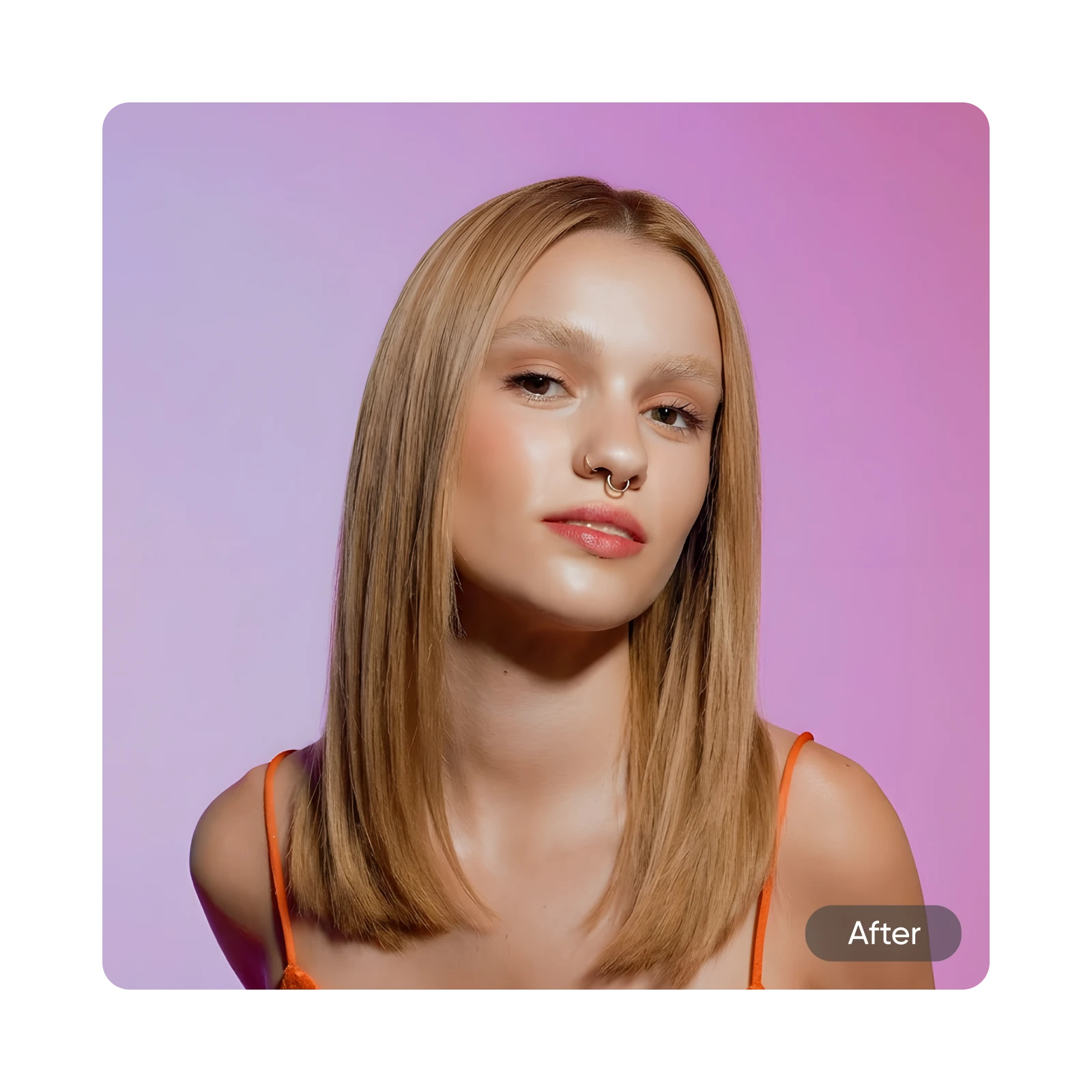
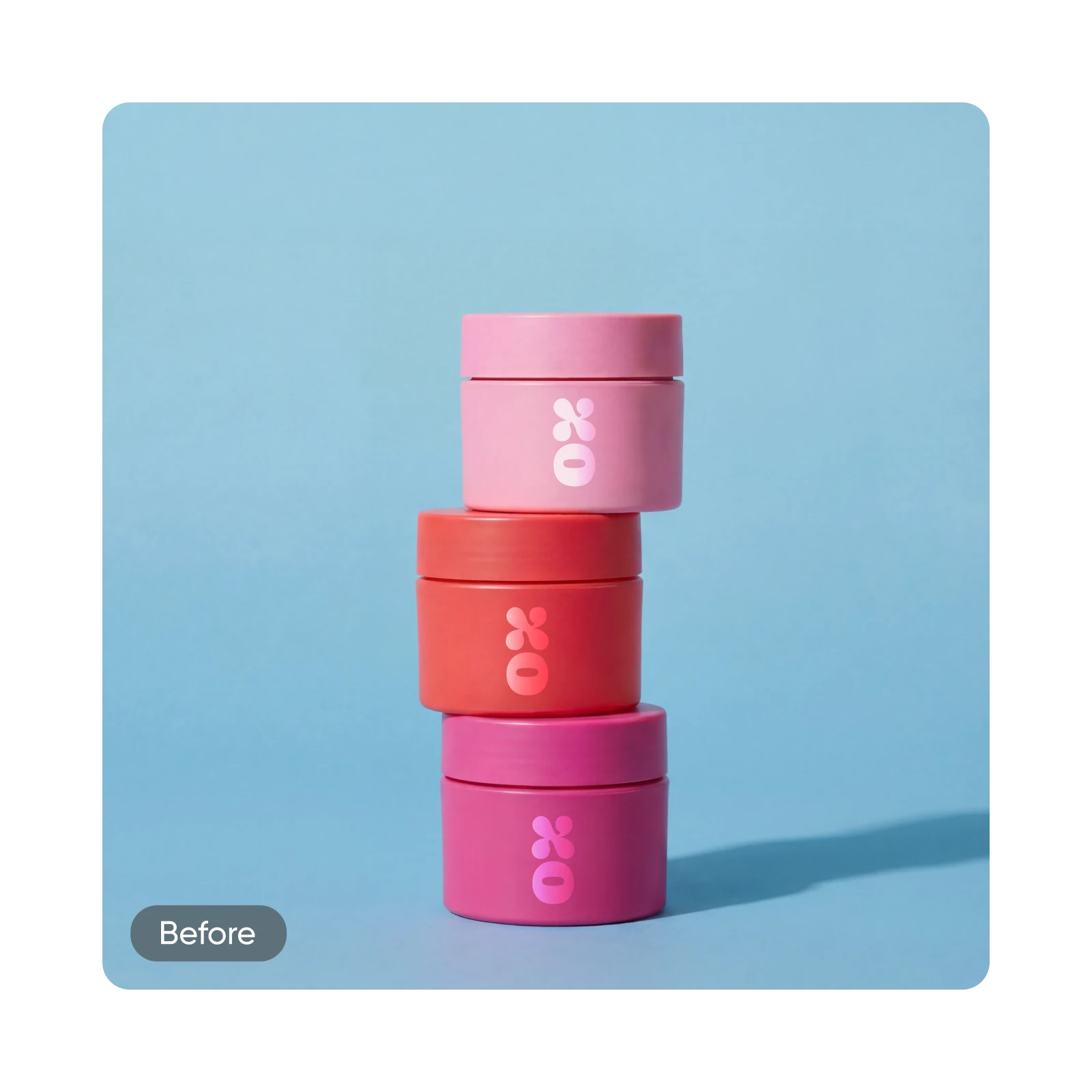
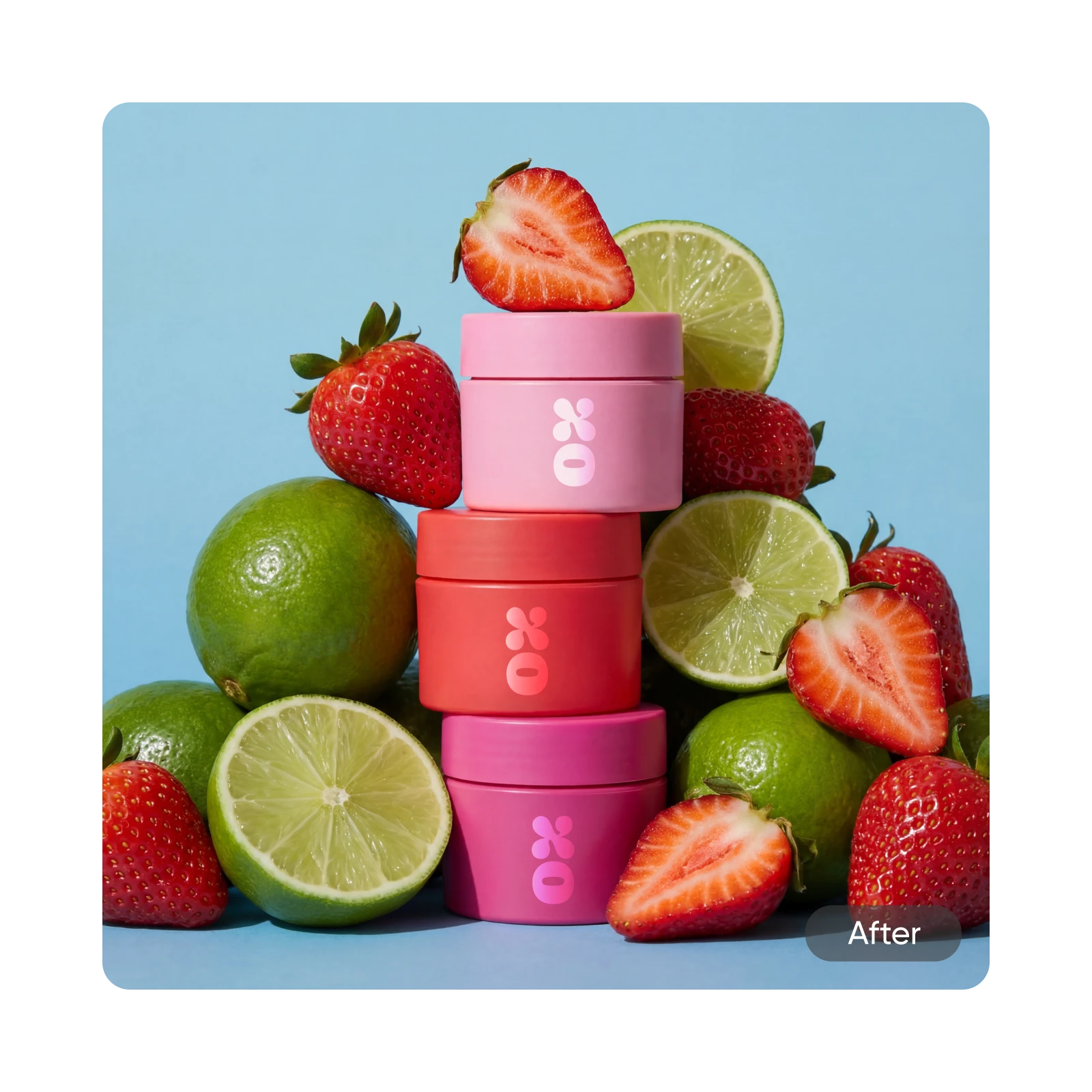
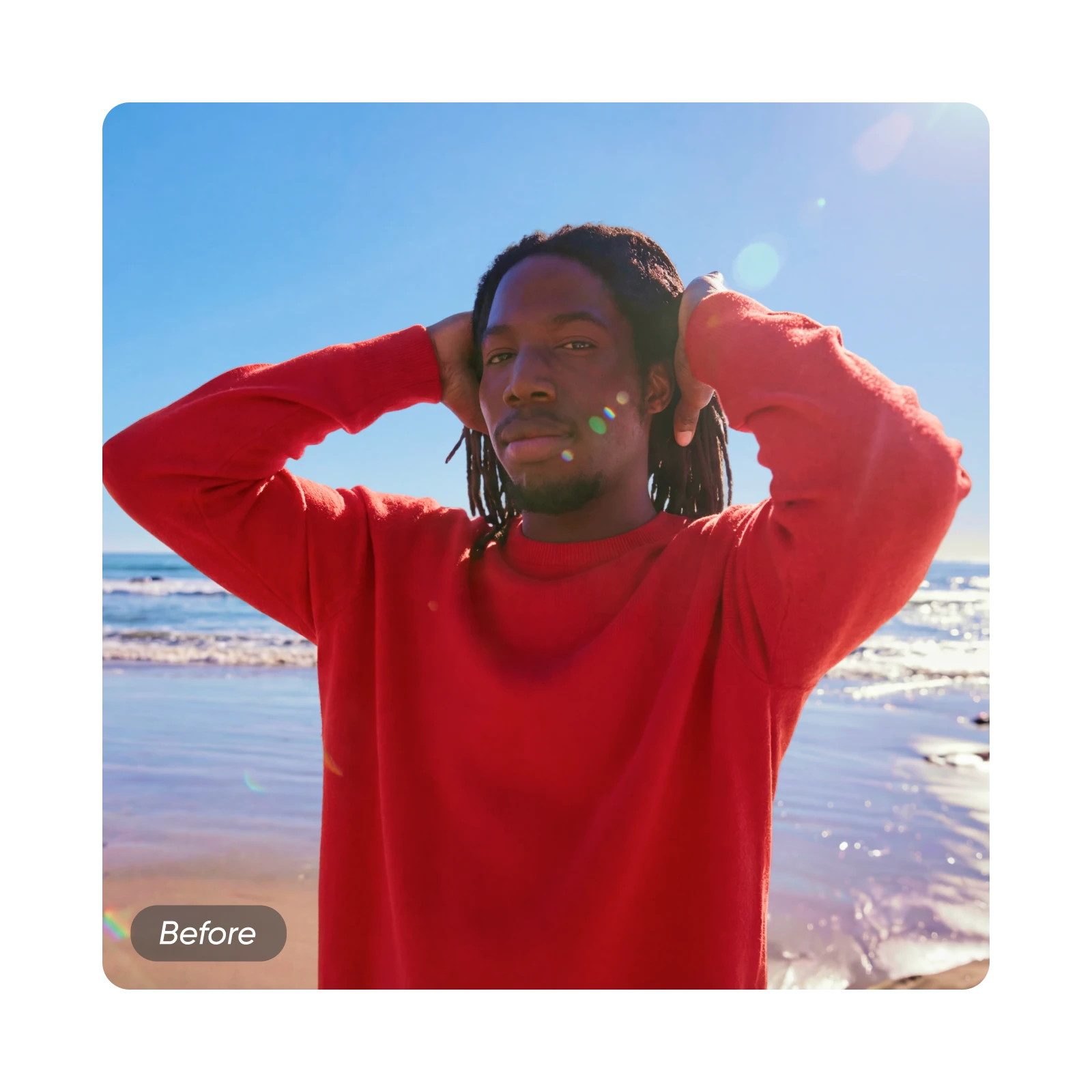

השתמשו ב-AI החלף לכל פרויקט יצירתי
החליפו אביזרים, אריזות או אבזרים בצילומי מוצרים כדי להתאים לקמפיינים עונתיים או מיתוג מעודכן. קבלו תוצאות אולפן ללא צילומים מחדש.
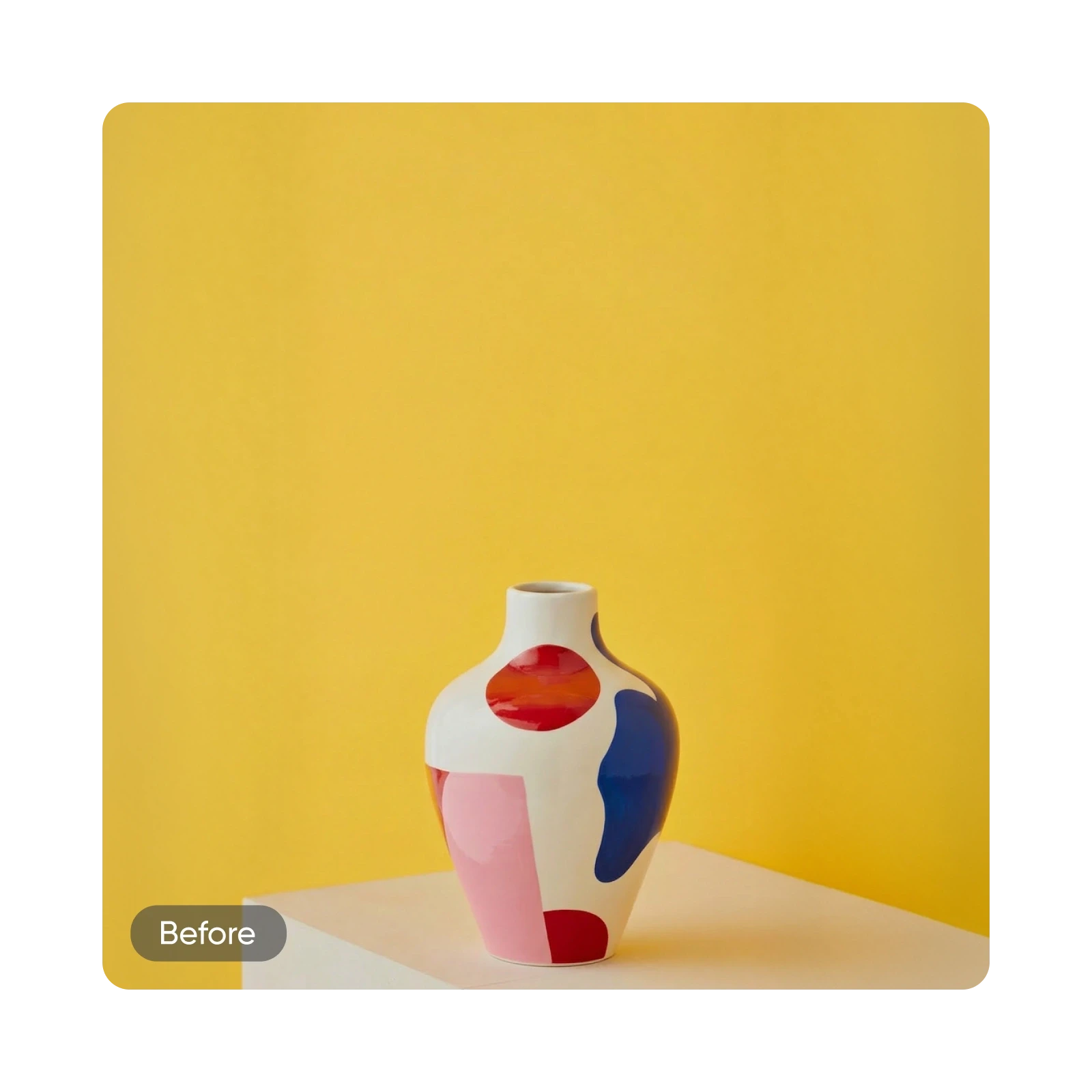
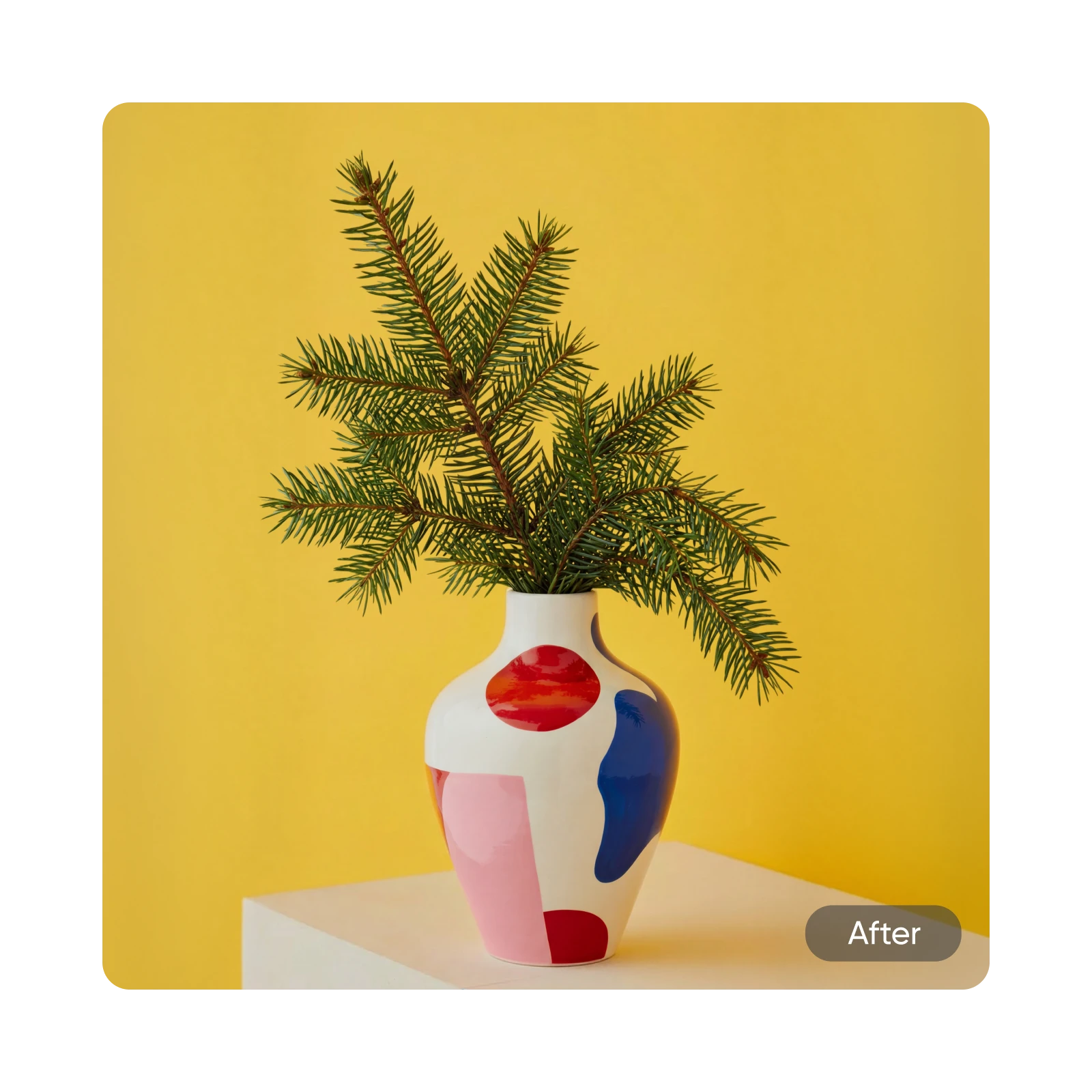
נסה את הכלים לעריכת AI האחרים של Picsart
AI החלף שאלות נפוצות
מהו כלי AI החלפת Picsart?
כיצד אני משתמש בכלי AI החלף של Picsart?
העלה את התמונה שלך ל-Picsart ופתח את AI החלף. בחר את האזור שברצונך לשנות בעזרת כלי המברשת או אפשרויות בחירה מהירה כמו בגדים, שמיים או שיער. לאחר מכן הקלד הנחיית טקסט המתארת את ההחלפה שלך או בחר מתוך קביעה פופולרית. לחץ על יצירת, הצג את התוצאה ויישם.
האם צריך כישורי עיצוב כדי להשתמש ב-AI החלף?
לא. AI החלף מטפל בעבודה הטכנית – בלנדינג בחירות, התאמת צבעים, ושחזור באופן אוטומטי. אתה רק בוחר מה לשנות ומתאר מה אתה רוצה במקום. הכלי בנוי לכל רמות הניסיון, מעריכתנים מתחילים ועד מעצבים מקצועיים.
האם AI החלפה זמינה במובייל?
כן. החלפת AI של Picsart זמינה הן באינטרנט והן במובייל. אתה יכול לגשת לכלי ההחלפה אותו הדבר בכל המכשירים, כך שתהליך העריכה שלך נשאר עקבי בין אם אתה מתחיל בטלפון שלך או עובר לשולחן העבודה.
עבור מה אני יכול להשתמש ב-AI החלפה?
AI החלפה עובדת על מגוון רחב של צרכי עריכה – החלפת אובייקטים בצילום מוצרים, שינוי רקעי דיוקנאות, עדכון טקסט בשלטים או אריזות, שינויי פנים, והתאמת פרטים אישיים כמו תסרוקות או בגדים. כל אובייקט שתוכל לבחור, תוכל להחליף.
האם אני יכול לערוך את התמונה שלי לאחר שימוש ב-AI החלף?
כן. התמונה שלך נשארת בעריכה מלאה לאחר יישום החלפה. אתה יכול להמשיך להתאים אזורים אחרים, ליישם החלפות נוספות, או להשתמש בכל אחד מהכלים לעריכה האחרים של Picsart כדי ללטש את התוצאה הסופית לפני הייצוא.
מהו צביעה נוספת של AI?
צביעה נוספת של AI היא הטכנולוגיה שמאחורי החלפת אובייקטים בתמונות. הוא מנתח את הפיקסלים שמסביב לאזור שנבחר ויוצר תוכן חדש שמתאים לתאורה, מרקם וצבע של התמונה המקורית. החלפת AI של Picsart משתמשת בצביעה נוספת כדי למלא אזורים שהוחלפו בצורה חלקה.
כיצד AI החלף מתאים את סביבת התמונה שלי?
AI החלף קורא את התאורה, פלטת הצבעים, הצללים והמרקם שמסביב לאזור הבחירה שלך. ביצירת החלפה, הכלי בונה מחדש את האובייקט החדש כדי שיתאים לאותם תנאים, כך שאובייקטים מוספים נראים כאילו הם שייכים לסצנה המקורית, ולא מודבקים מעל.