
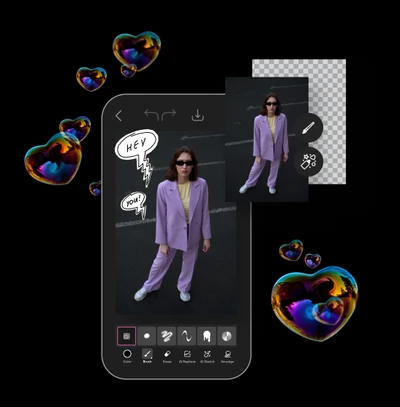

ब्रश का विविधता
सबसे जटिल विचारों को चित्रित और व्यक्त करने के लिए बढ़ते हुए ब्रशों के पुस्तकालय से चयन करें।
छवियाँ डालें
दृश्य बोर्ड बनाने के लिए फोटो जोड़ें, अपने स्केचिंग प्रक्रिया को तेज करें, और आसानी से ट्रेस्ड आर्ट बनाएं।
आकृतियों और भराव
अपने स्केच में सहजता से कलात्मक स्पर्श देने के लिए तैयार की गई आकृतियों और पैटर्न भराव का उपयोग करें।
ड्रॉ का उपयोग करके स्केच कैसे बनाएं
ड्रॉ टूल का चयन करें
बाएं साइडबार में टूलबार का उपयोग करके ड्रॉ टूल लॉन्च करें। बस ब्रश आइकन पर क्लिक करें।
एक कैनवास चुनें
एक ब्रश चुनें
छवियाँ और स्टिकर्स डालें
डाउनलोड करें
Picsart ड्रॉ FAQ
क्या ड्रॉ मुफ्त है?
मैं ड्रॉ का उपयोग किस लिए कर सकता हूँ?
Picsart ड्रॉ टूल चलते-फिरते स्केच बनाने, विचार नोट करने, और दस्तावेज़ों और छवियों को टिप्पणी देने के लिए एकदम सही है।
क्या ड्रॉ में.undo/redo सुविधा है?
हाँ, आप अपने ड्रॉइंग प्रक्रिया में स्वतंत्रता से आगे-पीछे जा सकते हैं Undo और Redo बटन के साथ।
क्या मैं अपने ड्रॉइंग को सहेज और निर्यात कर सकता हूँ?
बिल्कुल! आप अपने ड्रॉइंग्स को JPG, PNG, और PDF फ़ॉर्मेट में निर्यात कर सकते हैं।
क्या Picsart के ऑनलाइन ड्राइंग टूल में विभिन्न ब्रश प्रकार और रंग उपलब्ध हैं?
हाँ! सही कहने के लिए, Picsart के ड्राइंग संपादक में 9 अद्वितीय ब्रश प्रकार उपलब्ध हैं।
क्या मुझे ड्रॉ ऑनलाइन टूल का उपयोग करने के लिए ड्रॉइंग का अनुभव होना चाहिए?
बिल्कुल नहीं, Picsart ड्रॉइंग टूल सभी के लिए बनाया गया है चाहे वे शुरुआती हों या प्रो।
क्या मैं ड्रॉ का उपयोग किसी भी डिवाइस पर कर सकता हूँ?
हाँ, आप कर सकते हैं। Picsart ड्रॉ वेब, स्मार्टफोन और टैबलेट पर उपलब्ध है जो Android या iOS चलाते हैं, साथ ही एक Windows-देशी ऐप।
क्या चीज ड्रॉ को सबसे अच्छा मुफ्त ऑनलाइन ड्राइंग टूल बनाती है?
Picsart का मुफ्त ऑनलाइन ड्राइंग टूल विभिन्न ब्रश और इरेज़र्स, परत कार्यक्षमता के अलावा AI संपादन सुविधाओं के लिए सबसे अच्छा है जैसे AI रिप्लेस।
अधिक AI टूल खोजें
AI सुपरपावर का उपयोग करके विचारों को पूर्ण परियोजनाओं में रोशनी की गति से बदलें।