Varietà di pennelli
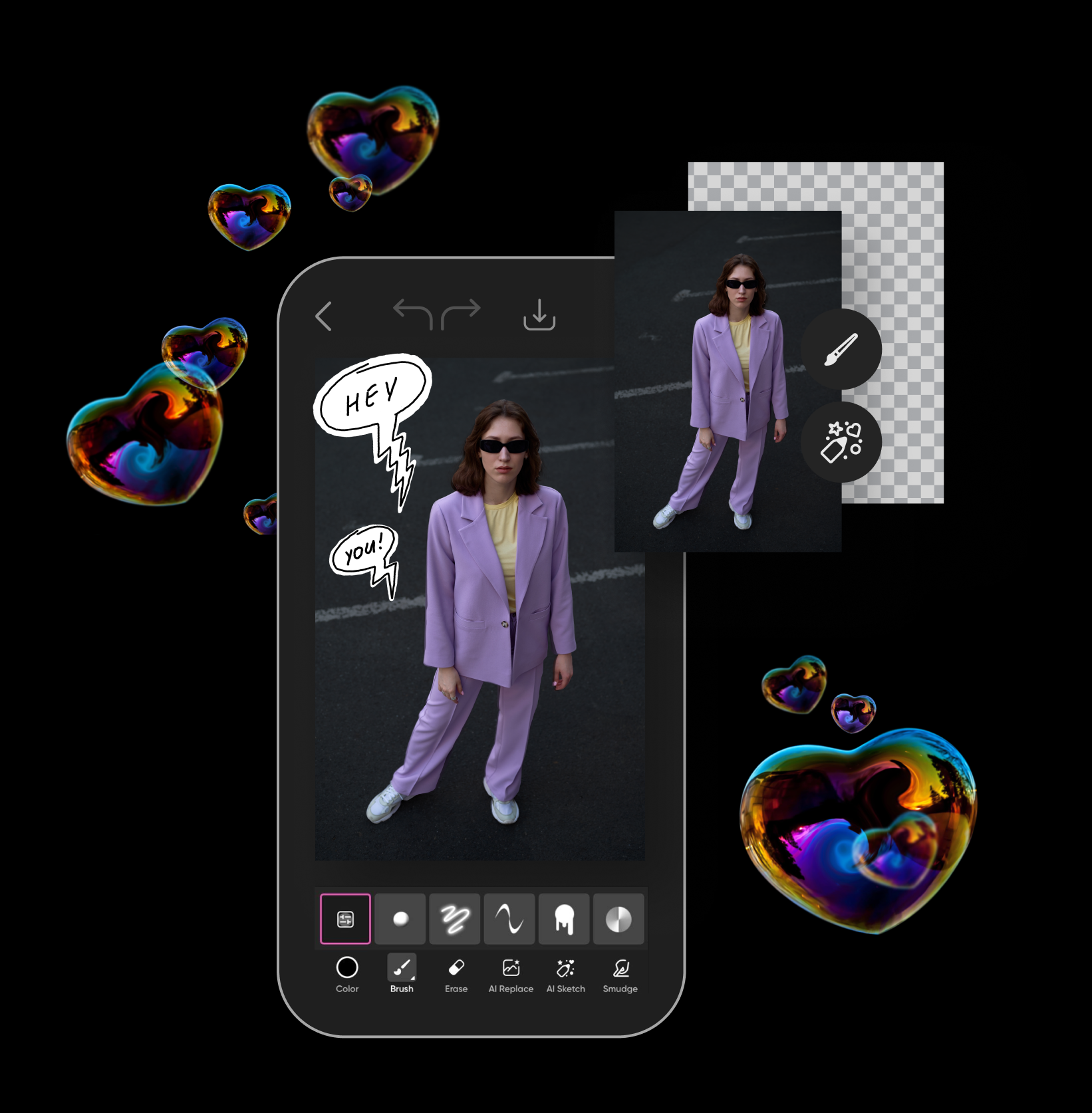
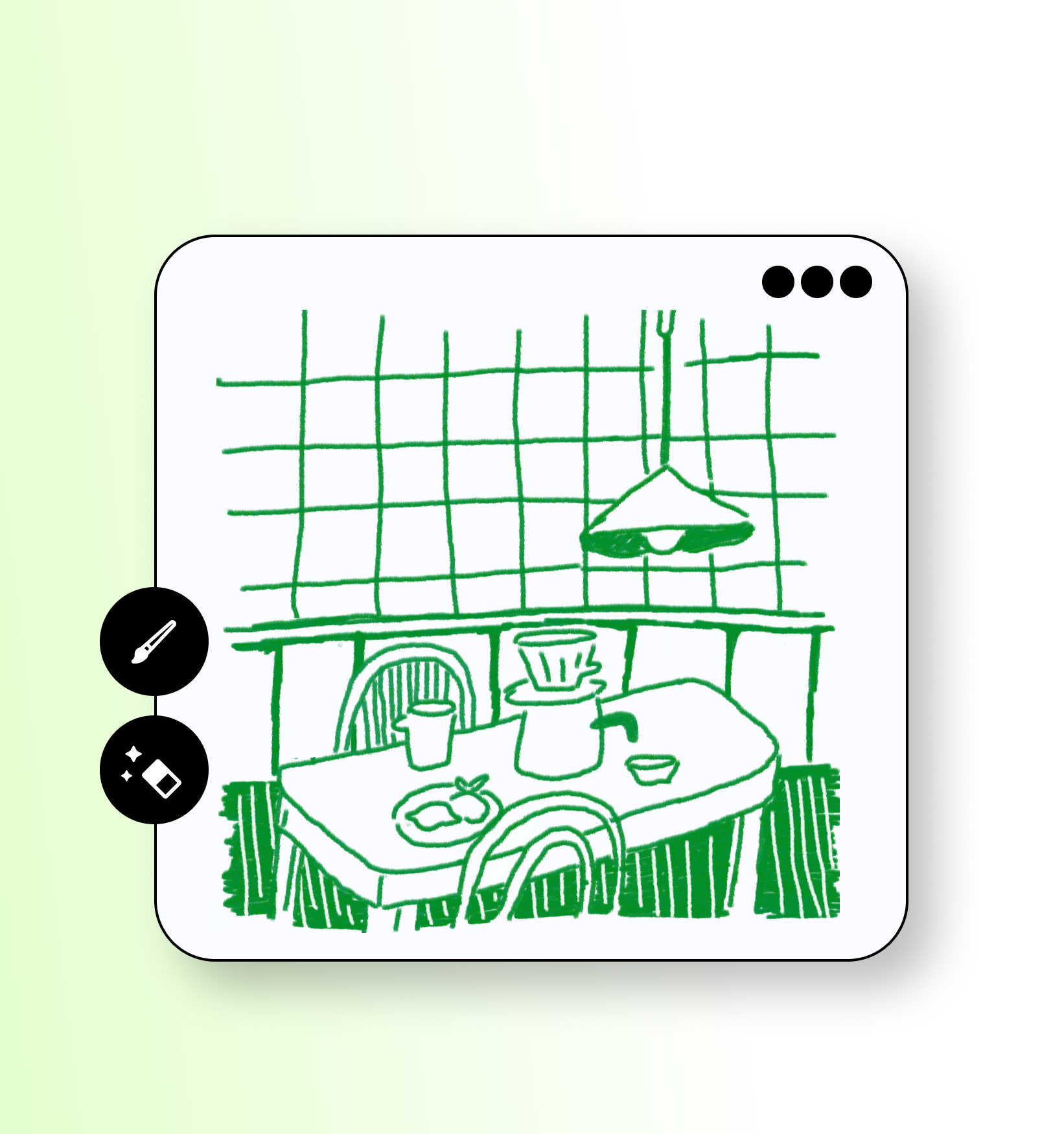
Scegli tra una libreria in continua espansione di pennelli per disegnare e esprimere anche le idee più complesse.
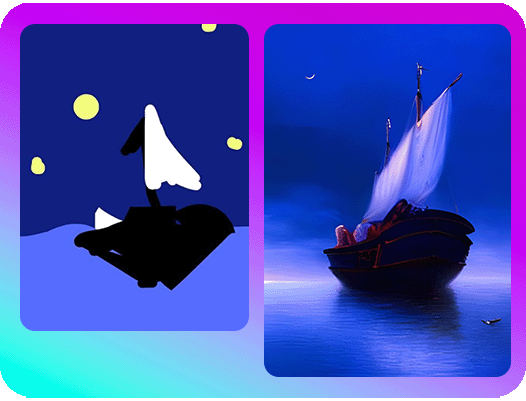
Inserisci immagini
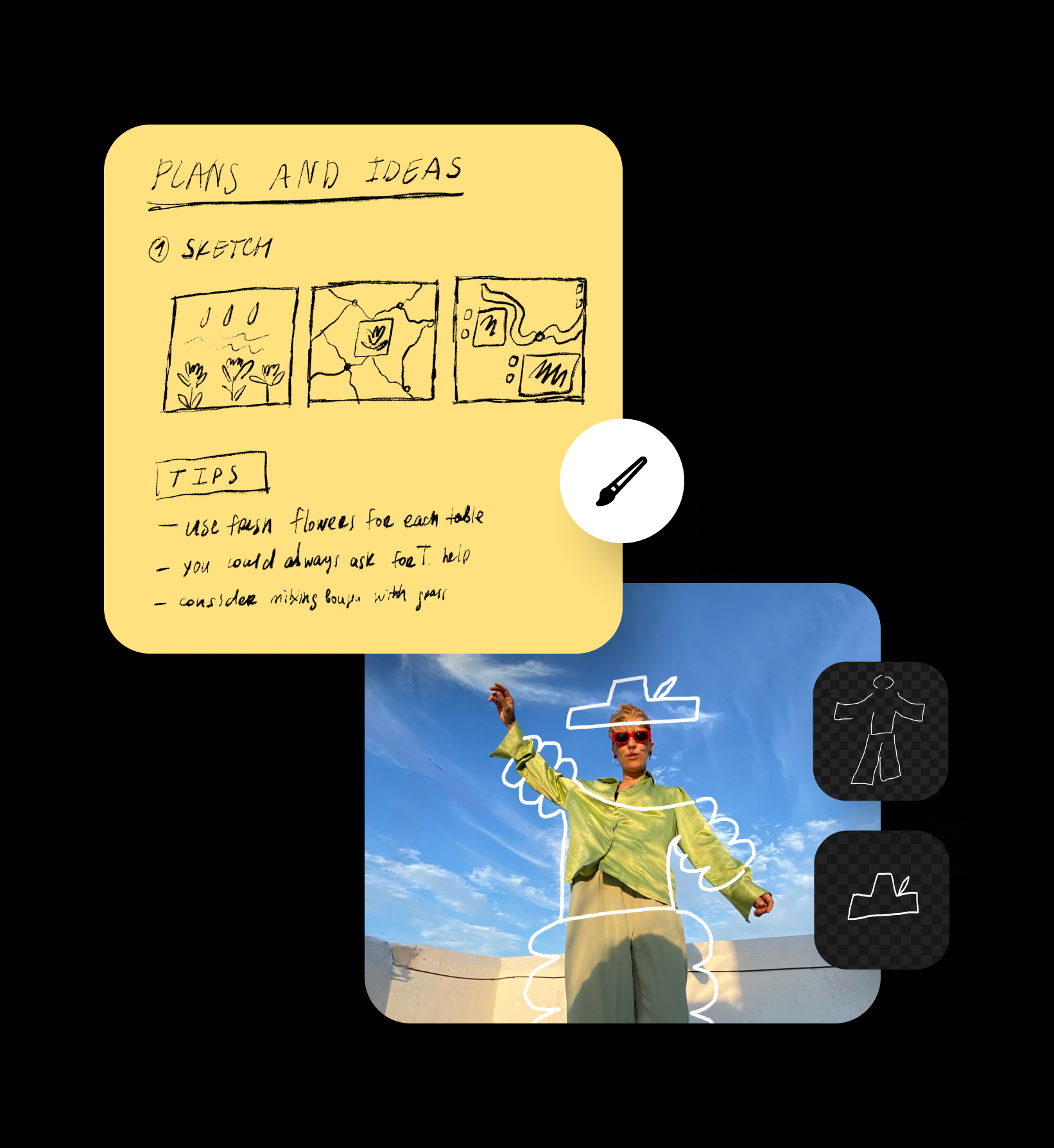
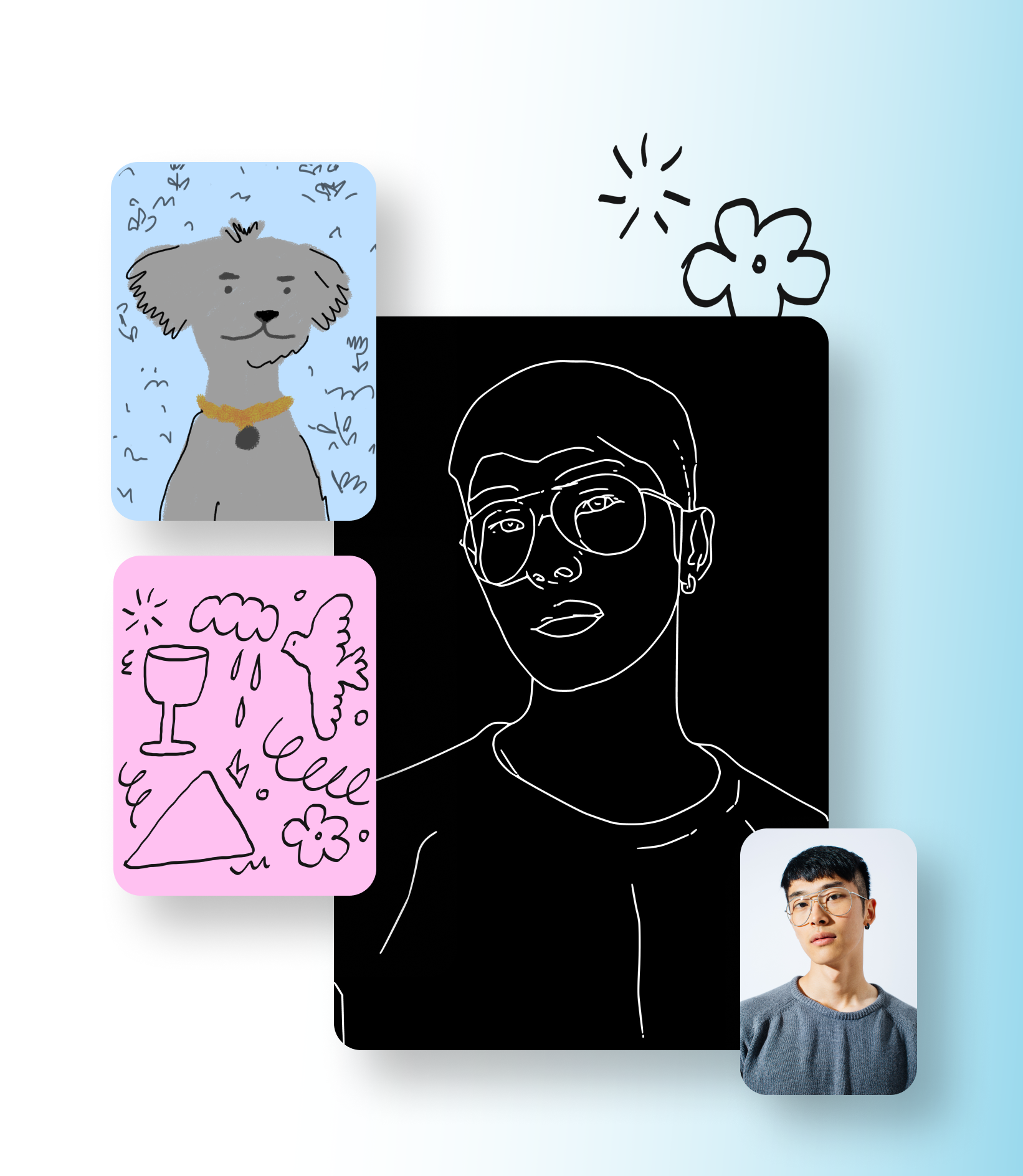
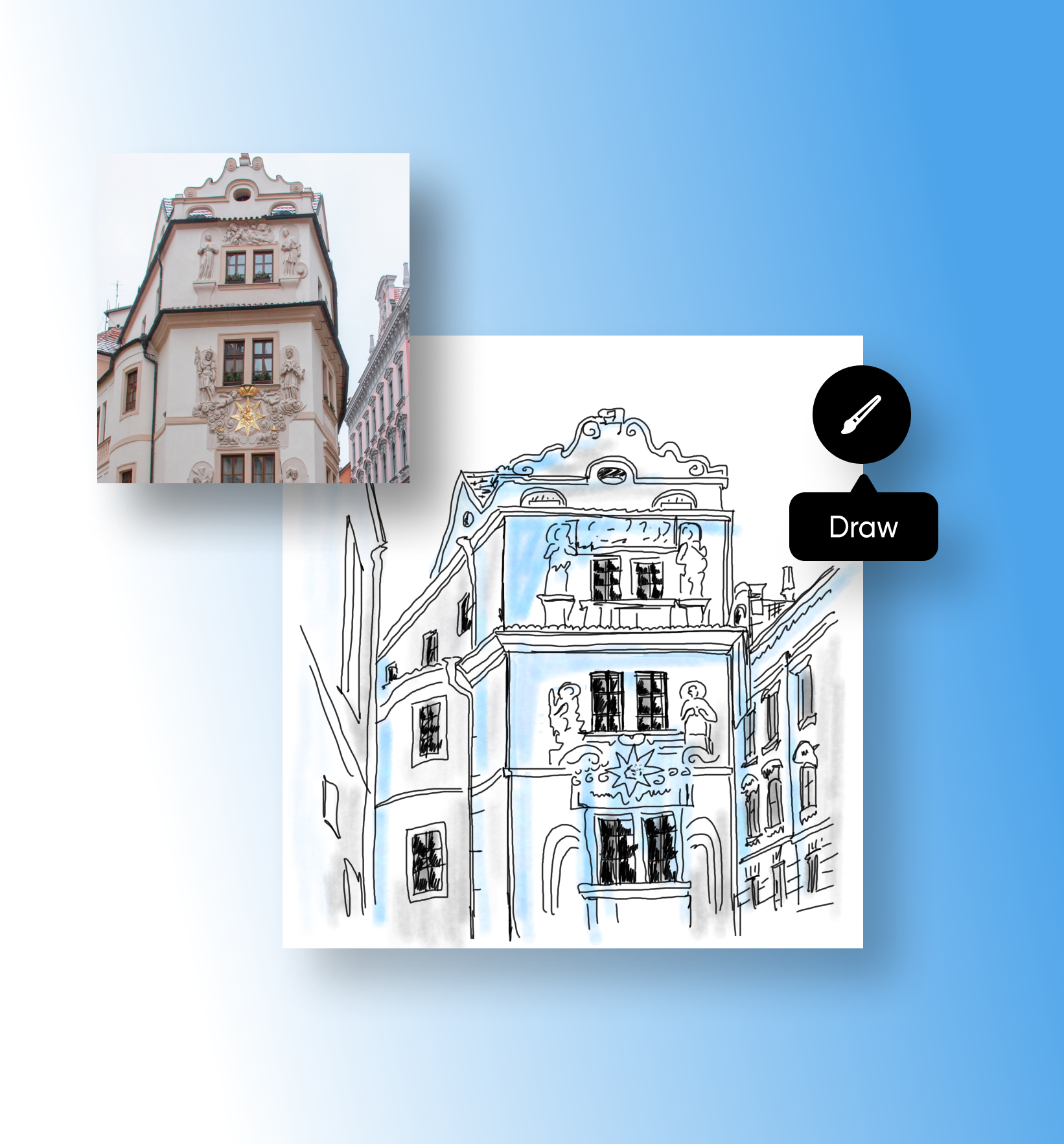
Aggiungi foto per creare mood board, accelerare il tuo processo di schizzo e disegnare arte tracciata con facilità.
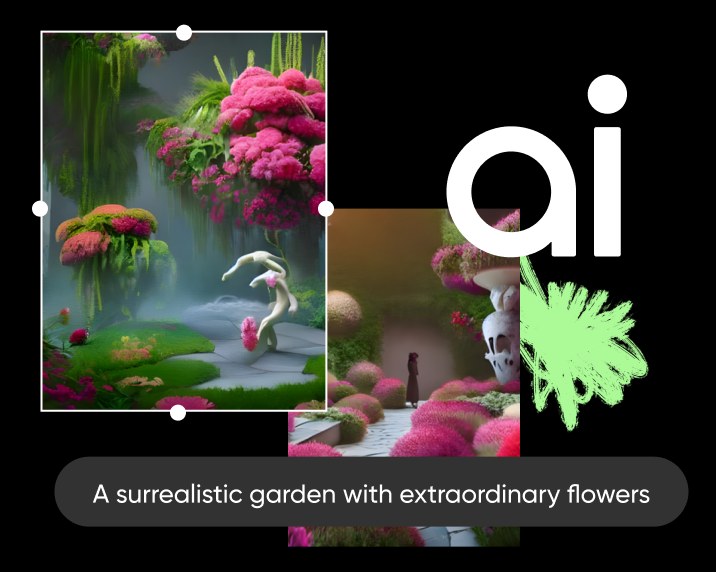
Forme e riempimenti
Utilizza forme pronte e riempimenti a pattern per dare un tocco artistico ai tuoi schizzi senza sforzo.
Come creare schizzi utilizzando Draw
Seleziona lo strumento Disegna
Usa la barra degli strumenti a sinistra per avviare lo strumento Disegna. Clicca semplicemente sull'icona del pennello.
Scegli una tela
Scegli un pennello
Inserisci immagini e adesivi
Scarica
Domande frequenti su Picsart Draw
Il disegno è gratuito?
A cosa posso usare Draw?
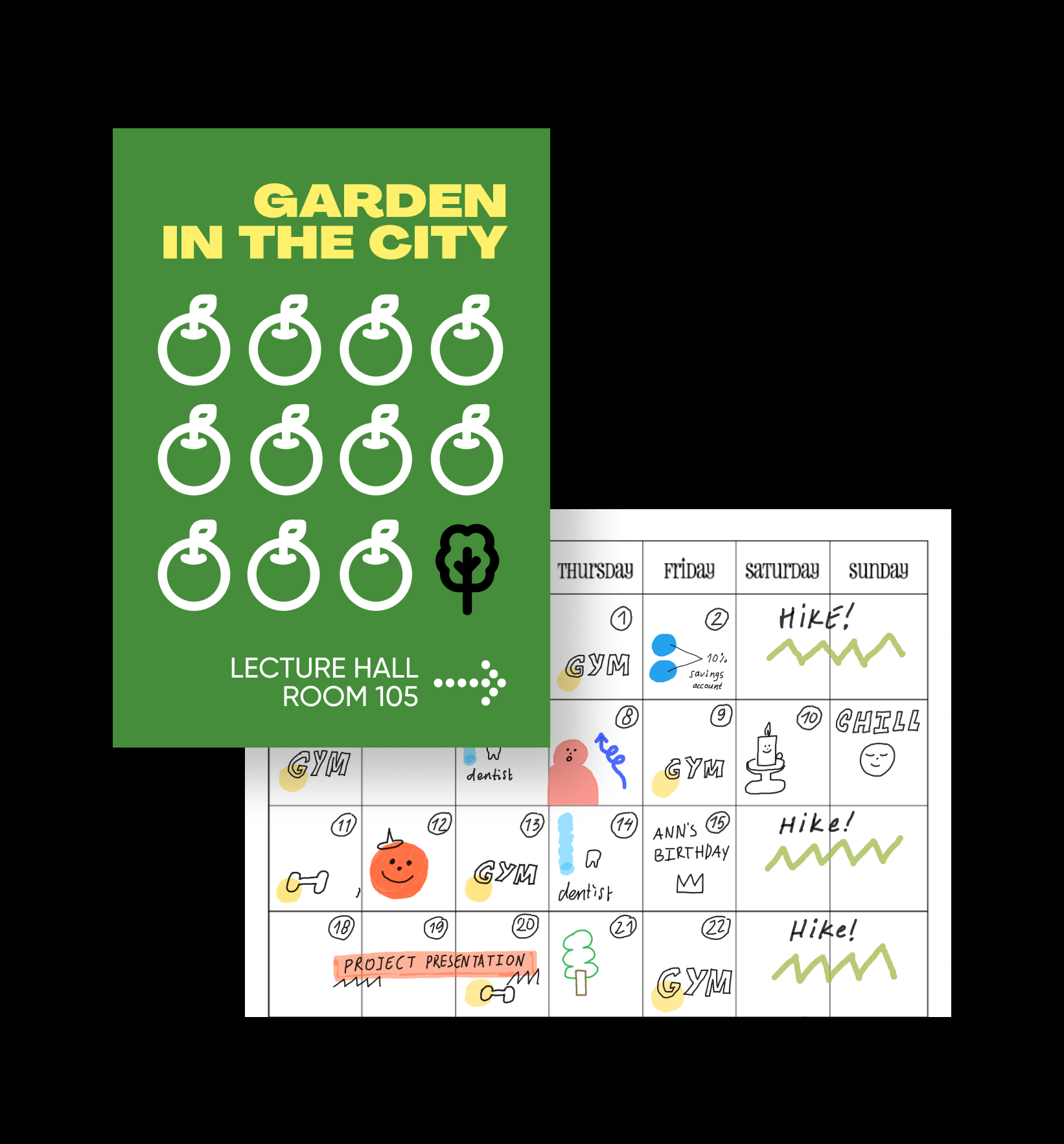
Lo strumento Picsart Draw è perfetto per creare schizzi in movimento, annotare idee e documenti e immagini.
C'è una funzione di annulla/ripeti in Draw?
Sì, puoi tornare e andare avanti nel tuo processo di disegno con i pulsanti Annulla e Ripeti.
Posso salvare ed esportare i miei disegni?
Assolutamente! Puoi esportare i tuoi disegni nei formati JPG, PNG e PDF.
Ci sono diversi tipi di pennelli e colori disponibili nello strumento di disegno online di Picsart?
Sì! Per l'esattezza, ci sono 9 tipi di pennelli unici disponibili nell'editor di disegno di Picsart.
Devo avere esperienza di disegno per utilizzare lo strumento online Draw?
Affatto, lo strumento di disegno Picsart è progettato per tutti, indipendentemente che siano principianti o professionisti.
Posso usare Draw su qualsiasi dispositivo?
Sì, puoi. Picsart Draw è disponibile sul web, su smartphone e tablet che eseguono Android o iOS, così come su un'app nativa Windows.
Cosa rende Draw il miglior strumento di disegno online gratuito?
Lo strumento di disegno online gratuito di Picsart è il migliore quando si tratta di offrire una vasta varietà di pennelli e gomme, funzionalità di livelli, nonché funzionalità di editing AI come l'AI Replace.
Scopri di più strumenti di AI
Trasforma idee in progetti completati alla velocità della luce sfruttando i superpoteri dell'AI.