
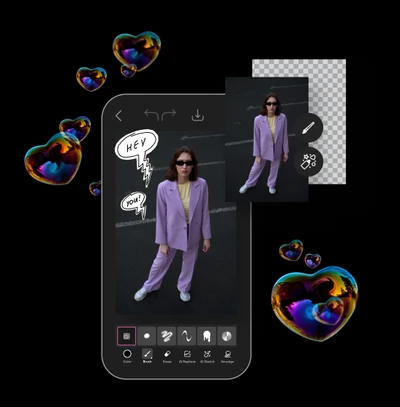

ब्रशांचा वैविध्य
तुमच्या आकृत्यांना रेखाटण्यासाठी व सर्वांत जटिल कल्पनांना व्यक्त करण्यासाठी सतत वाढतात अशा ब्रशांच्या ग्रंथालयातून निवडा.
प्रतिमा समाविष्ट करा
दर्शन बोर्ड तयार करण्यासाठी फोटो जोडा, तुमच्या स्केचिंग प्रक्रियेला गती द्या, आणि सहजपणे ट्रेस केलेले कला रेखाटणे.
आकार आणि भराव
तुमच्या स्केचांना अप्रत्यक्ष संपर्क देण्यासाठी तयार केलेले आकार आणि पॅटर्न भरणे वापरा.
Draw वापरून स्केच कसे तयार करावे
Draw साधन निवडा
Draw साधन चालू करण्यासाठी डाव्या बाजूच्या साधनपट्टीचा वापर करा. फक्त ब्रश आयकॉनवर क्लिक करा.
कॅनव्हास निवडा
ब्रश निवडा
प्रतिमा आणि स्टिकर्स समाविष्ट करा
डाउनलोड
Picsart Draw FAQ
Draw मोफत आहे का?
मी Draw कशासाठी वापरू शकतो?
Picsart Draw साधन प्रवासात स्केच तयार करण्यात, कल्पना लिहिण्यात, आणि दस्तऐवज आणि प्रतिमांचे नोट्स तयार करण्यात योग्य आहे.
Draw मध्ये undo/redo वैशिष्ट्य आहे का?
होय, तुम्ही तुमच्या रेखाटन प्रक्रियेत स्वातंत्र्याने मागे आणि पुढे जाऊ शकता Undo आणि Redo बटणांचा वापर करून.
मी माझ्या रेखाटनांचा साठा आणि निर्यात करू शकतो का?
निश्चितपणे! तुम्ही तुमच्या रेखाटनांना JPG, PNG, आणि PDF स्वरूपात निर्यात करू शकता.
Picsart च्या ऑनलाइन रेखाटन साधनामध्ये विविध ब्रश प्रकार आणि रंग उपलब्ध आहेत का?
होय! अचूकपणे सांगायचं झालं तर, Picsart च्या रेखाटन संपादकात 9 अद्वितीय ब्रश प्रकार उपलब्ध आहेत.
मी Draw ऑनलाइन साधन वापरण्यासाठी कोणतीही रेखाटन अनुभव आवश्यक आहे का?
काहीही नाही, Picsart रेखाटन साधन सर्वांसाठी डिझाइन केलेले आहे, अगदी ते सुरवातीचे असो किंवा व्यावसायिक.
मी Draw कोणत्याही उपकरणावर वापरू शकतो का?
होय, तुम्ही करू शकता. Picsart Draw वेब, Android किंवा iOS चालणाऱ्या स्मार्टफोन आणि टॅबलेटवर तसेच Windows मध्ये स्थानिक अॅपवर उपलब्ध आहे.
Draw ला सर्वात चांगले मोफत ऑनलाइन रेखाटन साधन काय करते?
Picsart चे मोफत ऑनलाइन रेखाटन साधन ब्रश आणि इरेझरच्या विस्तृत विविधतेत, लेयर कार्यप्रणालीची तसेच AI संपादन वैशिष्ट्ये जसे की AI Replace ऑफर करण्यात सर्वात चांगले आहे.
अधिक AI साधने शोधा
AI सुपरपॉवर्सचा उपयोग करून कल्पनांना पूर्ण झालेल्या प्रकल्पांमध्ये रूपांतरित करा.