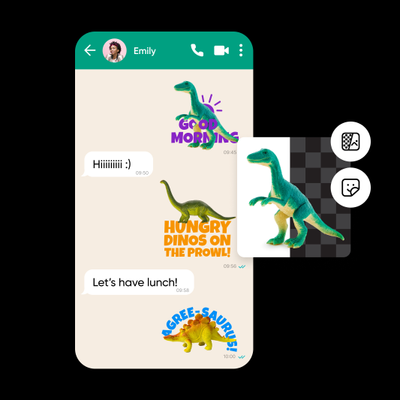

तुरंत स्टिकर तयार करा
फक्त काही मिनिटांत व्हाट्सएपसाठी स्टिकर तयार करा.

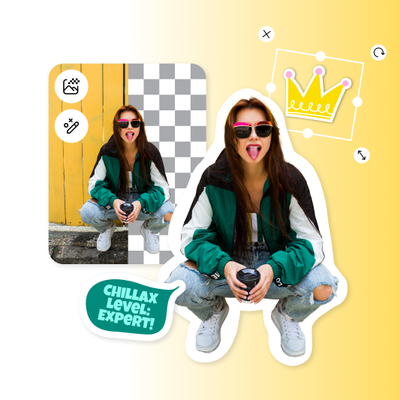
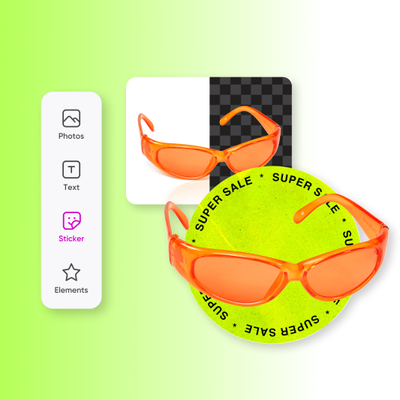
फोटोंमधून स्टिकर बनवा
टेक्सटच्या पुढे स्वतःला व्यक्त करण्यासाठी फोटोंमधून स्टिकर सहज बनवा.

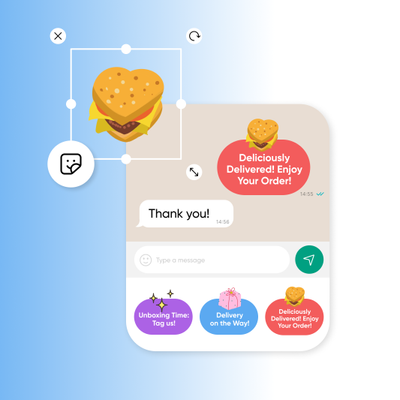
अविरत स्टिकर टेम्पलेट्स
अ countless अनुकूलनक्षम स्टिकर टेम्पलेट्सपर्यंत पोहोचवा.
व्हाट्सएप स्टिकर्स कसे तयार करावे
स्टिकर मेकर उघडा
सुरू करण्यासाठी व्हाट्सएप स्टिकर मेकर उघडा.
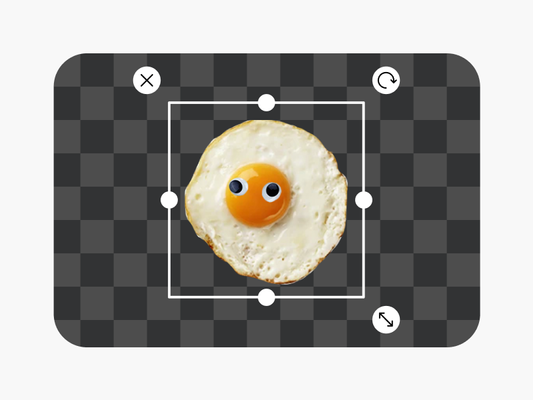
प्रतिमा अपलोड करा
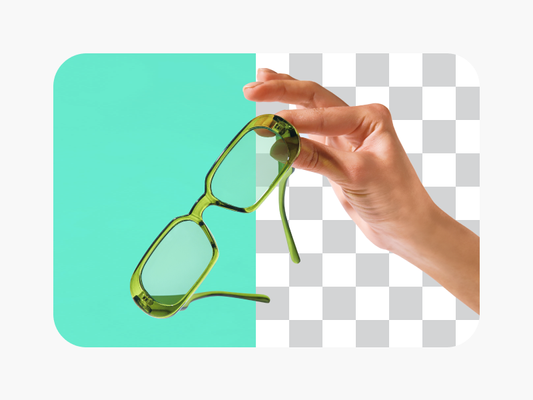
पृष्ठभूमी काढा
डलोड करा
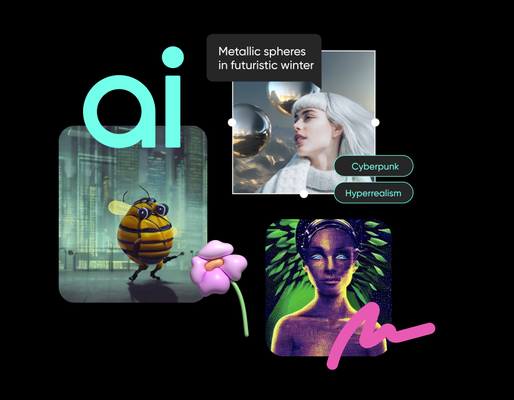
अधिक AI संपादन साधने शोधा
ऑनलाइन व्हाट्सएप स्टिकर मेकर FAQ
मी व्हाट्सएप स्टिकर मेकर वापरून माझे स्वतःचे स्टिकर्स कसे तयार करू?
व्हाट्सएप स्टिकरचे आकार काय आहे?
व्हाट्सएप स्टिकरसाठी शिफारस केलेला आकार 512x512 पिक्सेल आहे. प्रत्येक स्टिकर स्क्वेअर इमेज असावी, ज्याचे आकार 512x512 पिक्सेल असावे ज्यामुळे ते चॅटमध्ये पाठविल्याने स्पष्ट आणि दृश्यमान व राहील.
व्हाट्सएपवर स्टिकर्स कसे जोडावे?
व्हाट्सएपवर वैयक्तिकृत स्टिकर्स जोडण्यासाठी:
- मेसेंजरमधील कोणत्याही चॅटमध्ये उघडा.
- इमोजी बटण वापरा आणि स्टिकर्स निवडा.
- प्लस आयकॉनवर निवडून अधिक स्टिकर्स जोडा.
मी व्यवसायिक उद्देशांसाठी व्हाट्सएप स्टिकर मेकर वापरू शकतो का?
होय, आपण व्यावसायिक वापरासाठी ऑनलाइन व्हाट्सएप स्टिकर्स तयार करण्यासाठी स्टिकर मेकर वापरू शकता.
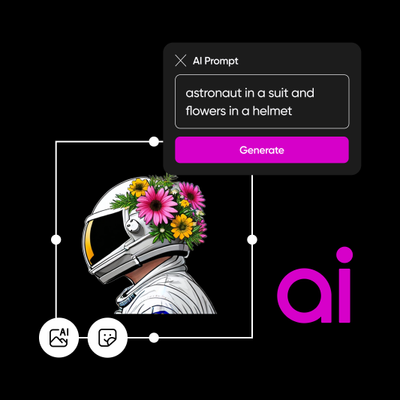
मी Picsart च्या व्हाट्सएप स्टिकर दारकास वापरून टेक्स्टमधून स्टिकर्स तयार करू शकतो का?
आपण Picsart च्या AI स्टिकर जनरेटरचा वापर करून टेक्स्ट प्रॉम्प्ट्समधून एकमेव व्हाट्सएप स्टिकर्स तयार करू शकता.
आमच्याकडे तयार केलेले स्टिकर टेम्पलेट उपलब्ध आहेत का?
आणि! Picsart एक विस्तृत ग्रंथालय प्रोक्यूरेट केलेला स्टिकर टेम्पलेट युक्त दाते उपलब्ध करतो ज्याचा आपण वापर करू शकता.
मी वैयक्तिक चॅट आणि संवादांसाठी व्हाट्सएप स्टिकर मेकर वापरू शकतो का?
होय, आपण वैयक्तिक चॅट्समध्ये वापरण्यासाठी फोटोंमधून स्टिकर तयार करू शकता.
मी WhatsApp साठी स्टिकर मेकरसह कसे सुरू करू?
स्टिकर मेकर उघडून प्रारंभ करा. नंतर, आपण स्टिकरमध्ये रुपांतरित करायची प्रतिमा अपलोड करा आणि Remove BG बटणाचा वापर करून आपल्या प्रतिमेपासून पृष्ठभूमी स्वयंचलितपणे काढा. तिथून, आपण Picsart च्या सुरुवात सुलभ संपादन साधनांचा वापर करून आपल्या स्टिकरला आवश्यकतेनुसार समायोजित करू शकता, ताकि ती फक्त व्यावसायिक दिसणारी संपन्नतासह आहे.


