
Gezichtseditor online: pas je uiterlijk aan met gezichtsvorming
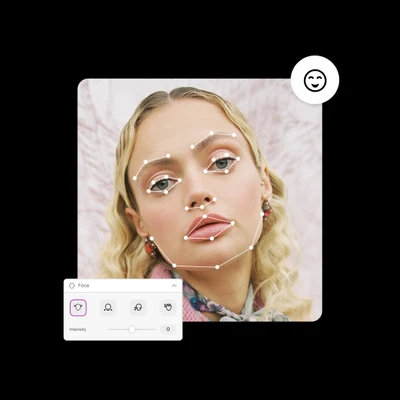
Directe gezichtsbeediting
Dankzij intuïtieve gezichtsvorming schuifregelaars, kun je uiterlijk binnen twee minuten aanpassen.
Eenvoudige asymmetriecorrectie
Foto gemaakt vanuit een verkeerde hoek? Corrigeer moeiteloos ongewenste asymmetrie in je foto's met gezichtsvorming.
Automatische gezichtsherkenning
Geen noodzaak om een gezicht in foto's te selecteren of te traceren voor nauwkeurige resultaten. De gezichtseditor herkent automatisch gezichten en past bewerkingen toe.
Hoe gezichten in foto's te bewerken met Picsart
Selecteer een afbeelding
Kies een foto die je wilt aanpassen.
Open gezichtseditor
Vervormen
Kies stijlen
Downloaden
Ontdek Picsart's social media sjablonen
Krijg een enorme voorsprong in je contentcreatie met de door experts gemaakte sjablonen van Picsart. Vind een direct inzetbaar ontwerp voor elk doel en elke stijl die voldoet aan professionele en persoonlijke projecten. Pas elke sjabloon eenvoudig aan om aan je content- en stijlbehoeften in een paar minuten te voldoen.
Meer AI foto bewerkingshulpmiddelen van Picsart
FAQ over gezichtseditor
Heb ik speciale vaardigheden nodig om de gezichtseditor te gebruiken?
Hoe kan ik mijn gezicht vervormen in een foto?
Volg deze stappen om je gezicht te vervormen met Picsart:
- Upload je foto.
- Selecteer de Gezichten-editor uit de sectie Meer Hulpmiddelen.
- Gebruik de vervormingsschuifregelaars om je gezicht te bewerken.
- Als je tevreden bent met het resultaat, gebruik dan de Export-knop om te downloaden.
Kan ik asymmetrie op mijn gezicht corrigeren met de online gezichtseditor van Picsart?
Ja, absoluut. Gebruik gewoon de intuïtieve gezichtsvervormingsschuifregelaars om de symmetrie van je gezicht aan te passen.
Hoe kan ik mijn ogen laten opvallen in een afbeelding met de gezichtseditor?
Kies gewoon de gezichtseditor schuifregelaar die gericht is op de ogen en pas deze aan totdat je het gewenste uiterlijk hebt. Als bonusstap kun je de AI verbeterer tool van Picsart gebruiken om eventuele pixelatie of onscherpte te verwijderen en je ogen nog meer te laten opvallen.
Hoe kan ik mijn neus slanker maken op een foto met de online gezichtseditor?
Kies de neusafstel-schuifregelaar om de neusvorm te krijgen die je wilt.