
Ansiktsredigerare online: Justera ditt utseende med ansiktsformning
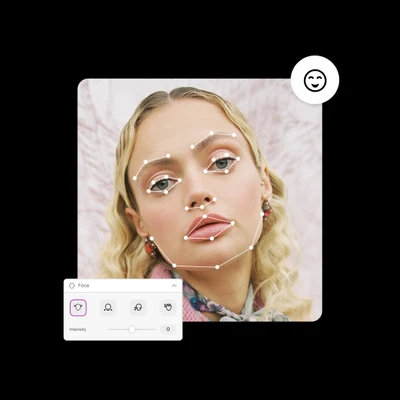
Omfattande ansiktsredigering
Tack vare intuitiva ansiktsformningsreglage kan du justera utseenden på mindre än två minuter.
Lätt asymmetrikorrigering
Bild tagen från en dålig vinkel? Fixera enkelt eventuella oönskade asymmetrier i dina foton med ansiktsformning.

Automatisk ansiktsigenkänning
Behöver ingen välja eller spåra ett ansikte i foton för att få exakta resultat. Ansiktsredigeraren känner automatiskt igen och tillämpar ansiktsredigeringar.
Hur man redigerar ansikten i foton med Picsart
Välj en bild
Välj ett foto som du vill justera.
Öppna ansiktsredigeraren
Forma om
Välj stilar
Ladda ner
Utforska Picsarts mallar för sociala medier
Få ett stort försprång i din innehållsskapande med Picsarts expertutformade mallar. Hitta en färdig design för vilket syfte och stil som passar professionella och personliga projekt. Anpassa enkelt varje mall för att möta dina innehålls- och stilbehov på några minuter.
Fler AI-fotoredigeringsverktyg från Picsart
Vanliga frågor om ansiktsredigerare
Behöver jag några speciella färdigheter för att använda ansiktsredigeraren?
Hur kan jag forma om mitt ansikte i ett foto?
Följ dessa steg för att forma om ditt ansikte med Picsart:
- Ladda upp ditt foto.
- Välj Ansiktsredigeraren från avsnittet Fler verktyg.
- Använd formningsreglagen för att redigera ditt ansikte.
- Om du är nöjd med resultatet, använd Export-knappen för att ladda ner.
Kan jag korrigera asymmetri i mitt ansikte med Picsarts online ansiktsredigerare?
Ja, absolut. Använd bara de intuitiva ansiktsformningsreglagen för att justera symmetrin i ditt ansikte.
Hur kan jag få mina ögon att sticka ut mer på en bild med ansiktsredigeraren?
Välj bara det ansiktsredigeringsreglag som riktar sig till ögonen och justera det tills du får önskat utseende. Som en bonussteg kan du använda Picsarts AI-förbättrare-verktyg för att bli av med eventuell pixlering eller suddighet och göra dina ögon mer framträdande.
Hur kan jag smala min näsa på ett foto med ansiktsredigeraren online?
Välj reglaget för näsjjustering för att få den näsform du önskar.