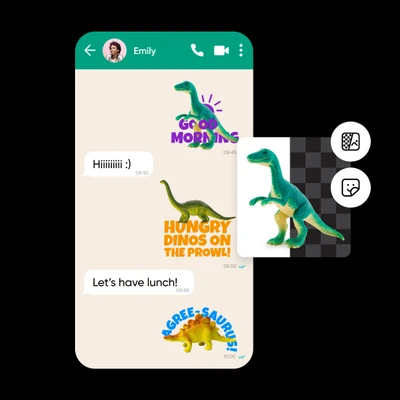

వేగవంతంగా స్టిక్కర్లను తయారు చేయండి
ఎక్కువగా కొన్ని నిమిషాల్లో వాట్సాప్ కోసం స్టిక్కర్లు తయారు చేయండి.

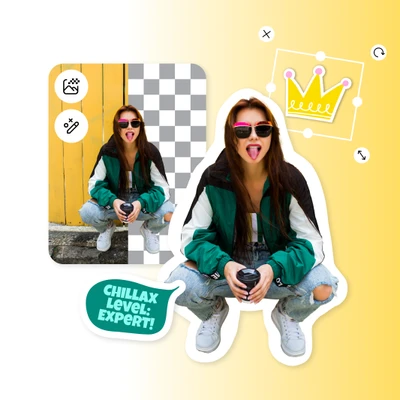
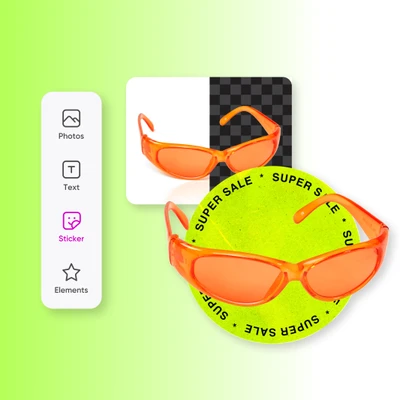
ఫోటోల నుండి స్టిక్కర్లు తయారు చేయండి
ఏ మాస్టర్ల అవసరం లేకుండా, ఫోటోలను ఉపయోగించి స్టిక్కర్లను తయారు చేసి మీ అభిలాషను తెలపండి.

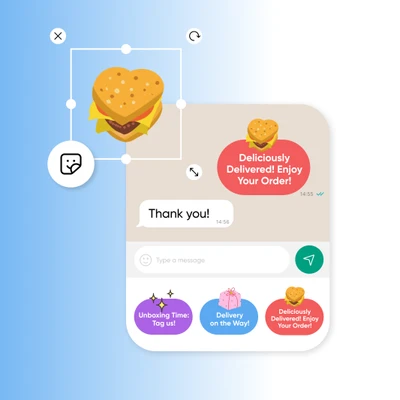
ఎందరినీ ఆహ్వానించే స్టిక్కర్ టెంప్లేట్లలో ముగింపు
అన్ని సృష్టించగలిగే స్టిక్కర్ టెంప్లేట్లను పొందండి.
వాట్సాప్ స్టిక్కర్లు ఎలా తయారు చేయాలి
స్టిక్కర్ మేకర్ని తెరవండి
ప్రారంభించటానికి వాట్సాప్ స్టిక్కర్ మేకర్ను తెరవండి.
చిత్రాన్ని అప్లోడ్ చేయండి
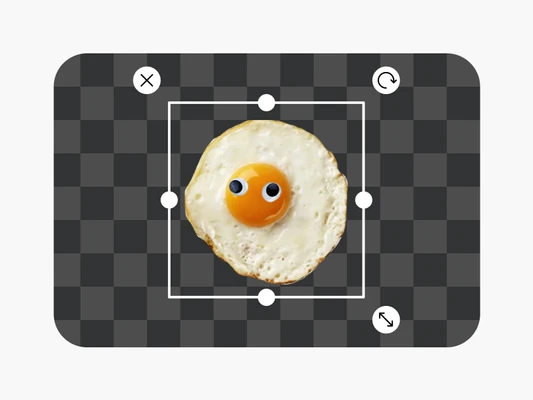
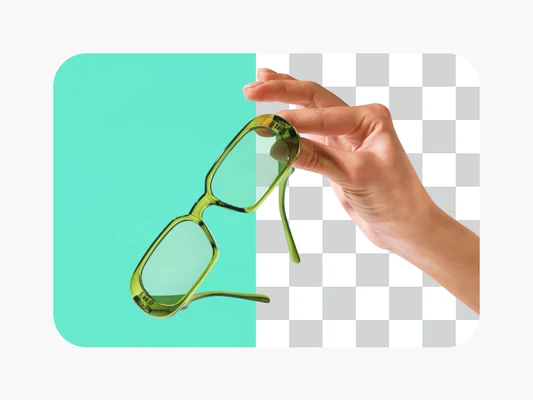
నేపథ్యం తీసివేయండి
డౌన్లోడ్
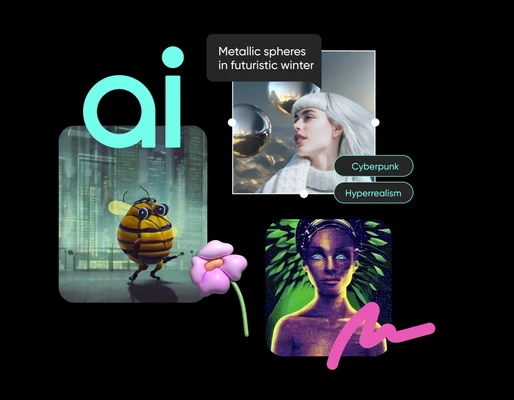
మరిన్ని AI ఎడిటింగ్ సాధనాలను కనుగొను
ఆన్లైన్ వట్సాప్ స్టిక్కర్ మేకర్ FAQ
వాట్సాప్ స్టిక్కర్ మేకర్ను ఉపయోగించి నా స్వంత స్టిక్కర్లు ఎలా తయారు చేయాలి?
వాట్సాప్ స్టిక్కర్ పరిమాణం ఎంత?
ఒక వట్సాప్ స్టిక్కర్కు సలహా చూపిన పరిమాణం 512x512 పిక్సెల్లకు ఉంటుంది. ప్రతి స్టిక్కర్ 512x512 పిక్సెల్ల స్థాయిలో చల్లుగా మరియు కనిపించటానికి ఖచ్చితంగా ఉండాలి.
వాట్సాప్లో స్టిక్కర్లు ఎలా జోడించాలి?
వ్యక్తిగత స్టిక్కర్లు వట్సాప్గా జోడించేందుకు:
- మెసేజర్లో ఏ చాట్ను తెరవండి.
- ఎమోజీ బటన్ను ఉపయోగించి స్టిక్కర్లను ఎంచుకోండి.
- ప్లస్ ఐకాన్ను ఎంచుకుని మరిన్ని స్టిక్కర్లు జోడించండి.
వాట్సాప్ స్టిక్కర్ మేకర్ను వృత్తిపరమైన వినియోగం కోసం ఉపయోగించవచ్చా?
అవును, మీరు వృత్తిపరమైన వినియోగానికి ఆన్లైన్లో వాట్సాప్ స్టిక్కర్లు సృష్టించడానికి స్టిక్కర్ మేకర్ను ఉపయోగించవచ్చు.
పిక్సార్ట్ యొక్క వాట్సాప్ స్టిక్కర్ సృష్టికర్తను వచనాల నుండి స్టిక్కర్లు తయారు చేయడానికి ఉపయోగించవచ్చా?
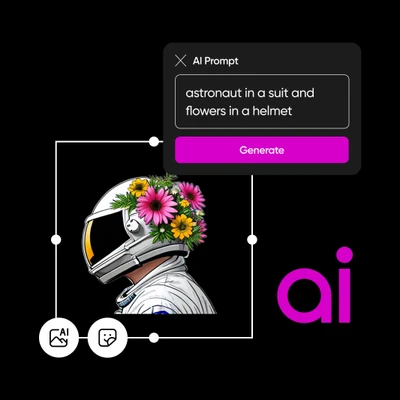
మీరు పిక్సార్ట్ యొక్క AI స్టిక్కర్ జనరేటర్ను వచనాల సంకేతాలకు ఆధారంగా ప్రత్యేక వట్సాప్ స్టిక్కర్లు సృష్టించటానికి ఉపయోగించవచ్చు.
ఇంత ముందు తయారు చేసిన స్టిక్కర్ టెంప్లేట్లు అందుబాటులో ఉంటాయా?
అవును! పిక్సార్ట్ స్టిక్కర్ టెంప్లేట్ల యొక్క విస్తృత గ్రంథాలయాన్ని అందిస్తుంది, మీరు ఉపయోగించవచ్చు.
వ్యక్తిగత చాట్ల మరియు సంభాషణల కోసం కూడా వాట్సాప్ స్టిక్కర్ మేకర్ను ఉపయోగించవచ్చా?
అవును, మీరు వ్యక్తిగత చాట్లలో ఉపయోగించడానికి చిత్రాల నుండి స్టిక్కర్లు సృష్టించవచ్చు.
వాట్సాప్ స్టిక్కర్ మేకర్తో ప్రారంభించడం ఎలా?
స్టిక్కర్ మేకర్ను తెరవడం ప్రారంభించండి. తరువాత, మీరు స్టిక్కర్ చేయాలనుకుంటున్న చిత్రాన్ని అప్లోడ్ చేయండి మరియు ఆ చిత్రంలో బ్యాక్గ్రౌండ్ను ఆటోమేటిక్గా తీసివేయడానికి Remove BG బటన్ను ఉపయోగించండి. ఇక్కడ నుండి, పిక్సార్ట్ యొక్క ప్రారంభ వాడుకగల ఎడిటింగ్ సాధనాలను ఉపయోగించి మీ స్టిక్కర్ను అవసరం మేరకు సర్దుబాట్లతో వినియోగించండి.


