
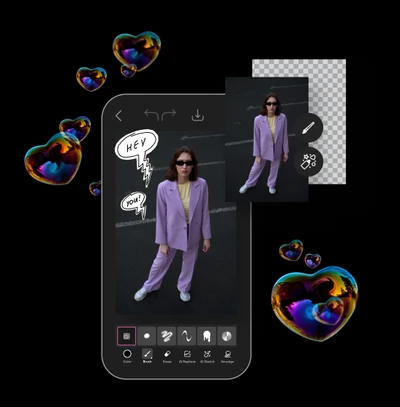

แปรงหลากหลาย
เลือกจากห้องสมุดแปรงที่มีการเติบโตอย่างต่อเนื่องเพื่อวาดและแสดงไอเดียที่ซับซ้อนที่สุด
แทรกรูปภาพ
เพิ่มภาพถ่ายเพื่อสร้างบอร์ดวิสัยทัศน์ เร่งกระบวนการสเก็ตช์ของคุณ และวาดงานศิลป์ที่มีการติดตามได้อย่างง่ายดาย

รูปร่างและการเติม
ใช้รูปร่างที่มีอยู่แล้วและการเติมลวดลายเพื่อเพิ่มสัมผัสทางศิลปะให้กับสเก็ตช์ของคุณได้อย่างง่ายดาย
วิธีสร้างสเก็ตช์โดยใช้ Draw
เลือกเครื่องมือ Draw
ใช้แถบเครื่องมือทางซ้ายเพื่อเปิดเครื่องมือ Draw เพียงคลิกที่ไอคอนแปรง
เลือกผืนผ้าใบ
เลือกแปรง
แทรกรูปภาพและสติกเกอร์
ดาวน์โหลด
คำถามที่พบบ่อยเกี่ยวกับ Picsart Draw
Draw ฟรีหรือไม่?
ฉันสามารถใช้ Draw ทำอะไรได้บ้าง?
เครื่องมือ Picsart Draw เหมาะสำหรับการสร้างสเก็ตช์ในระหว่างการเดินทาง การจดบันทึกไอเดีย และการแสดงความคิดเห็นในเอกสารและภาพถ่าย
มีฟีเจอร์เลิกทำ/ทำซ้ำใน Draw หรือไม่?
ใช่ คุณสามารถกลับไปกลับมาในกระบวนการวาดของคุณได้อย่างเสรีด้วยปุ่มเลิกทำและทำซ้ำ
ฉันสามารถบันทึกและส่งออกการวาดของฉันได้หรือไม่?
แน่นอน! คุณสามารถส่งออกการวาดของคุณในรูปแบบ JPG, PNG และ PDF
มีประเภทแปรงและสีที่แตกต่างกันในเครื่องมือวาดออนไลน์ของ Picsart หรือไม่?
ใช่! โดยระบุ มีประเภทแปรงที่ไม่ซ้ำกัน 9 ประเภทในโปรแกรมแก้ไขการวาดของ Picsart
ฉันต้องมีประสบการณ์การวาดเพื่อใช้เครื่องมือวาดออนไลน์หรือไม่?
ไม่เลย เครื่องมือวาดของ Picsart ถูกออกแบบมาให้เหมาะสำหรับทุกคนไม่ว่าจะเป็นมือใหม่หรือมืออาชีพ
ฉันสามารถใช้ Draw บนอุปกรณ์ใดได้บ้าง?
ใช่ คุณสามารถ。Picsart Draw ใช้งานได้บนเว็บ สมาร์ทโฟน และแท็บเล็ตที่ใช้ Android หรือ iOS รวมถึงแอปบน Windows ด้วย
อะไรทำให้ Draw เป็นเครื่องมือวาดออนไลน์ฟรีที่ดีที่สุด?
เครื่องมือวาดออนไลน์ฟรีของ Picsart เป็นเครื่องมือที่ดีที่สุดเมื่อต้องการเสนอความหลากหลายของแปรงและยางลบ ฟังก์ชันเลเยอร์ และฟีเจอร์การแก้ไขด้วย AI เช่นAI Replace.
ค้นพบเครื่องมือ AI เพิ่มเติม
เปลี่ยนไอเดียให้เป็นโครงการที่เสร็จสมบูรณ์ด้วยความรวดเร็วจากการใช้พลังของ AI