
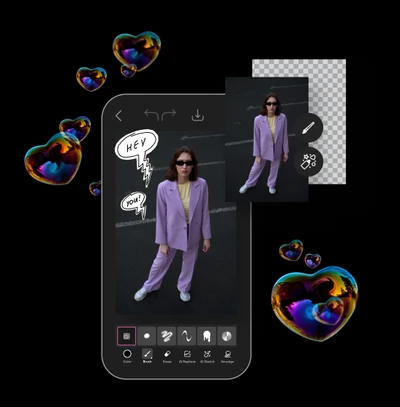

Різноманіття пензлів
Виберіть з постійно зростаючої бібліотеки пензлів для малювання та вираження навіть найскладніших ідей.
Вставка зображень
Додавайте фотографії, щоб створювати візуальні дошки, прискорити процес ескізування та легко малювати зображення за контуром.
Форми та заповнення
Використовуйте готові форми та шаблони для надання художнього дотику вашим ескізам без зусиль.
Як створювати ескізи за допомогою Draw
Виберіть інструмент Draw
Використовуйте панель інструментів зліва, щоб запустити інструмент Draw. Просто натисніть на іконку пензля.
Виберіть полотно
Виберіть пензель
Вставте зображення та наліпки
Завантажити
Питання та відповіді Picsart Draw
Чи є Draw безкоштовним?
Для чого я можу використовувати Draw?
Інструмент Picsart Draw ідеально підходить для створення ескізів на ходу, запису ідей та коментування документів і зображень.
Чи є функція скасування/повторення в Draw?
Так, ви можете вільно повертатися і вперед у вашому процесі малювання за допомогою кнопок Скасувати та Повторити.
Чи можу я зберегти і експортувати свої малюнки?
Абсолютно! Ви можете експортувати свої малюнки у форматах JPG, PNG та PDF.
Чи існують різні типи пензлів та кольорів у онлайн інструменті малювання Picsart?
Так! Точніше, у редакторі малювання Picsart доступно 9 унікальних типів пензлів.
Чи потрібно мати досвід малювання, щоб використовувати онлайн інструмент Draw?
Взагалі-то ні, інструмент малювання Picsart розроблений для всіх, незалежно від того, новачок ви чи професіонал.
Чи можу я використовувати Draw на будь-якому пристрої?
Так, ви можете. Picsart Draw доступний в мережі, на смартфонах і планшетах, що працюють на Android або iOS, а також у настільному додатку Windows.
Що робить Draw кращим безкоштовним онлайн інструментом для малювання?
Безкоштовний онлайн інструмент малювання Picsart є найкращим, коли мова йде про пропозицію великої різноманітності пензлів і стирачок, функціональність шарів, а також функції редагування на базі ШІ, такі як AI Replace.
Відкрийте для себе більше інструментів на базі ШІ
Перетворюйте ідеї на завершені проекти зі швидкістю світла, використовуючи суперсили ШІ.