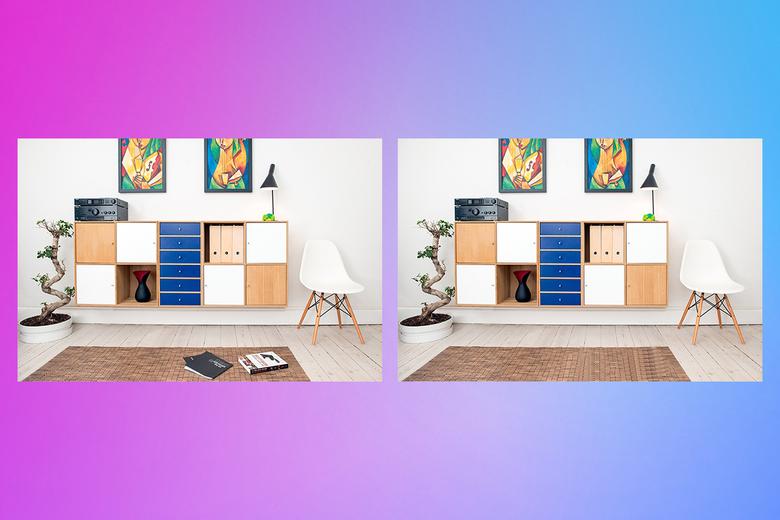
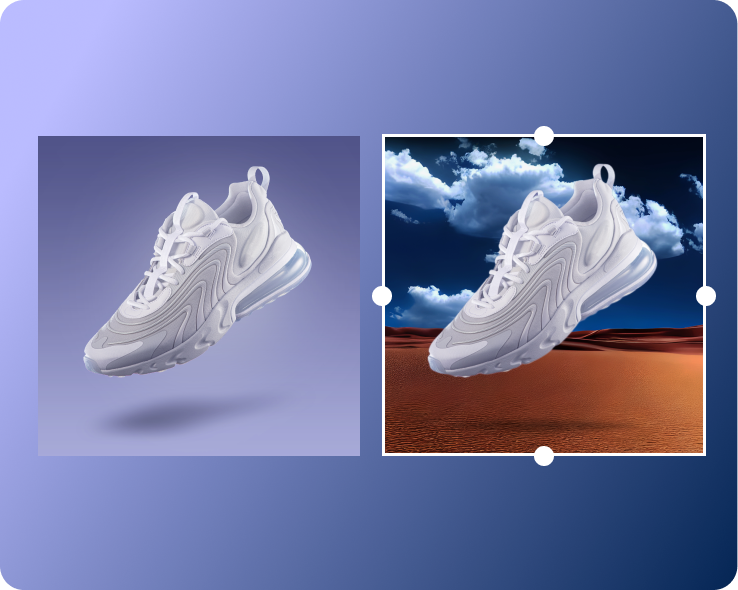
원치 않는 물체, 텍스트, 결함, 워터마크를 온라인으로 사진에서 제거하세요
침입 요소로부터 이미지의 제어권을 Picsart 객체 제거 도구로 되찾으세요. AI에 맡겨 사진에서 어떤 물체, 텍스트, 결함, 또는 워터마크를 제거하고 마치 아무것도 없었던 것처럼 보이게 만드세요.



AI 기반 객체 제거기
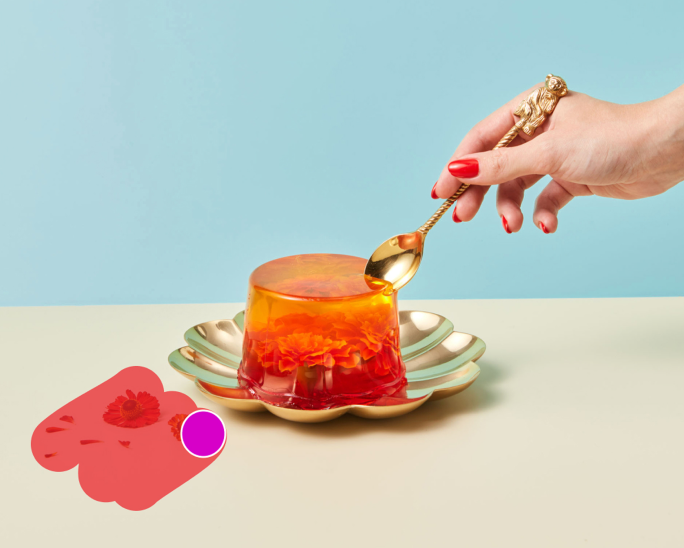
객체를 제거할 때, AI가 해당 사진 부분을 사용자 정의 생성 이미지로 대체합니다.

쉬운 사용의 객체 제거기
이보다 더 간단할 수 없습니다. 원치 않는 객체 위를 붓질하면 사라집니다!

고품질 다운로드
수정한 내용을 선명한 고화질로 내보내세요.
몇 초 만에 객체 제거 방법
이미지 업로드
객체를 제거하고 싶은 이미지를 선택하세요.
객체 선택 및 제거
커스터마이즈
다운로드
객체 제거기 작동 중
Picsart로 편집 여정 계속하기
객체 제거기에만 그치지 마세요. Picsart의 다른 AI 사진 편집 도구를 사용하여 비주얼을 다듬어보세요.


사진에서 객체 제거 FAQ
사진에서 이미지를 제거하는 방법은?
사진에서 사람을 제거하는 방법은?
먼저, 편집하고자 하는 사진을 선택하여 Picsart 포토 에디터에 업로드하세요. 그런 다음, Remove object 도구를 사용하여 제거하고자 하는 사람을 선택하고 나머지는 Picsart가 처리하게 하세요.
이미지에서 워터마크를 제거할 수 있나요?
네, Picsart 편집기가 이를 할 수 있습니다. 편집해야 할 이미지를 업로드한 후, Picsart Object Remover 도구를 사용하여 몇 번의 클릭으로 이미지의 워터마크를 제거하세요.
온라인에서 사진에서 텍스트나 로고를 제거하는 방법은?
편집하고자 하는 이미지를 Picsart 포토 에디터에 업로드하세요. 그런 다음, Object Remover 도구를 사용하여 이미지에서 제거하려는 텍스트나 로고 요소를 선택하고 지우세요.
사진에서 제거할 수 있는 다른 요소는?
Picsart 편집기는 사람, 워터마크, 로고, 텍스트, 심지어 피부 결함까지 이미지에서 제거할 수 있도록 합니다.