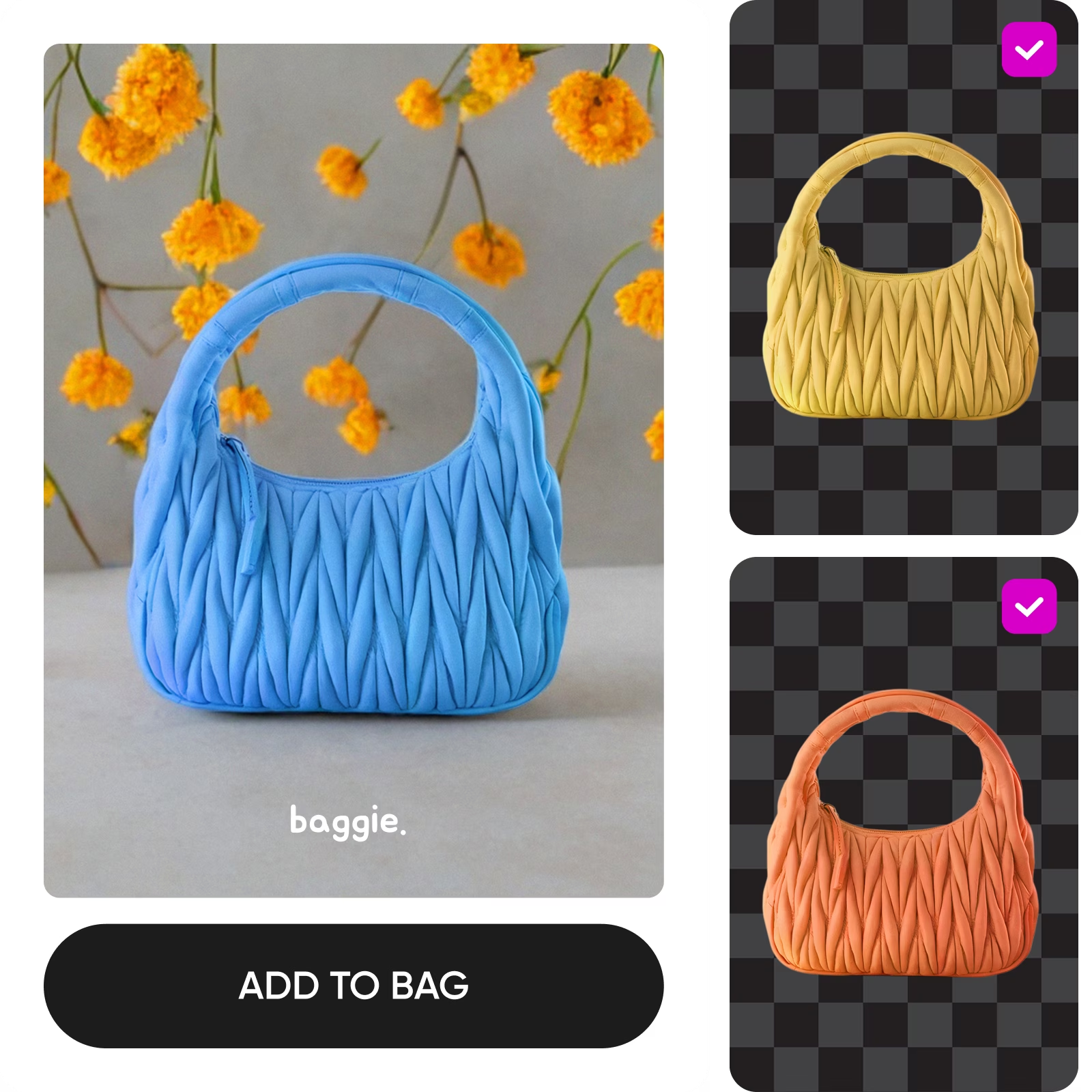
Edytuj partie za pomocą modeli obrazów AI
Użyj modeli obrazów, aby oczyścić, zmienić styl i przygotować duże zbiory zdjęć do publikacji.

Edytuj w partiach, nie jedno po drugim
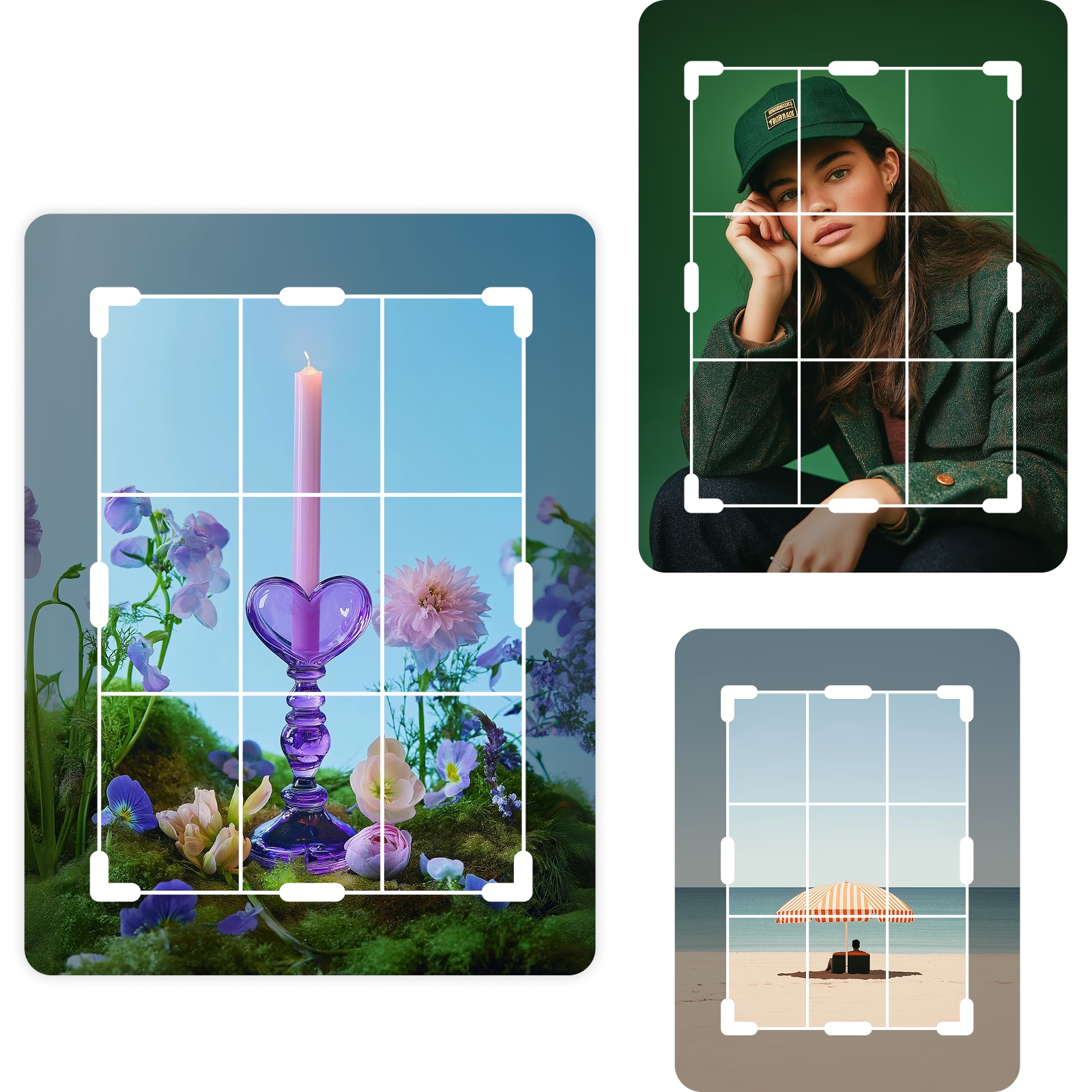
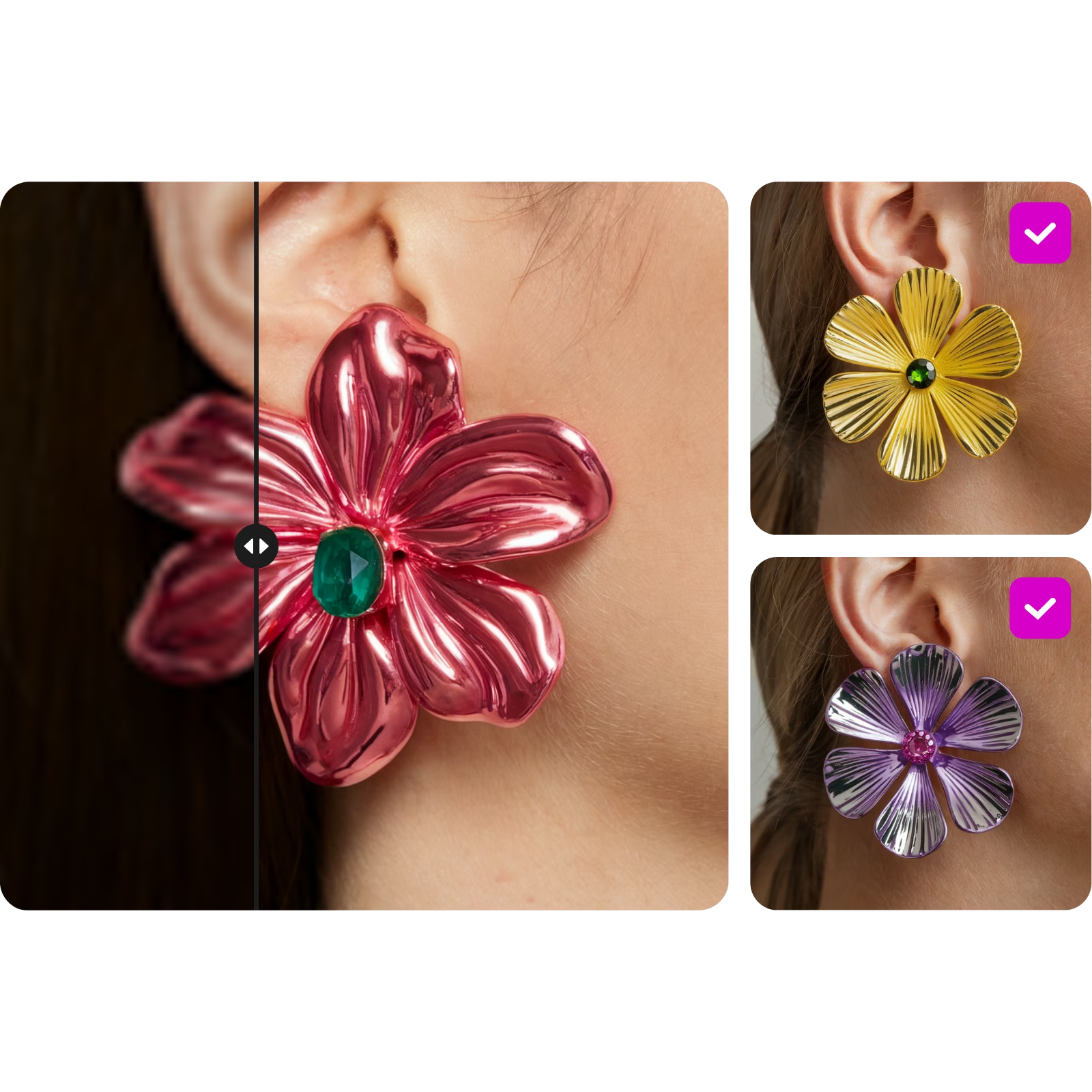
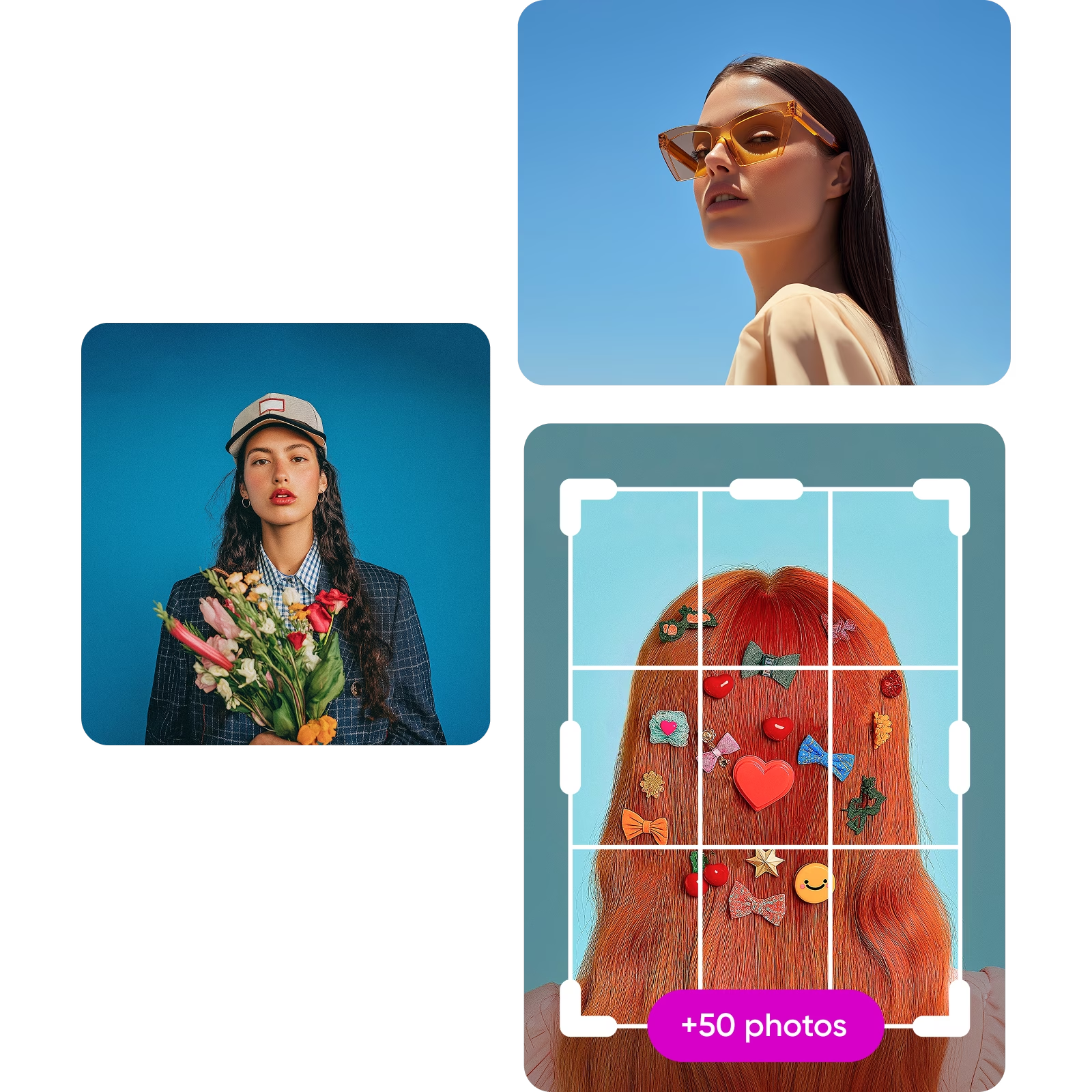
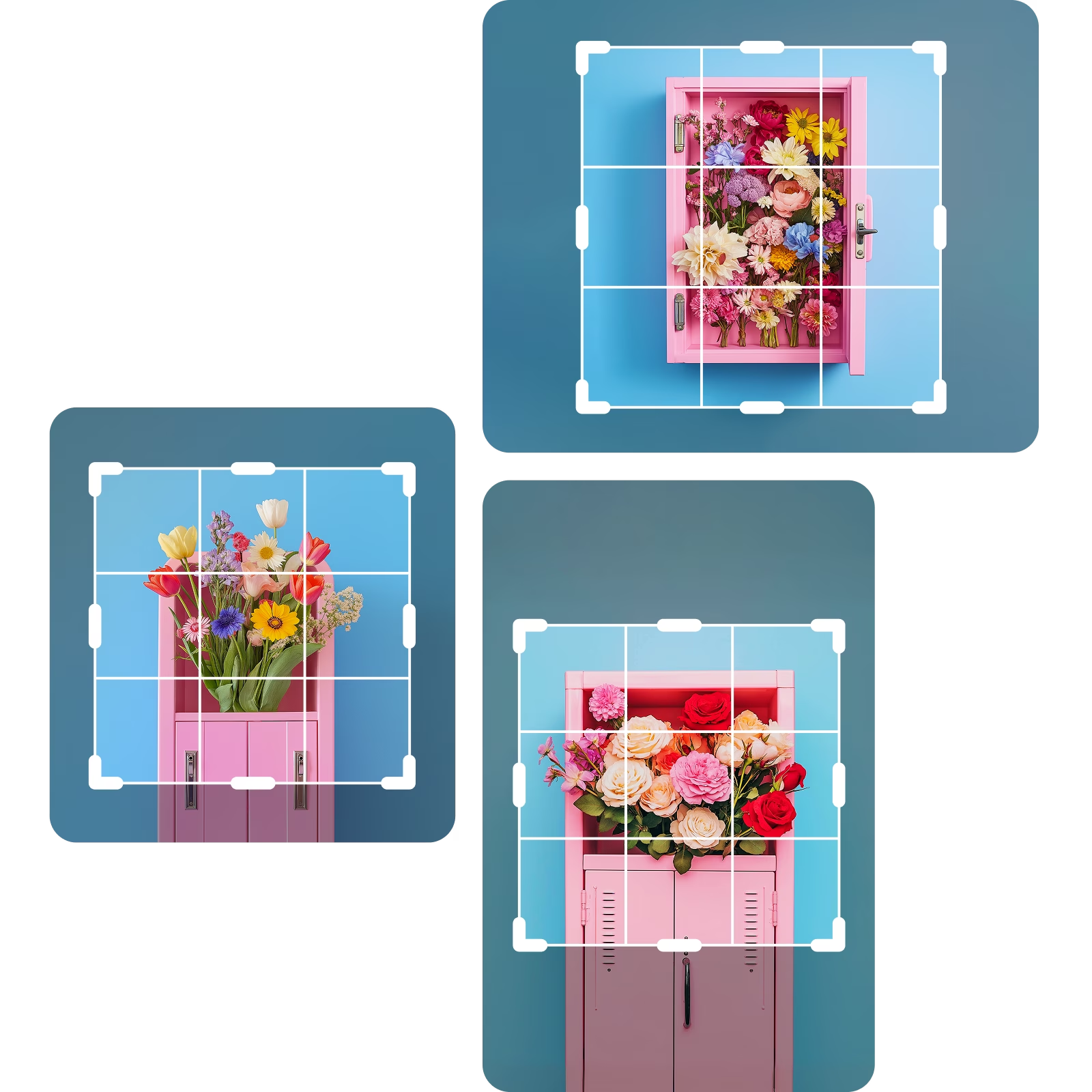
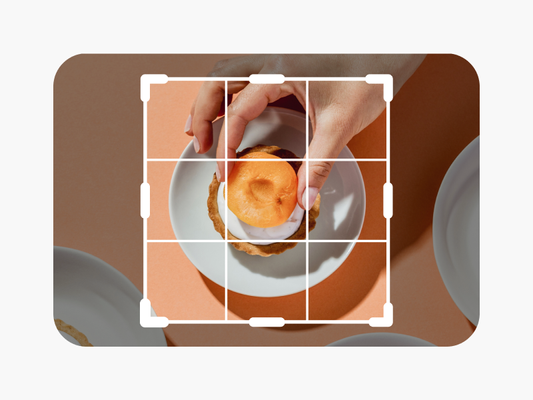
Przytnij, zmień rozmiar, usuń tła, zastosuj efekty i popraw jakość AI do 50 zdjęć naraz.
AI wbudowane w każdy krok
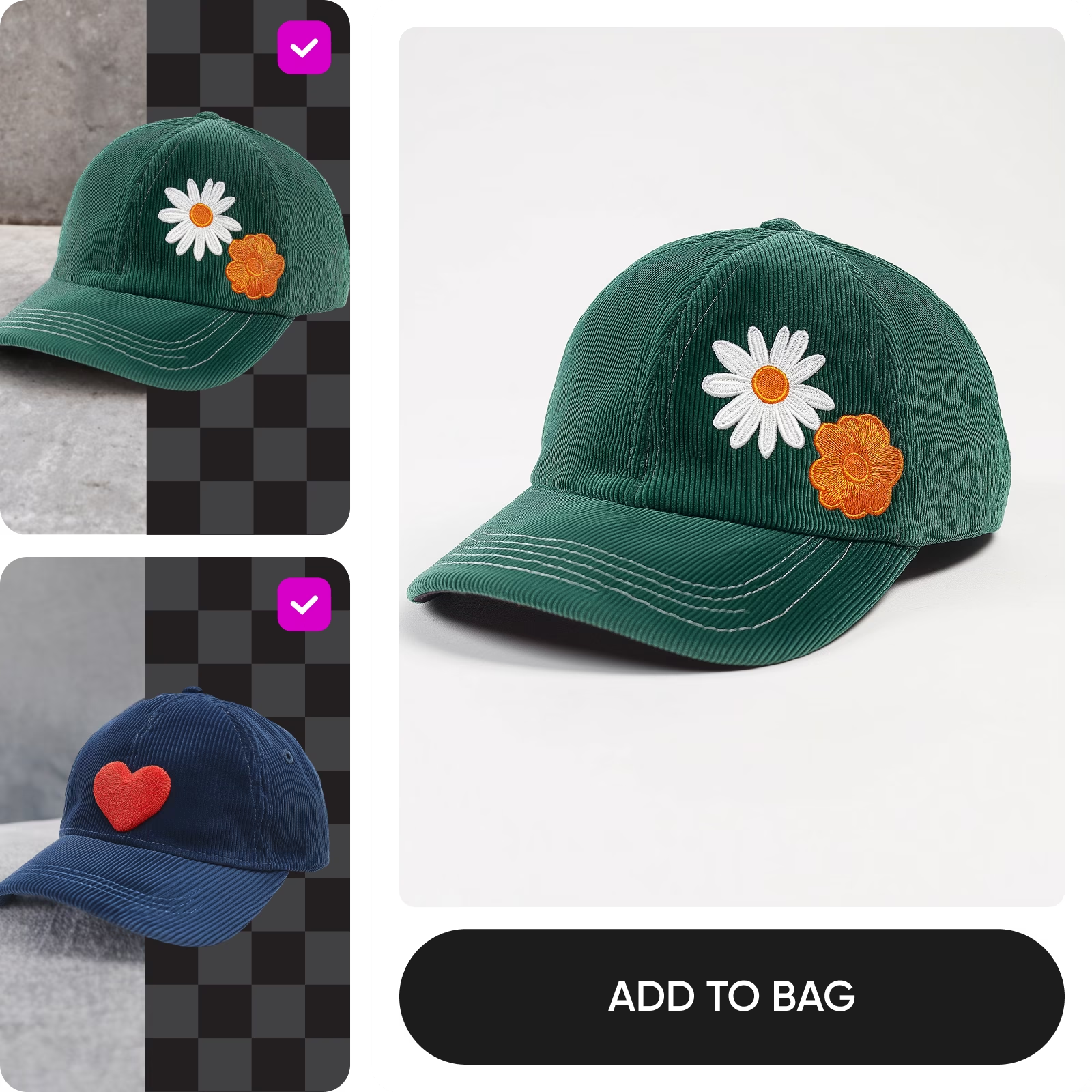
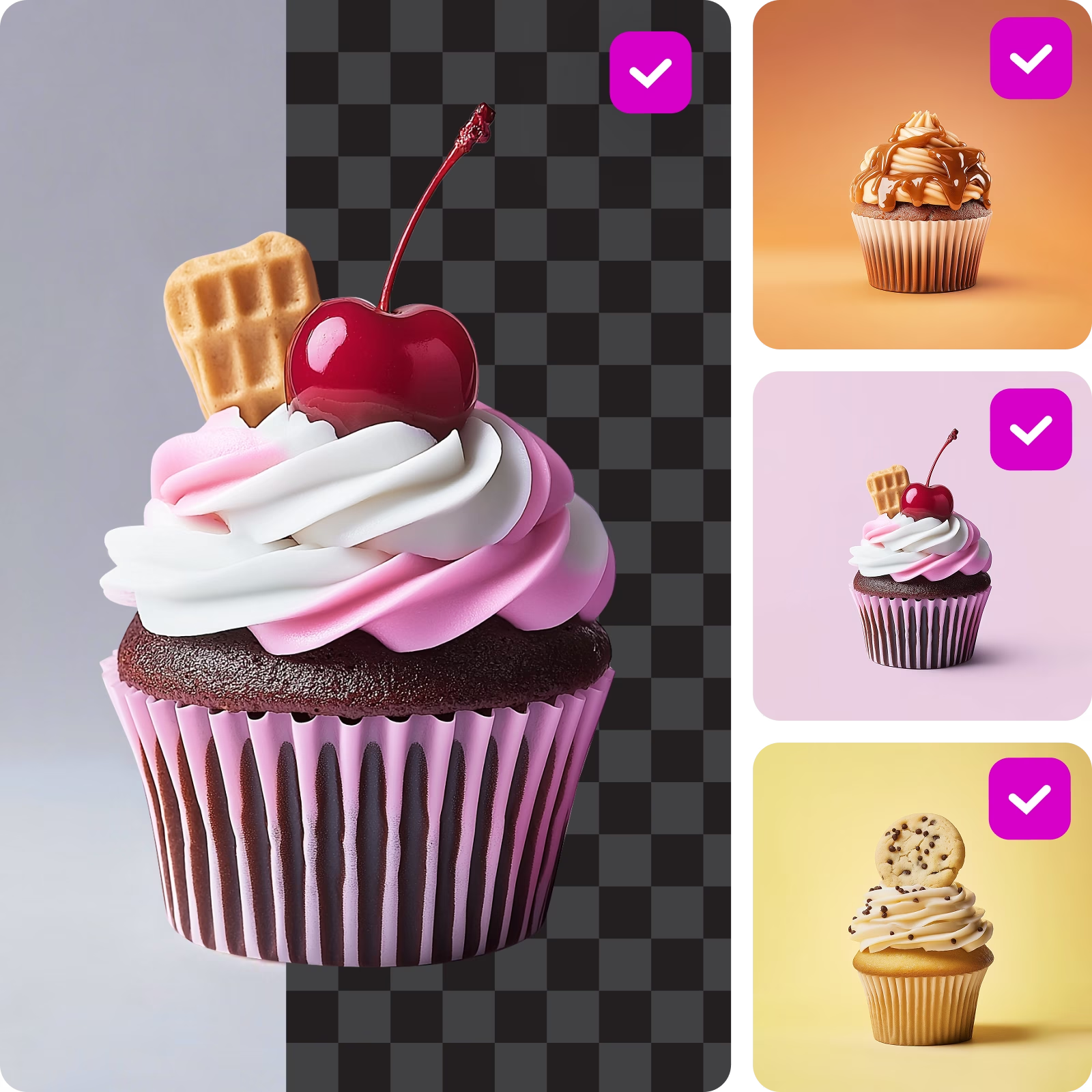
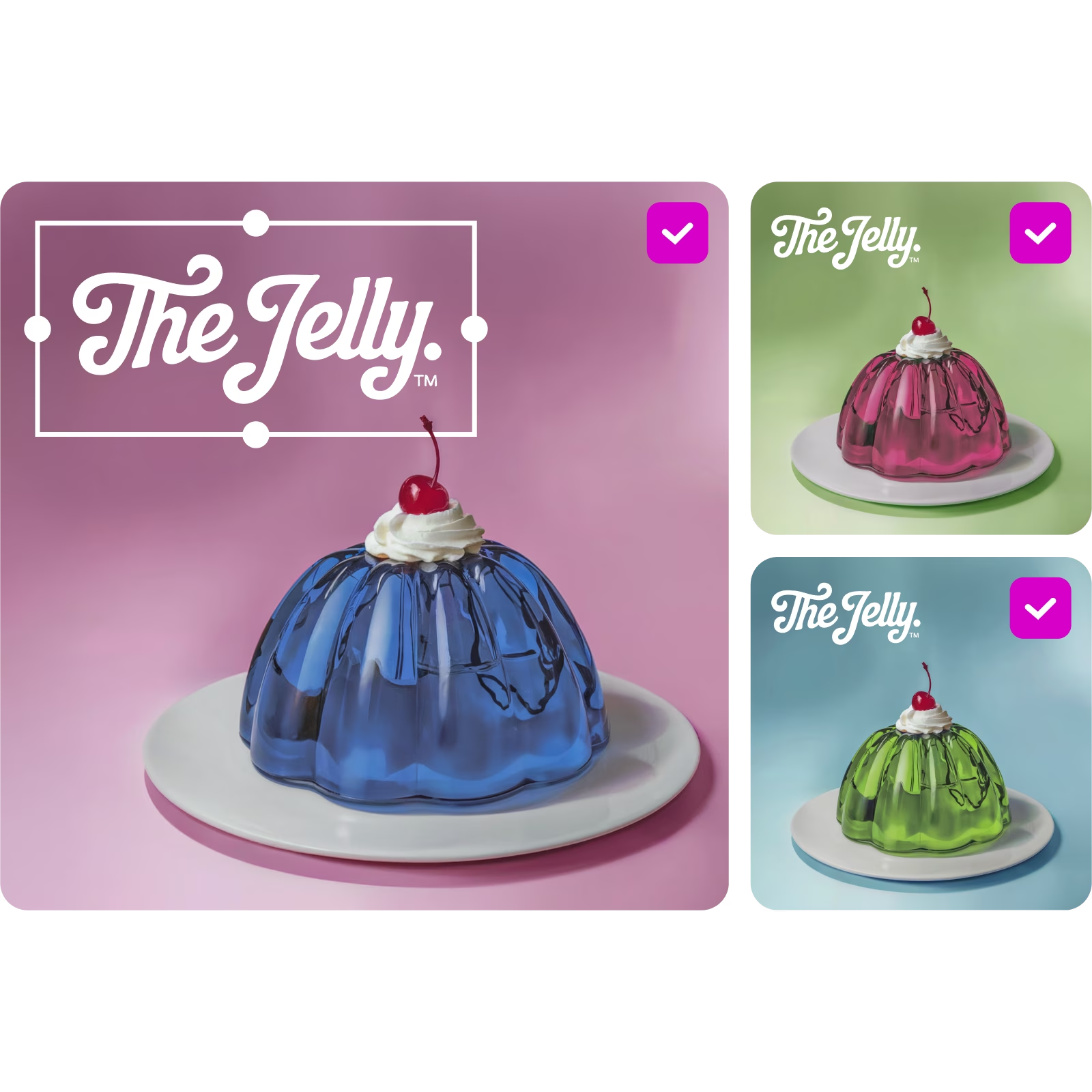
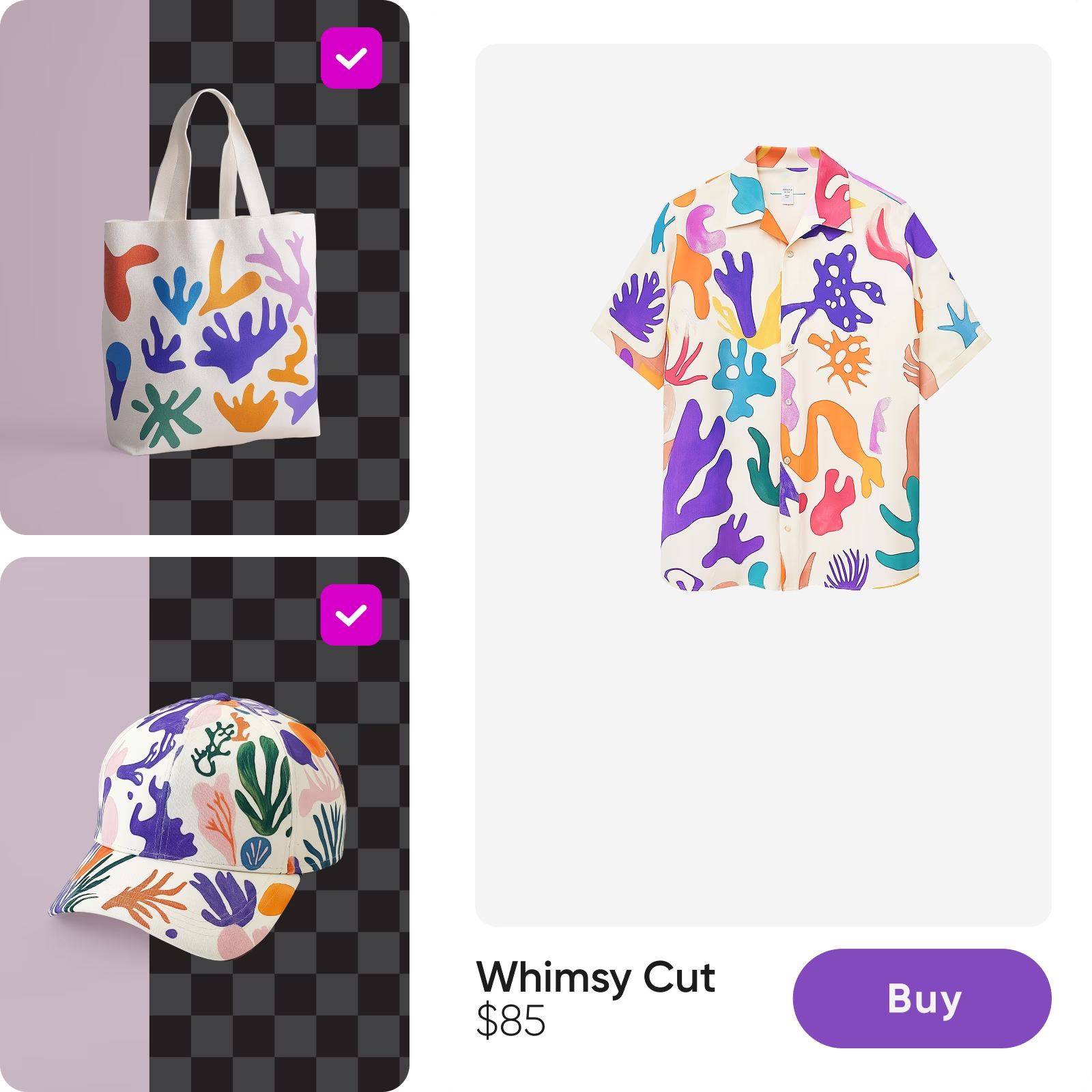
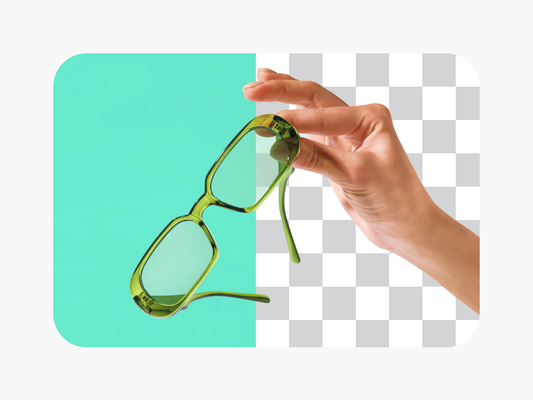
Generuj tła AI, popraw jakości, i usuwaj tła w całej partii w kilka sekund.
Kontroluj każdy obraz
Daj różnym zdjęciom różne ustawienia w jednej partii - wystarczy wybrać, do których obrazów zastosować każdą edycję.
Jak korzystać z edytora zdjęć w partiach
Otwórz Edytor Partii
Kliknij Wybierz Plik, aby otworzyć edytor partii.
Prześlij obrazy
Edytuj zdjęcia
Zapisz
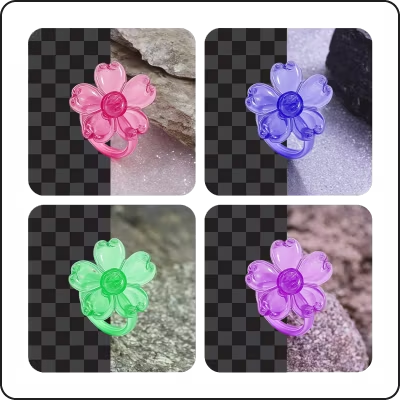
Kontynuuj swoją edycję z Picsart

FAQ Edytora Partii
Co to jest edytor zdjęć w partiach?
Kto może korzystać z edytora zdjęć w partiach?
Każdy, kto edytuje duże partie zdjęć, oszczędza czas dzięki edytorowi zdjęć w partiach, w tym właściciele sklepów internetowych, menedżerowie mediów społecznościowych, fotografowie i agenci nieruchomości.
Jakie funkcjonalności oferuje edycja zbiorcza Picsart?
Edytor Partii obejmuje usuwanie i zmianę tła, ulepszanie AI, przycinanie, zmiany rozmiaru, efekty i filtry oraz narzędzia do znaków wodnych, plus generację tła AI i zapisane presety, wszystko w partiach.
Czy istnieje wersja mobilna Edytora Partii?
Tak. Edytor Partii jest również dostępny w aplikacji mobilnej Picsart na iOS i Androida.
Jakie formaty plików obsługuje edycja zbiorcza?
Edytor Partii obsługuje pliki JPG i PNG.
Ile obrazów można przetworzyć zbiorczo?
Możesz zbiorczo edytować do 50 zdjęć naraz.
Czy mogę zastosować różne edycje do różnych zdjęć w jednej partii?
Tak. Wybierz i odznaczaj poszczególne obrazy w każdym narzędziu, dzięki czemu każde zdjęcie może uzyskać własne przycięcie, tło lub ulepszenie w tej samej sesji.