Schimbă dimensiunea imaginii gratuit cu redimensionatorul de imagini de la Picsart
 Redimensionare imagine
By uploading a file, you agree to Picsart’s Termeni de utilizare și Politica de confidențialitate.

Gratuit de utilizat
Redimensionează imagini gratuit cu editorul foto all-in-one de la Picsart.

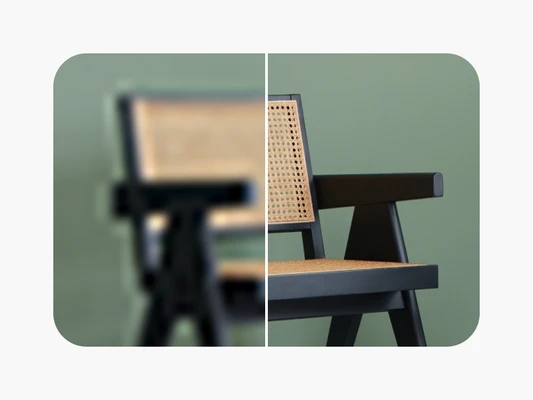
Fără pierdere de calitate
Redimensionează imagini fără a compromite aspectul și calitatea.

Securitate completă a fișierelor
Fișierele încărcate sunt stocate temporar și sunt sigure în timpul fiecărei utilizări.
Cum să redimensionezi imagini
Deschide redimensionatorul de imagini
Folosește butonul de mai jos pentru a accesa editorul foto Picsart
Încarcă o fotografie
Alege o dimensiune
Redimensionare imagine
Schimbă dimensiunea canvasului
Salvează
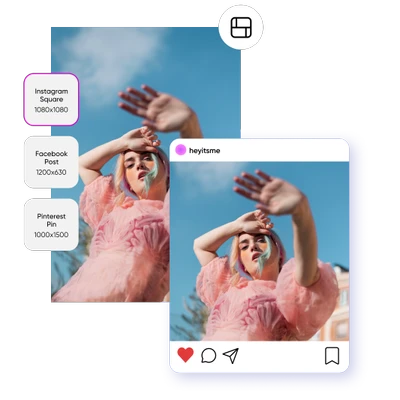
Pentru toate nevoile tale de redimensionare a imaginilor
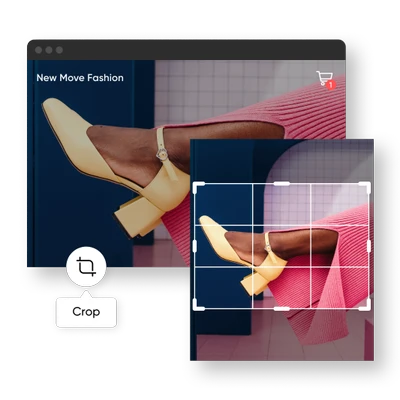
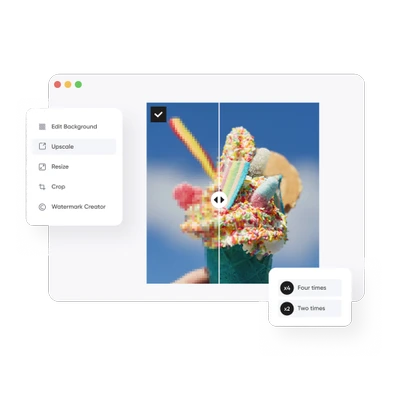

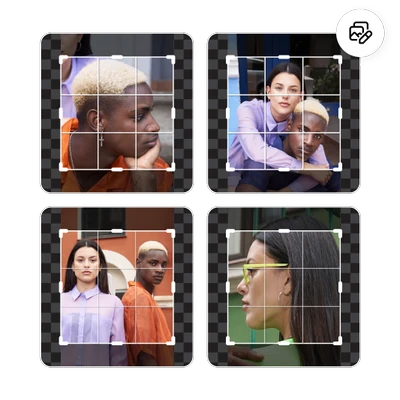
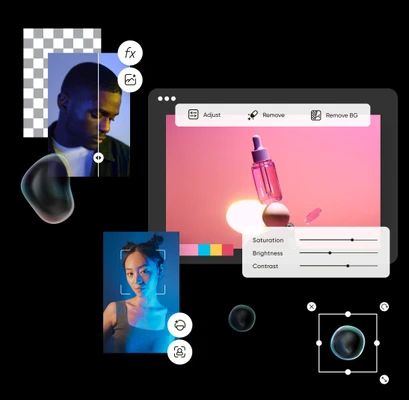
Încearcă instrumentul de editare foto AI de la Picsart
Efectuează editări complexe cu ușurință. Toate acestea datorită integrării de vârf AI.


Întrebări frecvente despre redimensionatorul de imagini
Ce face instrumentul de redimensionare a imaginilor de la Picsart?
Este instrumentul de redimensionare a imaginilor de la Picsart gratuit de utilizat?
Da! Poți folosi redimensionatorul de imagini de la Picsart gratuit.
Pot redimensiona mai multe imagini simultan folosind instrumentul de redimensionare a imaginilor de la Picsart?
Da, poți redimensiona imagini în loturi.
Redimensionatorul de imagini menține raportul de aspect al imaginii în timpul redimensionării?
Da, raportul de aspect va fi păstrat în timpul redimensionării.
Pot redimensiona imagini fără a pierde calitate folosind redimensionatorul de imagini de la Picsart?
Absolut! Picsart redimensionează fotografiile cu pierderi minime de calitate.
Stochează Picsart imaginile pe care le încarc pentru redimensionare?
Nu, Picsart nu stochează imaginile tale.
Cum schimbi dimensiunile pe Picsart?
Folosind editorul Picsart, pur și simplu fă clic pe Layout în bara de instrumente din stânga. Apoi, fie selectează unul dintre șabloanele de dimensiune deja pregătite, fie setează-ți propriile dimensiuni personalizate în partea de sus.


