
Picsart యొక్క చిత్ర పరిమాణం الأد工具తో ఉచితంగా చిత్రం పరిమాణం మార్చండి
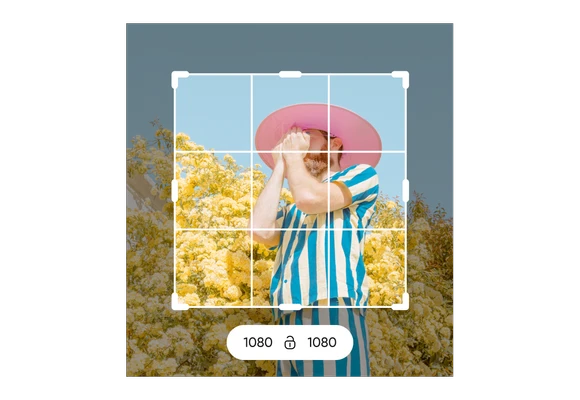
 చిత్రాన్ని పునర్వ్యవస్థీకరించు
By uploading a file, you agree to Picsart’s ఉపయోగ నిబంధనలు మరియు గోప్యతా విధానం.

ఉచితంగా ఉపయోగించండి
Picsart అన్ని-in-one ఫోటో ఎడిటర్తో ఉచితంగా చిత్రాలను పరిమాణం చేయండి.

నాణ్యత లోపంలేదు
చిత్రాలను కూడా చూడకుండా పరిమాణం చేయండి.

అన్ని ఫైళ్ల భద్రత
అప్లోడ్ చేయబడిన ఫైల్స్ తాత్కాలికంగా మాత్రమే నిల్వ చేయబడ్డాయి మరియు ప్రతి యూజ్ వీలైనంత భద్రతగా ఉన్నాయి.
చిత్రాలను పరిమాణం చేయడానికి ఎలా
చిత్ర పరిమాణం الأد工具ను తెరవండి
Picsart ఫోటో ఎడిటర్ కు వెళ్ళడానికి క్రింద ఉన్న బటన్ ఉపయోగించండి
ఒక ఫోటో అప్లోడ్ చేయండి
ఒక పరిమాణాన్ని ఎంచుకోండి
చిత్రం పరిమాణం చేయండి
కాన్వాస్ పరిమాణం మార్చండి
సేవ్ చేయండి
Picsart యొక్క AI ఫోటో ఎడిటింగ్ సాధనం ప్రయత్నించండి
సంక్లిష్ట మార్పులను సులభంగా చేయండి. ఫోటో ప్రసంగం ద్వారా ప్రత్యేకతను అందించడానికి AI యంత్రాన్ని పొందండి.
చిత్రం పరిమాణం FAQ
Picsart చిత్రం పరిమాణం الأد工具 ఏమిటి?
Picsart చిత్రం పరిమాణం الأد工具 ఉచితంగా ఉపయోగించదా?
అవును! మీరు Picsart చిత్రం పరిమాణం الأد工具ను ఉచితంగా ఉపయోగించవచ్చు.
Picsart చిత్రం పరిమాణం الأد工具ని ఉపయోగించి ఒకేసారి పలు చిత్రాలను పరిమాణం చేసవా?
అవును, మీరు బ్యాచ్లలో చిత్రాలను పరిమాణం చేయవచ్చు.
చిత్రం పరిగణనను పరిమాణం చేసేటప్పుడు జ్ఞాపక శాతం నిర్వహించడం జరుగుతుందా?
అవును, చిత్రపు పరిగణన పరిమాణం చేస్తున్నప్పుడు నిర్వహించబడుతుంది.
Picsart చిత్రం పరిమాణం الأد工具ను ఉపయోగించి నాణ్యతను కోల్పోకుండా చిత్రాలను పరిమాణం చేయవా?
నిశ్చ!!!!! Picsart చిత్రాలను కనీస నాణ్యత కోల్పోకుండా పరిమాణం చేస్తుంది.
Picsart నాకు అప్లోడ్ చేసిన చిత్రాలను భద్రంగా ఉంచుతుందా?
లేదు, Picsart మీ చిత్రాలను నిల్వ చేయదు.
Picsartలో కొలతలను ఎలా మార్చాలి?
Picsart ఎడిటర్ను ఉపయోగించి, పాతల ప్యానెల్లో లేఅవుట్పై క్లిక్ చేయండి. ఒక లేదా సాధారణ పరిమాణం టెంప్లేట్లలోని మాగ్జేయులు వైపు ఎంచుకోండి లేదా మీకోసం పై భాగంలో ప్రత్యేక పరిమాణాలను కొనసాగించండి.