Dodajte glazbu u videozapis online
Odaberite glazbenu podlogu koja upotpunjuje vaš videozapis. Pregledajte sadržaj u aplikaciji Audio ili prenesite pjesmu koju smijete upotrijebiti, a zatim prilagodite njezino trajanje i glasnoću kako bi odgovarala snimci.
- Postavite raspoloženje glazbenom podlogom
- Održavajte jasan glas u miksu
Prilagodite zvuk svom videozapisu
Kako dodati glazbu u videozapis
Dodajte svojoj snimci glazbenu podlogu s jasnom svrhom
Dodavanje glazbe u videozapis može odrediti ritam, povezati prizore ili zaokružiti kratku montažu. Pri odabiru krenite od poruke isječka, a ne od najglasnije pjesme. Tiha instrumentalna glazba može upotpuniti objašnjenje izgovoreno naglas, dok snažniji ritam može odgovarati predstavljanju proizvoda. Prije odabira preslušajte glazbu uz snimku i održavajte ujednačen zvuk pri prijelazu između prizora.








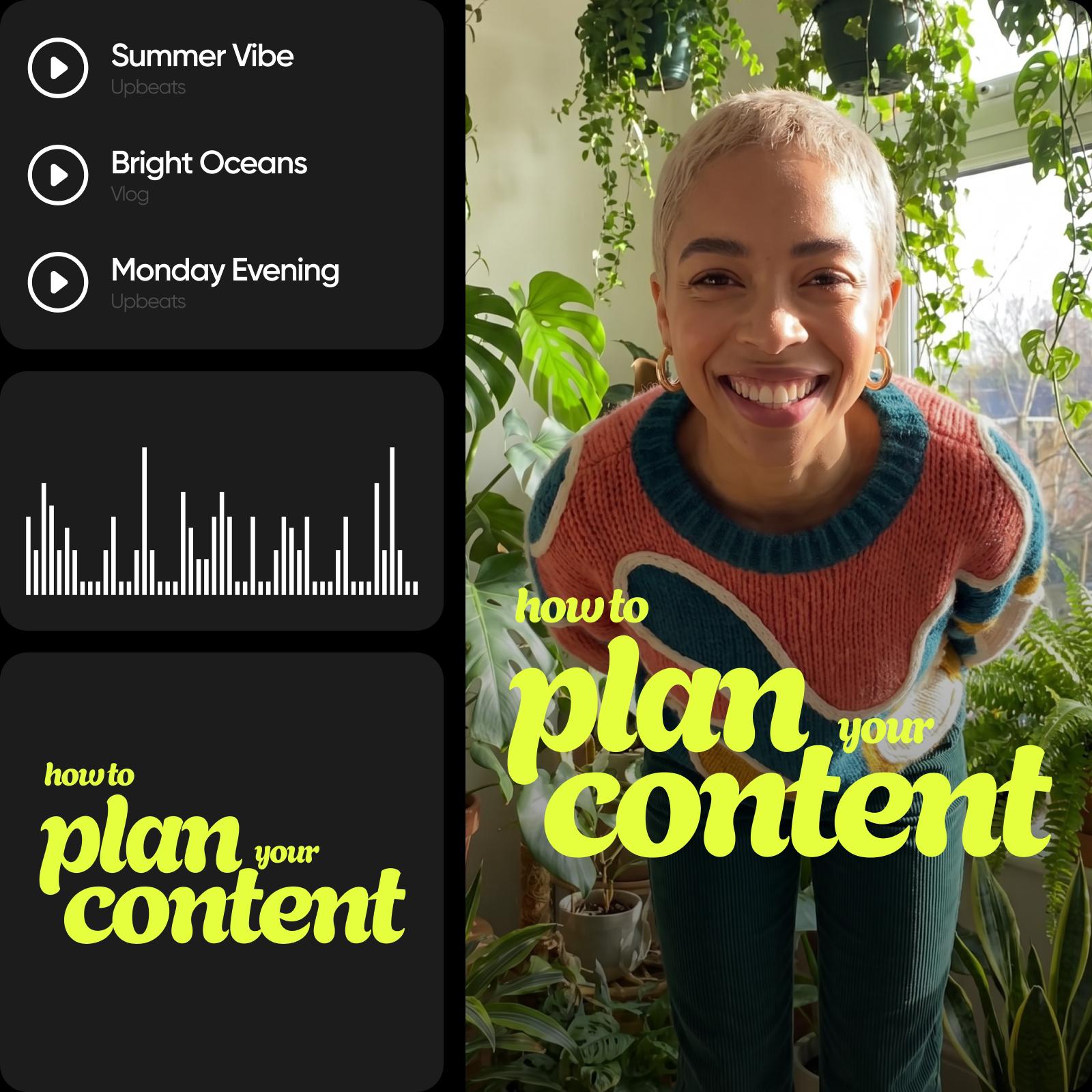
Pregledajte glazbu ili prenesite vlastiti zvuk
Aplikacija Audio omogućuje pregledavanje kategorija kao što su Hip Hop, Pop, Chill, Dramatic i Cinematic. Preslušajte pjesme i usporedite njihov ritam i ugođaj prije nego što ih dodate u videozapis. Možete i odabrati Upload kako biste dodali audio datoteku sa svog uređaja. Prije objave provjerite uvjete korištenja pjesme i način na koji je namjeravate upotrijebiti; dostupna audio datoteka nije automatski odobrena za sve platforme ni komercijalne projekte.
- Koristite podlogu koja pristaje priči
Dodajte glasovni zapis kad priča treba objašnjenje
Glazba stvara ugođaj, a glasovni zapis može objasniti proizvod, predstaviti prizor ili voditi kroz upute. Neka naracija bude jasna i ostavite stanke između rečenica kad je važno usmjeriti pozornost na vizualni sadržaj. Za zaseban postupak pretvaranja teksta u govor istražite AI Voice Generator, a zatim upotrijebite zvuk koji smijete dodati u svoj videozapis. Prije izvoza poslušajte glas i glazbu zajedno.
Uravnotežite pozadinsku glazbu s glasovima i zvučnim efektima
Poslušajte videozapis pri uobičajenoj glasnoći reprodukcije i provjerite svaki dio koji sadrži govor. Po potrebi stišajte pozadinsku glazbu kako bi riječi ostale jasne. Ako montaža uključuje zvučni efekt ili više od jednog zvučnog sloja, provjerite kako se preklapaju umjesto da svaki zapis procjenjujete zasebno. Provjerite dostupne kontrole za postupno pojačavanje ili stišavanje zvuka kako bi početak ili kraj bili blaži te izbjegavajte nagli prekid glazbe dok je završni prizor još vidljiv.
- Dajte govoru i glazbi prostora za rad
Dovršite vizualni sadržaj nakon što uredite zvuk
Glazbena podloga najbolje funkcionira uz jasan slijed prizora. Izrežite videozapis kako biste uklonili spor početak ili neželjeni završetak, a kad gledateljima treba naslov ili kratka oznaka, upotrijebite tekstualne slojeve. Nakon promjene trajanja ponovno provjerite glazbu kako biste bili sigurni da i dalje odgovara konačnoj verziji. Cilj je dovršen videozapis čiji zvuk i vizualni sadržaj prenose istu poruku.
Dodajte glazbenu podlogu koja odgovara svrsi videozapisa
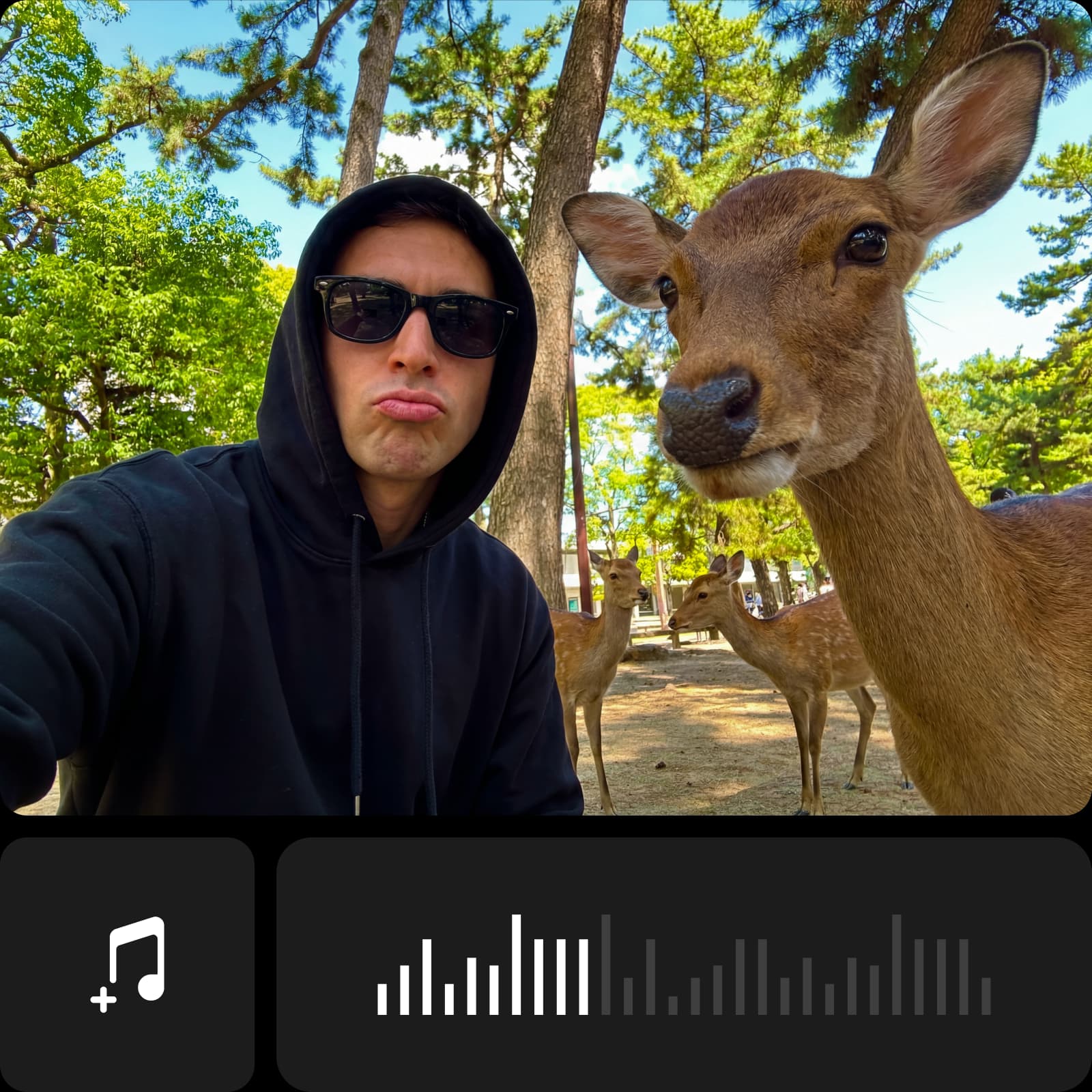
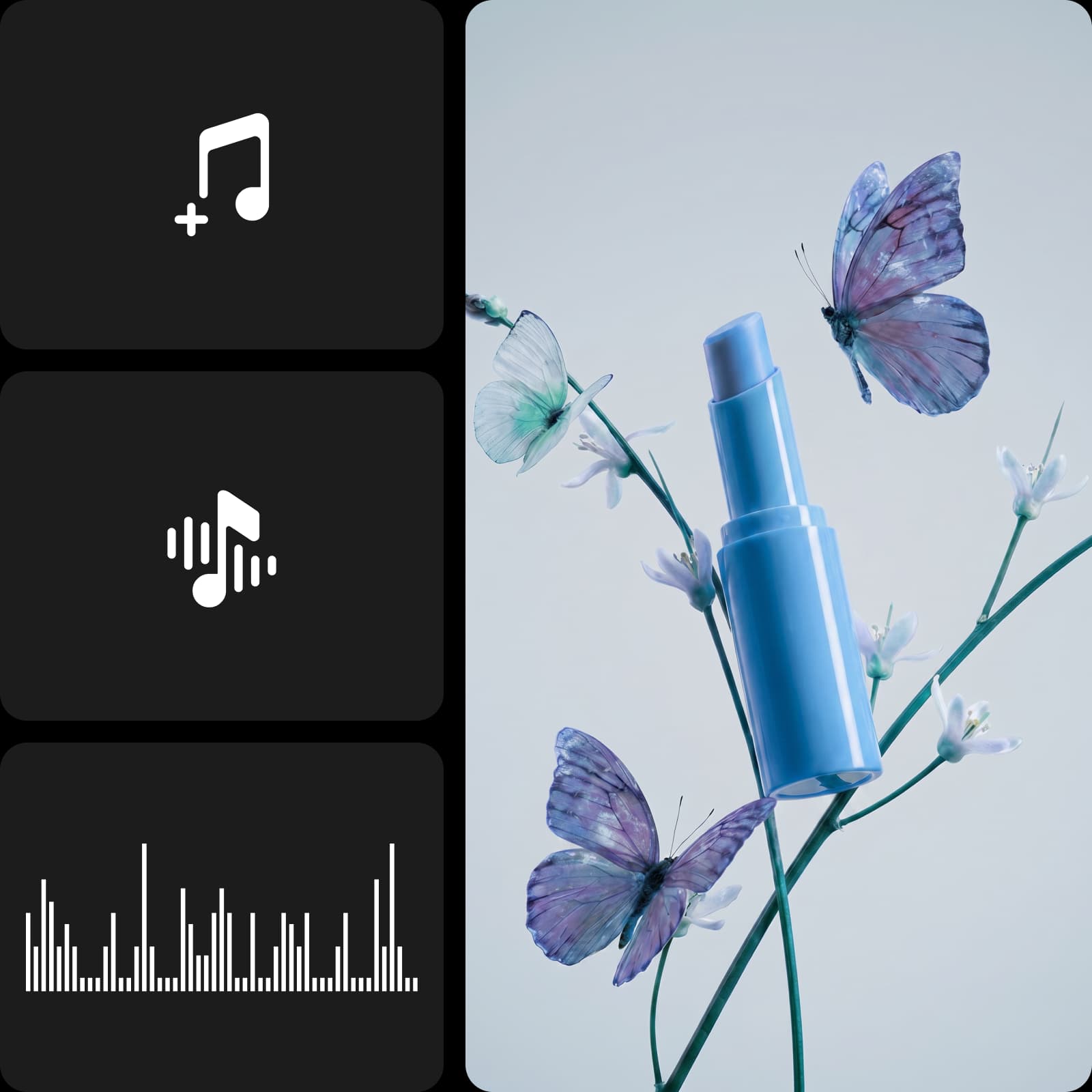
Stvorite novi zvučni sadržaj kad vam zatreba
Dodavanje postojeće pjesme i generiranje nove dvije su različite radnje. U katalogu audio modela istražite dostupne mogućnosti za glazbu i glas. Prije dodavanja u videozapis pregledajte rezultat modela i uvjete korištenja. Provjerite kako gotov zvuk pristaje uz snimku, a zatim prilagodite njegovo trajanje i glasnoću kao i kod bilo koje druge glazbene podloge.
Česta pitanja o dodavanju glazbe u videozapis
Otvorite videozapis u Picsartu i u aplikaciji Audio odaberite pjesmu ili je prenesite. Prilagodite njezino trajanje i glasnoću, pregledajte cijeli videozapis sa zvukom i izvezite rezultat.
Uredite videozapise čiji je zvuk spreman za dijeljenje
Usporedite planove i odaberite alate i značajke za uređivanje koje želite koristiti.
Pro
Most popularAI tools for everyday creative work.
Ultra
Most powerfulHeavy AI usage for creators & teams.