プラグインとアプリ

いつものツールでPicsartを使って作成

AIとの会話で生まれたアイデアを、画像、動画、音声にしましょう。お使いのアシスタントを選び、設定ガイドに沿って進めれば、いつもの作業環境で制作を続けられます。

  • ワークフローに組み込めるクリエイティブツール
  • 連携ごとの設定ガイド
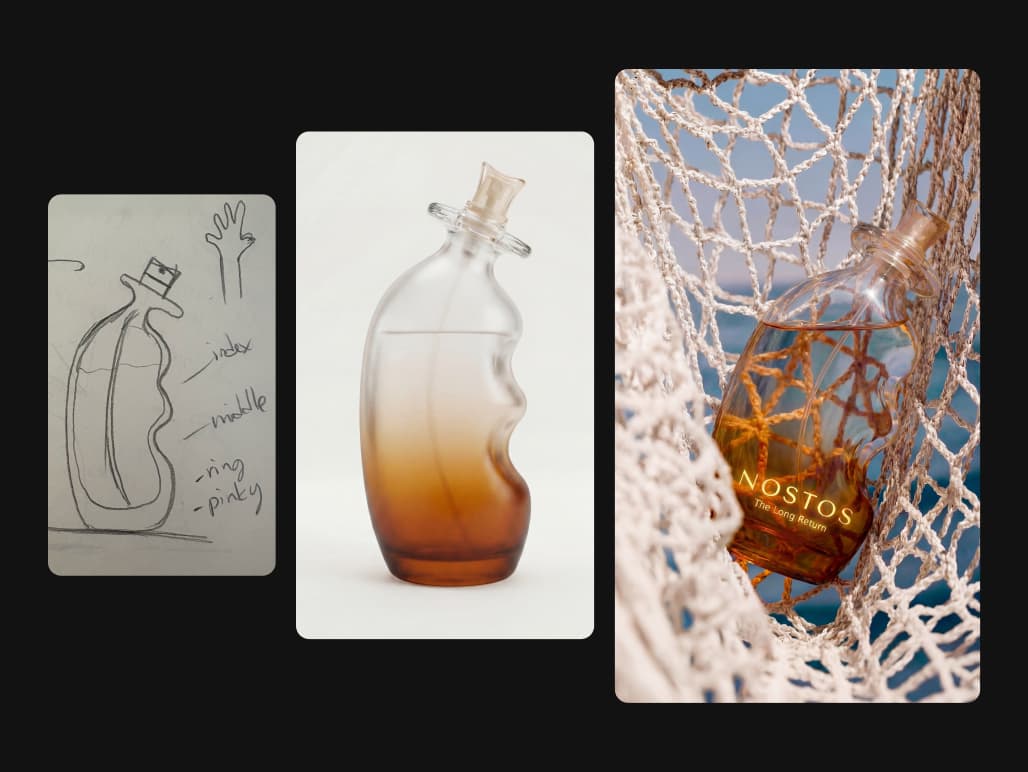
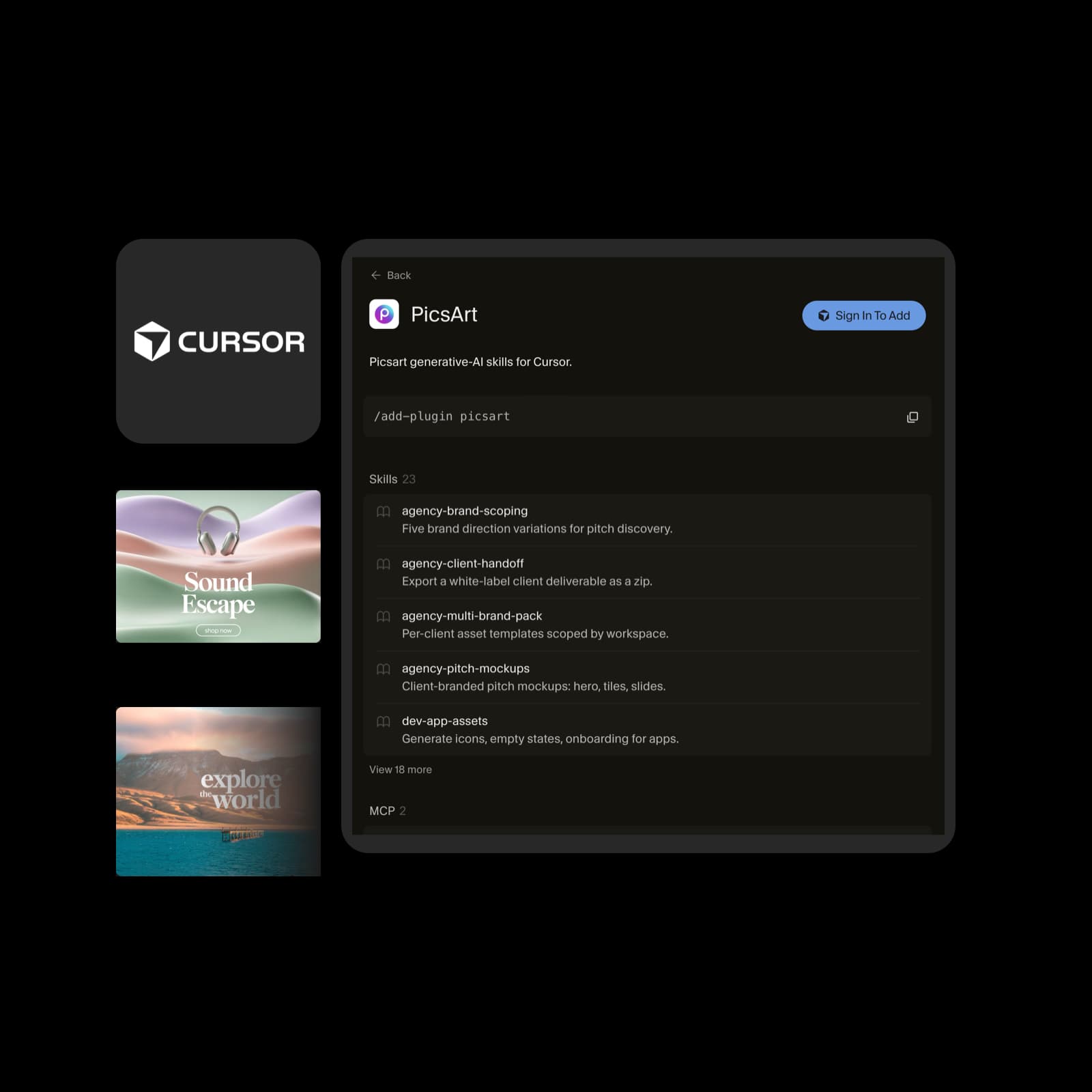
承認済みのMCPランディングページに掲載されたPicsartのクリエイティブワークフローのイメージ
G2 Spring 2026 Leader badgeG2 Spring 2026 Momentum Leader badgeG2 Spring 2026 Fastest Implementation badge

作品づくりに使うアシスタントを選ぶ

AIワークフローに使うPicsartの連携を見つけましょう。各ページでは、作成できるもの、連携方法、必要なアカウントやクレジットについて説明します。

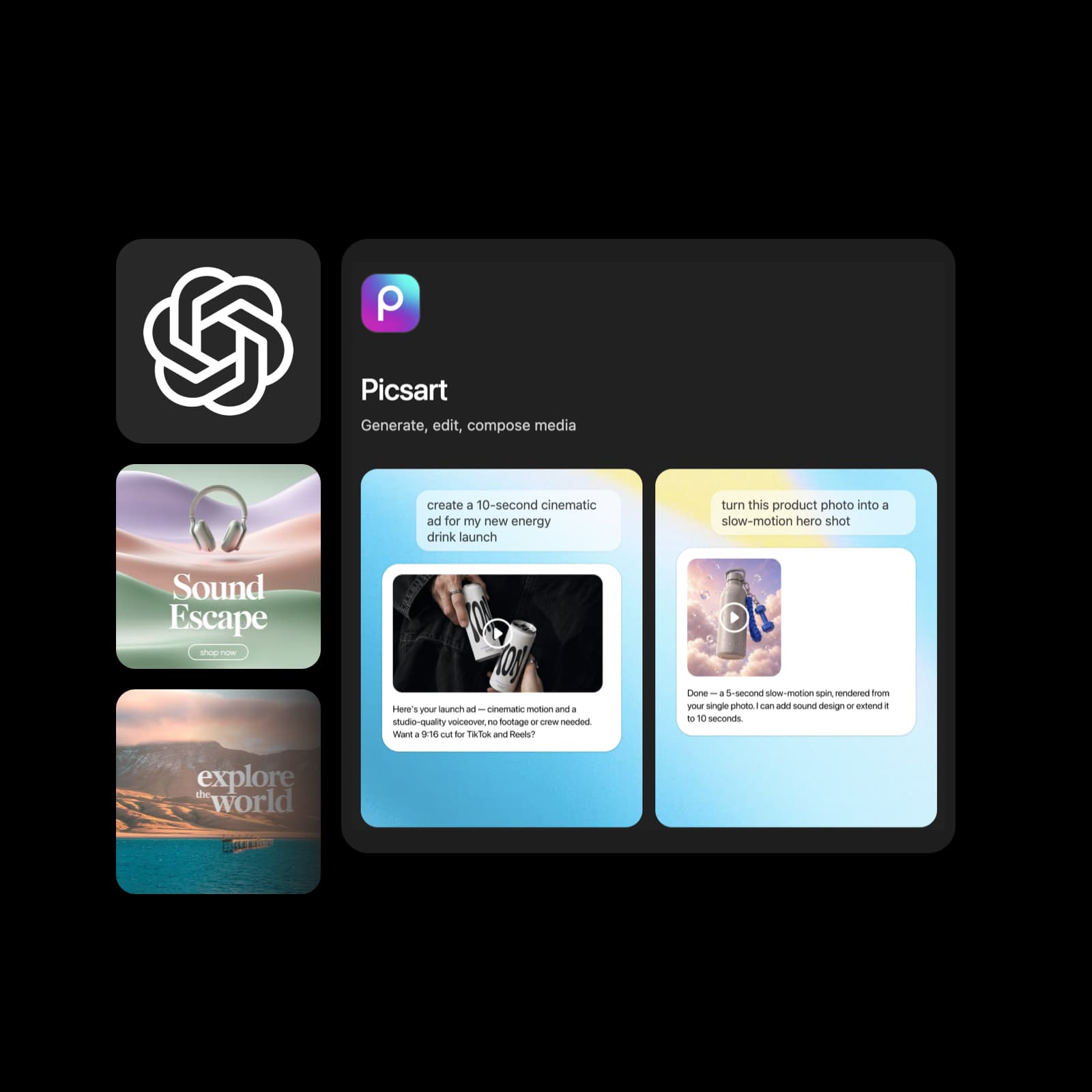
ChatGPT会話からキャンペーン画像、商品メディア、クリップ、ナレーションを作成できます。
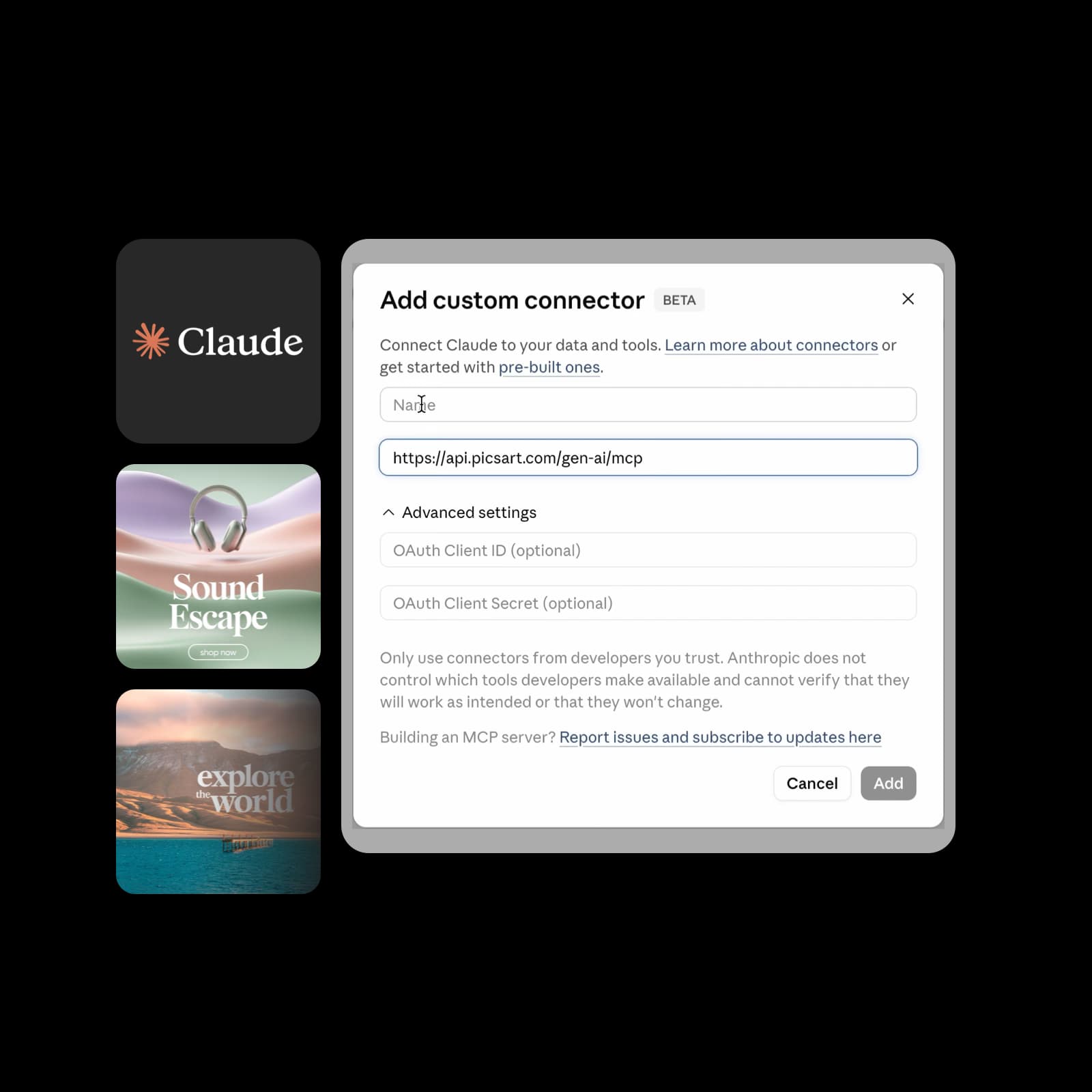
Claude考え抜かれたブリーフを、ビジュアルの方向性、エディトリアル素材、ナレーションへと形にできます。
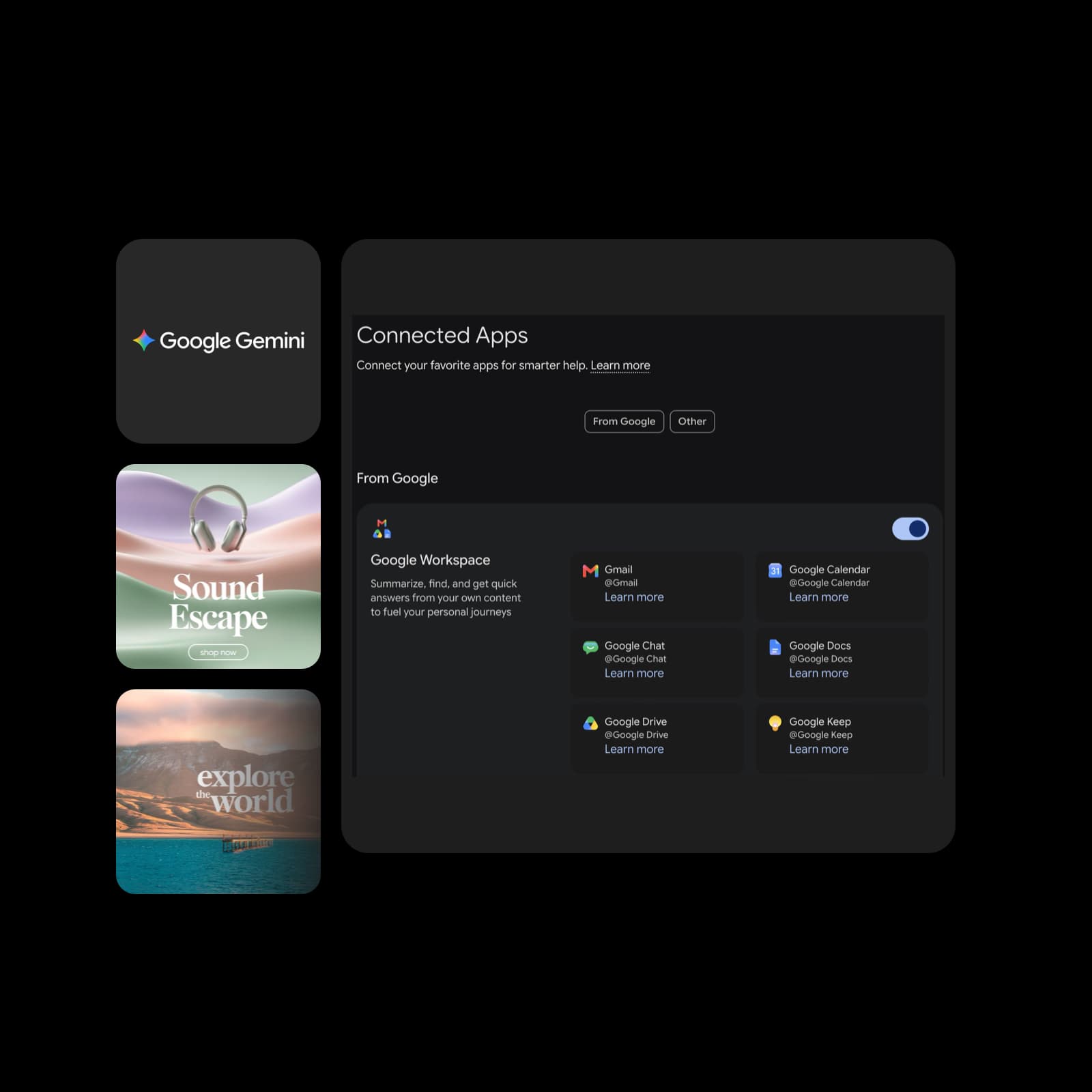
Google Geminiクリエイティブな成果を、企画やプレゼンテーション、コンテンツのアイデアに活用できます。

会話から、使えるクリエイティブへ

要点を絞ったブリーフから始め、仕上がりを調整して、次のプロジェクトを進めましょう。

  • 必要な素材を作成

    連携先で利用できるツールを使って、キャンペーン画像、商品コンセプト、短いクリップ、ナレーションを作成できます。

  • クリエイティブの方向性をキープ

    大切にしたい配色、スタイル、ディテールを伝えましょう。結果を確認し、修正したい点を具体的に指示できます。

  • いつもの作業環境で

    制作スタイルに合ったアシスタント連携、ストア連携、デスクトップワークスペースを選べます。

3ステップで制作を始める

アシスタントごとに連携方法が異なります。お使いのアシスタントの手順を確認しましょう。

How to

アシスタントを選ぶ

AIアシスタントまたはコーディングツールのプラグインページを開きます。対応機能、アカウント要件、設定方法を確認してください。

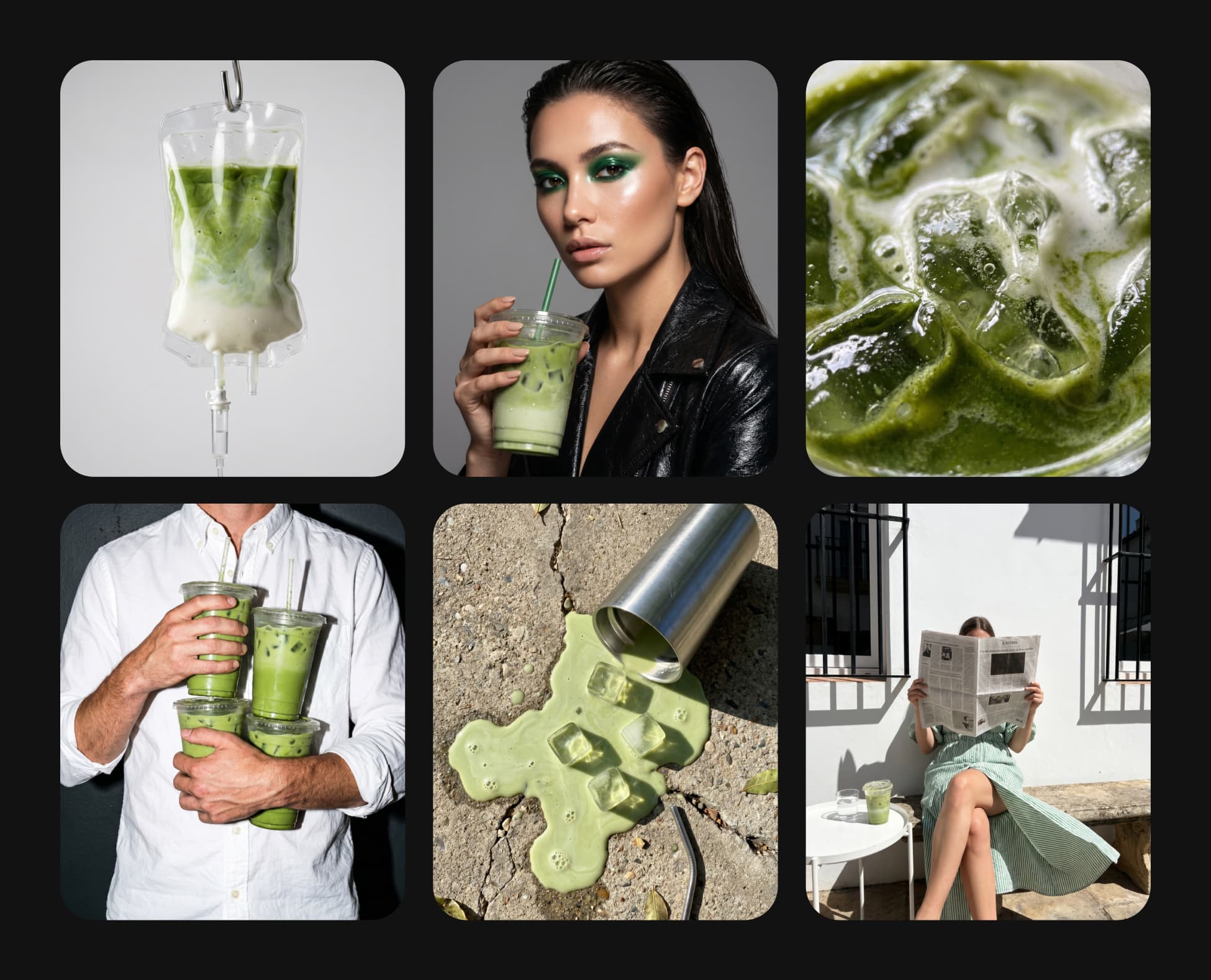
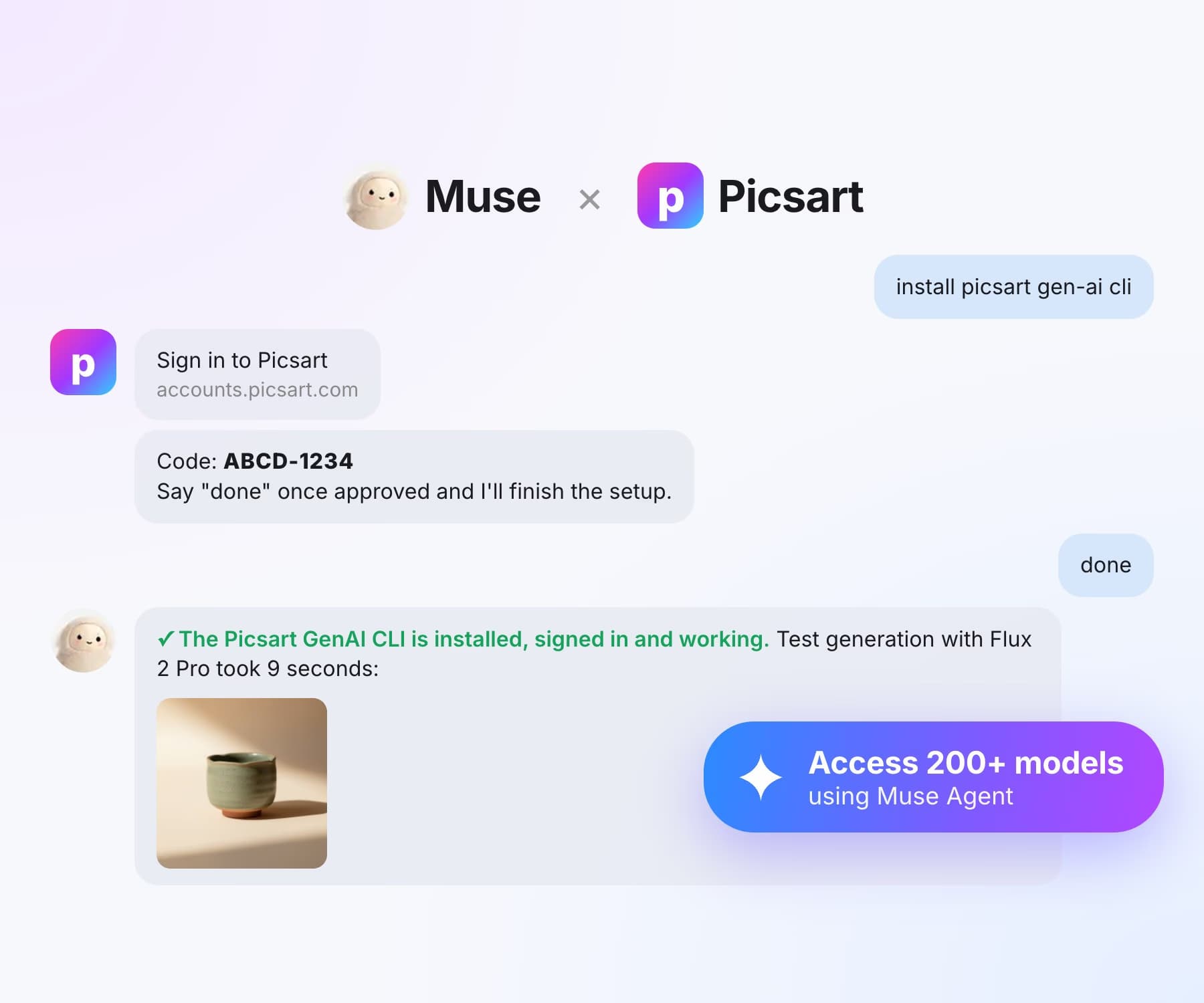
PicsartのChatGPTプラグイン掲載画面とクリエイティブ例。ほかのアシスタントでは連携画面が異なります

ワークフローにPicsartを取り入れる、ほかの方法

デスクトップで作成するか、Picsart を自動化ワークフローに接続しましょう。

利用できる機能は連携先によって異なります。最新の設定方法と対応機能は、リンク先のページでご確認ください。

クリエイティブ制作をひとつのワークスペースで

AI Playground Desktopを使って、MacまたはWindowsで画像、動画、音声を作成できます。ローカルファイルを取り込み、モデルを試しながら仕上がりを調整しましょう。

デスクトップアプリを見る
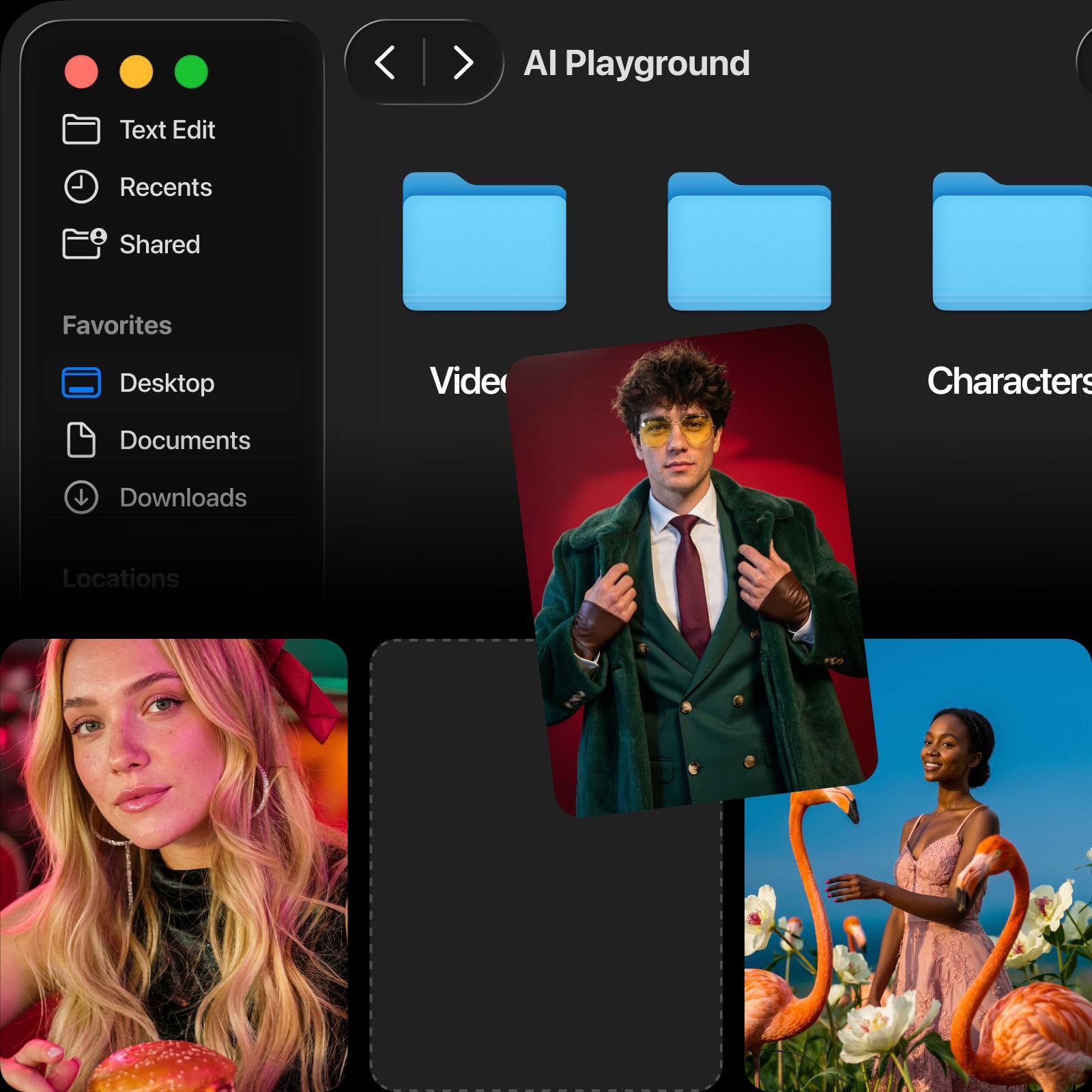
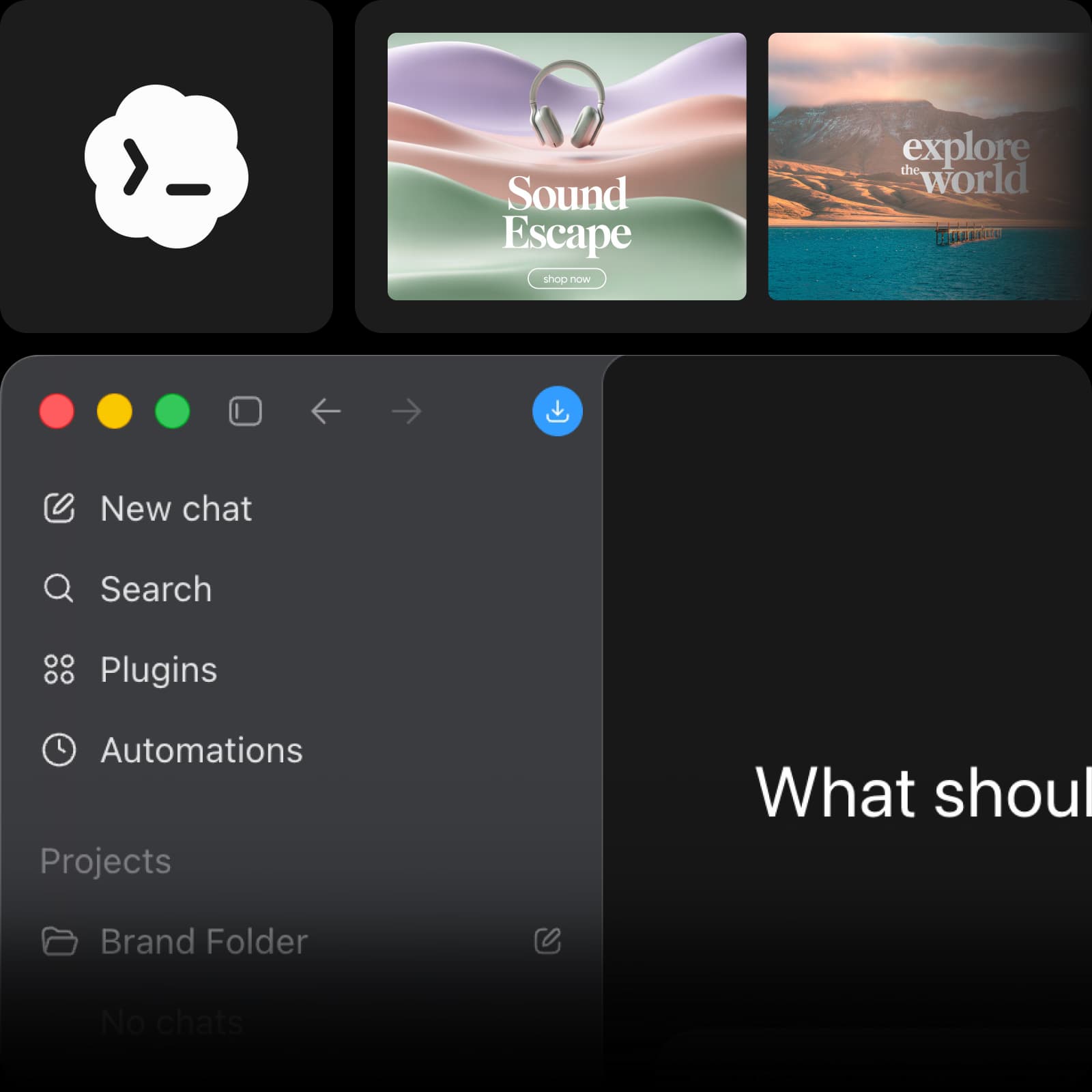
承認済みのランディングページから引用したAI Playground Desktopのワークスペースとクリエイティブ例

クリエイターがPicsartで作るもの

クリエイターや小規模事業者によるPicsartのレビューをご紹介します。

デザインチームがなくても、ブランドイメージを統一

小規模ビジネスのブランドイメージを統一するためにPicsartを使っています。

Ramanpreet S. · G2

オンライン販売に必要なものがすべて揃う

オンライン販売に必要なものを何でも作成できます

Ubah A. · Trustpilot

TikTokで6万〜10万回再生

TikTokで6万〜10万回再生、2万件のいいねを獲得。

Panagiotis P. · Trustpilot

Picsartプラグインに関するよくある質問

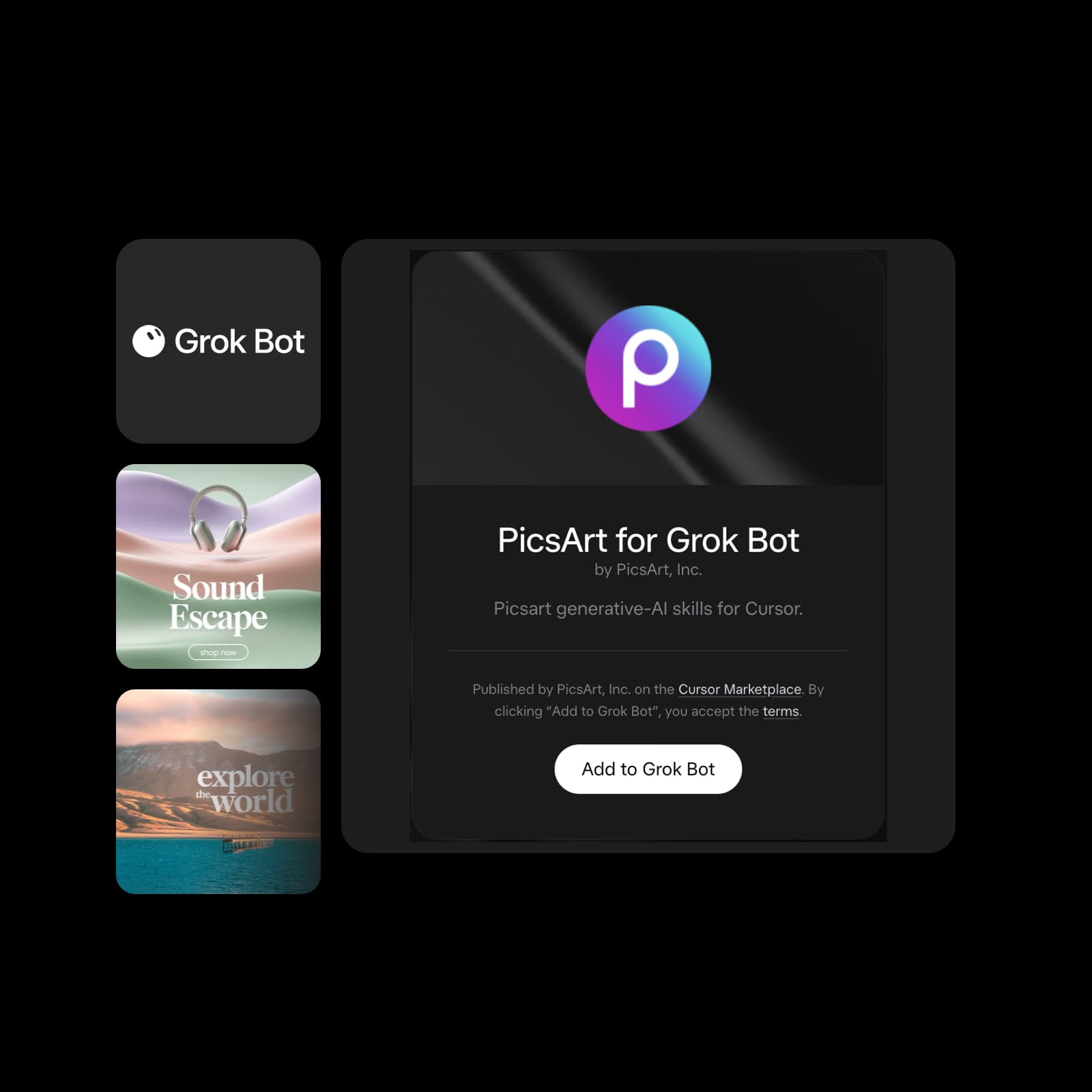
  • ChatGPT、Claude、Google Gemini、Grok Bot、Cursor、Codex、Museの専用ページをご覧ください。連携ごとに設定方法と利用条件が異なります。