플러그인 및 앱

이미 사용 중인 도구에서 Picsart로 창작하세요

AI와 나눈 대화에서 얻은 아이디어를 이미지, 동영상, 오디오로 만들어 보세요. 아래에서 사용하는 어시스턴트를 찾아 설치 가이드를 따라 하면, 작업하던 곳에서 바로 창작을 이어갈 수 있습니다.

  • 작업 흐름 안에서 사용하는 크리에이티브 도구
  • 연결별 설치 가이드
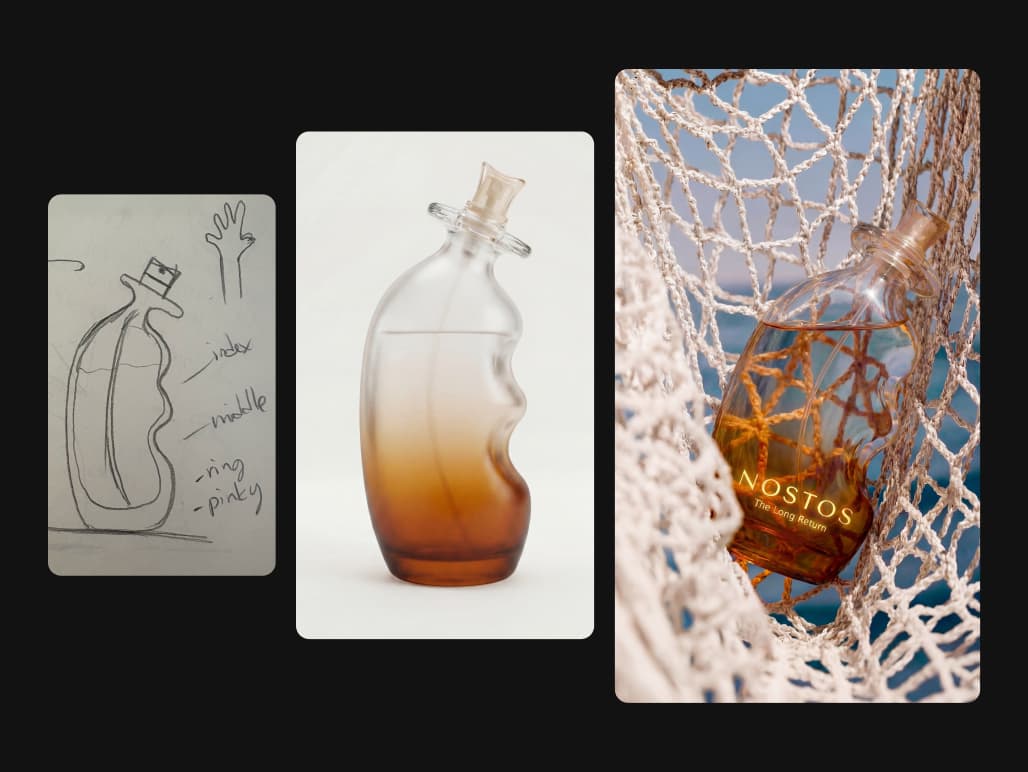
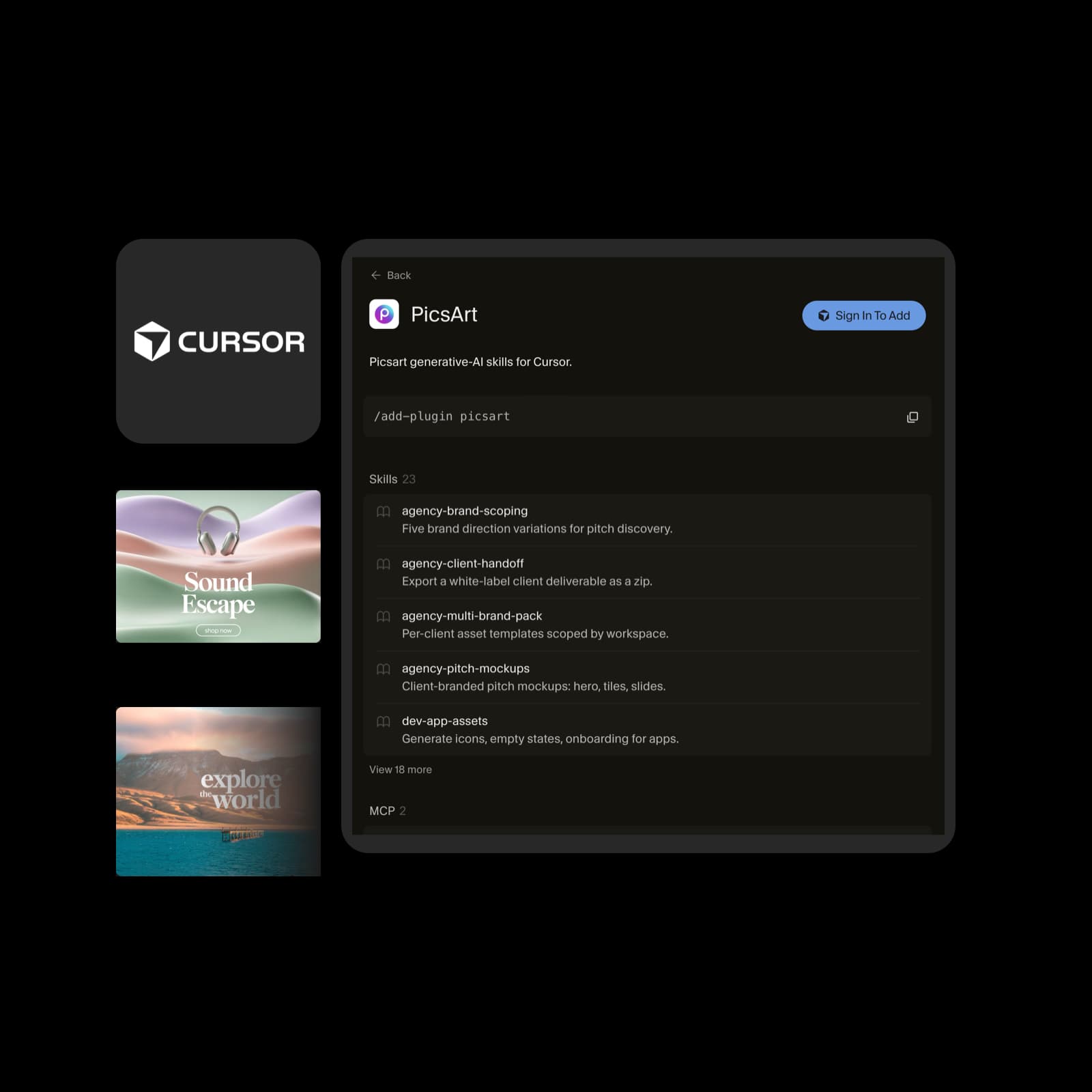
승인된 MCP 랜딩 페이지에 사용된 Picsart 크리에이티브 워크플로 일러스트
G2 Spring 2026 Leader badgeG2 Spring 2026 Momentum Leader badgeG2 Spring 2026 Fastest Implementation badge

함께 창작할 어시스턴트를 선택하세요

AI 워크플로에 사용할 Picsart 연결을 찾아보세요. 각 페이지에서 만들 수 있는 콘텐츠, 연결 방법, 필요한 계정이나 크레딧을 확인할 수 있습니다.

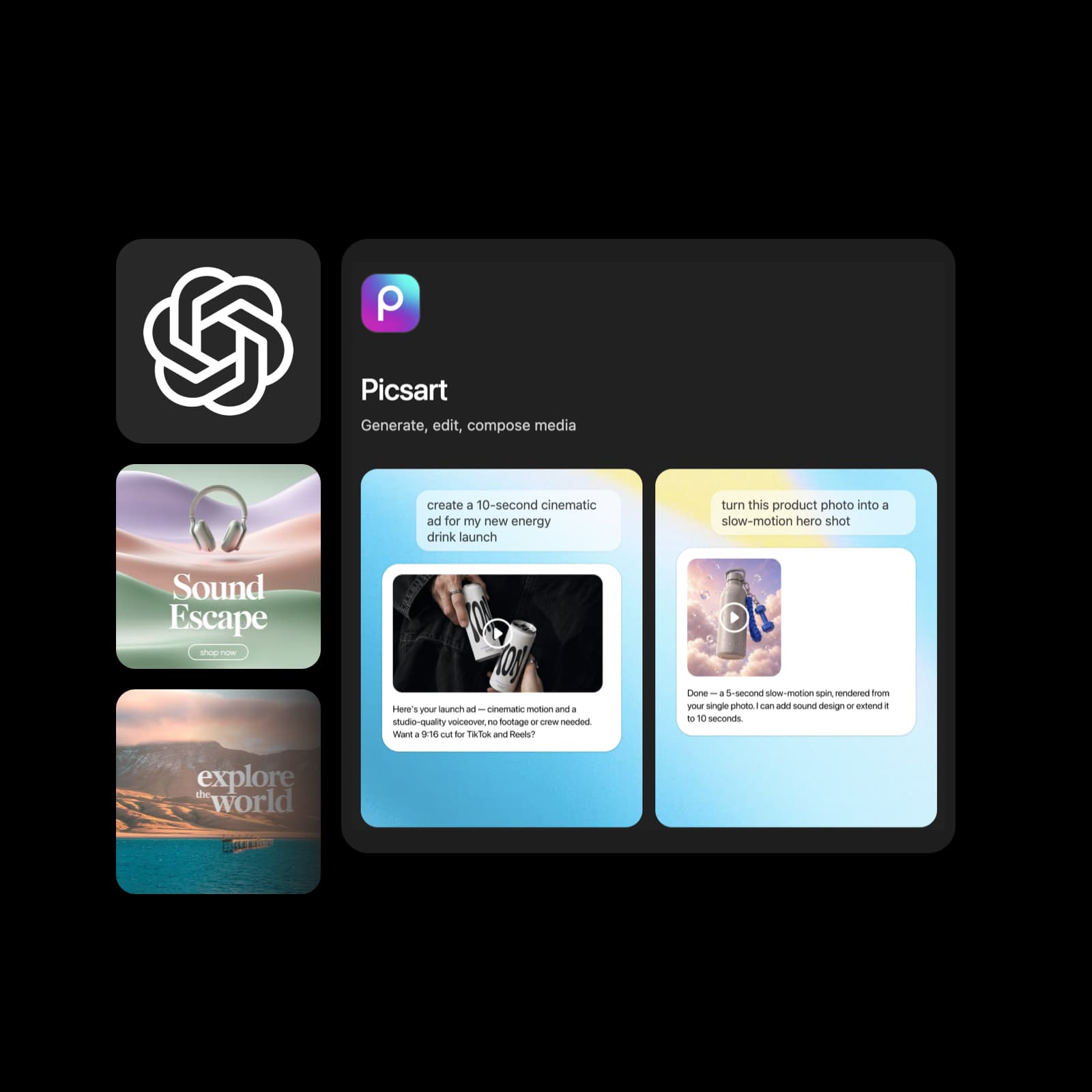
ChatGPT대화를 캠페인 이미지, 제품 미디어, 클립, 보이스오버로 만들어 보세요.
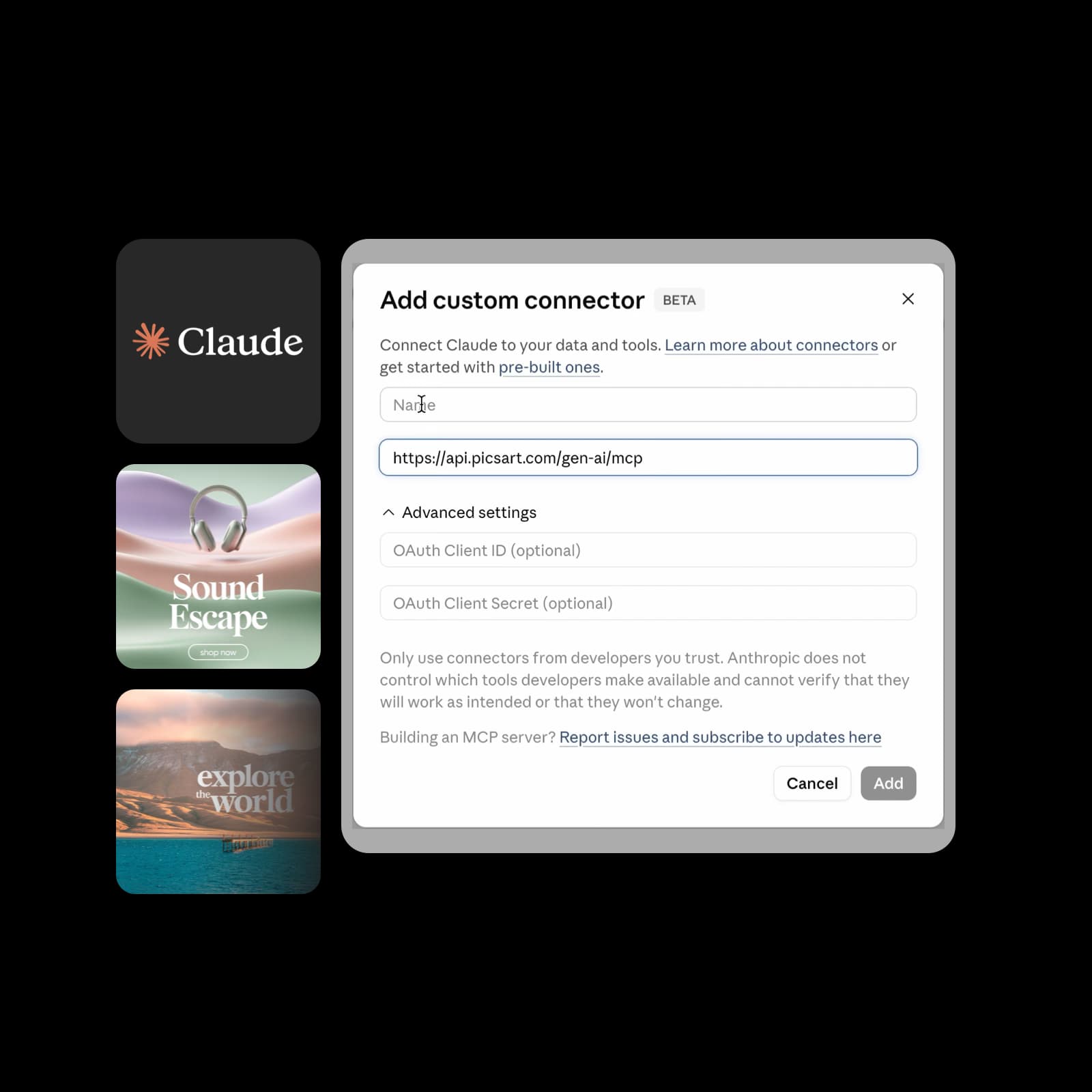
Claude세심하게 작성한 브리프를 비주얼 방향, 에디토리얼 에셋, 내레이션으로 발전시켜 보세요.
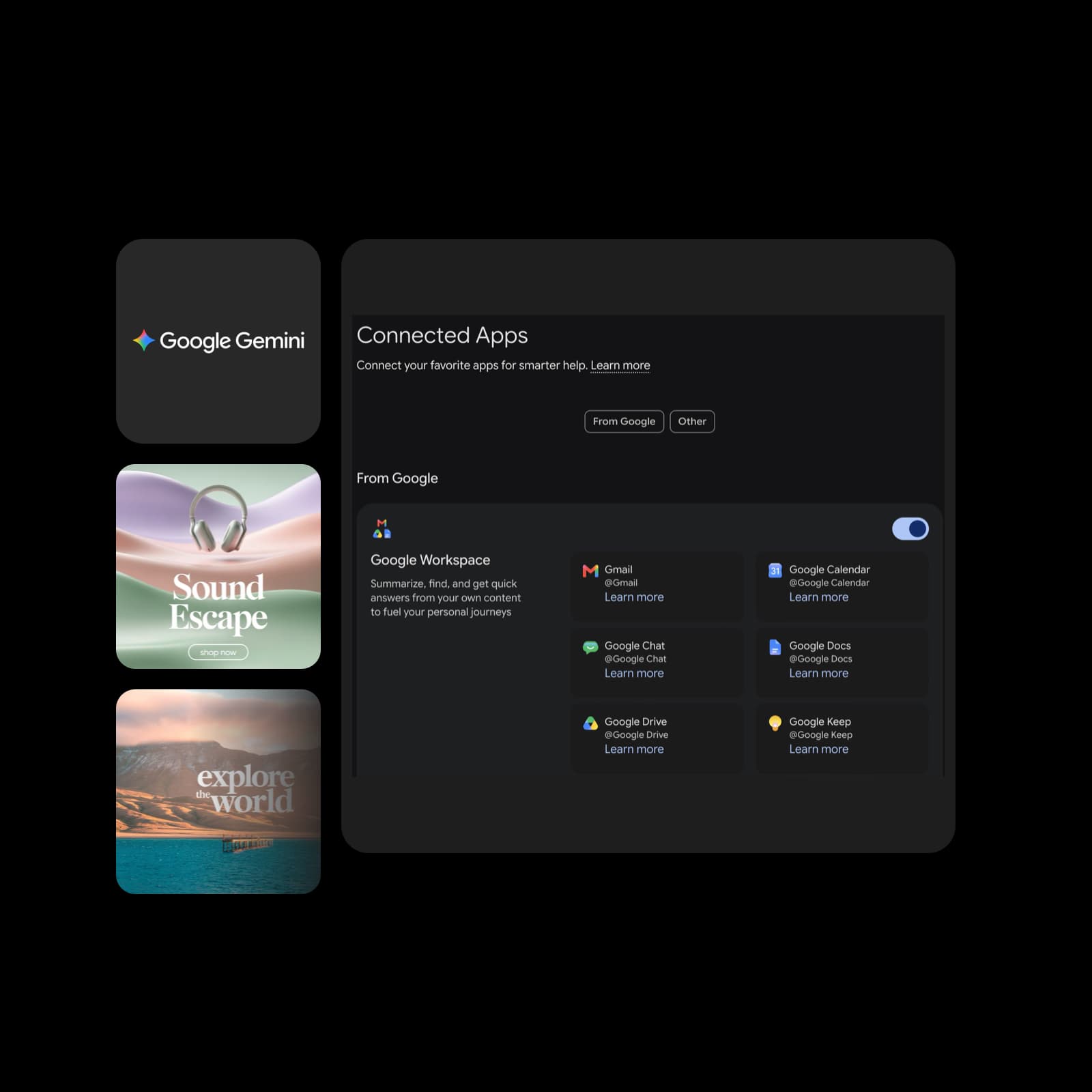
Google Gemini창작물을 기획, 프레젠테이션, 콘텐츠 아이디어에 활용해 보세요.

대화에서 바로 활용할 수 있는 결과물까지

명확한 브리프를 준비하고 결과물을 다듬어 다음 프로젝트를 이어가세요.

  • 필요한 에셋 만들기

    연결을 통해 사용할 수 있는 도구로 캠페인 이미지, 제품 콘셉트, 짧은 클립, 내레이션을 만들어 보세요.

  • 원하는 크리에이티브 방향 유지하기

    중요한 색상 팔레트, 스타일, 세부 요소를 설명하세요. 결과물을 확인하고 원하는 부분을 구체적으로 수정해 달라고 요청할 수 있습니다.

  • 작업 흐름에 맞게 활용하기

    창작 방식에 맞는 어시스턴트 연결, 스토어 통합 또는 데스크톱 작업 공간을 선택하세요.

세 단계로 창작 시작하기

어시스턴트마다 연결 과정이 다릅니다. 사용하는 어시스턴트의 안내에 따라 시작하세요.

How to

어시스턴트 선택하기

AI 어시스턴트 또는 코딩 도구의 플러그인 페이지를 여세요. 지원 기능, 계정 요건, 설치 안내를 확인하세요.

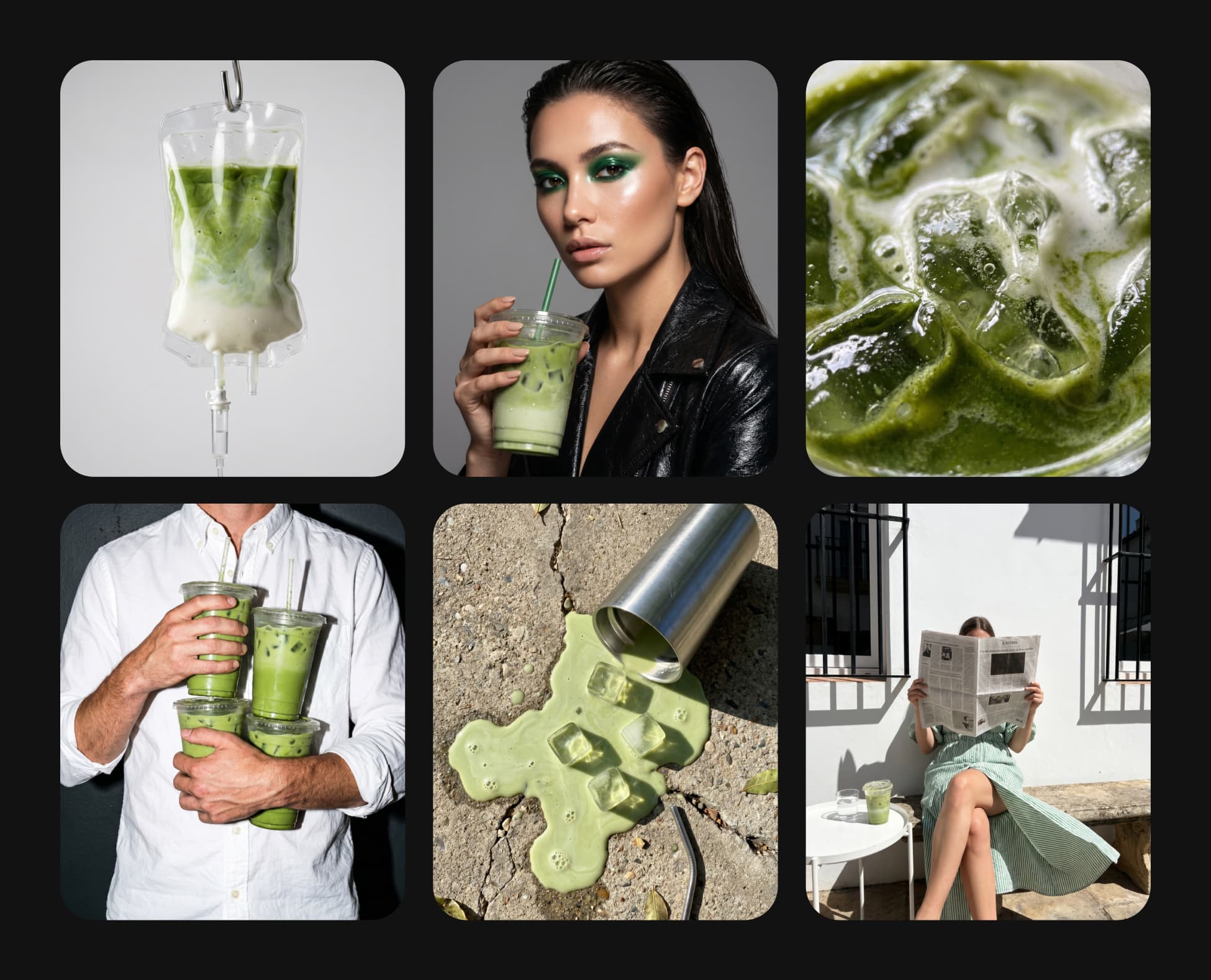
Picsart의 ChatGPT 플러그인 목록 및 크리에이티브 예시. 다른 어시스턴트는 연결 화면이 다를 수 있습니다

작업 흐름에 Picsart를 활용하는 더 많은 방법

데스크톱에서 창작하거나 Picsart를 자동화 워크플로에 연결하세요.

사용 가능 여부는 통합 서비스에 따라 다릅니다. 연결된 페이지에서 현재 설정 방법과 지원 기능을 확인하세요.

하나의 작업 공간에서 크리에이티브 작업을 이어가세요

Mac 또는 Windows에서 이미지, 동영상, 오디오를 만들 수 있는 AI Playground Desktop을 사용해 보세요. 로컬 파일을 가져오고, 모델을 살펴보며, 결과물을 계속 다듬을 수 있습니다.

데스크톱 앱 살펴보기
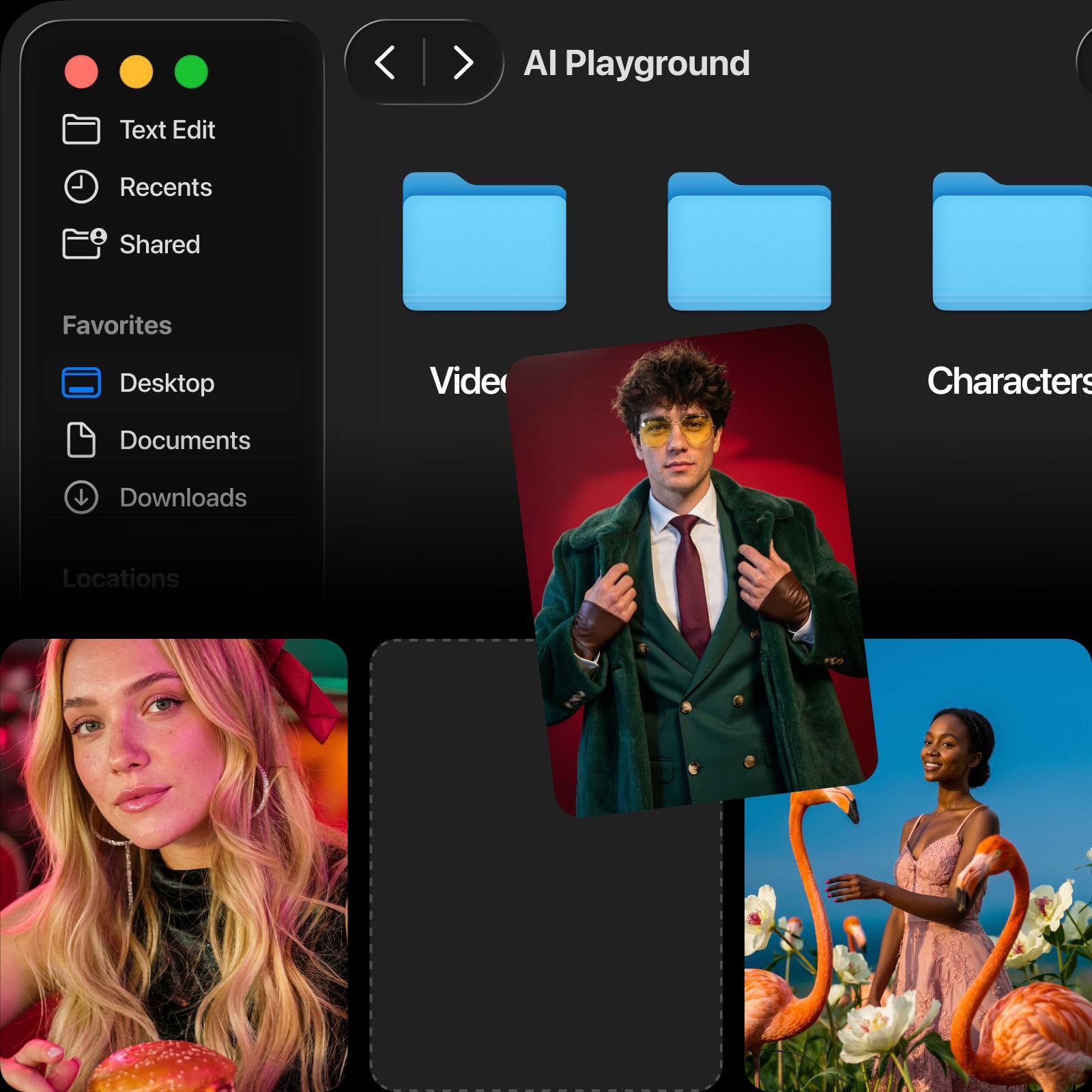
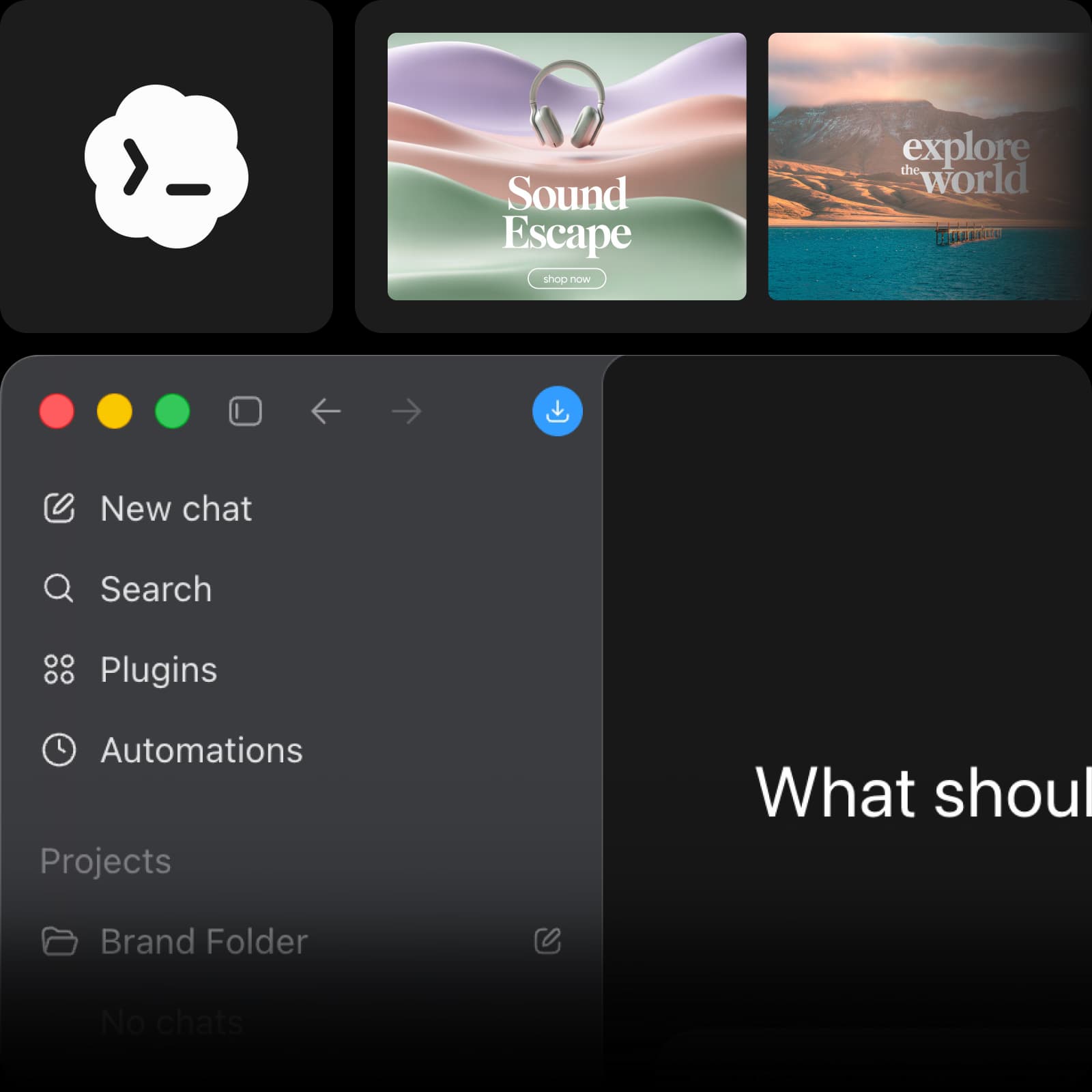
승인된 랜딩 페이지에 나온 AI Playground Desktop 작업 공간 및 크리에이티브 예시

크리에이터가 Picsart로 만드는 것

크리에이터와 소규모 기업이 Picsart에 대해 남긴 리뷰를 확인해 보세요.

디자인 팀 없이도 일관된 브랜드 유지

Picsart를 사용해 소규모 비즈니스의 브랜드 이미지를 일관되게 유지하고 있어요.

Ramanpreet S. · G2

온라인 판매에 필요한 모든 것

온라인에서 판매하는 데 필요한 건 무엇이든 만들 수 있어요

Ubah A. · Trustpilot

TikTok 조회수 60–100K

TikTok 조회수 60–100K, 좋아요 20K를 기록했어요.

Panagiotis P. · Trustpilot

Picsart 플러그인 관련 질문

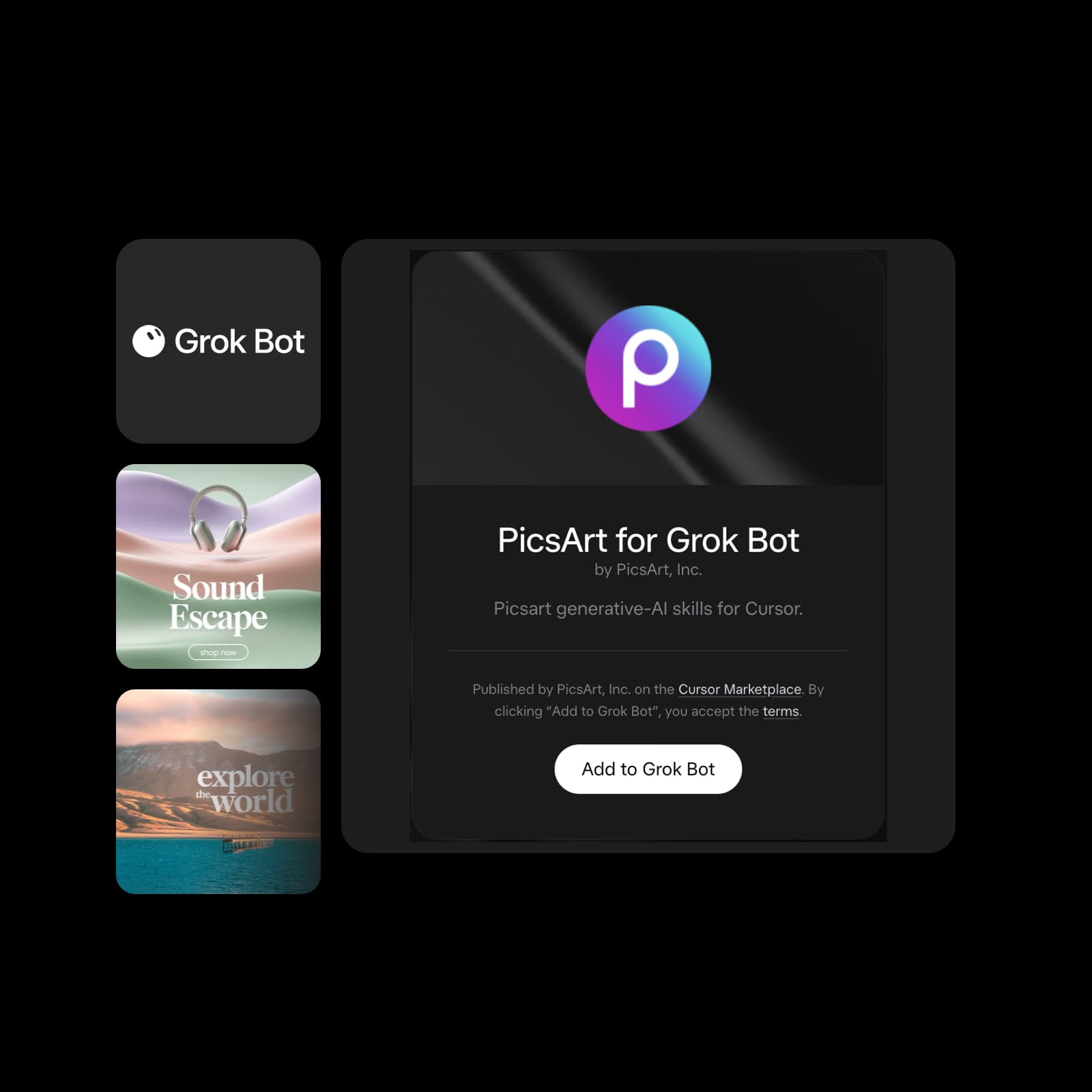
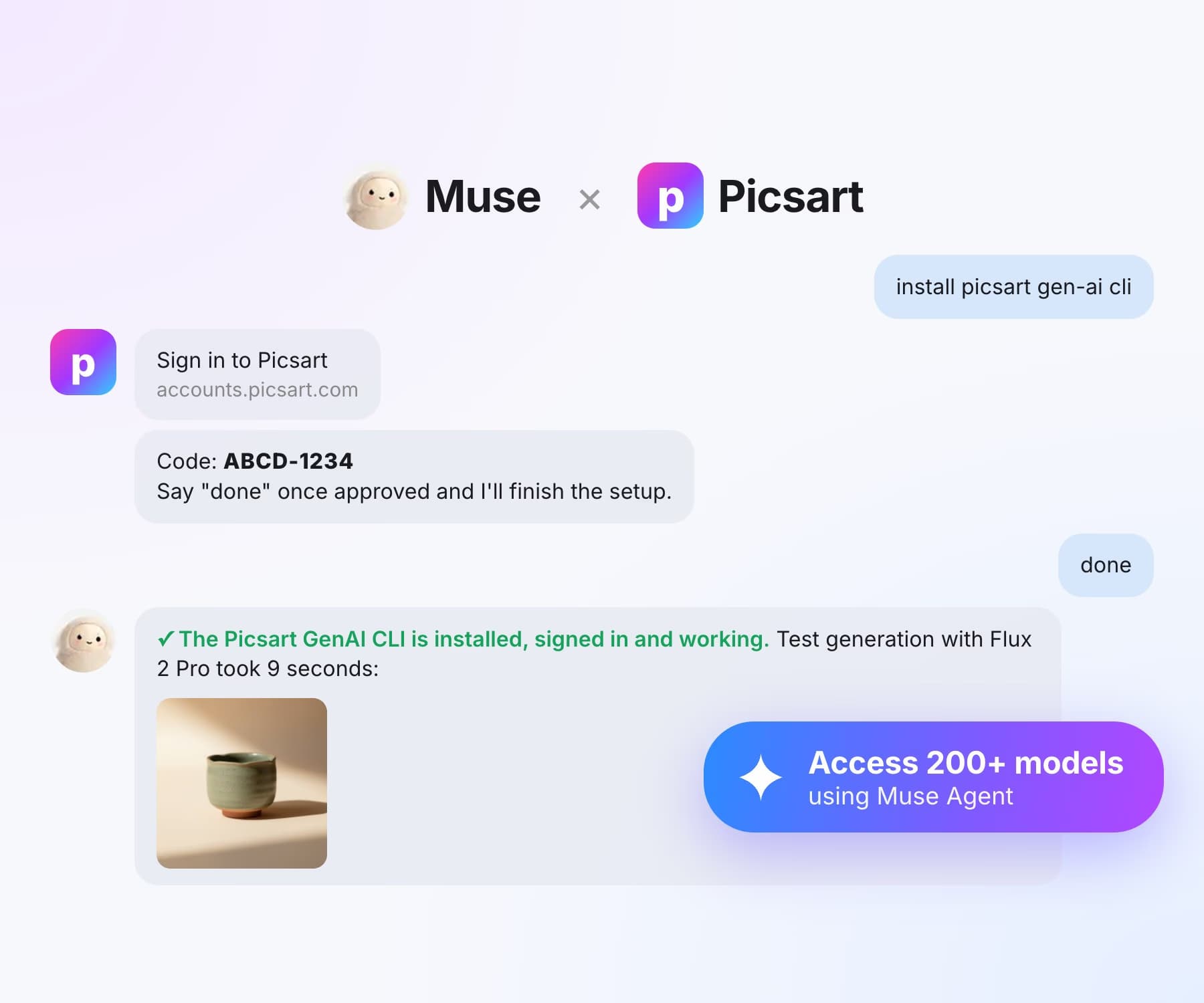
  • ChatGPT, Claude, Google Gemini, Grok Bot, Cursor, Codex, Muse 전용 페이지를 살펴보세요. 연결마다 설정 방법과 이용 가능 요건이 다릅니다.