Picsart MCP image generation in GPT Astra
GPT ASTRA · PICSART MCP لإنشاء الصور

استخدم Picsart MCP في GPT Astra

أضف Picsart MCP إلى GPT Astra وChatGPT وClaude وCursor وCodex وWindsurf لإنشاء الصور من دون الحاجة إلى تطبيق جديد.

اربط Picsart MCP

أنشئ الصور والفيديو والصوت في مساحة عمل الذكاء الاصطناعي. اختر مساعدك واربطه بـ Picsart لبدء الإنشاء.

مرّر للاطّلاع على كل المنصات ←

اربط ChatGPT

افتح إضافة Picsart في ChatGPT، واختر تثبيت الإضافة، ثم اربط حساب Picsart.

بعد التثبيت، أكمل تسجيل الدخول إلى Picsart واختر Picsart في محادثتك.

اربط Picsart بـ ChatGPT

  1. 1. افتح إضافة Picsart

    افتح صفحة Picsart وسجّل الدخول إلى ChatGPT. إذا فُتحت محادثة، فابحث عن Picsart في Settings → Plugins، أو ألصق رابط الإضافة أدناه في Safari أو Chrome.

  2. 2. ثبّت الإضافة واربطها

    اضغط على Install plugin، ثم Connect إذا طُلب منك ذلك، وسجّل الدخول إلى Picsart. بعد تسجيل الدخول، أعد فتح رابط الإضافة إذا لزم الأمر.

    الإعداد اليدوي أو Codex

    ابحث عن Picsart ضمن Plugins في ChatGPT على الويب أو الكمبيوتر أو الهاتف. ثبّت الإضافة واختر Connect إذا طُلب منك ذلك. لإعداد اتصال MCP مخصص ومتقدم، استخدم وضع المطوّر على ChatGPT للويب؛ وقد تنطبق أذونات مساحة العمل.

    عنوان URL للخادم
    https://api.picsart.com/gen-ai/mcp
    اقرأ دليل الإعداد

    استخدم Codex

    شغّل هذا في الطرفية، ثم أكمل تسجيل الدخول إلى Picsart.

    استخدم Codex
    codex mcp add picsart-gen-ai --url https://api.picsart.com/gen-ai/mcp
    codex mcp login picsart-gen-ai


  3. 3. استخدم Picsart في محادثتك

    افتح محادثة جديدة باستخدام الحساب نفسه. اضغط على + واختر Picsart، أو اذكر @Picsart.

شغّل Picsart MCP في GPT Astra في 3 خطوات

أضف Picsart MCP، واربطه بـ GPT Astra، وابدأ الإنشاء.

  • ثبّت Picsart MCP

    أضف خادم Picsart MCP إلى إعداداتك.

  • اربط GPT Astra

    اربط Picsart MCP بـ GPT Astra أو Claude Code أو Codex أو Cursor أو ChatGPT أو Windsurf.

  • اكتب طلبًا إلى GPT Astra

    أنشئ الصور باستخدام Picsart MCP مباشرةً داخل GPT Astra.

Picsart MCP، مباشرةً داخل GPT Astra

Picsart MCP خادم تربطه بـ GPT Astra. يتيح لك إنشاء الصور والفيديو داخل GPT Astra، واستدعاء أكثر من 150 نموذجًا باستخدام رصيد واحد من دون مغادرة عميل الذكاء الاصطناعي.

ما الذي يمكنك إنشاؤه باستخدام Picsart MCP في GPT Astra؟

مخرجات فعلية أُنشئت باستخدام Picsart MCP.

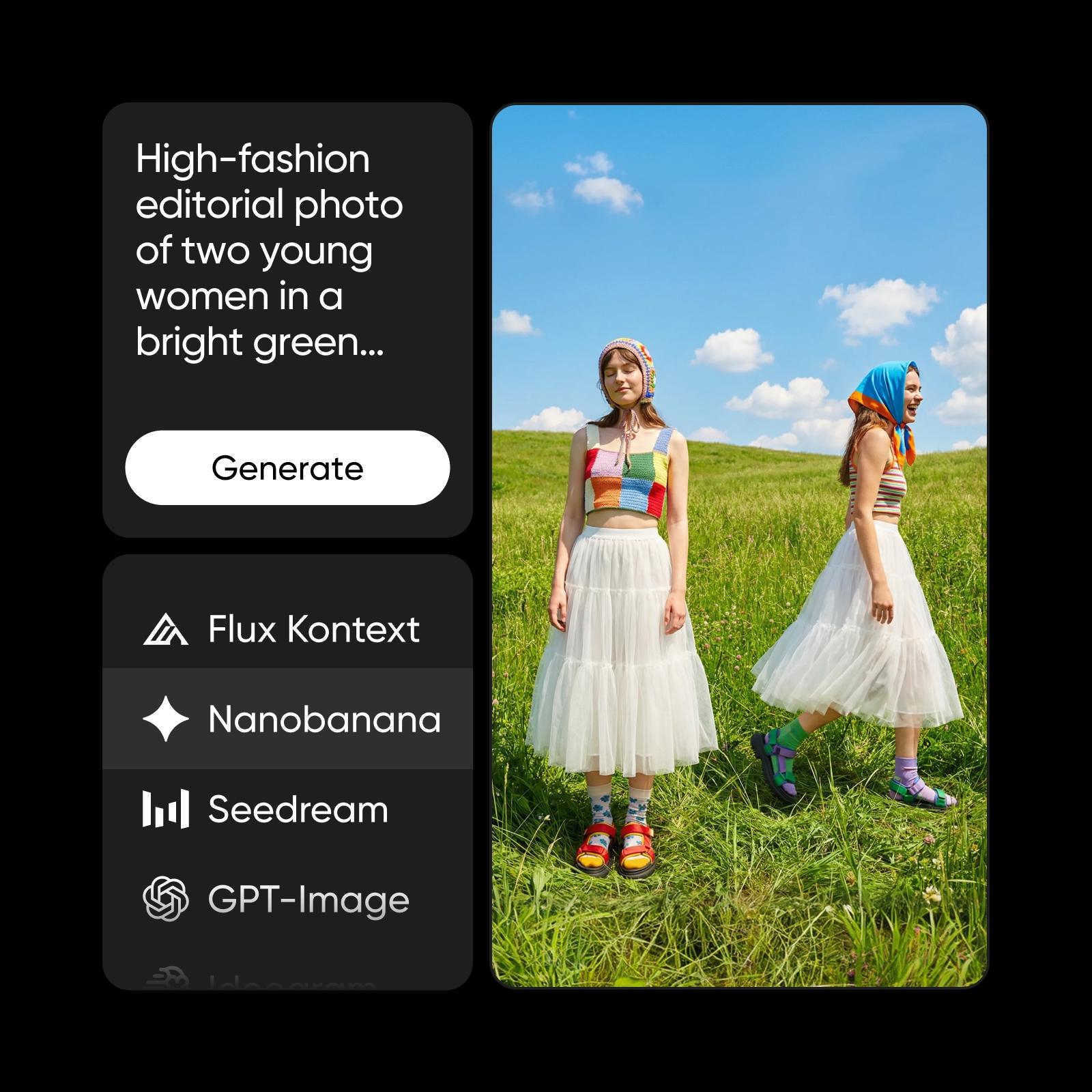
صورة أُنشئت باستخدام Picsart MCP في GPT Astra
صور عالية الدقة من نص عادي

اتصال واحد، ونماذج كثيرة

يمنح اتصال واحد بـ Picsart MCP GPT Astra أكثر بكثير من نموذج واحد. فهو يتيح لك استخدام Fable 5.1 وأكثر من 150 نموذجًا آخر للصور والفيديو والصوت من أكثر من 30 مزودًا، كلها برصيد واحد ويمكن استدعاؤها من الطلب نفسه. بدّل بين النماذج من دون تغيير الأدوات.

أكثر من 150 نموذجًا في GPT Astra عبر اتصال واحد بـ Picsart MCP

مجموعة أدوات متكاملة عبر MCP واحد

يتيح اتصال MCP واحد الوصول إلى جميع الأدوات الأساسية في Picsart.

  • إنشاء

    أنشئ صورًا من طلب في GPT Astra.

  • تحرير باستخدام طلب

    عدّل أي صورة بوصف التغييرات التي تريدها.

  • إزالة الخلفية

    اعزل العناصر بدقة في استدعاء واحد.

  • تحسين الدقة

    عزّز دقة أي صورة وتفاصيلها.

  • فيديو

    أنشئ المقاطع وحرّكها من الخادم نفسه.

  • أكثر من 150 نموذجًا

    استخدم جميع النماذج عبر اتصال MCP واحد.

MCP واحد، كل شيء متصل

  • 150+نموذجًا
  • 30+مزودًا
  • 10+أدوات
  • 12+وكيل ذكاء اصطناعي

الأسئلة الشائعة حول Picsart MCP في GPT Astra

  • GPT Astra هو عميل ذكاء اصطناعي. عند ربط Picsart MCP به، يمكنك إنشاء الصور مباشرةً داخل GPT Astra باستخدام أكثر من 150 نموذجًا من Picsart.

ابدأ الإنشاء في GPT Astra

ثبّت Picsart MCP وابدأ إنشاء الصور مباشرةً داخل GPT Astra.