সাম্প্রতিক কাজের সারাংশ
সাম্প্রতিক ফোল্ডার ও ফাইলের সারাংশ এবং 2 বা 3টি প্রস্তাবিত পদক্ষেপ—প্রথম কথাতেই।
Sam
Sam হলো আপনার Picsart ক্রিয়েটিভ হোম বেস: সে প্রজেক্ট গোছায়, নামের বদলে বর্ণনা দিয়ে ফাইল খুঁজে বের করে, আপনার Drive গুছিয়ে রাখে এবং আপনি ক্রিয়েটিভ কাজ শুরু করলেই সঠিক বিশেষজ্ঞের কাছে কাজটি পাঠিয়ে দেয়।
Sam-এর সাহায্যে গুছিয়ে নিনকী দেবেন, কী ফিরে পাবেন এবং Sam কীভাবে কাজ করে।
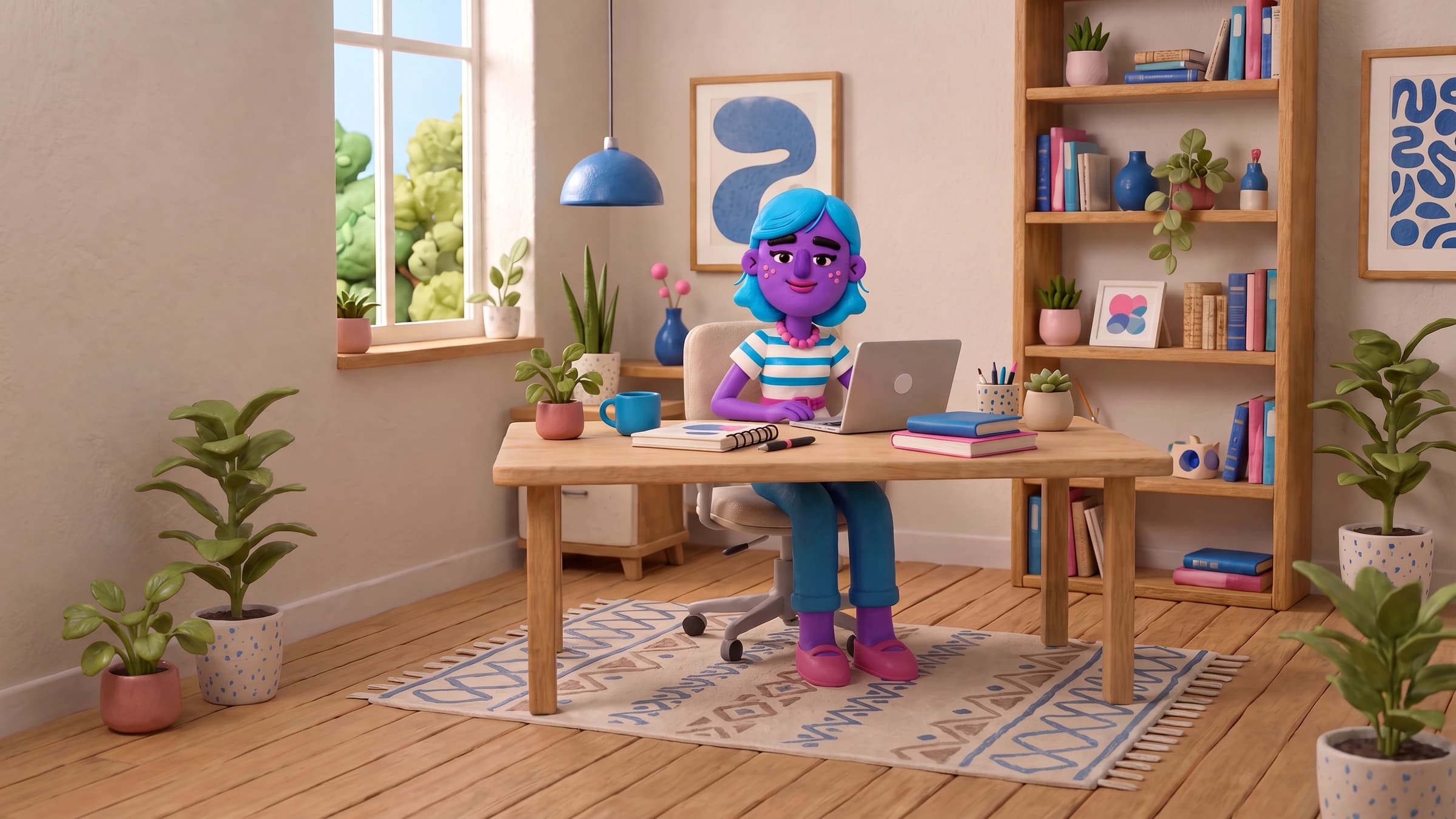
হাই, আমি Sam। সবকিছু কোথায় আছে, আমি জানি।
ফাইলের নাম নয়, বর্ণনা দিয়ে খুঁজে পাই।
‘গত মাসের লাল কফির কাপের ছবিটা’ বলুন, আমি সেটি খুঁজে দেব। অগোছালো কোনো ফোল্ডার দেখালে তার জন্য একটি কাঠামোর প্রস্তাব দেব, তারপর আপনার অনুমতি নিয়ে গুছিয়ে দেব। আপনার সম্মতি ছাড়া কিছুই সরানো হবে না।
ফাইলের নাম নয়, বর্ণনা দিয়ে খুঁজে পাই।
‘গত মাসের লাল কফির কাপের ছবিটা’ বলুন, আমি সেটি খুঁজে দেব। অগোছালো কোনো ফোল্ডার দেখালে তার জন্য একটি কাঠামোর প্রস্তাব দেব, তারপর আপনার অনুমতি নিয়ে গুছিয়ে দেব। আপনার সম্মতি ছাড়া কিছুই সরানো হবে না।
প্রথম সারাংশ থেকে গুছানো Drive—Sam আপনার জন্য যা করতে পারে।
সাম্প্রতিক ফোল্ডার ও ফাইলের সারাংশ এবং 2 বা 3টি প্রস্তাবিত পদক্ষেপ—প্রথম কথাতেই।
ফাইলের নাম নয়, দেখতে কেমন তা দিয়ে ফাইল খুঁজুন।
ফোল্ডার তৈরি, নাম পরিবর্তন এবং একসঙ্গে একাধিক ফাইল সরান—সব ক্ষেত্রেই আগে নিশ্চিত করা হবে।
সম্ভাব্য ডুপ্লিকেটগুলো পর্যালোচনার জন্য চিহ্নিত করা হবে। কোনো কিছুই স্বয়ংক্রিয়ভাবে মুছে ফেলা হবে না।
অগোছালো যেকোনো ফোল্ডারের জন্য কাঠামোর প্রস্তাব—আপনার অনুমতি পাওয়ার পর কাজটি করা হবে।
আপনি বললেই ক্রিয়েটিভ কাজ সঠিক Picsart এজেন্টের কাছে পাঠানো হবে।
বড়সড় গোছানোর কাজের জন্য ঠিক কোন ফাইল কোথায় সরবে তার তালিকা দেখানো হবে, তারপর 1 বার অনুমতি নিয়েই কাজটি করা হবে।
আপনার স্পষ্ট সম্মতি ছাড়া কিছুই সরানো, নাম পরিবর্তন বা মুছে ফেলা হবে না।
আপনার প্রয়োজনীয় ফলাফল বেছে নিন। প্রতিটি উদাহরণে দেখানো হয়েছে কী দেবেন এবং Sam কী ফিরিয়ে দেবে।
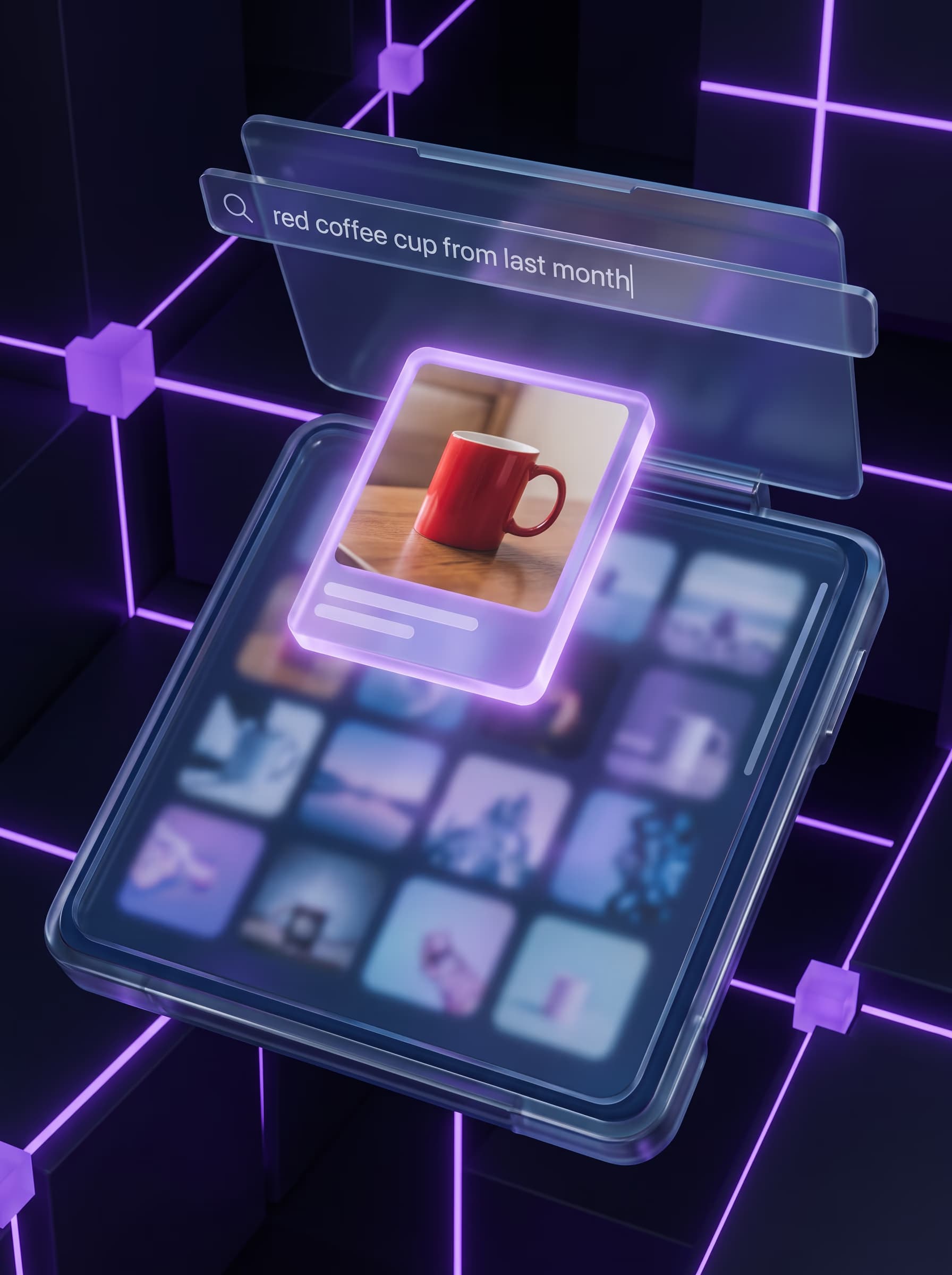
যা মনে আছে তা বর্ণনা করুন। Sam আপনার Drive-এর কনটেন্ট খুঁজে ফাইলটি আপনার প্রয়োজনীয় স্থানে রাখবে।
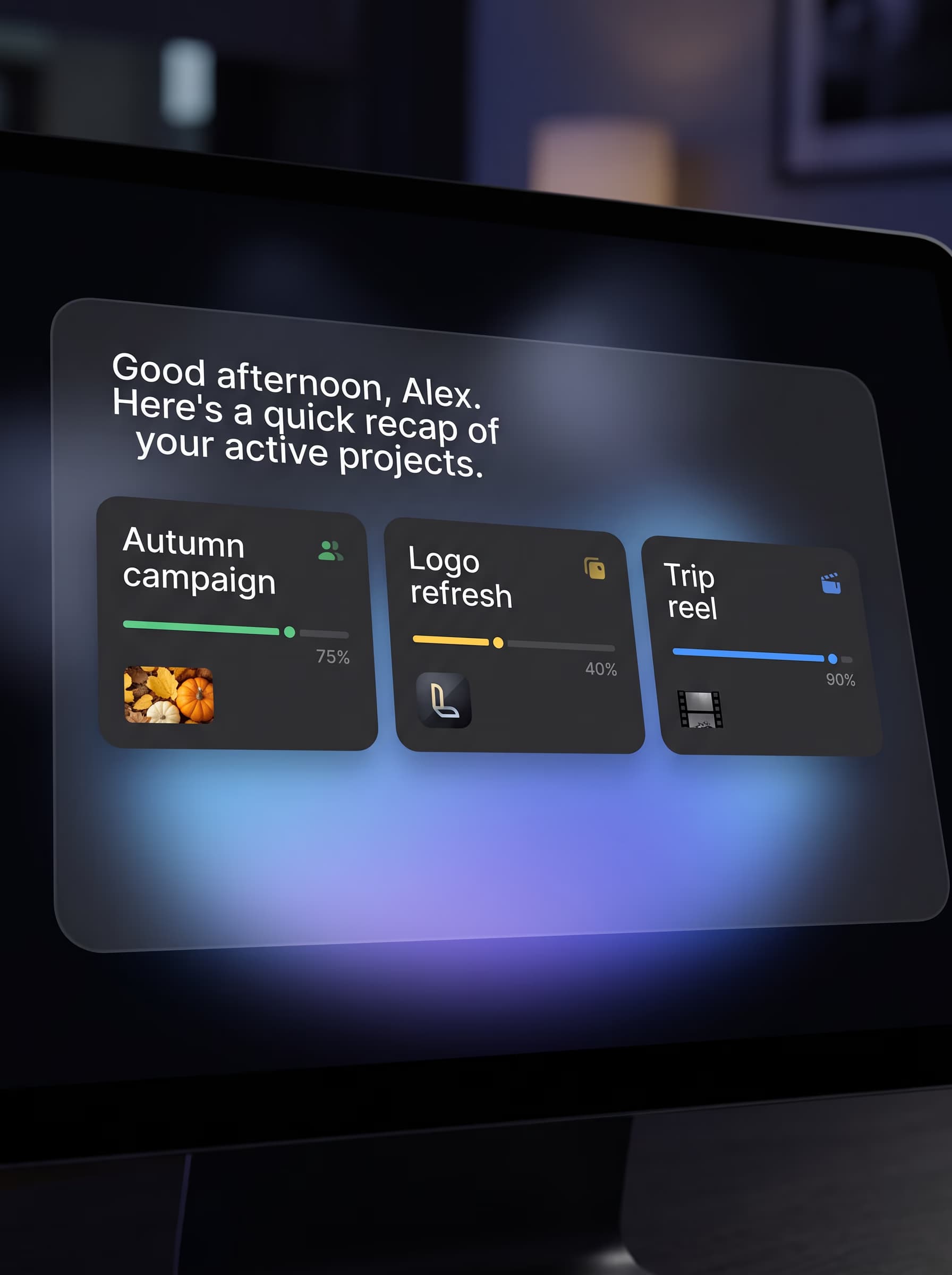
আপনার সক্রিয় প্রজেক্টগুলোতে সাম্প্রতিক কাজের সারাংশ এবং পরবর্তী পদক্ষেপের পরামর্শ—প্রথম কথাতেই।
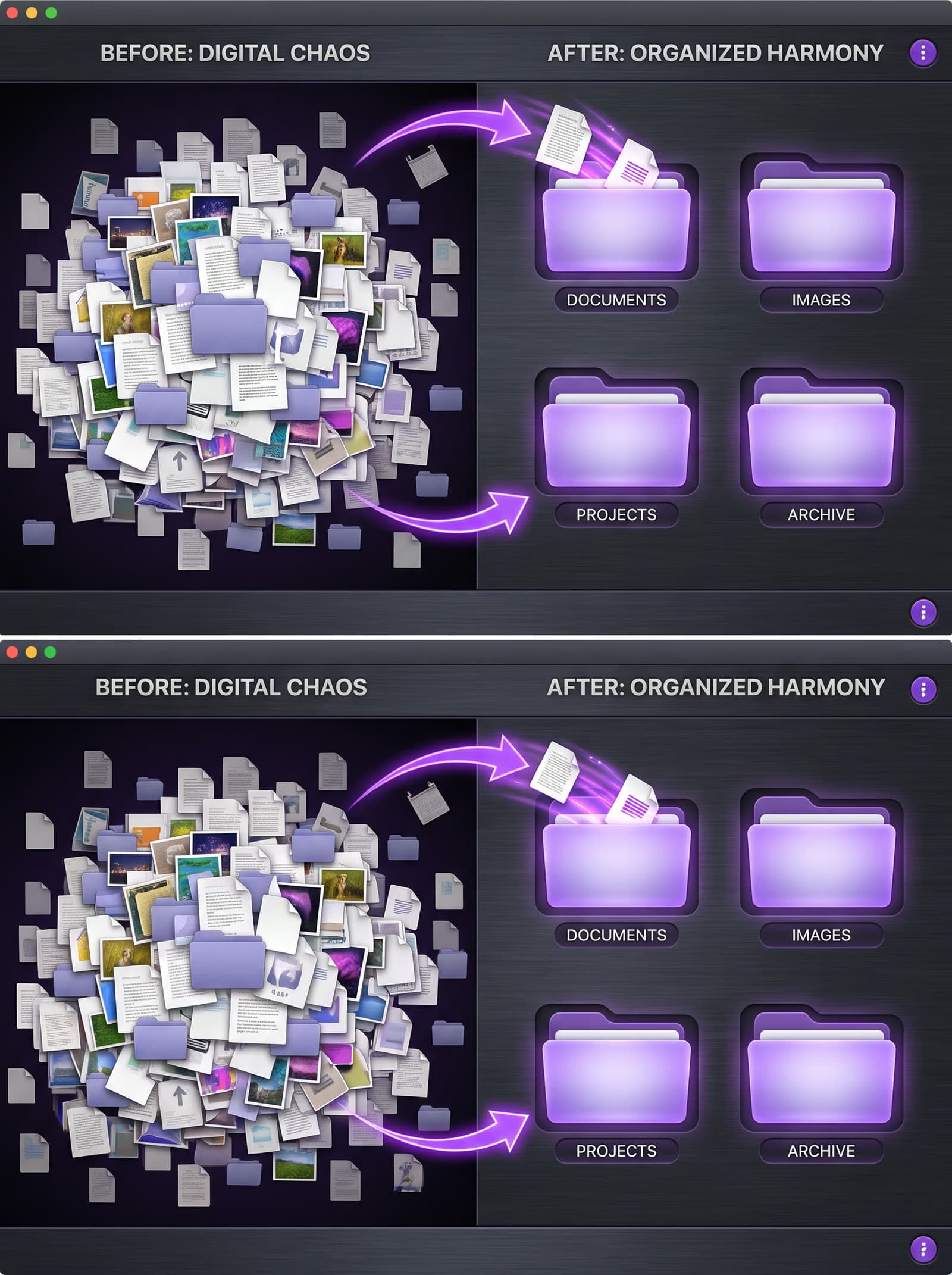
Sam ফোল্ডারের কাঠামোর প্রস্তাব দেবে, কোন ফাইল কোথায় যাবে তা দেখাবে এবং আপনার অনুমতি পেলে কাজটি করবে।
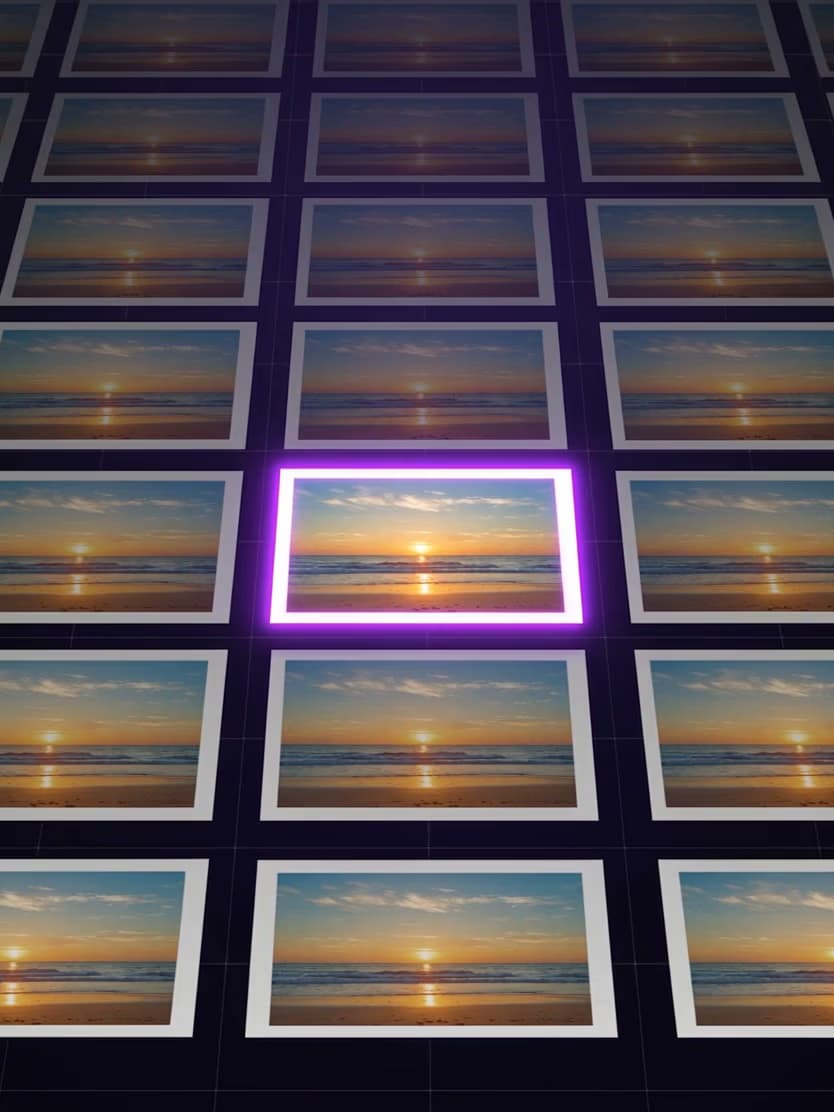
দেখতে একই রকম ছবিগুলো পর্যালোচনার জন্য একসঙ্গে দেখানো হবে। কোনটি রাখবেন তা আপনি বেছে নেবেন; আপনার হয়ে কিছুই মুছে ফেলা হবে না।
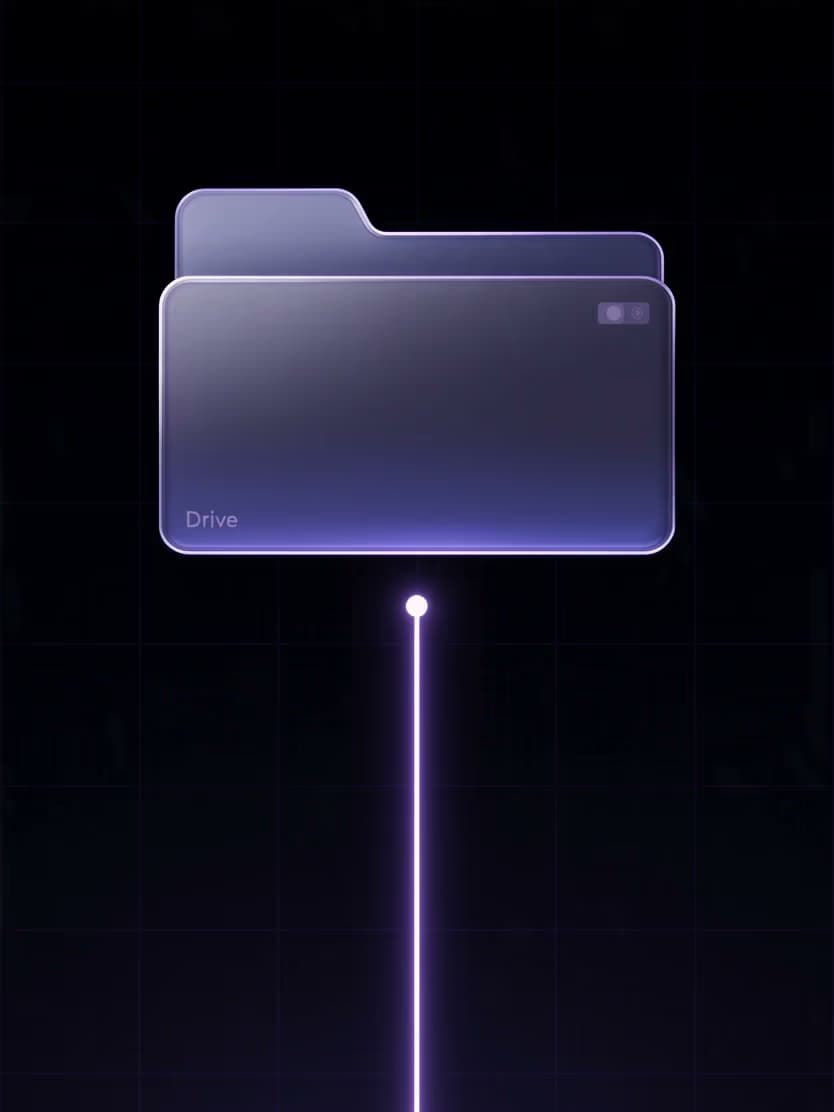
কী তৈরি করতে চান তা বলুন। Sam আপনার ফাইলসহ কাজটি সঠিক Picsart এজেন্টের কাছে পাঠাবে।
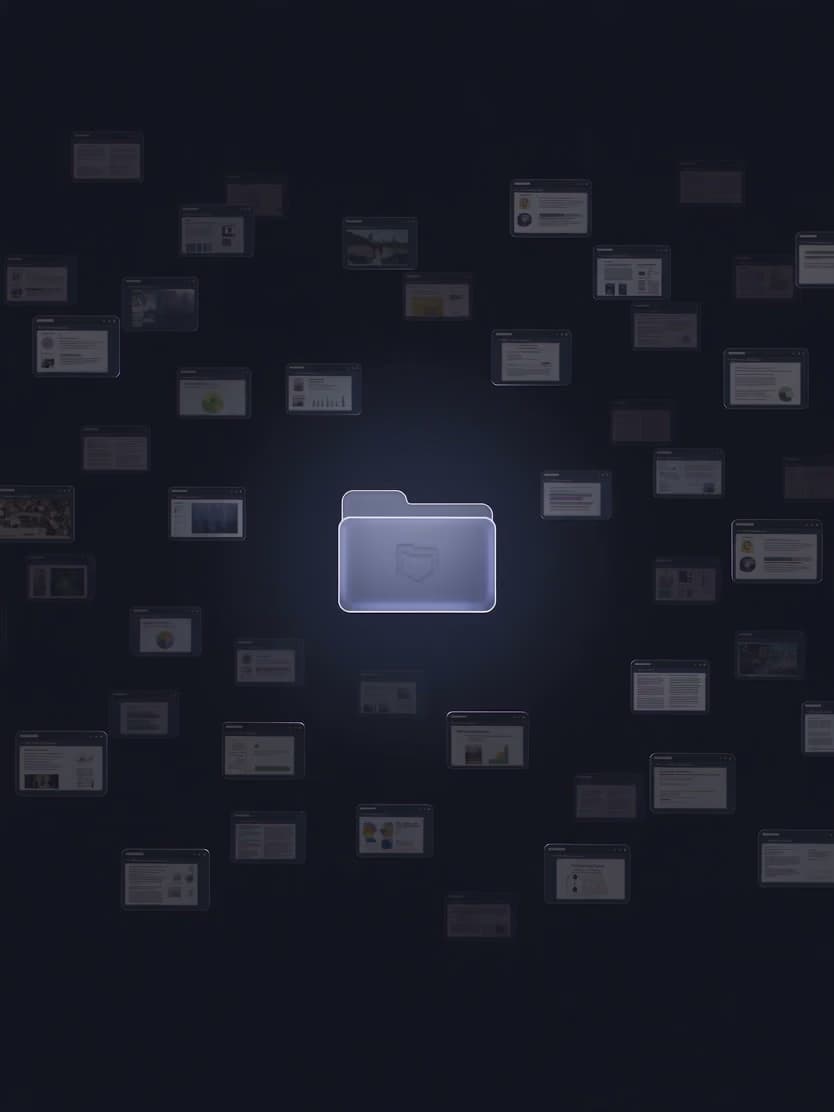
বিভিন্ন ফোল্ডার থেকে বর্ণনার ভিত্তিতে 1টি প্রজেক্টের সব অ্যাসেট খুঁজে একবারেই এক জায়গায় জড়ো করা হবে।