আপনার AI সহকারী বেছে নিন

আপনার সহকারী বেছে নিয়ে সংযোগের ধাপগুলো অনুসরণ করুন।

সব প্ল্যাটফর্ম দেখতে সোয়াইপ করুন →

Claude-কে সংযুক্ত করুন

Claude-এর ব্রাউজার সেটিংসে Picsart যোগ করুন, তারপর ওয়েব, ডেস্কটপ বা মোবাইলে আপনার চ্যাটে এটি ব্যবহার করুন।

Claude for Work ব্যবহার করছেন? সংযোগ করার আগে আপনার প্রতিষ্ঠানের মালিক বা অ্যাডমিনকে Picsart যোগ করতে বলুন।

Picsart-কে Claude-এর সঙ্গে যুক্ত করুন

  1. 1. ব্রাউজারে Claude খুলুন

    সেটআপ খুলে Claude-এ সাইন ইন করুন। এর বদলে অ্যাপ খুললে, নিচের সেটআপ লিংকটি কপি করে Safari বা Chrome-এ পেস্ট করুন।

  2. 2. Picsart যোগ করে সাইন ইন করুন

    Picsart যোগ করুন, তারপর Picsart-এ সংযোগ করে সাইন ইন করুন। লগইনের পর তথ্য না থাকলে Customize → Connectors → + Add → Add custom connector-এ যান। Picsart এবং নিচের সার্ভার URL ব্যবহার করুন; অথেনটিকেশন পর্যালোচনা করে যোগ করার প্রক্রিয়া সম্পন্ন করুন।

    ম্যানুয়াল সেটআপ বা Claude Code

    আপনার ফোনে ব্রাউজার থেকে claude.ai-তে সাইন ইন করুন। Customize → Connectors → + → Add custom connector খুলুন। Picsart এবং সার্ভার URL লিখুন, তারপর Picsart-এ সংযোগ করে সাইন ইন করুন। অ্যাপেও একই Claude অ্যাকাউন্ট ব্যবহার করুন এবং আপনার চ্যাটে Picsart চালু করুন।

    সার্ভার URL
    https://api.picsart.com/gen-ai/mcp
    সেটআপ গাইড পড়ুন

    Claude Code ব্যবহার করুন

    টার্মিনালে এটি চালান, তারপর Picsart-এ সাইন ইন সম্পন্ন করুন।

    Claude Code ব্যবহার করুন
    claude mcp add --transport http picsart-gen-ai https://api.picsart.com/gen-ai/mcp

  3. 3. আপনার চ্যাটে Picsart ব্যবহার করুন

    একই অ্যাকাউন্ট ব্যবহার করে Claude বা এর অ্যাপে নতুন চ্যাট খুলুন। + → Connectors-এ ট্যাপ করে Picsart চালু করুন।

আপনার AI ওয়ার্কস্পেসে ছবি, ভিডিও ও অডিও তৈরি করুন

আপনার সহকারীর সঙ্গে Picsart MCP যুক্ত করুন, অথবা টার্মিনাল থেকে CLI ব্যবহার করুন। Picsart-এ উপলভ্য মডেল ও টুল দিয়ে সংক্ষিপ্ত বিবরণকে আপনার পরবর্তী সৃজনশীল অ্যাসেটে রূপ দিন।

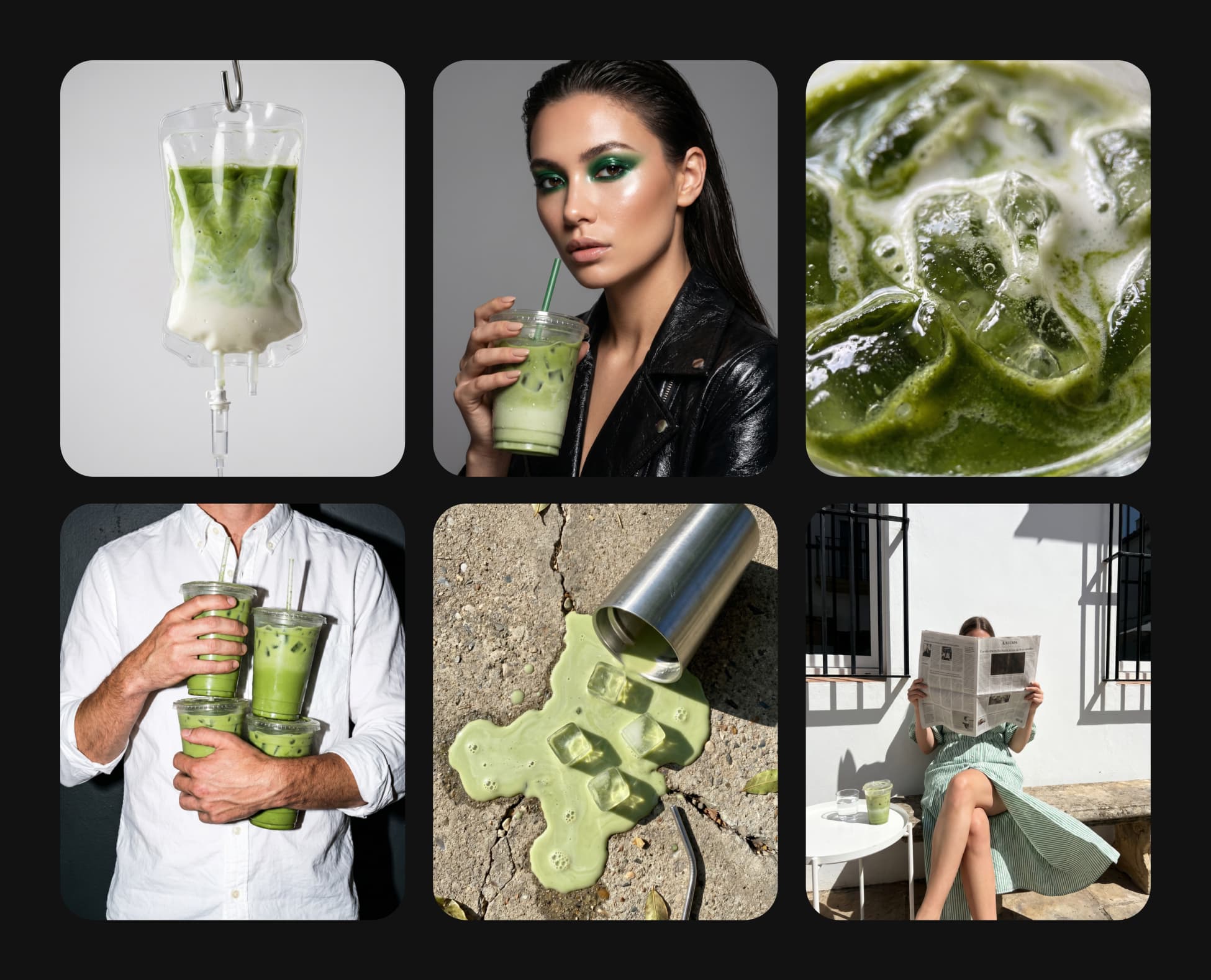
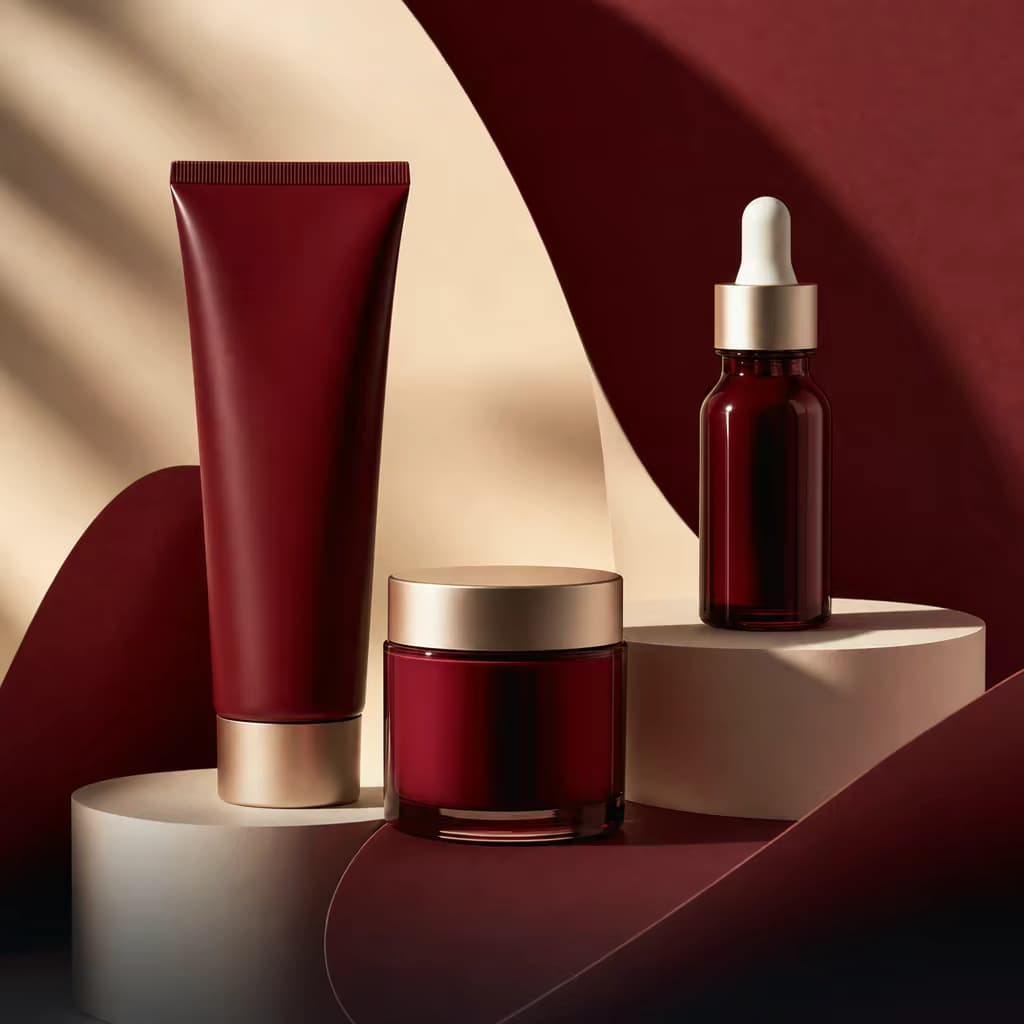
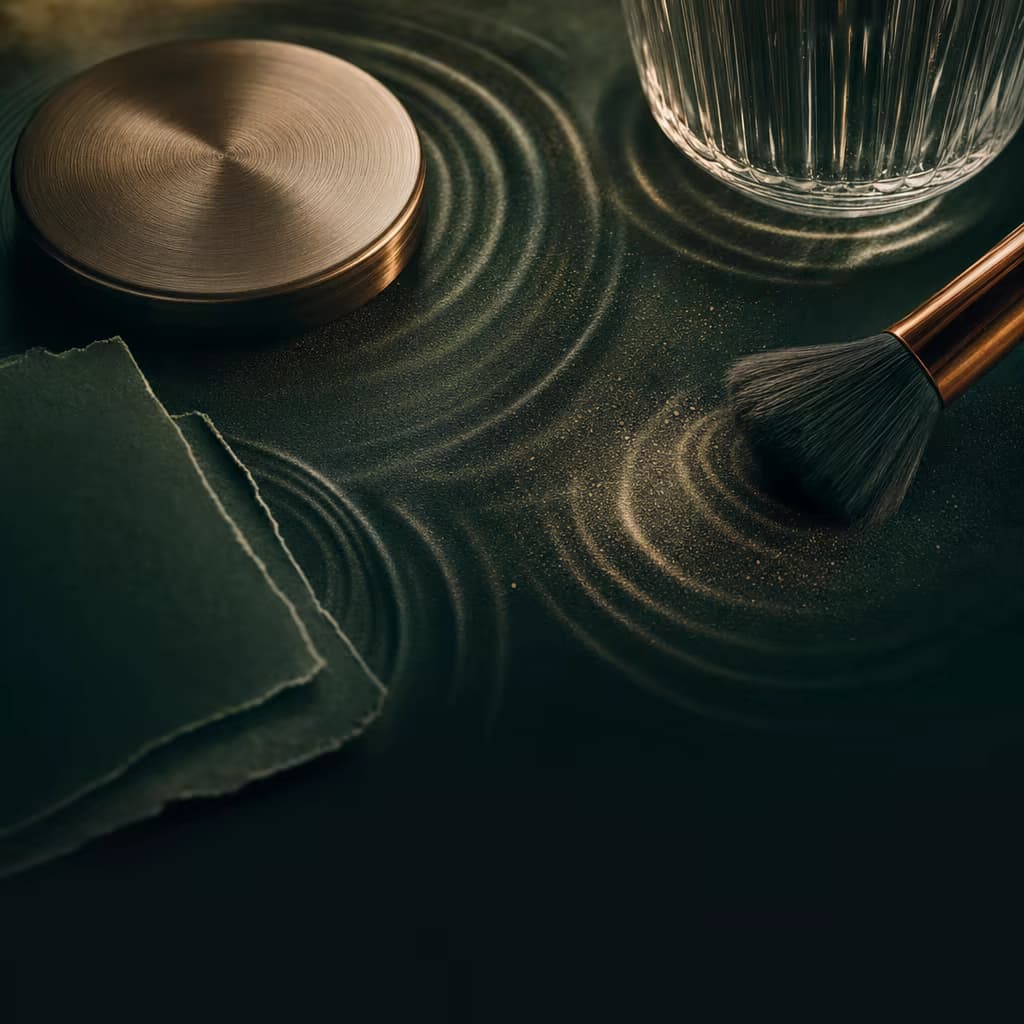
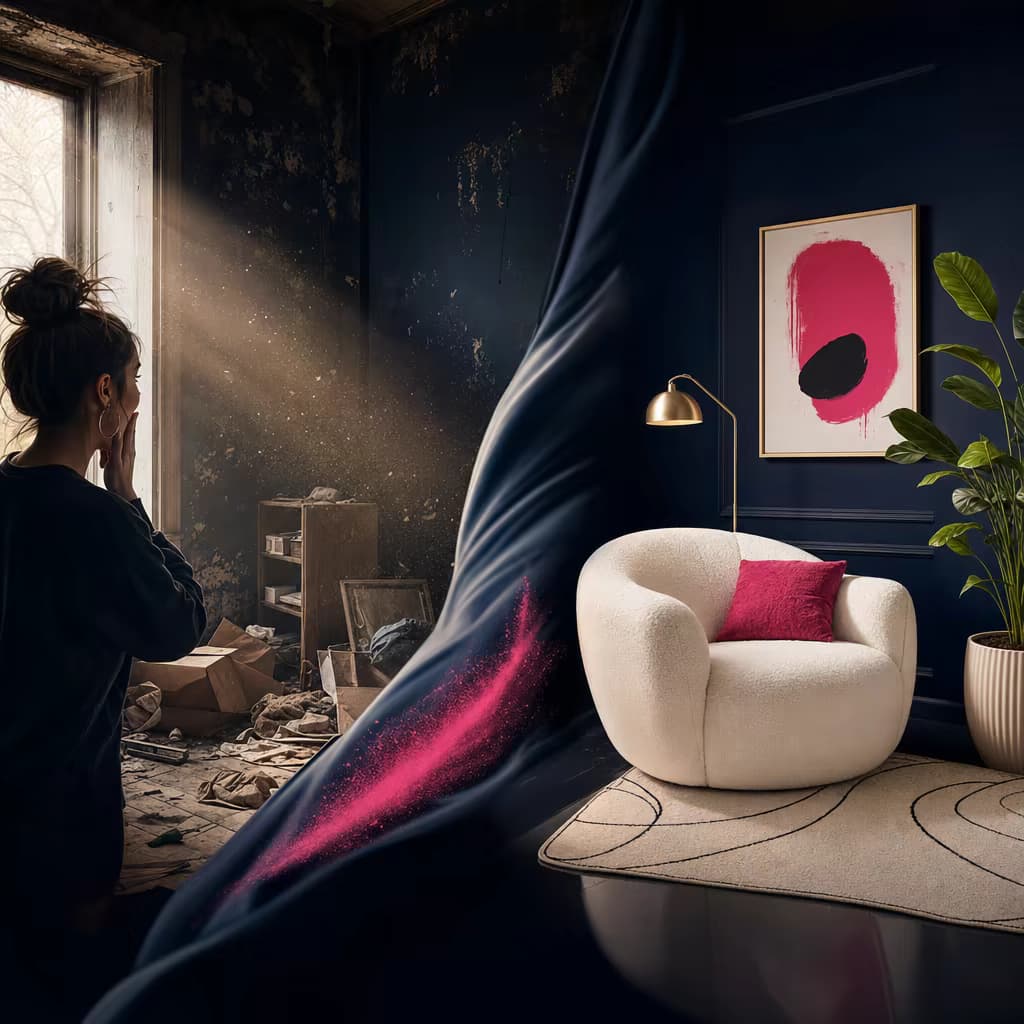
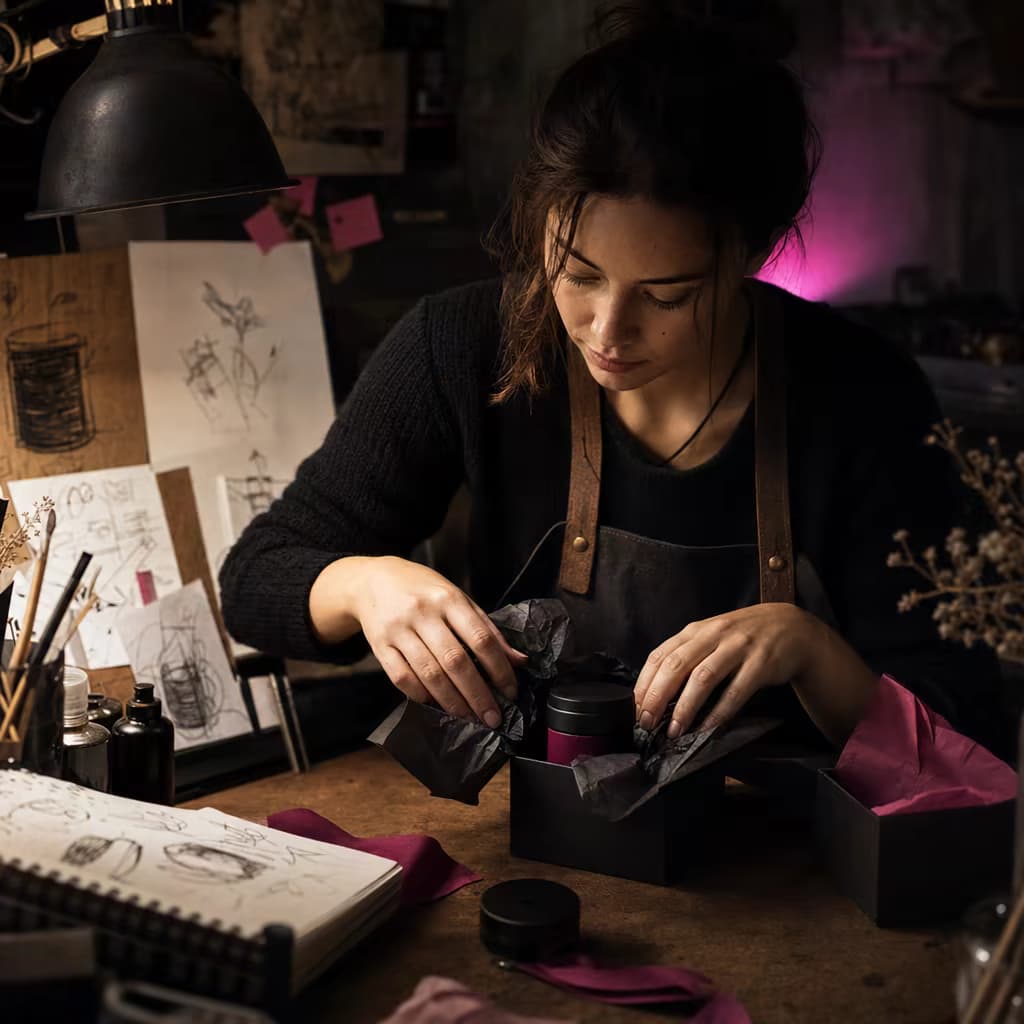
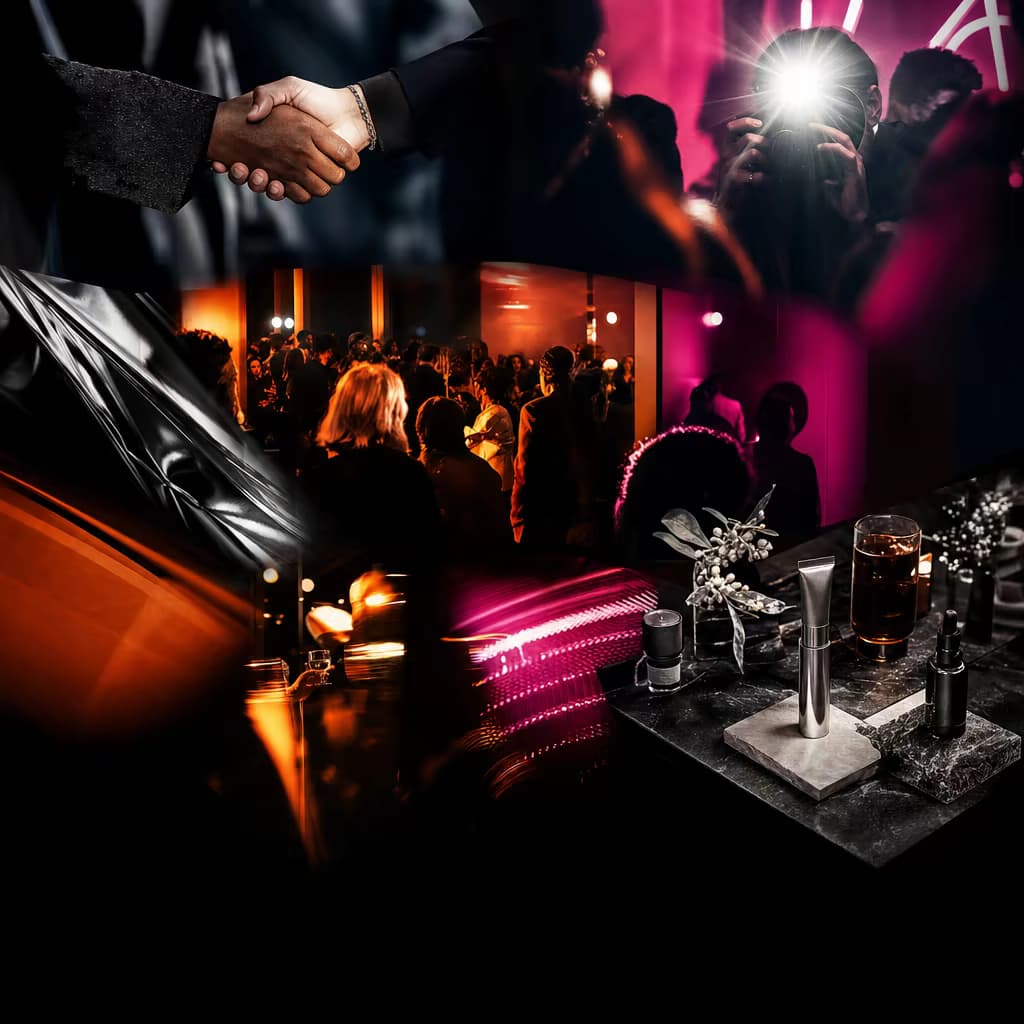
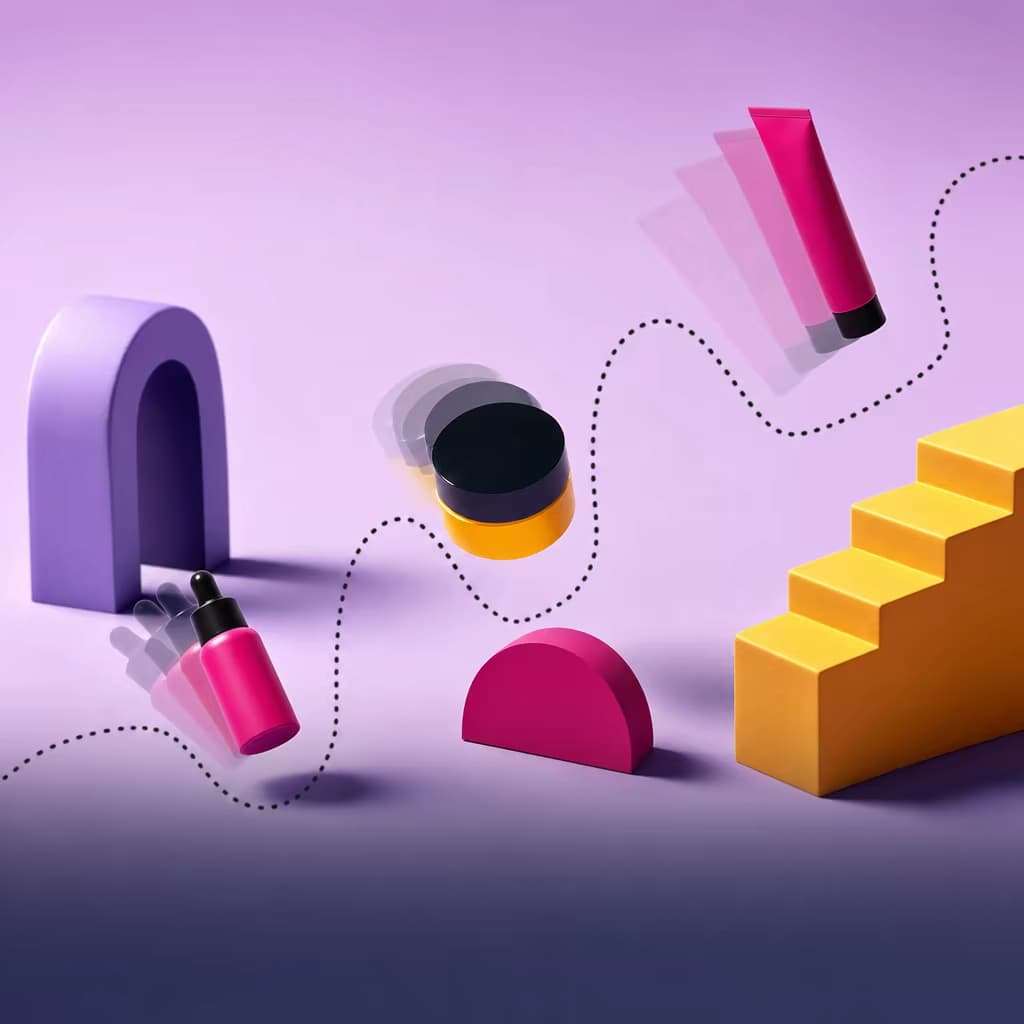
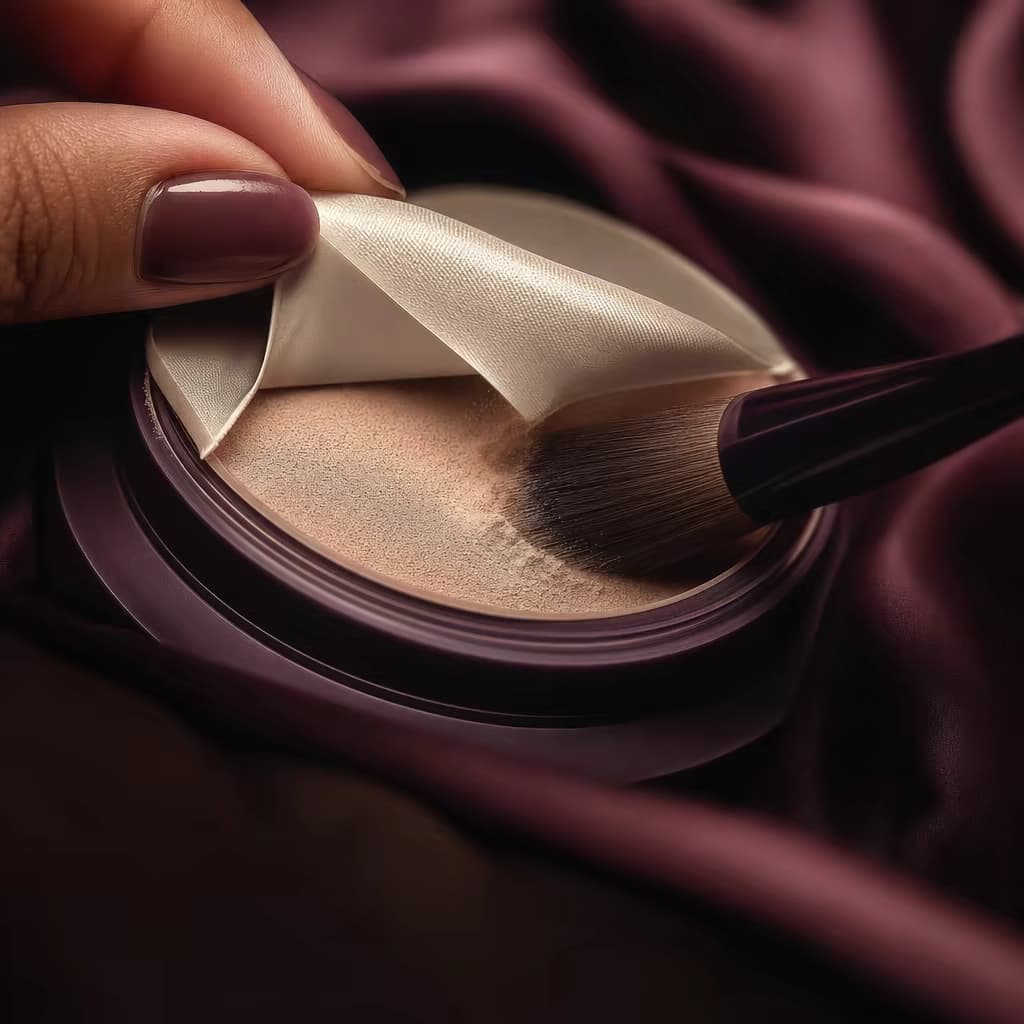
Picsart MCP পৃষ্ঠার জন্য AI-তৈরি ম্যাচা পণ্যের ছবির সংগ্রহ

আপনি কী তৈরি করতে পারেন দেখুন

একটি নির্দিষ্ট বিবরণ দিয়ে শুরু করুন, মডেলের বিকল্পগুলো তুলনা করুন এবং তৈরি করার আগে খরচ অনুমোদন করুন।

AI-তৈরি এই উদাহরণগুলো Picsart-এর MCP পৃষ্ঠা থেকে নেওয়া। প্রাথমিক প্রম্পটগুলো পরামর্শ হিসেবে দেওয়া হয়েছে, এগুলো এই ফলাফলগুলো পুনরায় তৈরি করে না।

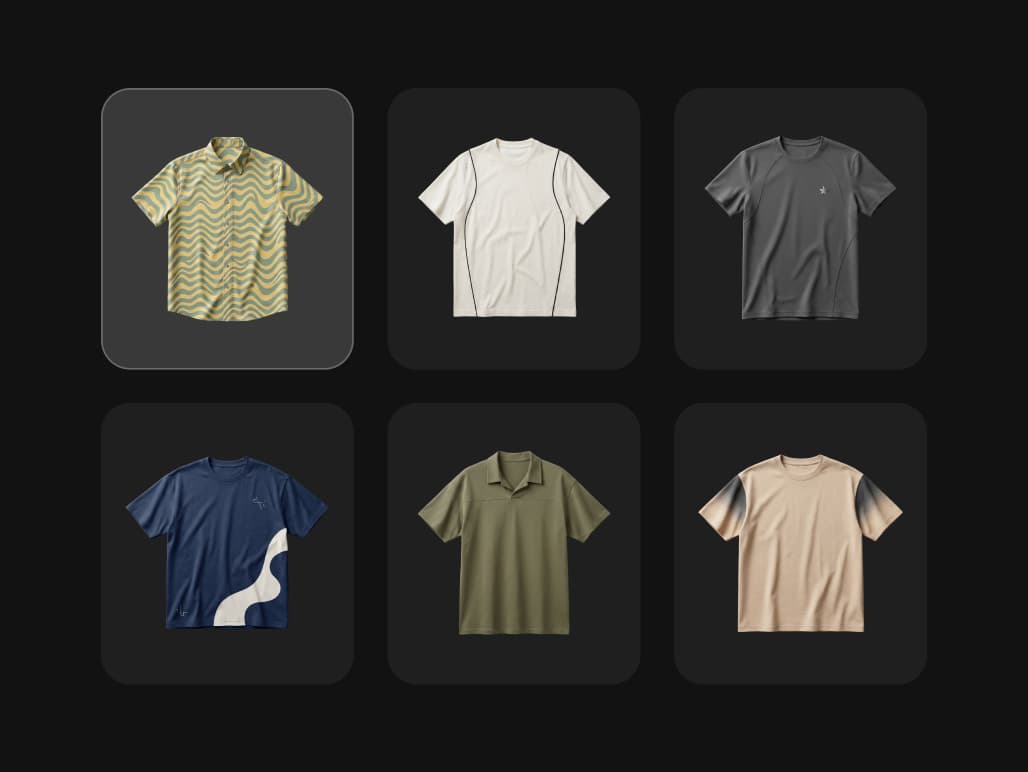
পণ্যের ছবির একটি সেট তৈরি করুন

পণ্যের ছবির একটি সেট পরিকল্পনা করুন, সেটিংস দেখুন এবং ছোট একটি ক্যাটালগ তৈরি করুন। তৈরি করার আগে আপনার সহকারীকে মডেলের বিকল্প ও আনুমানিক খরচ জানতে বলুন।
Picsart সংযুক্ত করুন
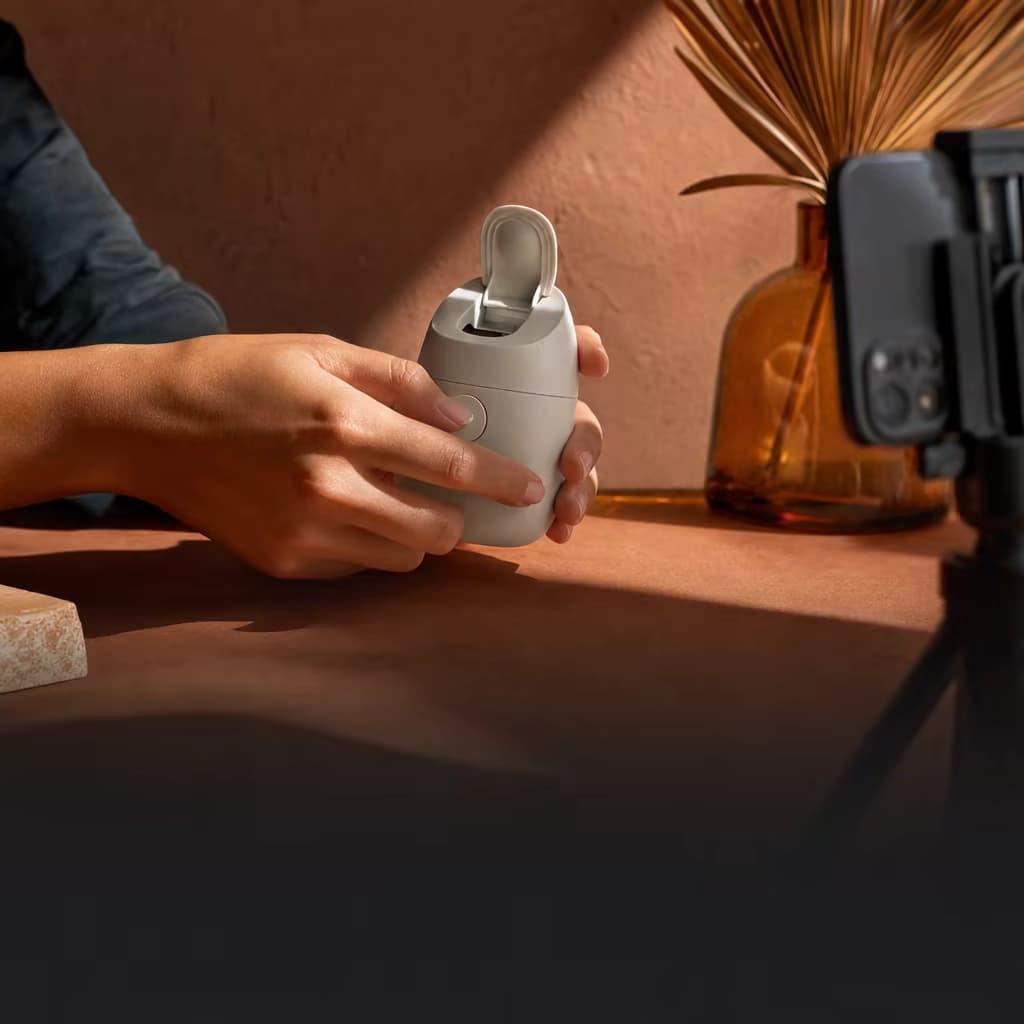
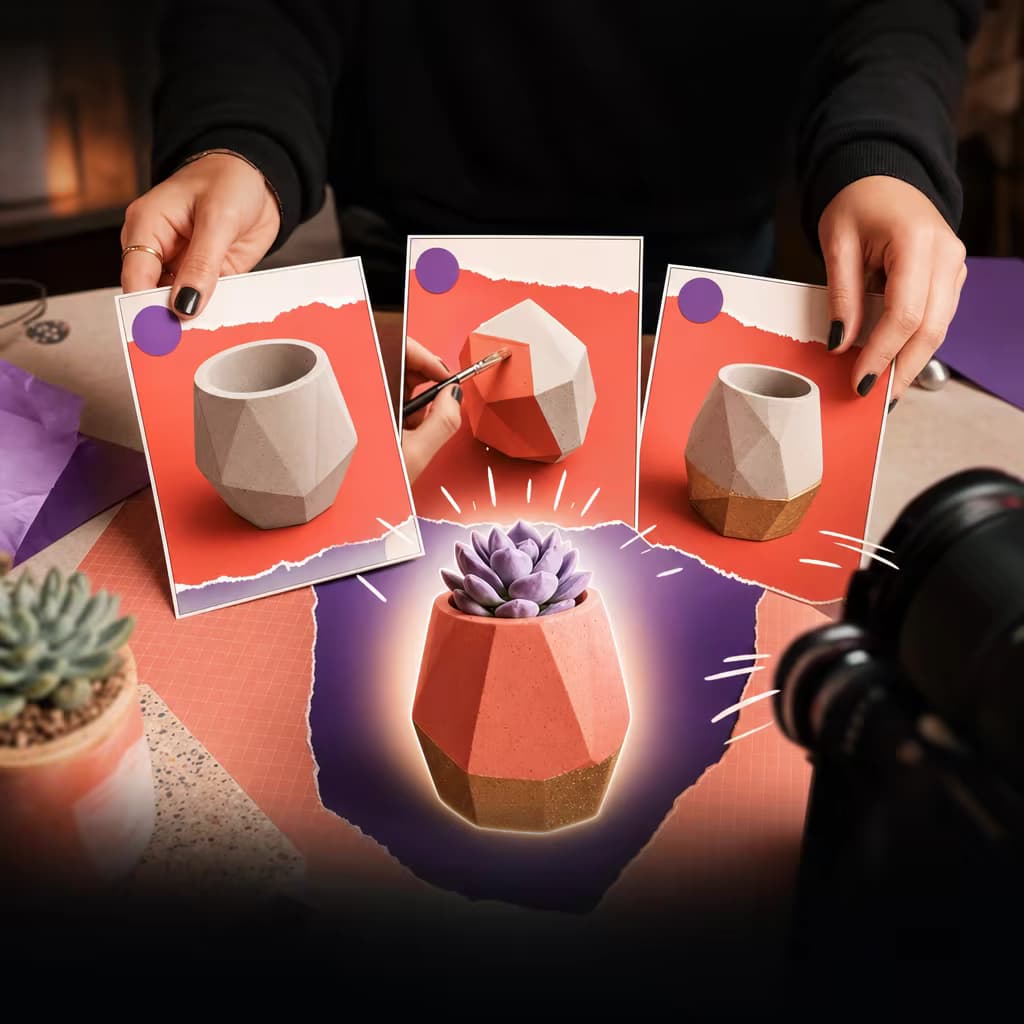
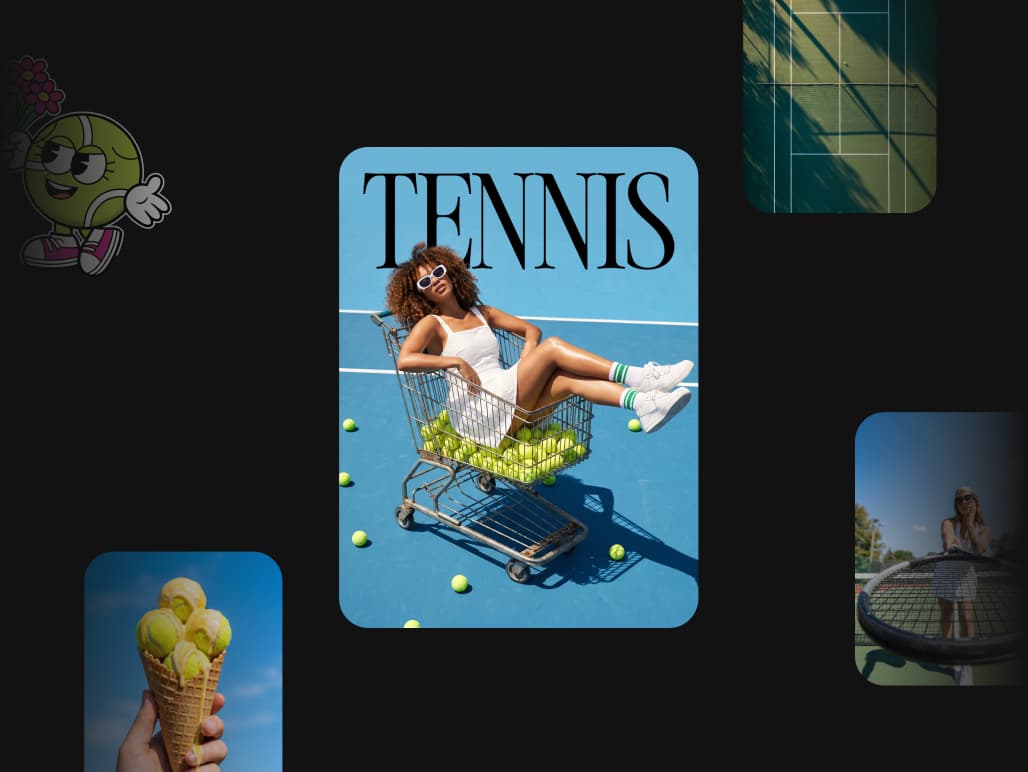
Picsart থেকে পুনর্ব্যবহৃত পণ্যের ভিজ্যুয়ালের AI-তৈরি সৃজনশীল উদাহরণ

আপনার পরবর্তী ভাবনার জন্য প্রম্পট খুঁজুন

Picsart Prompts লাইব্রেরি দেখুন। একটি প্রম্পট খুলে আপনার বিবরণ অনুযায়ী মানিয়ে নিন এবং সংযুক্ত সহকারীতে ব্যবহার করুন। তৈরি করার আগে মডেলের বিকল্প ও ক্রেডিটের আনুমানিক হিসাব জানতে বলুন।

UGC Video Ad HooksVideo ads
Product Demo ShortsProduct video
Creator Reel ScenesSocial video

আপনার পরবর্তী ভাবনার জন্য মডেল খুঁজুন

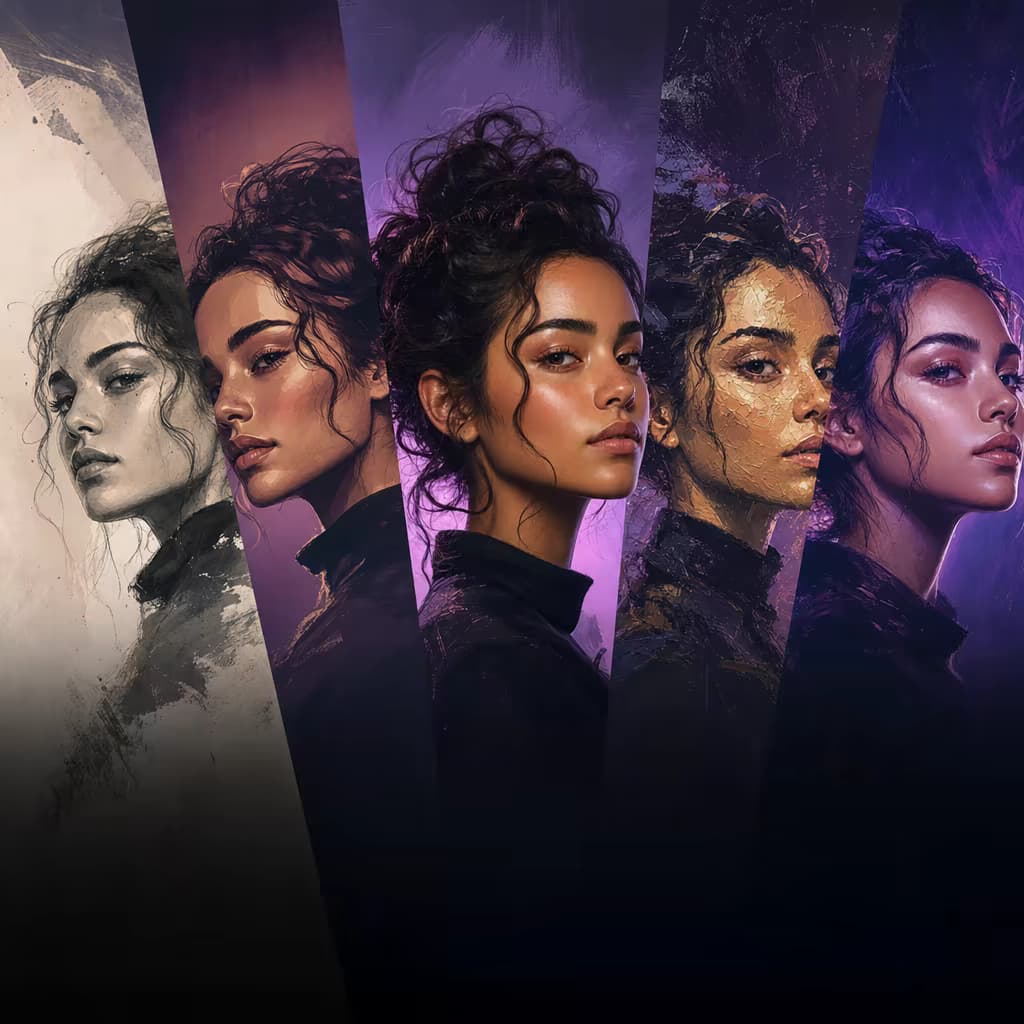
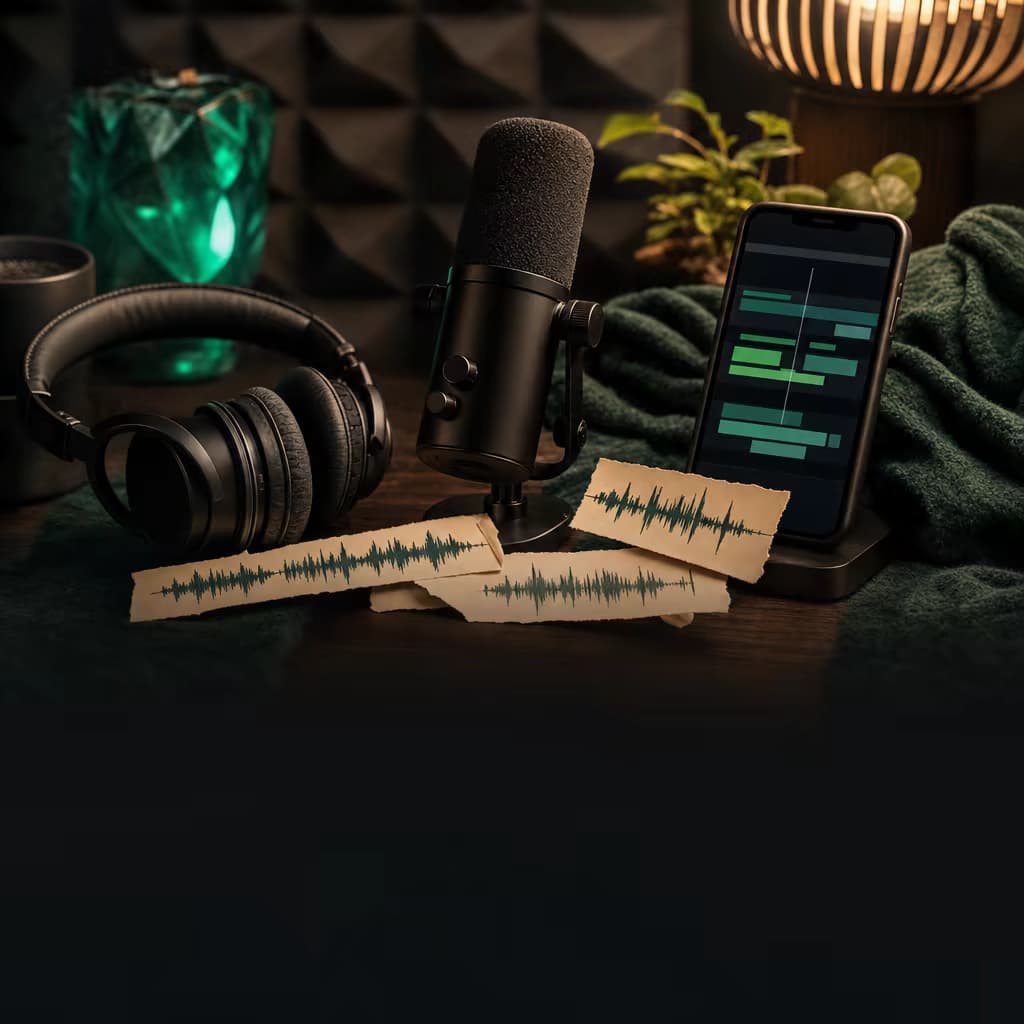
Picsart MCP ও CLI-এর মাধ্যমে উপলভ্য ছবি, ভিডিও ও অডিও মডেল দেখুন। প্রতিটি কার্ডে সংশ্লিষ্ট প্রদানকারীর আরও বিকল্পের তালিকা আছে; পুনর্ব্যবহৃত ভিজ্যুয়ালটি একটি উদাহরণ দেখায়। প্রাপ্যতা ও মূল্য জানতে লাইভ ক্যাটালগ দেখুন।

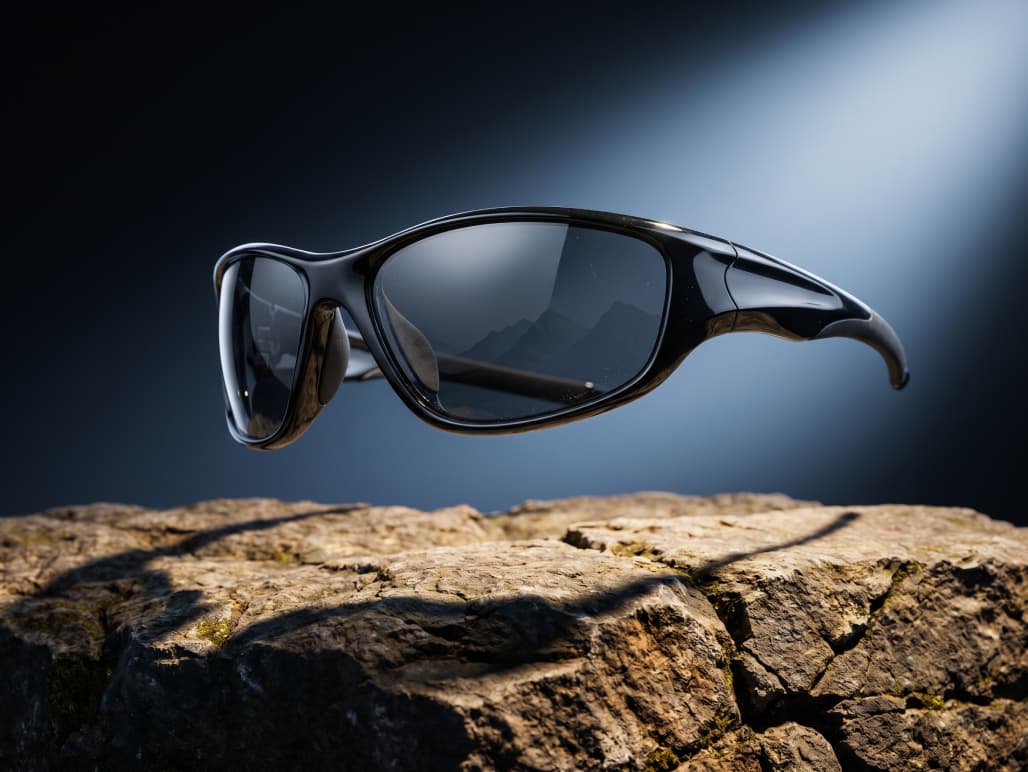
  • Picsart MCP পৃষ্ঠায় Flux 2 Pro-এর সঙ্গে যুক্ত AI-তৈরি ছবির উদাহরণ
    • Flux 2 Pro
    • Flux 2 Flex
    • Flux 2 Max
  • Picsart MCP পৃষ্ঠায় Veo 3.1-এর সঙ্গে যুক্ত AI-তৈরি ভিডিওর উদাহরণ
    • Veo 3.1
    • Veo 3.1 Fast
    • Nano Banana Pro
  • Picsart MCP পৃষ্ঠায় Kling 3.0 Pro-এর সঙ্গে যুক্ত AI-তৈরি ভিডিওর উদাহরণ
    • Kling V3
    • Kling V3 Omni
    • Kling Motion Control V3
  • Picsart MCP পৃষ্ঠায় Runway Gen 4.5-এর সঙ্গে যুক্ত AI-তৈরি ভিডিওর উদাহরণ
    • Runway Gen 4.5
    • Runway Gen4 Ref
    • Runway Aleph 2
  • Picsart MCP পৃষ্ঠায় Sora 2 Pro-এর সঙ্গে যুক্ত AI-তৈরি ভিডিওর উদাহরণ
    • GPT Image 1.5
    • GPT Image 2
    • GPT Image 2.5 Flare
  • Picsart MCP পৃষ্ঠায় Seedance I2V-এর সঙ্গে যুক্ত AI-তৈরি ভিডিওর উদাহরণ
    • Seedance 2.0
    • Seedance 2.0 Fast
    • Seedance 2.5
  • Picsart MCP পৃষ্ঠায় Recraft V3-এর সঙ্গে যুক্ত AI-তৈরি ছবির উদাহরণ
    • Recraft V3
    • Recraft V4
    • Recraft V4.1
  • Picsart MCP পৃষ্ঠায় Eleven v3-এর সঙ্গে যুক্ত AI-তৈরি অডিওর উদাহরণ
    • Eleven v3
    • Eleven Multilingual v2
    • ElevenLabs Music v2

আপনার সহকারীতে শুধু তৈরি করাই নয়, আরও অনেক কিছু

মডেল বেছে নিতে, মিডিয়া তৈরি করতে, ছবি সম্পাদনা করতে এবং ফলাফল গুছিয়ে রাখতে Picsart MCP-এর মাধ্যমে উপলভ্য টুল ব্যবহার করুন।

  • ছবি, ভিডিও ও অডিও তৈরি করুন

    Picsart ক্যাটালগের কোনো মডেল দিয়ে মিডিয়া তৈরি করতে আপনার সহকারীকে বলুন।

  • আপনার ছবিটি সম্পাদনা করুন

    সমর্থিত টুল দিয়ে ব্যাকগ্রাউন্ড সরান বা বদলান, ছবি উন্নত করুন অথবা SVG-তে রূপান্তর করুন।

  • তৈরির আগে মডেল বেছে নিন

    আপনার কথোপকথনে উপলভ্য মডেল ও সেগুলোর প্রয়োজনীয় ইনপুট তুলনা করুন।

  • আগে খরচ জেনে নিন

    কিছু তৈরি করার আগে ক্রেডিটের আনুমানিক হিসাব জানতে চান। ক্যাটালগ দেখা এবং খরচের হিসাব নেওয়া বিনামূল্যে।

  • আপনার অ্যাসেট Drive-এ রাখুন

    আপনার সহকারী থেকে Picsart Drive-এ ফাইল দেখুন, আপলোড করুন এবং গুছিয়ে রাখুন।

  • আপনার Picsart অ্যাকাউন্ট দিয়ে সংযোগ করুন

    ব্রাউজার দিয়ে সাইন ইন করুন। হোস্ট করা MCP সংযোগে আপনার অ্যাকাউন্ট ও ক্রেডিট ব্যালেন্স ব্যবহার হয়।

Picsart দিয়ে আপনার পরবর্তী অ্যাসেট তৈরি করুন

একটি কর্মপ্রবাহ বেছে নিন, Picsart সংযুক্ত করুন এবং নির্দিষ্ট বিবরণ থেকে আপনার প্রথম ফলাফল তৈরি করুন।

Picsart MCP সম্পর্কে উত্তর খুঁজুন

সংযোগ করার আগে জেনে নিন প্রয়োজনীয় তথ্য।

  • MCP একটি সামঞ্জস্যপূর্ণ AI সহকারীকে Picsart-এর টুলের সঙ্গে সংযুক্ত করে। কথোপকথনে সমর্থিত ছবি, ভিডিও ও অডিও-সংক্রান্ত কাজের অনুরোধ জানাতে পারেন।