Vyberte svého AI asistenta

Vyberte asistenta a postupujte podle pokynů k připojení.

Přejetím zobrazíte všechny platformy →

Propojte Claude

Přidejte Picsart v nastavení prohlížeče Claude a pak ho používejte v chatech na webu, počítači nebo mobilu.

Používáte Claude for Work? Požádejte vlastníka nebo správce organizace, aby před připojením přidal Picsart.

Propojte Picsart s Claude

  1. 1. Otevřete Claude v prohlížeči

    Otevřete nastavení a přihlaste se do Claude. Pokud se místo toho otevře aplikace, zkopírujte níže uvedený odkaz pro nastavení a vložte ho do Safari nebo Chrome.

  2. 2. Přidejte Picsart a přihlaste se

    Přidejte Picsart, pak se připojte a přihlaste k Picsart. Pokud po přihlášení chybí potřebné údaje, přejděte na Customize → Connectors → + Add → Add custom connector. Zadejte Picsart a níže uvedenou URL serveru, zkontrolujte ověření a dokončete přidání.

    Ruční nastavení nebo Claude Code

    V telefonu se v prohlížeči přihlaste na claude.ai. Otevřete Customize → Connectors → + → Add custom connector. Zadejte Picsart a URL serveru, pak se připojte a přihlaste k Picsart. V aplikaci použijte stejný účet Claude a v chatu povolte Picsart.

    URL serveru
    https://api.picsart.com/gen-ai/mcp
    Přečíst průvodce nastavením

    Použít Claude Code

    Spusťte tento příkaz v terminálu a pak dokončete přihlášení k Picsart.

    Použít Claude Code
    claude mcp add --transport http picsart-gen-ai https://api.picsart.com/gen-ai/mcp

  3. 3. Použijte Picsart v chatu

    V Claude nebo jeho aplikaci otevřete nový chat se stejným účtem. Klepněte na + → Connectors a povolte Picsart.

Vytvářejte obrázky, videa a zvuk ve svém AI pracovním prostoru

Propojte Picsart MCP se svým asistentem nebo použijte CLI v terminálu. Proměňte stručné zadání v další kreativní výstup pomocí modelů a nástrojů dostupných v Picsart.

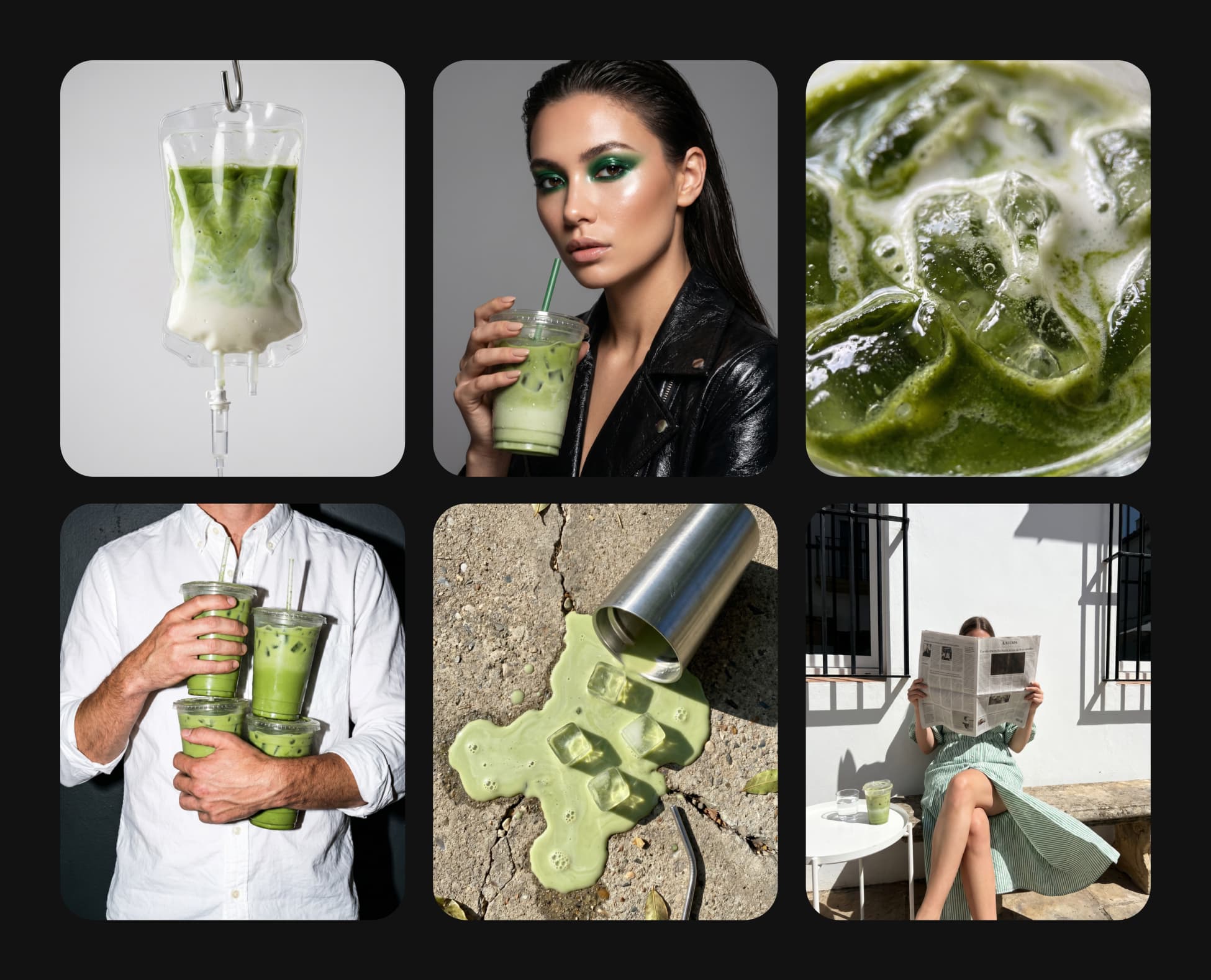
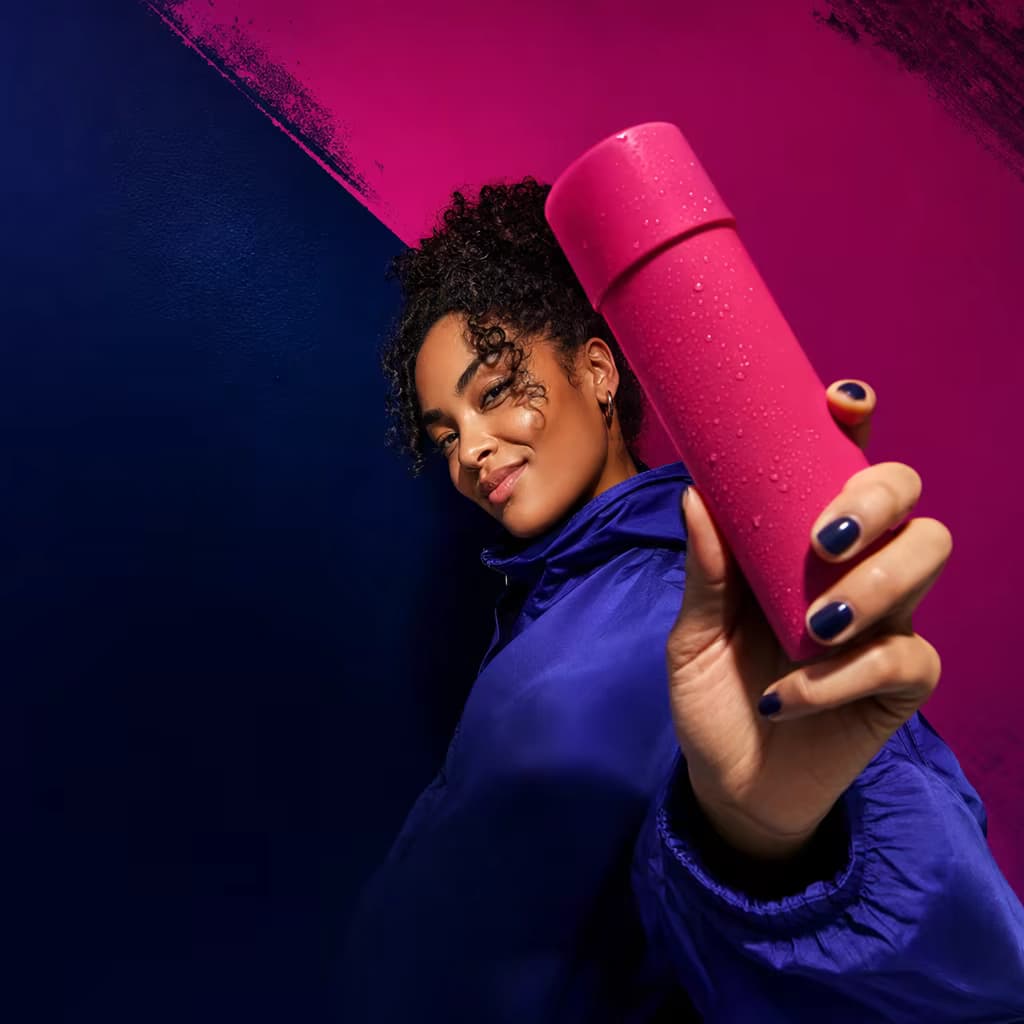
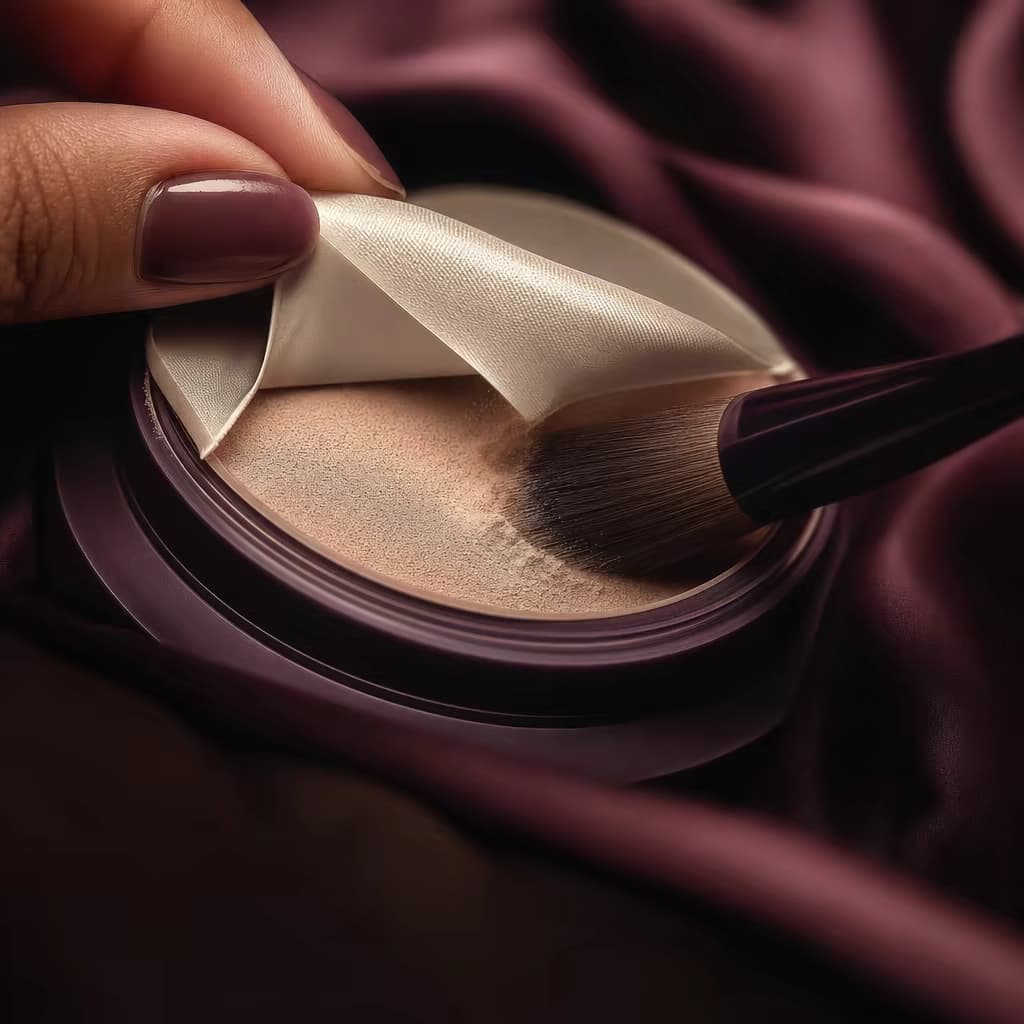
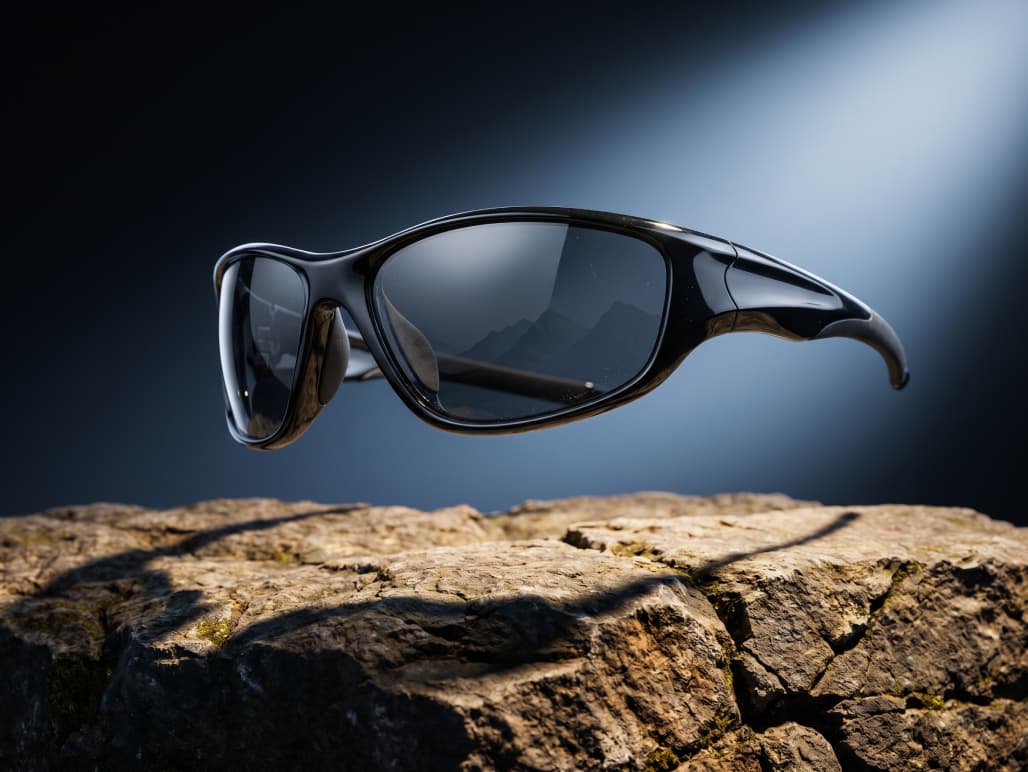
Kolekce AI obrázků produktů matcha ze stránky Picsart MCP

Prozkoumejte, co můžete vytvořit

Začněte konkrétním zadáním, porovnejte dostupné modely a před generováním schvalte cenu.

Tyto ukázky vytvořené pomocí AI pocházejí ze stránky Picsart MCP. Úvodní zadání jsou návrhy a nevytvářejí stejné výstupy.

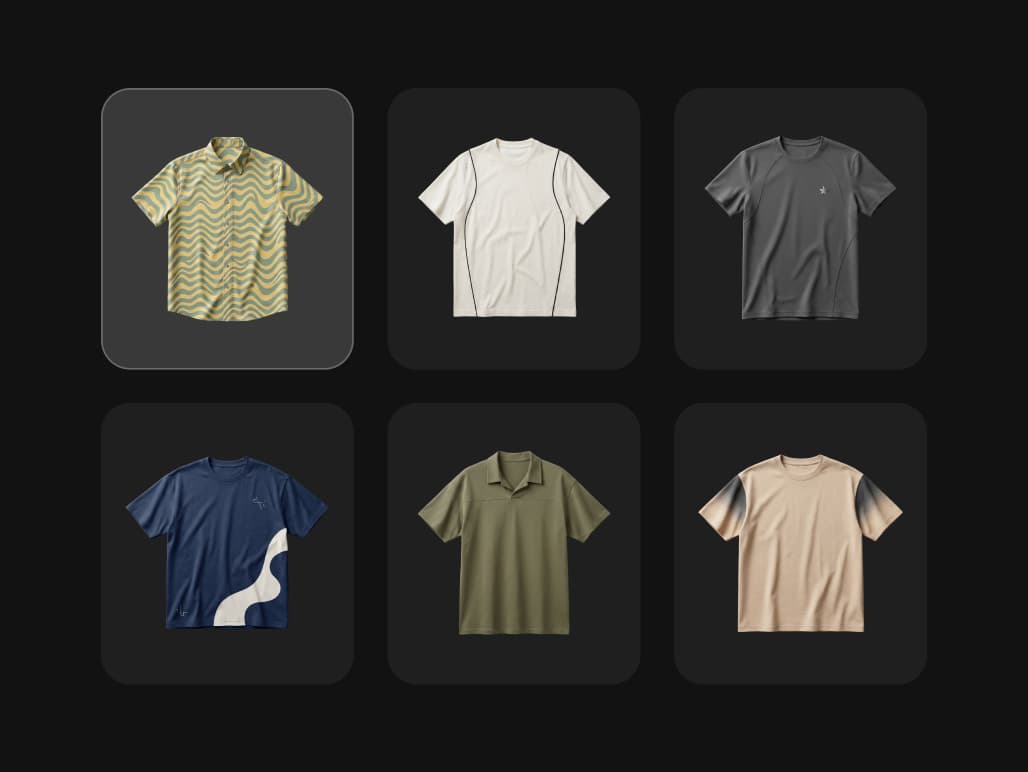
Vytvořte sadu obrázků produktů

Naplánujte sadu obrázků produktů, prozkoumejte nastavení a vytvořte menší katalog. Než začne generovat, požádejte asistenta o dostupné modely a odhadovanou cenu.
Připojit Picsart
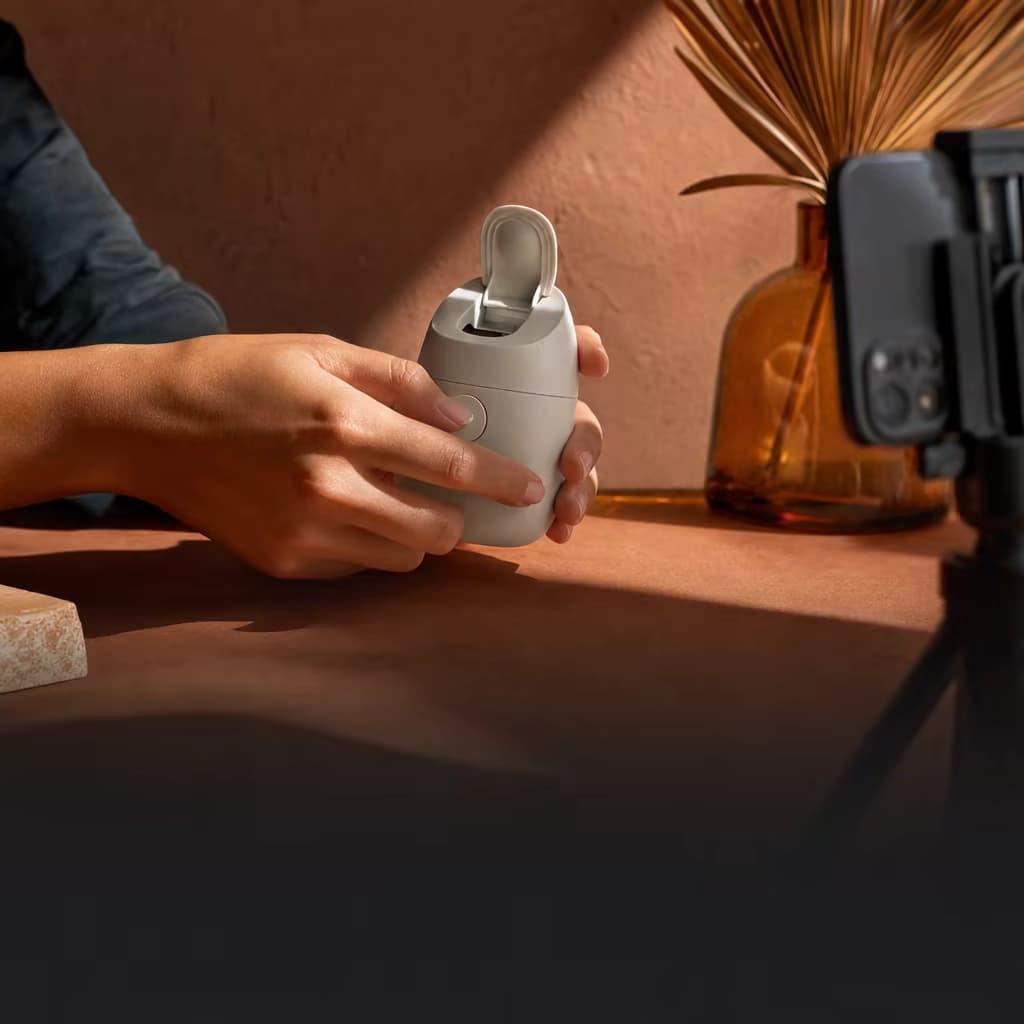
Ukázka kreativního obsahu s produktovými vizuály vytvořená pomocí AI, znovu použitá z Picsart

Najděte zadání pro svůj další nápad

Prohlédněte si knihovnu zadání Picsart. Otevřete zadání, upravte ho podle svých potřeb a vložte do připojeného asistenta. Než začnete generovat, zeptejte se na dostupné modely a odhad počtu kreditů.

UGC Video Ad HooksVideo ads
Product Demo ShortsProduct video
Creator Reel ScenesSocial video

Najděte model pro svůj další nápad

Prozkoumejte obrazové, video a zvukové modely dostupné přes Picsart MCP a CLI. Každá karta uvádí další možnosti od daného poskytovatele; použitý vizuál představuje jednu ukázku. Aktuální dostupnost a ceny ověřte v živém katalogu.

  • Ukázka obrázku vytvořeného pomocí AI spojená s Flux 2 Pro na stránce Picsart MCP
    • Flux 2 Pro
    • Flux 2 Flex
    • Flux 2 Max
  • Ukázka videa vytvořeného pomocí AI spojená s Veo 3.1 na stránce Picsart MCP
    • Veo 3.1
    • Veo 3.1 Fast
    • Nano Banana Pro
  • Ukázka videa vytvořeného pomocí AI spojená s Kling 3.0 Pro na stránce Picsart MCP
    • Kling V3
    • Kling V3 Omni
    • Kling Motion Control V3
  • Ukázka videa vytvořeného pomocí AI spojená s Runway Gen 4.5 na stránce Picsart MCP
    • Runway Gen 4.5
    • Runway Gen4 Ref
    • Runway Aleph 2
  • Ukázka videa vytvořeného pomocí AI spojená s Sora 2 Pro na stránce Picsart MCP
    • GPT Image 1.5
    • GPT Image 2
    • GPT Image 2.5 Flare
  • Ukázka videa vytvořeného pomocí AI spojená s Seedance I2V na stránce Picsart MCP
    • Seedance 2.0
    • Seedance 2.0 Fast
    • Seedance 2.5
  • Ukázka obrázku vytvořeného pomocí AI spojená s Recraft V3 na stránce Picsart MCP
    • Recraft V3
    • Recraft V4
    • Recraft V4.1
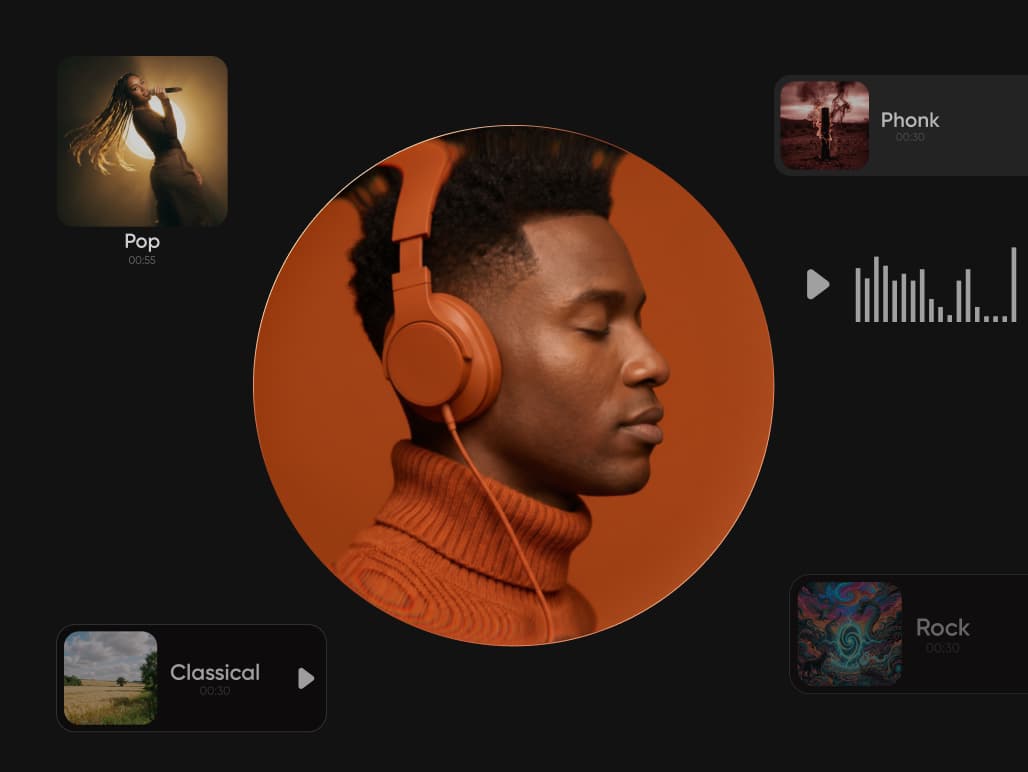
  • Ukázka zvuku vytvořeného pomocí AI spojená s Eleven v3 na stránce Picsart MCP
    • Eleven v3
    • Eleven Multilingual v2
    • ElevenLabs Music v2

Víc než generování přímo ve vašem asistentovi

Pomocí nástrojů dostupných přes Picsart MCP vybírejte modely, vytvářejte média, upravujte obrázky a organizujte výsledky.

  • Vytvářejte obrázky, videa a zvuk

    Požádejte asistenta o vytvoření média pomocí modelu z katalogu Picsart.

  • Upravte existující obrázek

    Pomocí podporovaných nástrojů odstraňte nebo nahraďte pozadí, vylepšete obrázek nebo ho převeďte do formátu SVG.

  • Vyberte model ještě před tvorbou

    Porovnejte dostupné modely a jejich požadované vstupy přímo v konverzaci.

  • Nejdřív si ověřte cenu

    Před generováním si vyžádejte odhad počtu kreditů. Procházení katalogu a cenové nabídky jsou zdarma.

  • Ukládejte své soubory na Drive

    V asistentovi procházejte, nahrávejte a organizujte soubory na Picsart Drive.

  • Připojte se pomocí svého účtu Picsart

    Přihlaste se přes prohlížeč. Hostované připojení MCP používá váš účet a zůstatek kreditů.

Vytvořte svůj další výstup s Picsart

Vyberte postup, připojte Picsart a proměňte konkrétní zadání ve svůj první výsledek.

Najděte odpovědi na otázky o Picsart MCP

Praktické informace, které se hodí před připojením.

  • MCP propojuje kompatibilního AI asistenta s nástroji Picsart. V konverzaci můžete zadávat podporované úkoly týkající se obrázků, videa a zvuku.