Gestalte im Chat mit deinem KI-Assistenten
Verwandle deine Ideen mit Picsart Assistant in Designs – einem dialogbasierten KI-Assistenten im Picsart Editor. Beschreibe einen Social-Media-Post, eine Einladung oder eine Fotobearbeitung und verfeinere das Ergebnis mit deinen eigenen Worten.


Bring deine Ideen in den Editor
Starte ein Projekt mit einem KI-Designassistenten und triff dann die kreativen Entscheidungen, die es zu deinem eigenen machen.
Sieh Picsart Assistant in Aktion
Sieh dir den Chat- und Bearbeitungsablauf an, bevor du loslegst. Diese Demo zeigt, wie im Gespräch ein Design entsteht.
In 4 Schritten mit Picsart Assistant gestalten
Starte mit einer klaren Idee und leite deinen KI-Assistenten zum gewünschten Ergebnis.
Verwandle ein Gespräch in ein Design
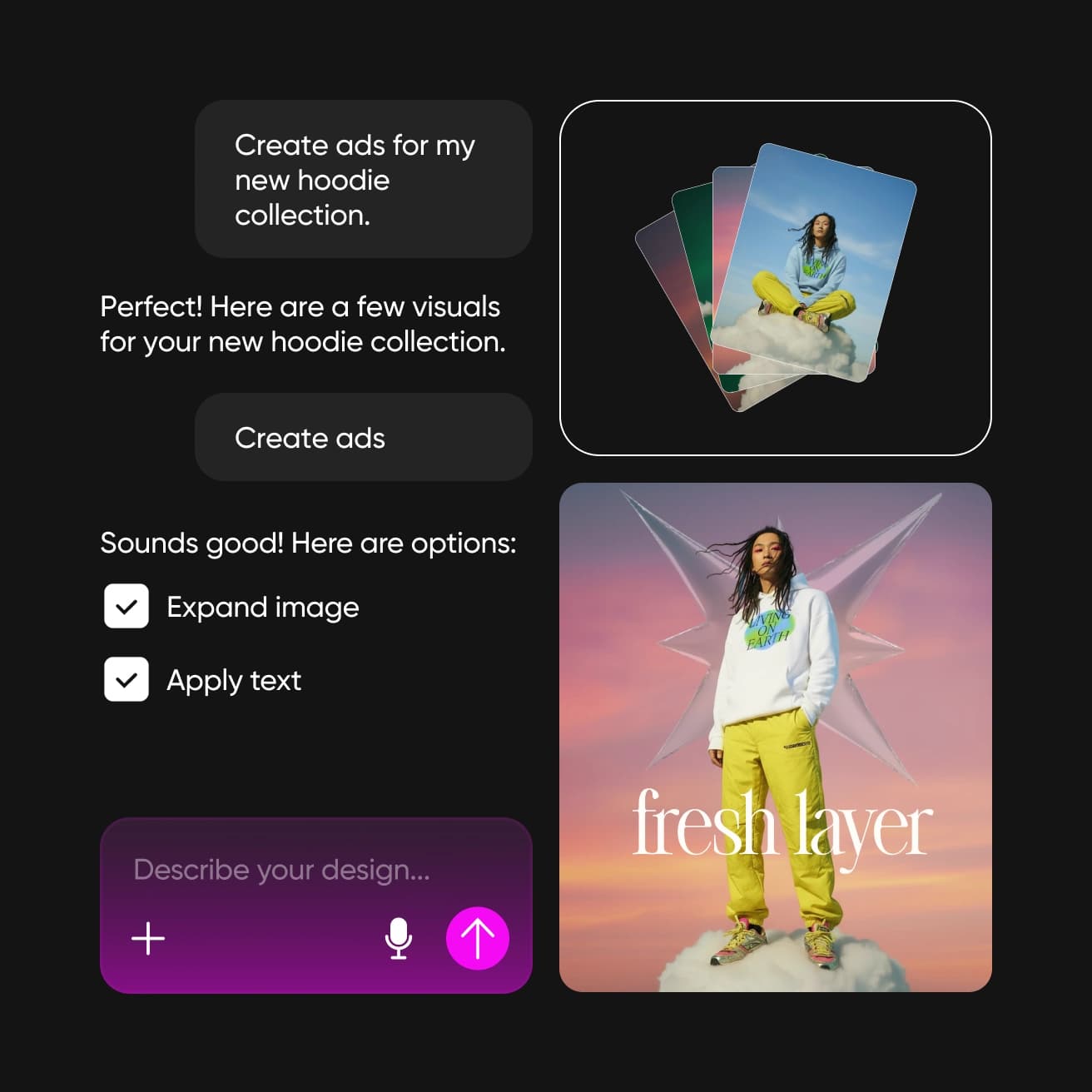
Beschreibe das Projekt, das du erstellen möchtest, und gib dem Ergebnis dann eine Richtung. Bitte um eine andere Farbe, einen weicheren Look oder ein neues Layout. Das ist Vibe-Design: Du bestimmst die kreative Richtung, während Picsart Assistant dir hilft, deine Idee im Editor umzusetzen.
Entdecke, was dein KI-Designassistent gestalten kann
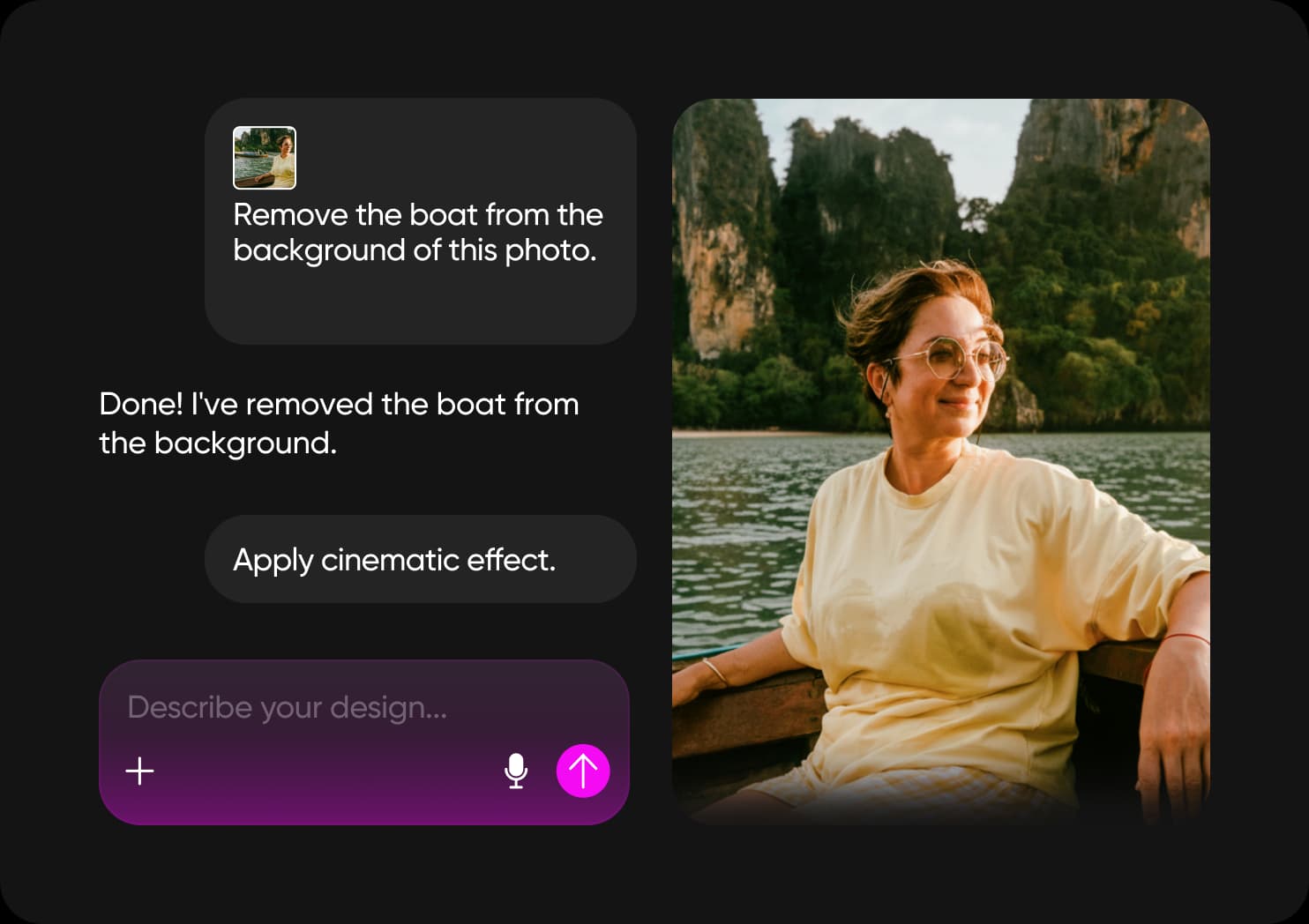
Foto bearbeiten
Bitte um eine bestimmte Änderung an einem Porträt, einem Urlaubsfoto oder einem Bild, das du wiederverwenden möchtest.
Mach das fertige Design zu deinem eigenen
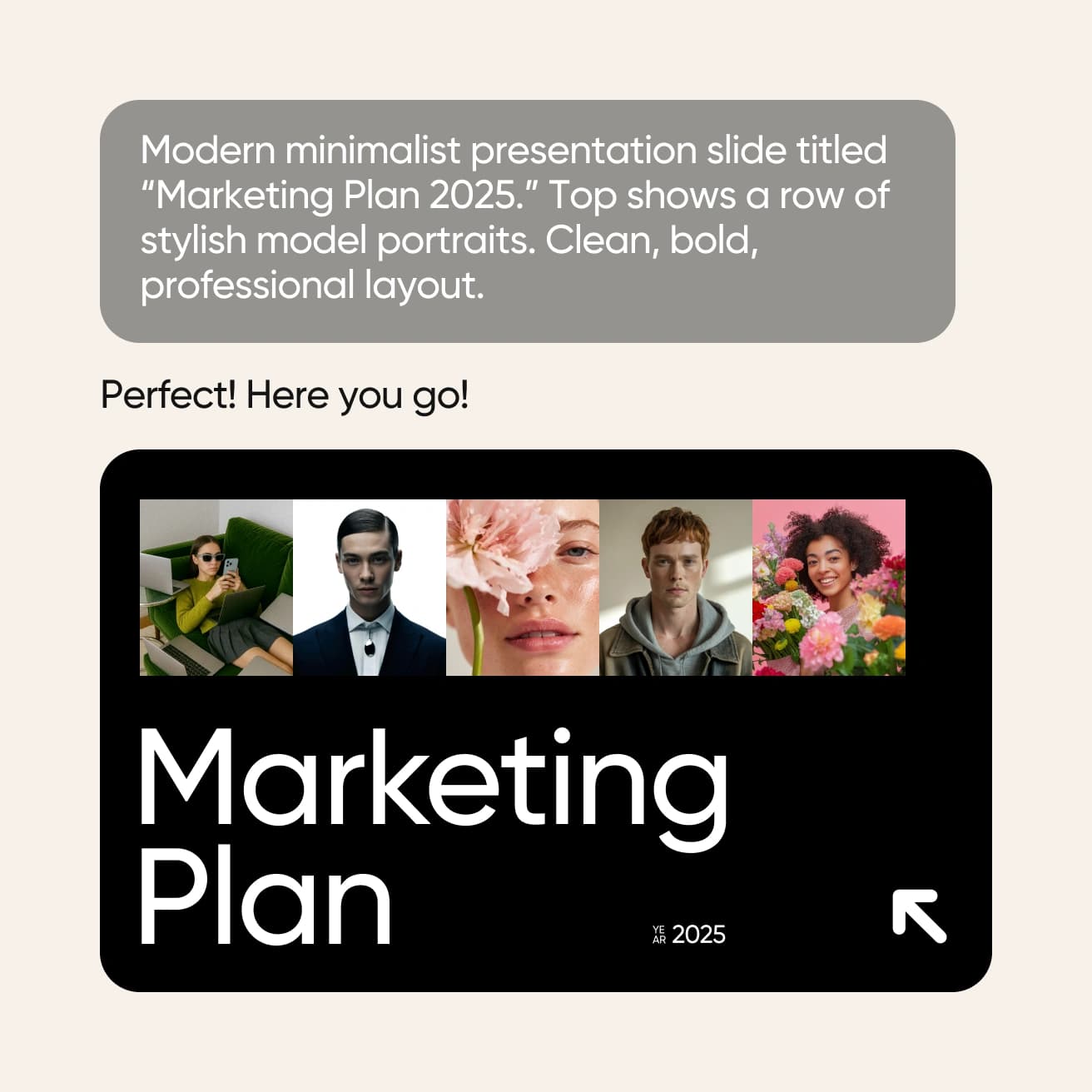
Das Gespräch bietet dir einen Ausgangspunkt. Gestalte es mit deinen eigenen Entscheidungen weiter: Ändere den Text, probiere ein anderes Bild aus oder passe das Layout im Editor an. Dein KI-Assistent unterstützt dich, während du die Richtung vorgibst.
Entdecke die Funktionen von Picsart Assistant
Erstelle und verfeinere dein Projekt im Gespräch und nutze dabei den Picsart Editor direkt nebenan.
Antworten zu Picsart Assistant
Picsart Assistant ist ein dialogbasierter KI-Assistent zum Erstellen und Bearbeiten von Designs im Picsart Editor. Beschreibe, was du möchtest, prüfe das Ergebnis und gib die nächste Änderung vor.
Starte mit deiner Idee
Erzähl Picsart Assistant, was dir vorschwebt. Gib deinem Projekt einen Zweck und einen Stil und gestalte das Ergebnis so, dass es zu dir passt.
Entdecke weitere Gestaltungsmöglichkeiten
Wähle ein spezialisiertes Tool für dein nächstes Projekt oder erstelle mit Picsart Flow einen wiederholbaren Workflow.