בחרו את עוזר ה-AI שלכם

בחרו את העוזר שלכם ופעלו לפי שלבי החיבור שלו.

החליקו כדי לראות את כל הפלטפורמות ←

חיבור Claude

הוסיפו את Picsart להגדרות הדפדפן של Claude, ואז השתמשו בו בצ'אטים שלכם באינטרנט, במחשב או בנייד.

משתמשים ב-Claude for Work? בקשו מבעלים או ממנהל הארגון שלכם להוסיף את Picsart לפני ההתחברות.

חיבור Picsart ל-Claude

  1. 1. פתחו את Claude בדפדפן

    פתחו את ההגדרה והיכנסו ל-Claude. אם האפליקציה נפתחת במקום זאת, העתיקו את קישור ההגדרה שלמטה והדביקו אותו ב-Safari או ב-Chrome.

  2. 2. הוסיפו את Picsart והיכנסו

    הוסיפו את Picsart, ואז התחברו והיכנסו ל-Picsart. אם הפרטים חסרים לאחר הכניסה, עברו אל Customize → Connectors → + Add → Add custom connector. השתמשו ב-Picsart ובכתובת השרת שלמטה; בדקו את הגדרות האימות והשלימו את ההוספה.

    הגדרה ידנית או Claude Code

    בטלפון, היכנסו ל-claude.ai בדפדפן. פתחו Customize → Connectors → + → Add custom connector. הזינו Picsart ואת כתובת השרת, ואז התחברו והיכנסו ל-Picsart. השתמשו באותו חשבון Claude באפליקציה והפעילו את Picsart בצ'אט.

    כתובת השרת
    https://api.picsart.com/gen-ai/mcp
    קריאת מדריך ההגדרה

    שימוש ב-Claude Code

    הריצו את הפקודה הזו בטרמינל, ואז השלימו את הכניסה ל-Picsart.

    שימוש ב-Claude Code
    claude mcp add --transport http picsart-gen-ai https://api.picsart.com/gen-ai/mcp

  3. 3. השתמשו ב-Picsart בצ'אט

    פתחו צ'אט חדש ב-Claude או באפליקציה שלו, באמצעות אותו חשבון. הקישו על + → Connectors והפעילו את Picsart.

צרו תמונות, וידאו ואודיו בסביבת העבודה של ה-AI שלכם

חברו את Picsart MCP לעוזר שלכם, או השתמשו ב-CLI מהטרמינל. הפכו תיאור קצר לנכס היצירתי הבא שלכם בעזרת הדגמים והכלים הזמינים ב-Picsart.

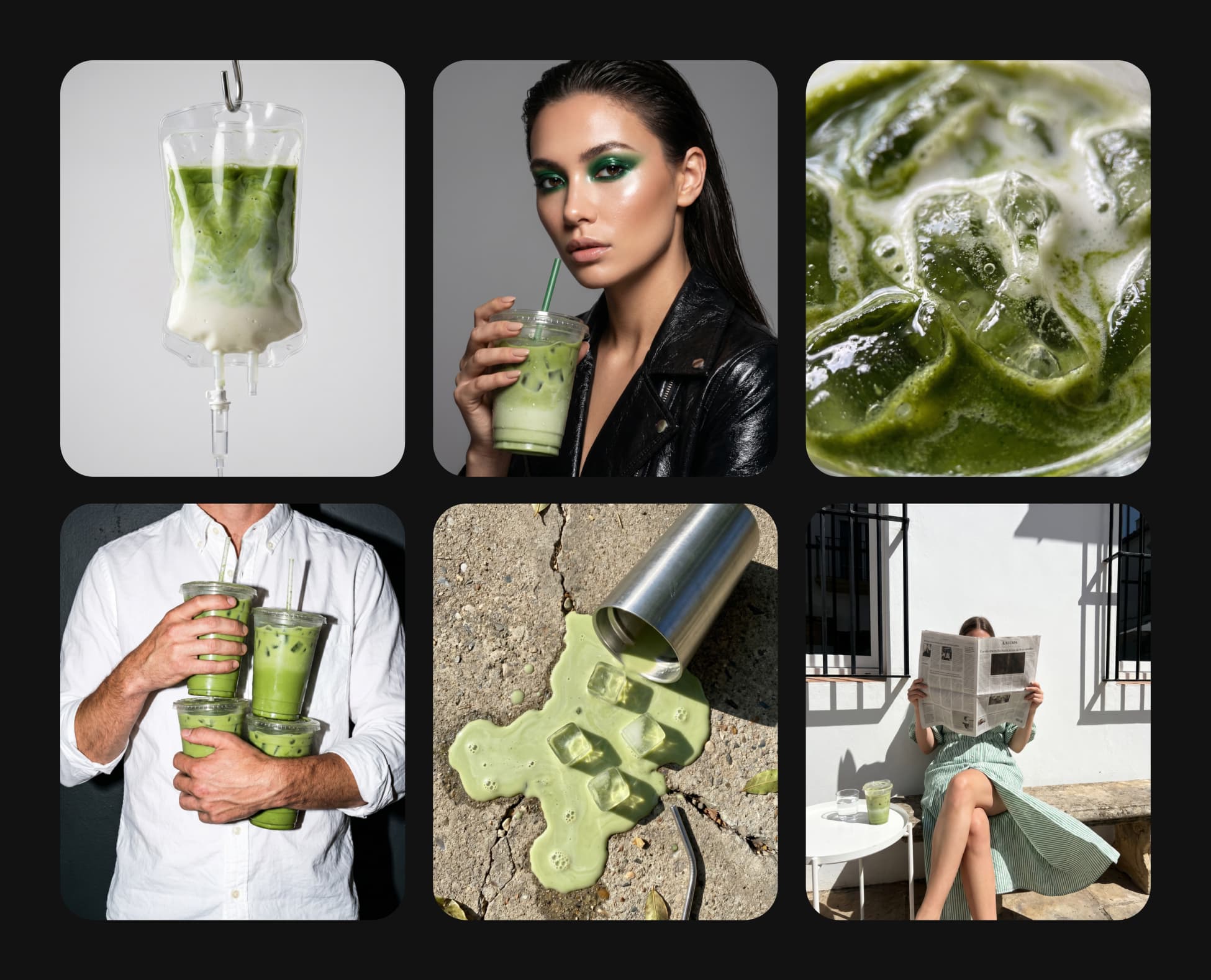
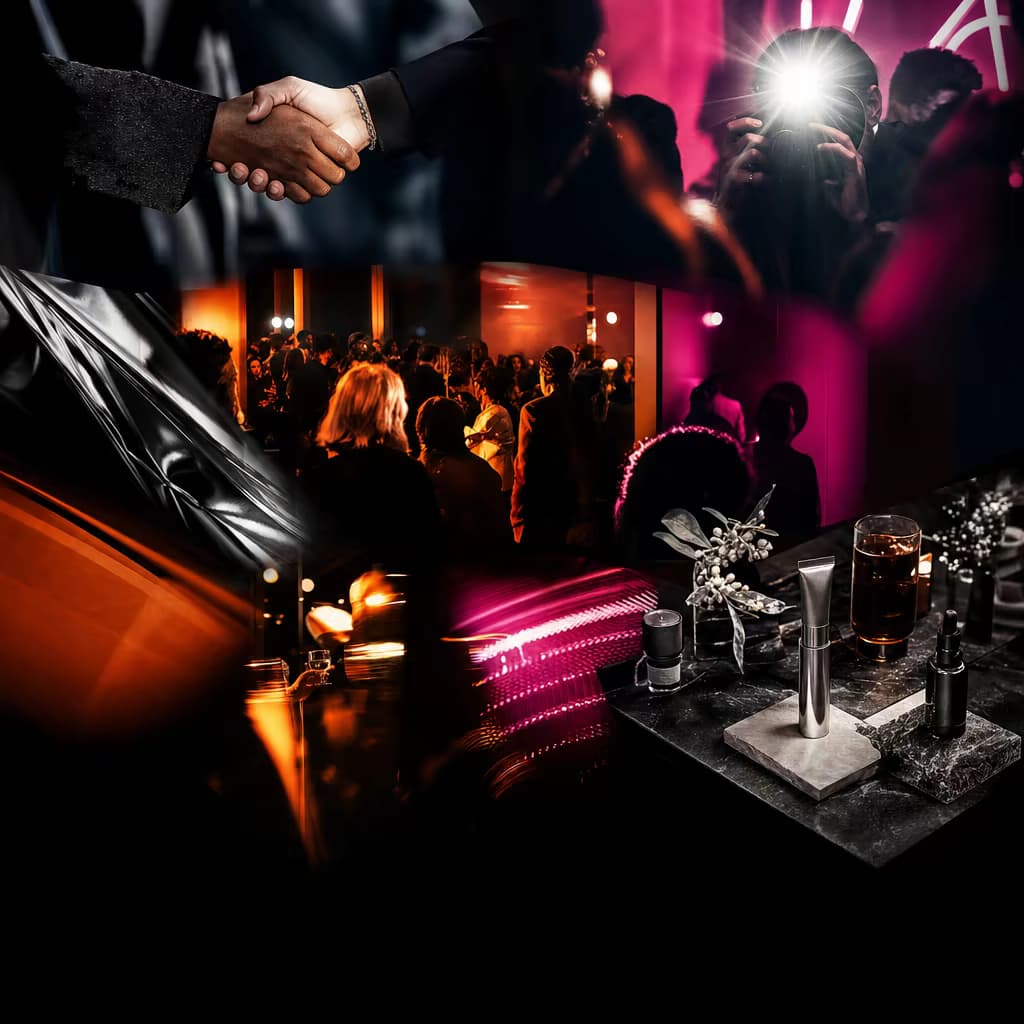
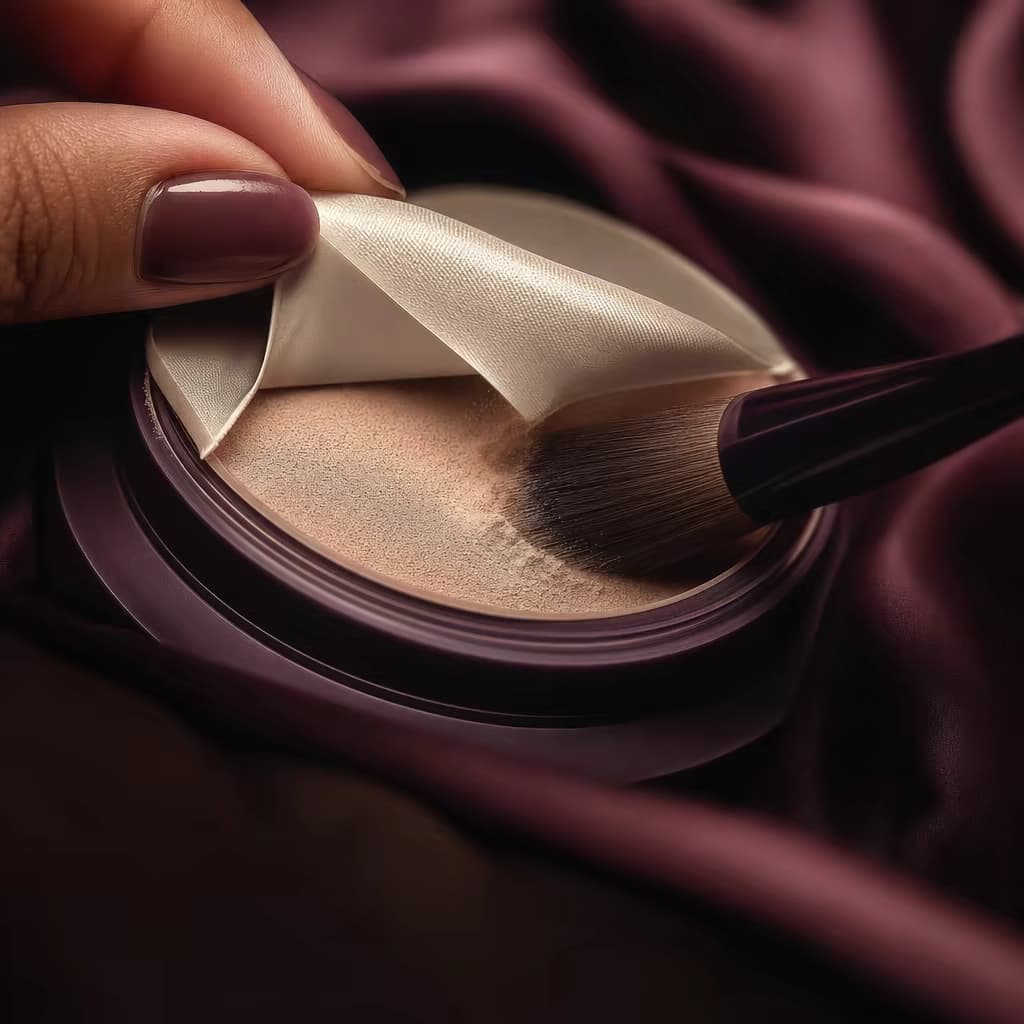
אוסף תמונות מוצר של מאצ'ה שנוצרו באמצעות AI, מעמוד Picsart MCP

גלו מה אפשר ליצור

התחילו מתיאור ממוקד, השוו בין אפשרויות הדגמים ואשרו את העלות לפני היצירה.

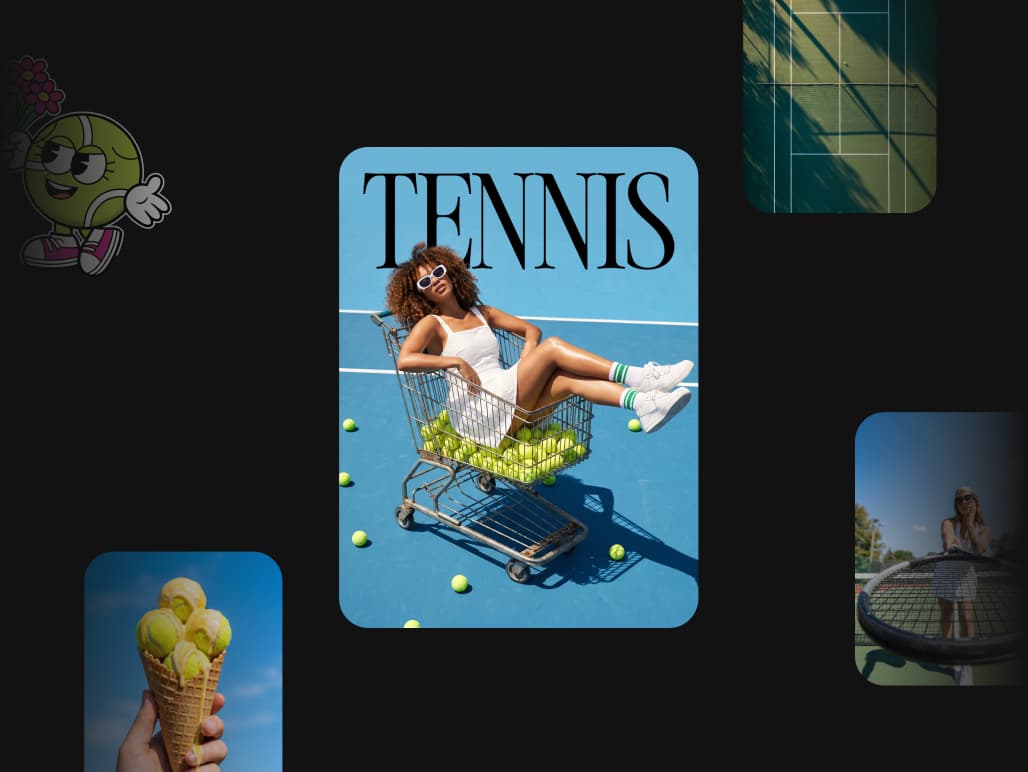
הדוגמאות שנוצרו באמצעות AI מופיעות בעמוד Picsart MCP. ההנחיות למתחילים הן הצעות ואינן משחזרות את התוצאות האלה.

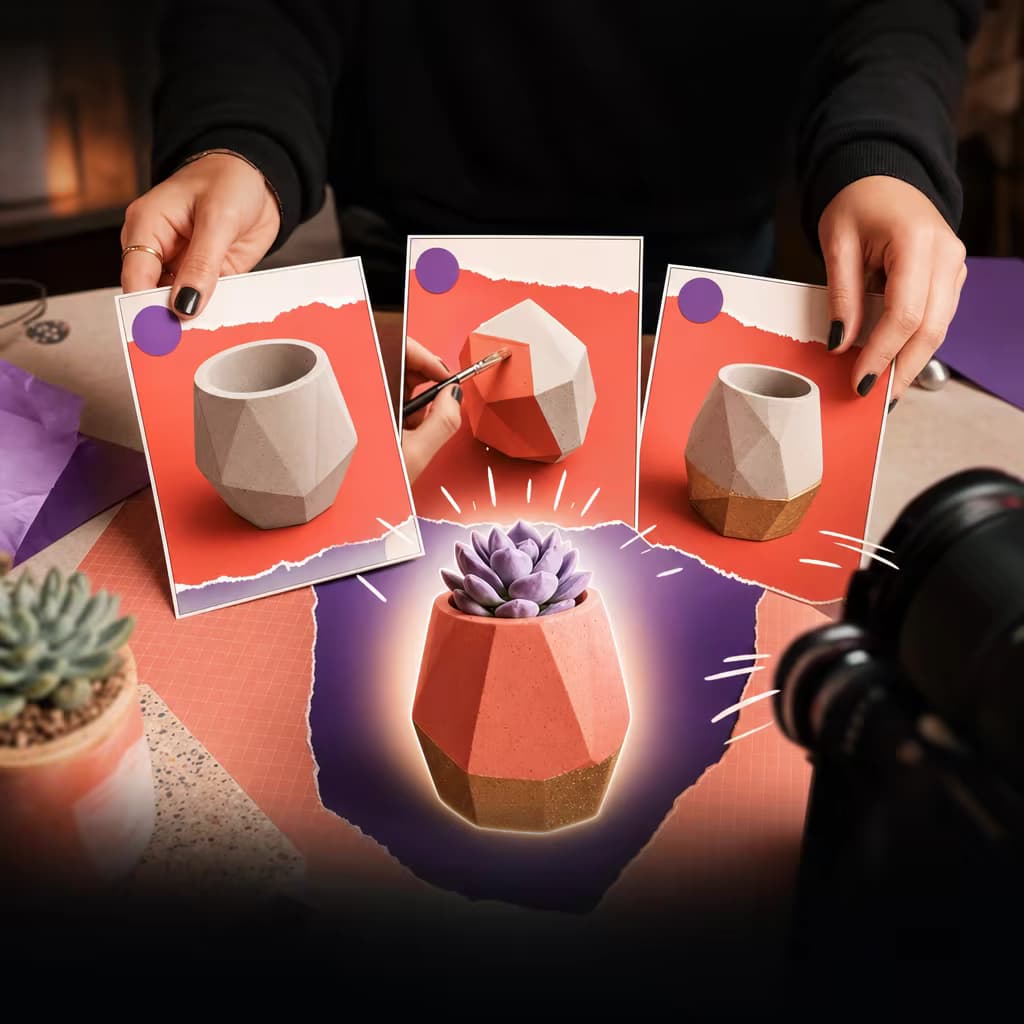
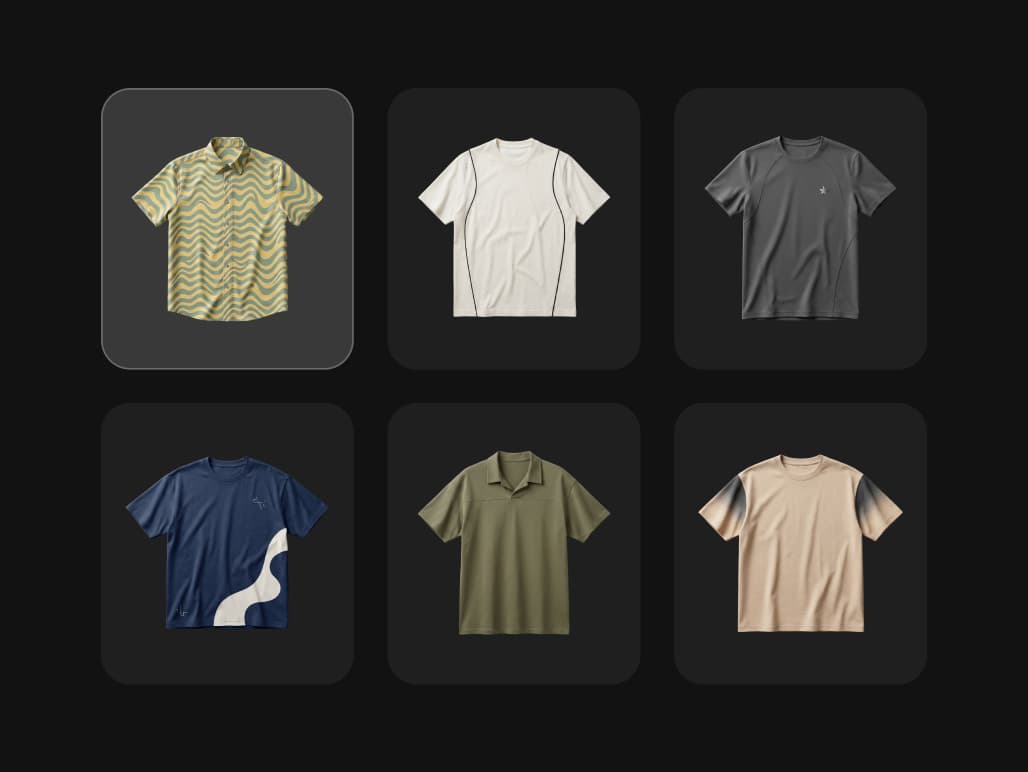
צרו סדרת תמונות מוצר

תכננו סדרת תמונות מוצר, בחנו הגדרות ובנו קטלוג קטן. בקשו מהעוזר שלכם להציג את אפשרויות הדגמים ואת העלות המשוערת לפני היצירה.
חיבור Picsart
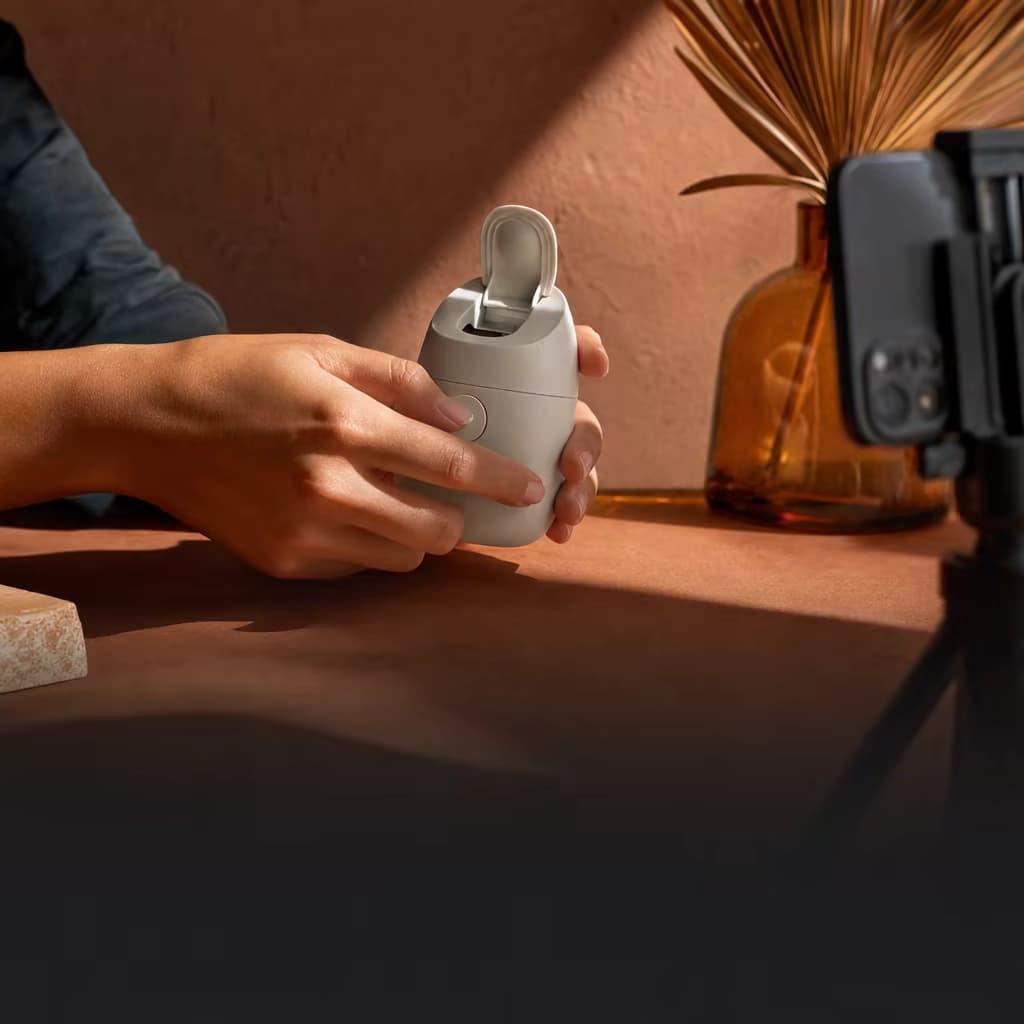
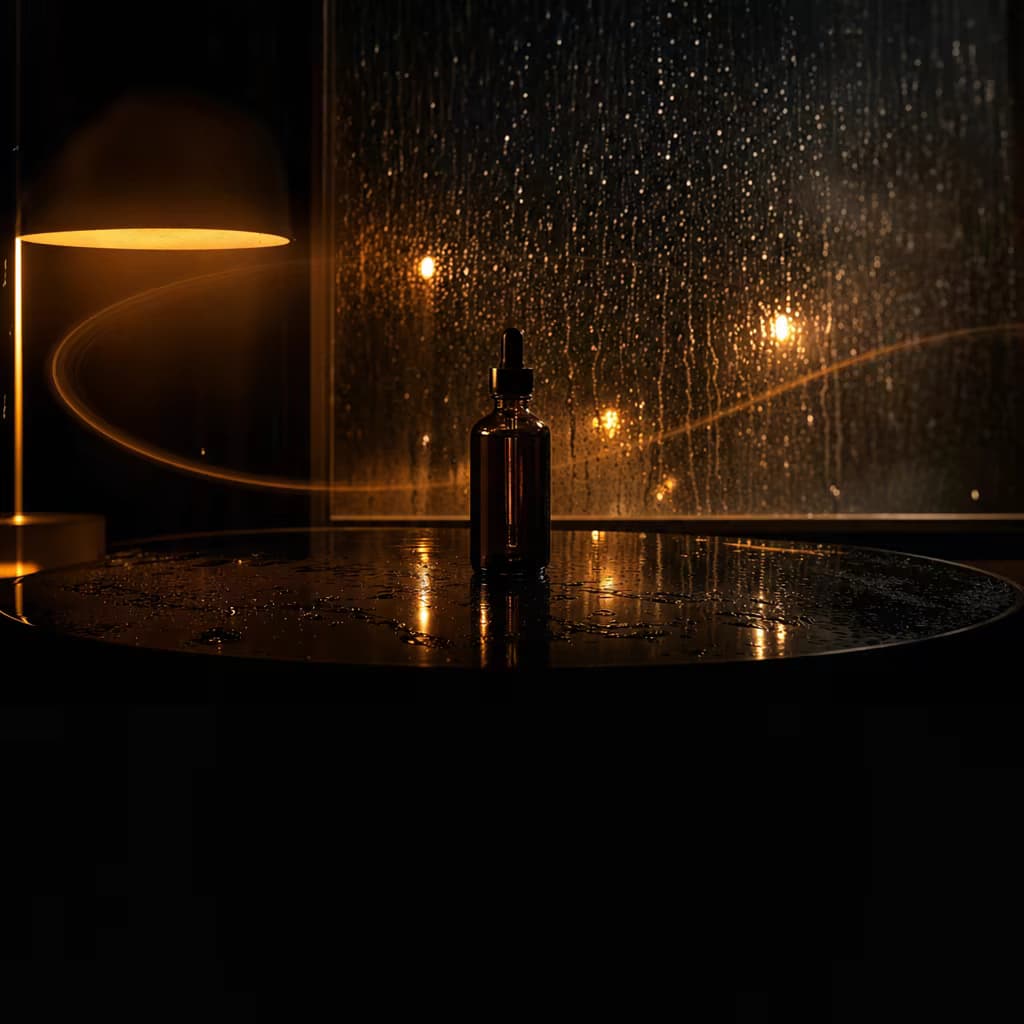
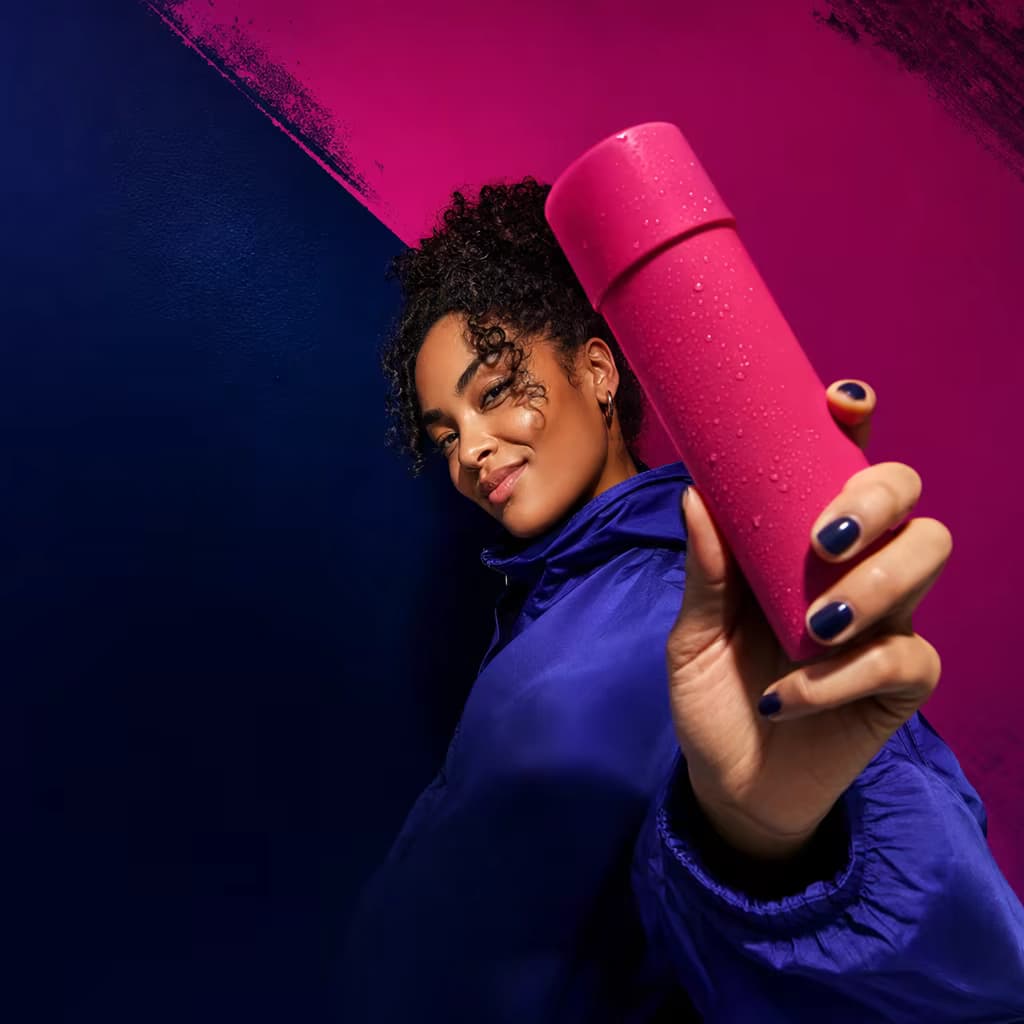
דוגמה יצירתית של תמונות מוצר שנוצרו באמצעות AI ושנעשה בה שימוש חוזר מ-Picsart

מצאו הנחיה לרעיון הבא שלכם

עיינו בספריית Picsart Prompts. פתחו הנחיה, התאימו אותה לתיאור שלכם והעבירו אותה לעוזר המחובר. בקשו את אפשרויות הדגמים ואת הערכת הקרדיטים לפני היצירה.

UGC Video Ad HooksVideo ads
Product Demo ShortsProduct video
Creator Reel ScenesSocial video

מצאו את הדגם המתאים לרעיון הבא שלכם

גלו דגמי תמונות, וידאו ואודיו הזמינים דרך Picsart MCP וה-CLI. בכל כרטיס מופיעות אפשרויות נוספות מהספק שלו; התמונה המוצגת היא דוגמה אחת. בדקו בקטלוג המעודכן את הזמינות והמחירים.

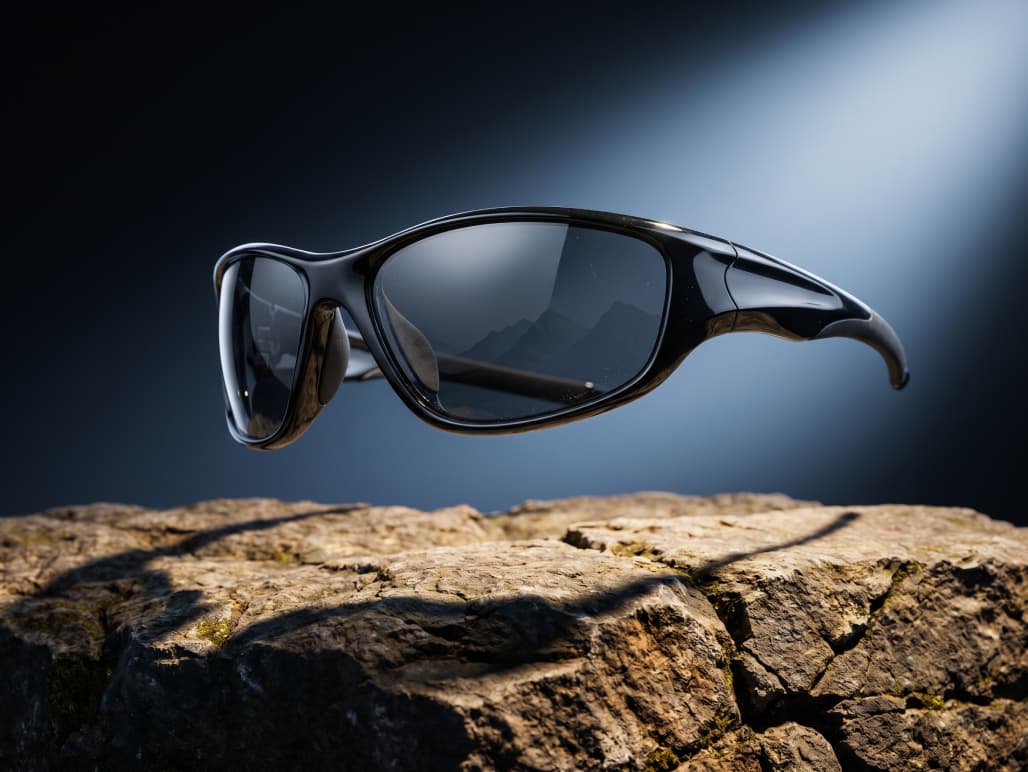
  • דוגמת תמונה שנוצרה באמצעות AI ומשויכת ל-Flux 2 Pro בעמוד Picsart MCP
    • Flux 2 Pro
    • Flux 2 Flex
    • Flux 2 Max
  • דוגמת וידאו שנוצרה באמצעות AI ומשויכת ל-Veo 3.1 בעמוד Picsart MCP
    • Veo 3.1
    • Veo 3.1 Fast
    • Nano Banana Pro
  • דוגמת וידאו שנוצרה באמצעות AI ומשויכת ל-Kling 3.0 Pro בעמוד Picsart MCP
    • Kling V3
    • Kling V3 Omni
    • Kling Motion Control V3
  • דוגמת וידאו שנוצרה באמצעות AI ומשויכת ל-Runway Gen 4.5 בעמוד Picsart MCP
    • Runway Gen 4.5
    • Runway Gen4 Ref
    • Runway Aleph 2
  • דוגמת וידאו שנוצרה באמצעות AI ומשויכת ל-Sora 2 Pro בעמוד Picsart MCP
    • GPT Image 1.5
    • GPT Image 2
    • GPT Image 2.5 Flare
  • דוגמת וידאו שנוצרה באמצעות AI ומשויכת ל-Seedance I2V בעמוד Picsart MCP
    • Seedance 2.0
    • Seedance 2.0 Fast
    • Seedance 2.5
  • דוגמת תמונה שנוצרה באמצעות AI ומשויכת ל-Recraft V3 בעמוד Picsart MCP
    • Recraft V3
    • Recraft V4
    • Recraft V4.1
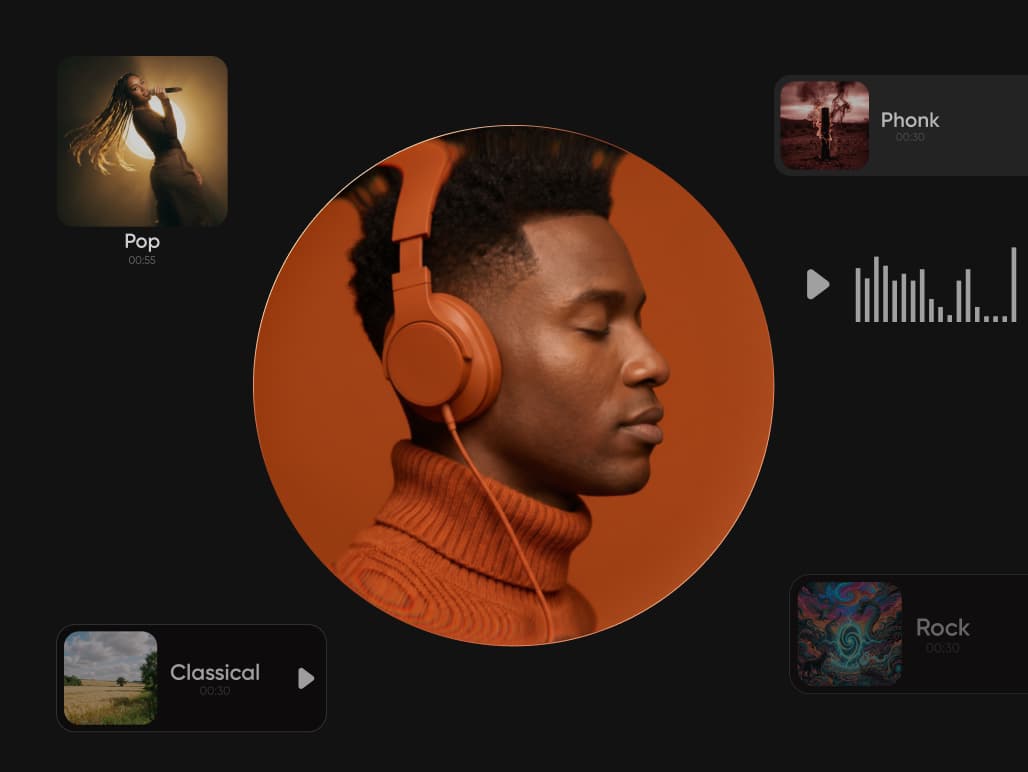
  • דוגמת אודיו שנוצרה באמצעות AI ומשויכת ל-Eleven v3 בעמוד Picsart MCP
    • Eleven v3
    • Eleven Multilingual v2
    • ElevenLabs Music v2

יותר מיצירה, ישירות בתוך העוזר שלכם

השתמשו בכלים הזמינים דרך Picsart MCP כדי לבחור דגם, ליצור מדיה, לערוך תמונה ולארגן את התוצאות שלכם.

  • יצירת תמונות, וידאו ואודיו

    בקשו מהעוזר ליצור מדיה באמצעות דגם מקטלוג Picsart.

  • עריכת התמונה שכבר יש לכם

    הסירו או החליפו רקע, שפרו תמונה או המירו אותה ל-SVG באמצעות הכלים הנתמכים.

  • בחירת דגם לפני היצירה

    השוו בשיחה בין הדגמים הזמינים לבין הקלטים הנדרשים להם.

  • בדיקת העלות מראש

    בקשו הערכת קרדיטים לפני יצירה. העיון בקטלוג וקבלת הצעות מחיר אינם כרוכים בתשלום.

  • שמירת הנכסים שלכם ב-Drive

    עיינו בקבצים, העלו וארגנו אותם ב-Picsart Drive דרך העוזר שלכם.

  • התחברות עם חשבון Picsart שלכם

    היכנסו דרך הדפדפן. חיבור MCP המתארח משתמש בחשבון וביתרת הקרדיטים שלכם.

צרו את הנכס הבא שלכם עם Picsart

בחרו תהליך עבודה, התחברו ל-Picsart והפכו תיאור ממוקד לתוצאה הראשונה שלכם.

תשובות לשאלות על Picsart MCP

כל הפרטים החשובים לפני שמתחברים.

  • MCP מחבר עוזר AI תואם לכלים של Picsart. אפשר לבקש בשיחה משימות נתמכות של תמונות, וידאו ואודיו.