अपने AI Assistant के साथ चैट करके डिज़ाइन करें
Picsart Assistant के साथ अपने विचारों को डिज़ाइन में बदलें। यह Picsart Editor में मौजूद बातचीत करने वाला AI Assistant है। सोशल पोस्ट, निमंत्रण या फ़ोटो एडिट के बारे में बताएँ, फिर अपने शब्दों में उसे बेहतर बनाएँ।


अपने विचारों को एडिटर में लाएँ
प्रोजेक्ट शुरू करने के लिए AI डिज़ाइन Assistant का इस्तेमाल करें, फिर इसे अपना बनाने के लिए रचनात्मक फ़ैसले लें।
Picsart Assistant को काम करते देखें
शुरू करने से पहले चैट और एडिटिंग का तरीका देखें। इस डेमो में दिखाया गया है कि बातचीत के ज़रिए डिज़ाइन कैसे आकार लेता है।
4 चरणों में Picsart Assistant के साथ बनाएँ
एक स्पष्ट विचार से शुरुआत करें, फिर अपने AI Assistant को मनचाहे नतीजे की दिशा दें।
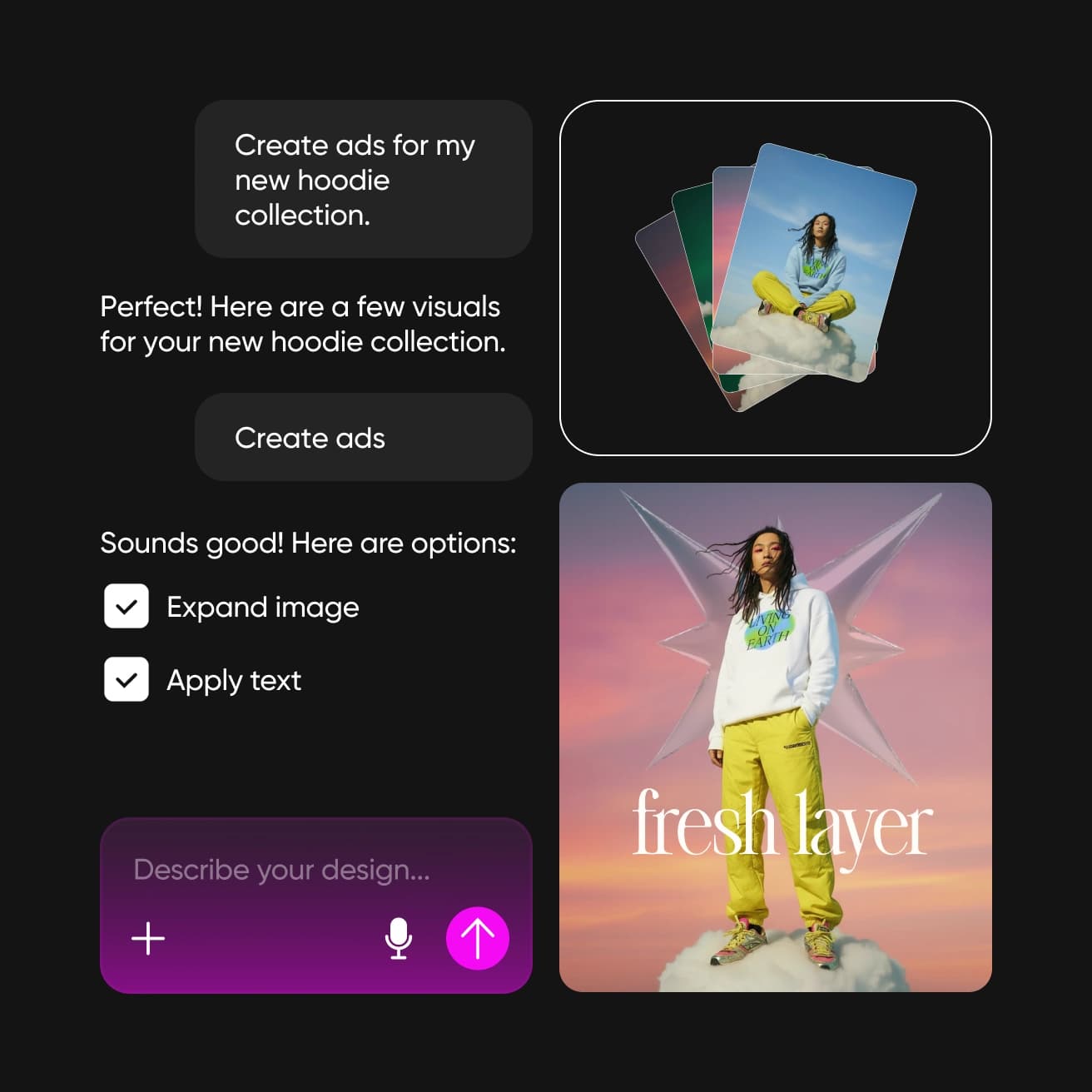
बातचीत को डिज़ाइन में बदलें
जिस प्रोजेक्ट को बनाना चाहते हैं, उसके बारे में बताएँ और फिर नतीजे को दिशा दें। अलग रंग, हल्का लुक या नया लेआउट माँगें। इसे वाइब डिज़ाइन कहते हैं: आप रचनात्मक दिशा तय करते हैं और Picsart Assistant उसे एडिटर में लाने में मदद करता है।
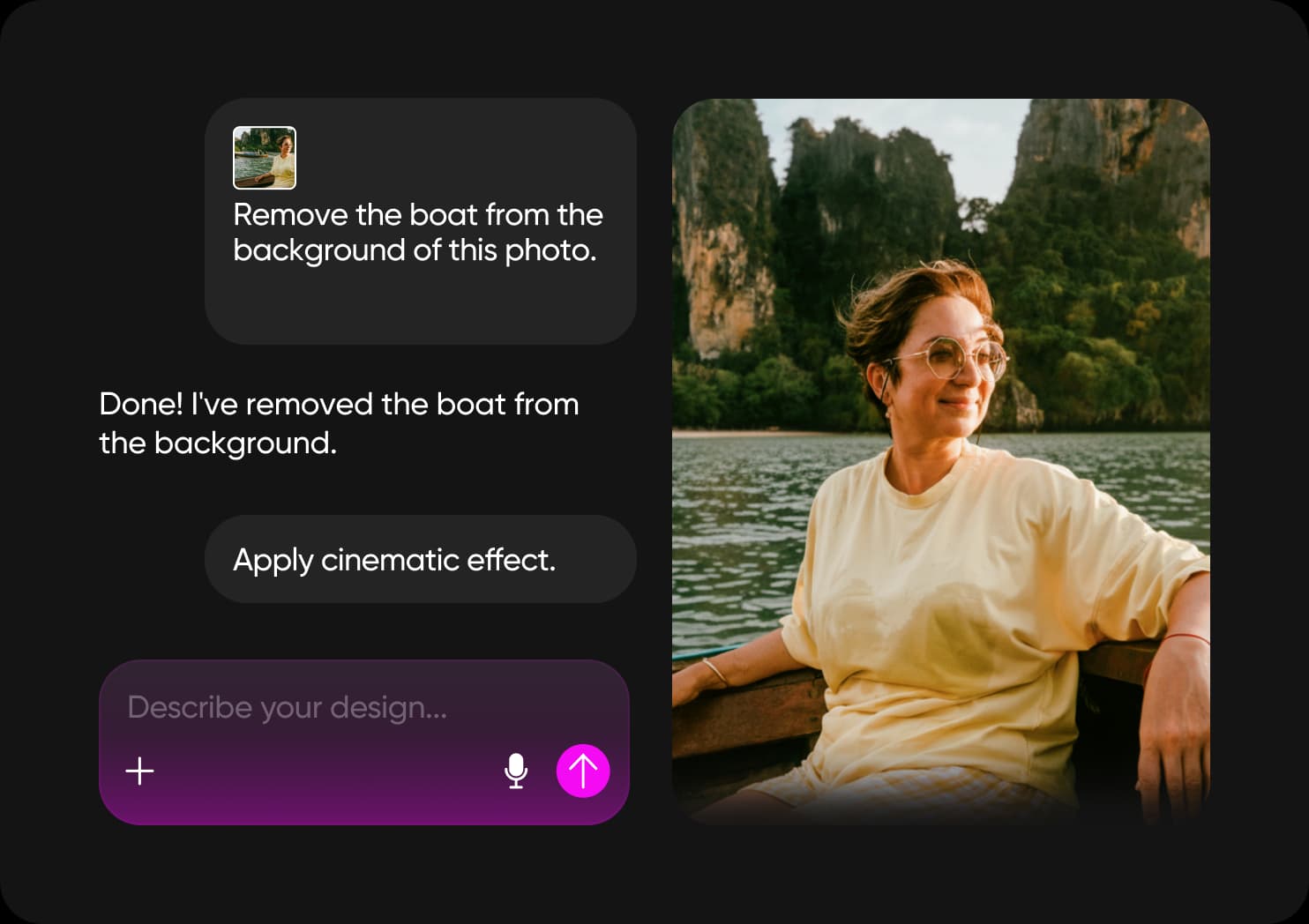
जानें कि आपका AI डिज़ाइन Assistant क्या बना सकता है
फ़ोटो एडिट करें
पोर्ट्रेट, यात्रा की फ़ोटो या दोबारा इस्तेमाल की जाने वाली इमेज में किसी खास बदलाव के लिए कहें।
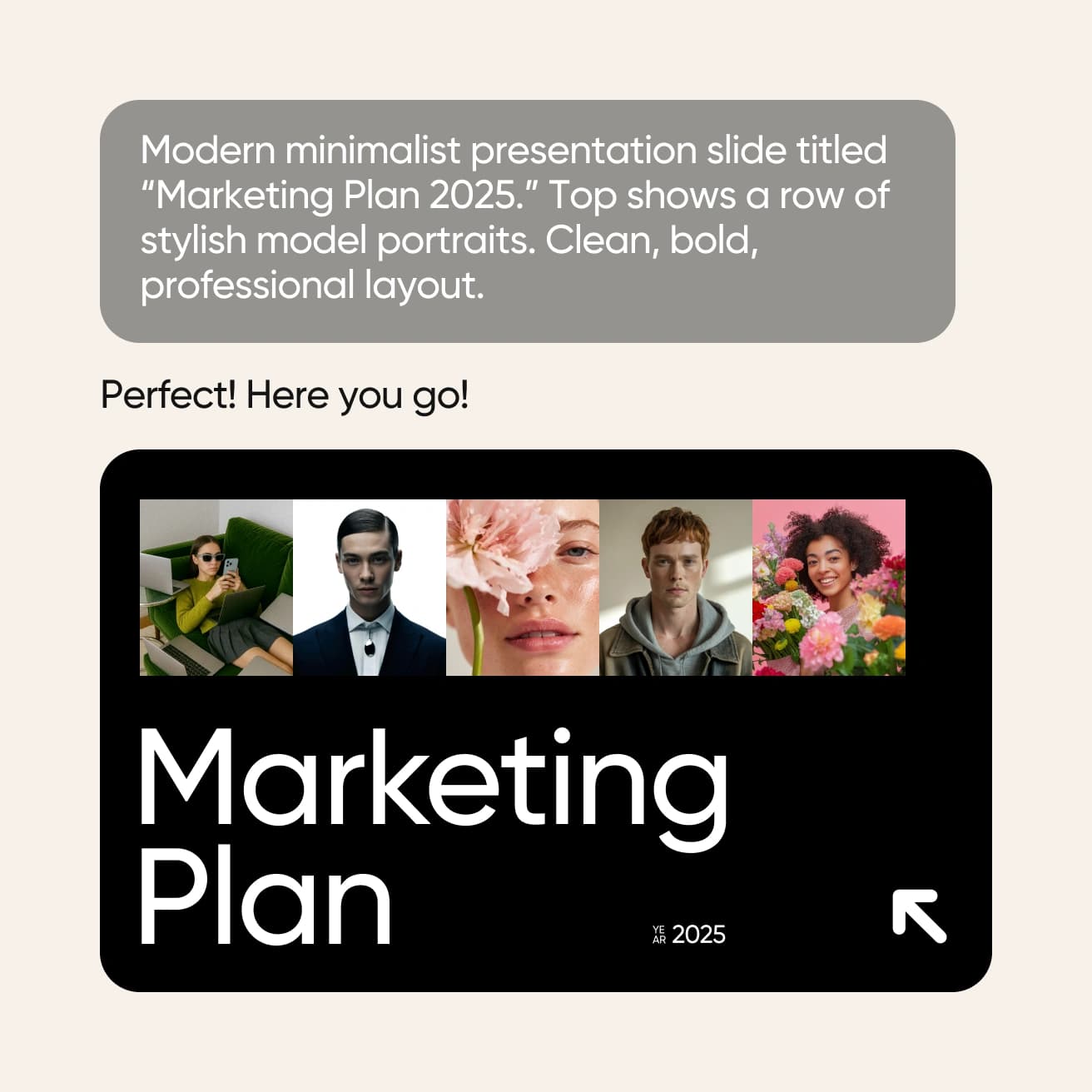
आख़िरी डिज़ाइन को अपना बनाएँ
बातचीत आपको शुरुआत करने का आधार देती है। अपने फ़ैसलों से इसे आकार देते रहें: शब्द बदलें, दूसरी इमेज आज़माएँ या एडिटर में लेआउट एडजस्ट करें। आप दिशा तय करते हैं और आपका AI Assistant काम में मदद करता है।
Picsart Assistant की खूबियाँ जानें
अपने प्रोजेक्ट को बनाने और बेहतर करने के लिए बातचीत करें, और Picsart Editor को पास ही रखें।
Picsart Assistant के बारे में जवाब पाएँ
Picsart Assistant, Picsart Editor में डिज़ाइन बनाने और एडिट करने के लिए बातचीत करने वाला AI Assistant है। आप बताते हैं कि क्या चाहिए, नतीजे को देखते हैं और अगले बदलाव के लिए दिशा देते हैं।
उस विचार से शुरुआत करें जिसे आप साकार करना चाहते हैं
Picsart Assistant को बताएँ कि आपके मन में क्या है। अपने प्रोजेक्ट का उद्देश्य और शैली तय करें, फिर नतीजे को ऐसा बनाएँ जो आपके जैसा लगे।
बनाने के और तरीके जानें
अपने अगले प्रोजेक्ट के लिए कोई खास टूल चुनें या Picsart Flow के साथ दोहराया जा सकने वाला वर्कफ़्लो बनाएँ।