



Picsart AI Playground desktop workspace showing video editing and screen recording

अपने डेस्कटॉप पर AI Playground के साथ निर्माण करें

Mac और Windows के लिए फोकस्ड ऐप में चित्र, वीडियो और ऑडियो उत्पन्न करें। फाइलें लाएं, मॉडल की तुलना करें, परिणाम संपादित करें, और बिना प्रवाह तोड़े निर्यात करें।
4.9/5(6,946 समीक्षाएं)
G2 समीक्षाएंG2 Spring 2026 Leader badgeG2 Spring 2026 Momentum Leader badgeG2 Spring 2026 Fastest Implementation badge

अपने डेस्कटॉप कार्यप्रवाह को गतिशील रखें

डेस्कटॉप ऐप स्रोत फाइलें, AI पीढ़ी, संपादन, और कैप्चर को हाथ में रखता है।

  • रचना को एक कार्यस्थान में बनाए रखता है

    एक समर्पित ऐप में चित्र, वीडियो और ऑडियो के साथ काम करें, न कि किसी अन्य ब्राउज़र टैब में।

  • स्थानीय फाइलों को लाता है

    जब विचार केवल एक प्रॉम्प्ट से अधिक चाहता है, तब अपने कंप्यूटर से संदर्भ और स्रोत मीडिया जोड़ें।

  • वीडियो उत्पन्न करता है और संपादित करता है

    एआई मॉडल के साथ एक क्लिप बनाएं, फिर Picsart में परिणाम को आकार दें।

  • Mac और Windows पर चलता है

    अपनी कंप्यूटर फिट करने वाले संस्करण को चुनें और अपने Picsart खाते के साथ साइन इन करें।

  • आपकी स्क्रीन रिकॉर्ड करता है

    AI Playground को छोड़े बिना अपनी स्क्रीन कैप्चर करें, फिर क्लिप को उसी वर्कफ़्लो में बनाए रखें।

  • स्थानीय प्रसंस्करण का उपयोग करता है

    AI वर्कफ़्लो का हिस्सा आपके मशीन पर चलता है जिससे तेज़, अधिक मूल डेस्कटॉप अनुभव मिलता है।

देखें आप डेस्कटॉप ऐप से क्या बना सकते हैं

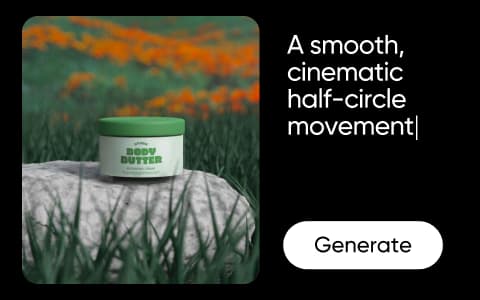
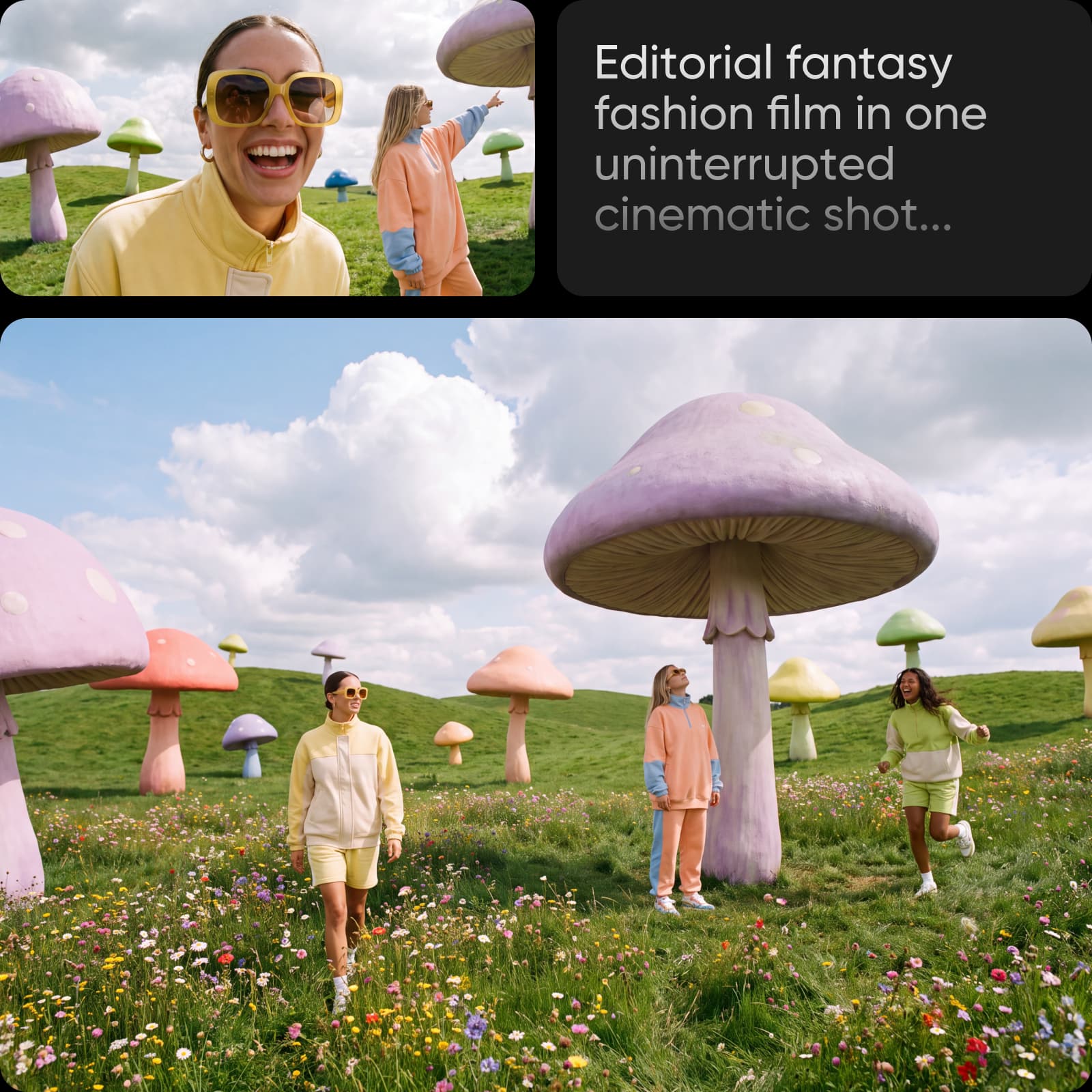
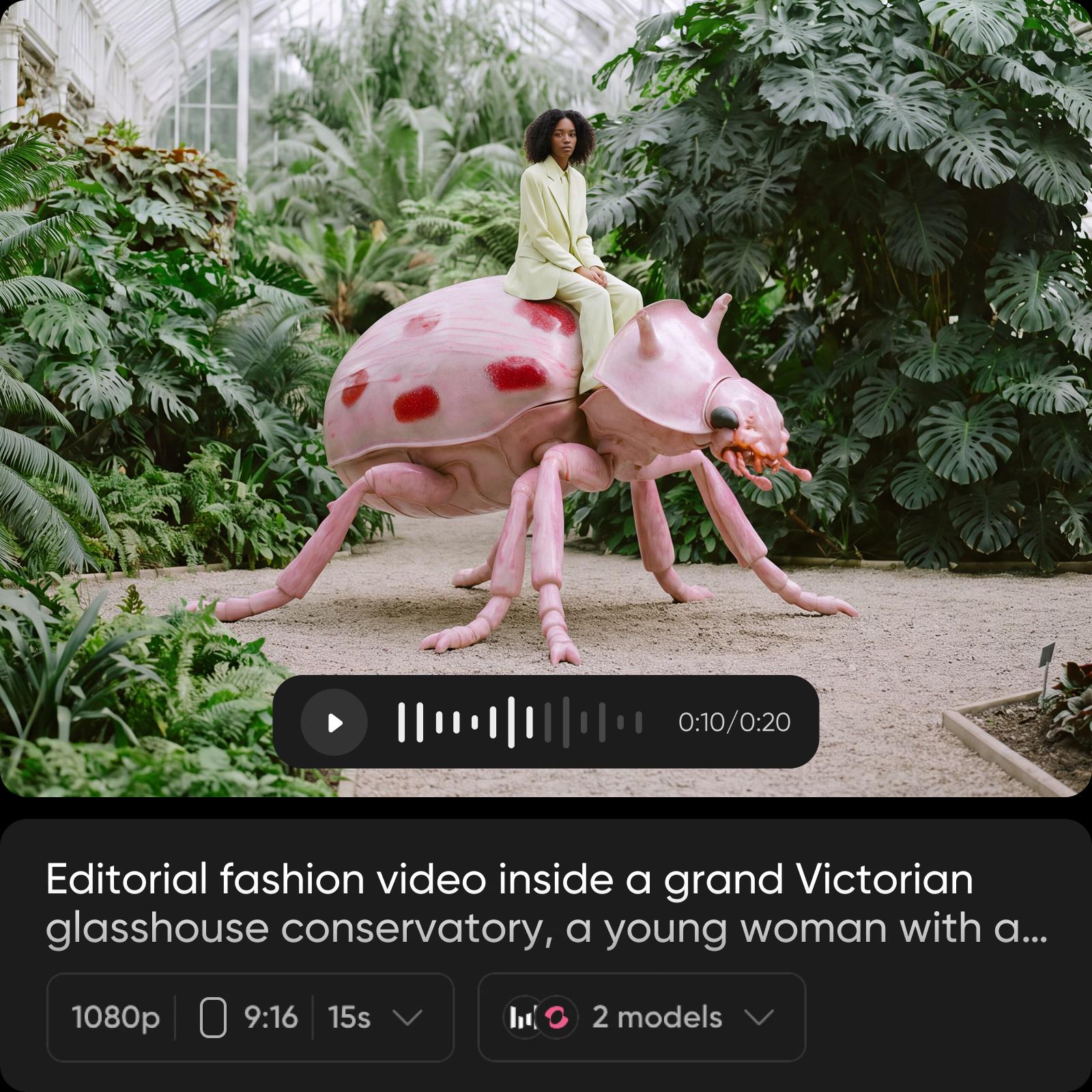
AI Playground में वीडियो वर्कफ़्लो का अन्वेषण करें: एक दृश्य उत्पन्न करें, एक स्थिर छवि को एनिमेट करें, और रचनात्मक दिशाओं की तुलना करें।

एक प्रॉम्प्ट को वीडियो में बदलेंदृश्य का वर्णन करें, एक वीडियो मॉडल चुनें, और गति और फ्रेमिंग को निर्देशित करें।
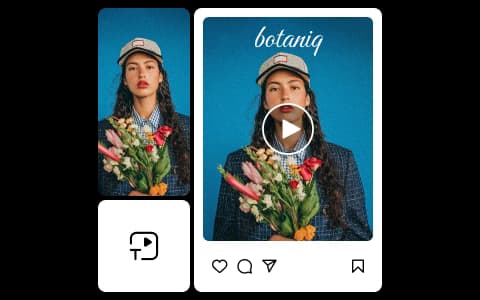
एक स्थिर छवि को एनिमेट करेंसंदर्भ छवि जोड़ें, यह कैसे चलना चाहिए इसका वर्णन करें, और एक नई वीडियो दिशा बनाएं।
रचनात्मक दिशाओं की तुलना करेंजब पहला परिणाम बिल्कुल सही नहीं हो, तब वही विवरण एक अन्य मॉडल के साथ आज़माएं।

एक डेस्कटॉप कार्यप्रवाह में विचार से तैयार संपत्ति तक

रचनात्मक विवरण से शुरू करें, यह तय करें कि आप इसे कैसे बनाना चाहते हैं, और उपयोगी परिणाम को गतिशील रूप से बनाए रखें।

How to

अपने डेस्कटॉप कार्यस्थान को खोलें

AI Playground स्थापित करें, अपने Picsart खाते के साथ साइन इन करें, और एक समर्पित रचनात्मक विंडो से शुरू करें।

Picsart AI Playground डेस्कटॉप कार्यस्थान

निर्माताओं और छोटे व्यवसायों का क्या कहना है

निर्माताओं, बाज़ारियों, और छोटे व्यवसाय उपयोगकर्ताओं से वास्तविक समीक्षा अंश।

बिना एक डिज़ाइन टीम के एक संगत ब्रांड

मैं अपने छोटे व्यवसाय के लिए Picsart का उपयोग एक संगत ब्रांड लुक बनाए रखने के लिए करता हूँ।

रमनप्रीत एस. · G2

ऑनलाइन बेचने के लिए मुझे जो कुछ चाहिए वह सब कुछ

मुझे यह पसंद है क्योंकि मैं अपने Shopify स्टोर पर ऑनलाइन बेचने के लिए जो कुछ भी मुझे चाहिए वह सब कुछ बना सकता हूँ।

उबह ए. · Trustpilot

60–100K TikTok दृश्य

60–100K TikTok दृश्य और 20K लाइक्स।

पनागियोटिस पी. · Trustpilot
आप कैसे काम करना चाहते हैं चुनें

डेस्कटॉप या वेब पर AI Playground चुनें

जब आप स्थानीय फाइलों के निकट समर्पित कार्यस्थान चाहते हैं तो डेस्कटॉप ऐप का उपयोग करें, या जब आप ब्राउज़र से निर्माण करना चाहते हैं तो वेब संस्करण खोलें।

डेस्कटॉप ऐपआपके अपने कंप्यूटर पर केंद्रित रचनात्मक सत्रों के लिए।
ब्राउज़र के बाहर एक समर्पित कार्यस्थान
अपने कंप्यूटर से स्रोत फाइलें लाएं
macOS और Windows के लिए उपलब्ध
Picsart में निर्माण, संपादन, और निर्यात करें
वेब ऐपकिसी अन्य उपकरण पर ब्राउज़र से त्वरित पहुँच के लिए।
ऐप इंस्टॉल किए बिना शुरू करें
छवि, वीडियो, और ऑडियो मॉडल का उपयोग करें
उसी Picsart खाते को खोलें
AI Playground में मॉडलों के बीच चलें
वेब पर AI Playground खोलें

लंबे रचनात्मक सत्रों के लिए एक शांत जगह

ब्राउज़र टैब के शोर से AI Playground को अलग रखें। आपके मॉडल, संदर्भ, उत्पत्ति, और संपादन उपकरण एक साथ बने रहते हैं जबकि आप विवरण के माध्यम से काम करते हैं।
स्थानीय फोल्डरों और Picsart AI Playground के बीच खींचो और छोड़ो कार्यप्रवाह

AI Playground डेस्कटॉप प्रश्न

एप्लिकेशन इंस्टॉल करने से पहले क्या जानना चाहिए।

  • यह Picsart AI Playground का डेस्कटॉप संस्करण है—एक केंद्रित कार्यस्थान जिसमें चित्र, वीडियो, और ऑडियो निर्माण करने वाली पीढ़ी आधारित AI मॉडल का उपयोग किया जाता है, और फिर Picsart में काम जारी रहता है।