Picsart MCP image generation in GPT Astra
GPT ASTRA · PICSART MCP इमेज जनरेशन

GPT Astra में Picsart MCP इस्तेमाल करें

नई ऐप के बिना इमेज बनाने के लिए GPT Astra—और ChatGPT, Claude, Cursor, Codex और Windsurf—में Picsart MCP जोड़ें।

Picsart MCP कनेक्ट करें

अपने AI वर्कस्पेस में इमेज, वीडियो और ऑडियो बनाएँ। अपना असिस्टेंट चुनें और बनाना शुरू करने के लिए Picsart कनेक्ट करें।

सभी प्लेटफ़ॉर्म देखने के लिए स्वाइप करें →

ChatGPT कनेक्ट करें

ChatGPT में Picsart प्लगइन खोलें, Install plugin चुनें, फिर अपना Picsart अकाउंट कनेक्ट करें।

इंस्टॉल करने के बाद Picsart में साइन इन करें और अपनी चैट में Picsart चुनें।

Picsart को ChatGPT से कनेक्ट करें

  1. 1. Picsart प्लगइन खोलें

    Picsart की लिस्टिंग खोलें और ChatGPT में साइन इन करें। अगर चैट खुलती है, तो Settings → Plugins में Picsart ढूँढें या नीचे दिया प्लगइन लिंक Safari या Chrome में पेस्ट करें।

  2. 2. इंस्टॉल करके कनेक्ट करें

    Install plugin पर टैप करें, फिर पूछे जाने पर Connect चुनें और Picsart में साइन इन करें। लॉगिन के बाद, ज़रूरत पड़े तो प्लगइन लिंक फिर से खोलें।

    मैन्युअल सेटअप या Codex

    ChatGPT वेब, डेस्कटॉप या मोबाइल पर Plugins में Picsart ढूँढें। प्लगइन इंस्टॉल करें और पूछे जाने पर Connect चुनें। कस्टम MCP कनेक्शन के लिए ChatGPT वेब पर डेवलपर मोड इस्तेमाल करें; वर्कस्पेस की अनुमतियाँ लागू होंगी।

    सर्वर URL
    https://api.picsart.com/gen-ai/mcp
    सेटअप गाइड पढ़ें

    Codex इस्तेमाल करें

    इसे अपने टर्मिनल में चलाएँ, फिर Picsart में साइन इन करें।

    Codex इस्तेमाल करें
    codex mcp add picsart-gen-ai --url https://api.picsart.com/gen-ai/mcp
    codex mcp login picsart-gen-ai


  3. 3. अपनी चैट में Picsart इस्तेमाल करें

    उसी अकाउंट से नई चैट खोलें। + पर टैप करें और Picsart चुनें या @Picsart का ज़िक्र करें।

3 चरणों में GPT Astra पर Picsart MCP चलाएँ

Picsart MCP जोड़ें, उसे GPT Astra से कनेक्ट करें और बनाना शुरू करें।

  • Picsart MCP इंस्टॉल करें

    अपने सेटअप में Picsart MCP सर्वर जोड़ें।

  • GPT Astra कनेक्ट करें

    Picsart MCP को GPT Astra, Claude Code, Codex, Cursor, ChatGPT या Windsurf से कनेक्ट करें।

  • GPT Astra को प्रॉम्प्ट दें

    GPT Astra के अंदर ही Picsart MCP से इमेज बनाएँ।

GPT Astra में ही Picsart MCP

Picsart MCP एक सर्वर है जिसे आप GPT Astra से कनेक्ट करते हैं। यह इमेज और वीडियो जनरेशन को GPT Astra में लाता है—अपने AI क्लाइंट को छोड़े बिना, एक ही क्रेडिट बैलेंस से 150+ मॉडल इस्तेमाल करें।

GPT Astra में Picsart MCP से क्या बना सकते हैं

Picsart MCP से जनरेट किए गए वास्तविक परिणाम।

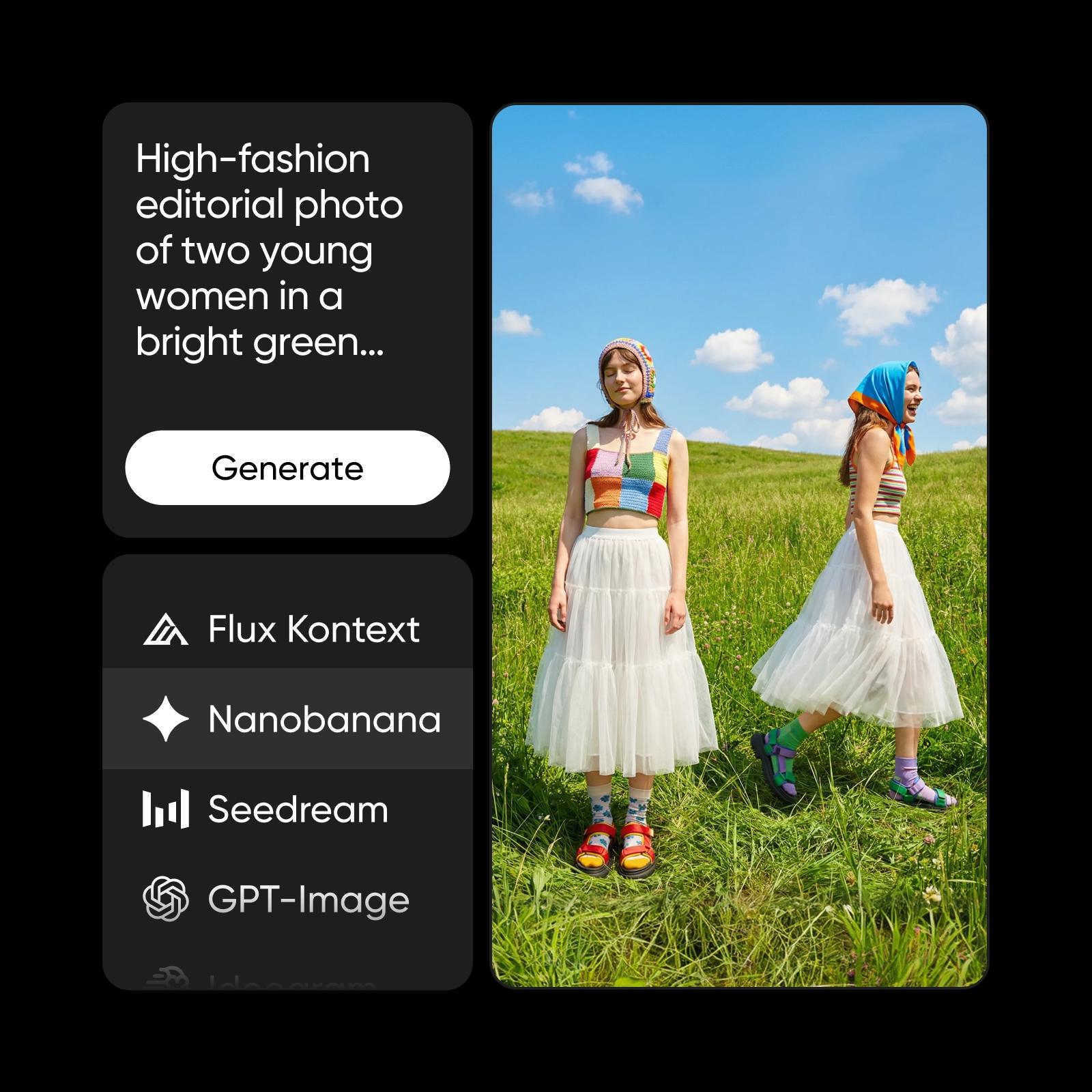
GPT Astra में Picsart MCP से बनाई गई इमेज
साधारण टेक्स्ट से हाई-फ़िडेलिटी विज़ुअल

एक कनेक्शन, कई मॉडल

एक Picsart MCP कनेक्शन से GPT Astra को सिर्फ़ एक मॉडल से कहीं ज़्यादा मिलता है। इससे Fable 5.1 और 30+ प्रोवाइडर के 150+ अन्य इमेज, वीडियो और ऑडियो मॉडल उपलब्ध होते हैं—सब एक ही क्रेडिट बैलेंस से और एक ही प्रॉम्प्ट के ज़रिए इस्तेमाल किए जा सकते हैं। टूल बदले बिना मॉडल बदलें।

एक Picsart MCP कनेक्शन से GPT Astra में 150+ मॉडल

एक MCP से पूरे टूलकिट तक पहुँच

एक MCP कनेक्शन से Picsart के सभी मुख्य टूल इस्तेमाल करें।

  • जनरेट करें

    GPT Astra में प्रॉम्प्ट से इमेज बनाएँ।

  • प्रॉम्प्ट से एडिट करें

    जो बदलाव चाहिए, उसका वर्णन करके किसी भी इमेज को बदलें।

  • बैकग्राउंड हटाएँ

    एक ही कॉल में सब्जेक्ट को साफ़-सुथरे ढंग से अलग करें।

  • अपस्केल करें

    किसी भी इमेज का रिज़ॉल्यूशन और बारीकियाँ बढ़ाएँ।

  • वीडियो

    उसी सर्वर से क्लिप जनरेट करें और उन्हें एनिमेट करें।

  • 150+ मॉडल

    एक MCP कनेक्शन से सभी मॉडल इस्तेमाल करें।

एक MCP, सब कुछ कनेक्टेड

  • 150+मॉडल
  • 30+प्रोवाइडर
  • 10+टूल
  • 12+AI एजेंट

GPT Astra में Picsart MCP: अक्सर पूछे जाने वाले सवाल

  • GPT Astra एक AI क्लाइंट है। इससे Picsart MCP कनेक्ट करके, Picsart के 150+ मॉडल की मदद से सीधे GPT Astra में इमेज बना सकते हैं।

GPT Astra में बनाना शुरू करें

Picsart MCP इंस्टॉल करें और सीधे GPT Astra में इमेज बनाना शुरू करें।