AIアシスタントとのチャットでデザイン
Picsart Editor内で会話しながら使えるAIアシスタント、Picsart Assistantでアイデアをデザインにしましょう。SNS投稿や招待状、写真の編集について説明し、自分の言葉で仕上げていけます。


アイデアをエディターに取り込む
AIデザインアシスタントでプロジェクトを始め、創造性を発揮して自分らしい作品に仕上げましょう。
Picsart Assistantの使い方を見る
始める前に、チャットと編集の流れを動画で確認しましょう。会話しながらデザインを形にする様子をご覧いただけます。
4つのステップでPicsart Assistantを使う
まずアイデアを明確に伝え、希望する仕上がりに向けてAIアシスタントを導きましょう。
会話からデザインを作成
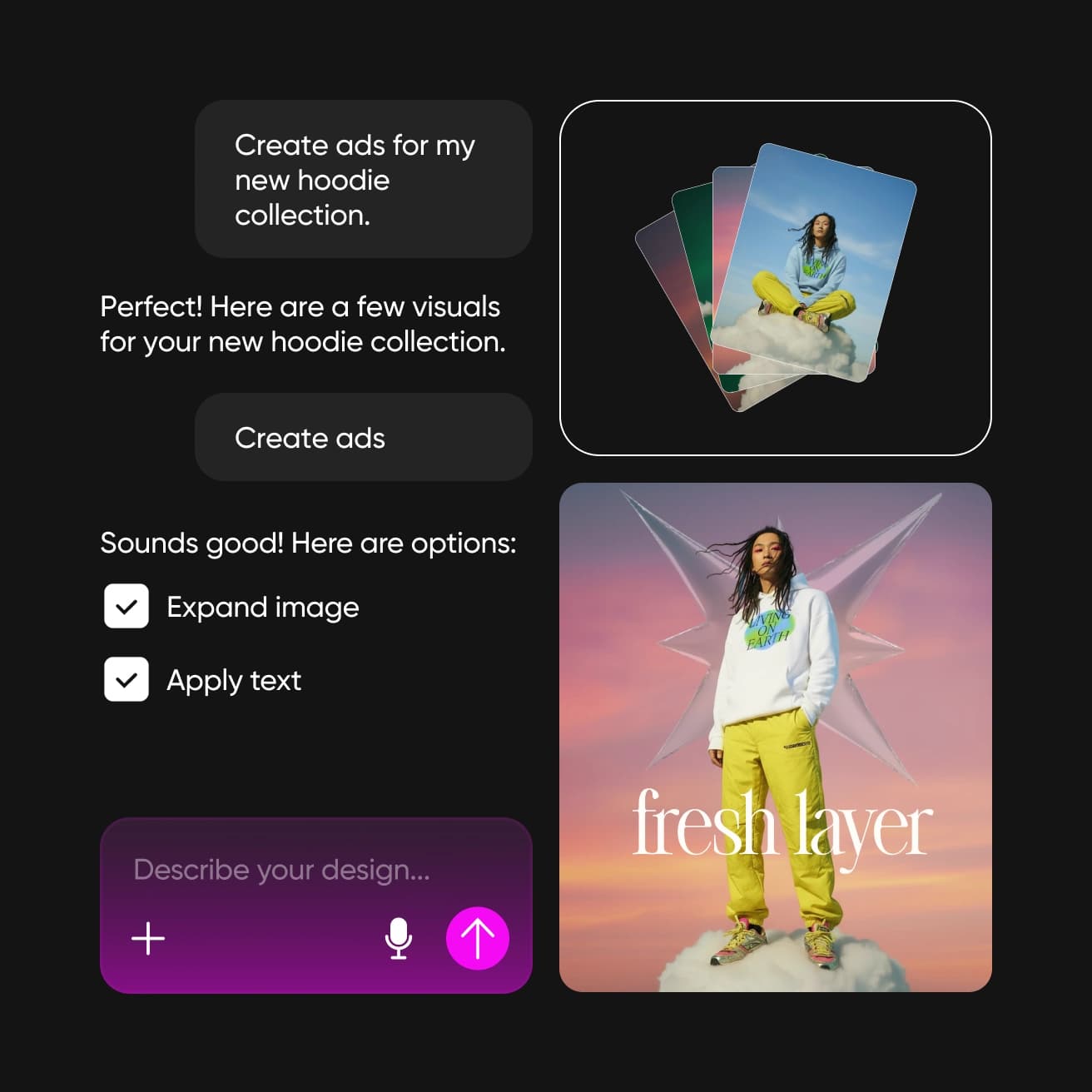
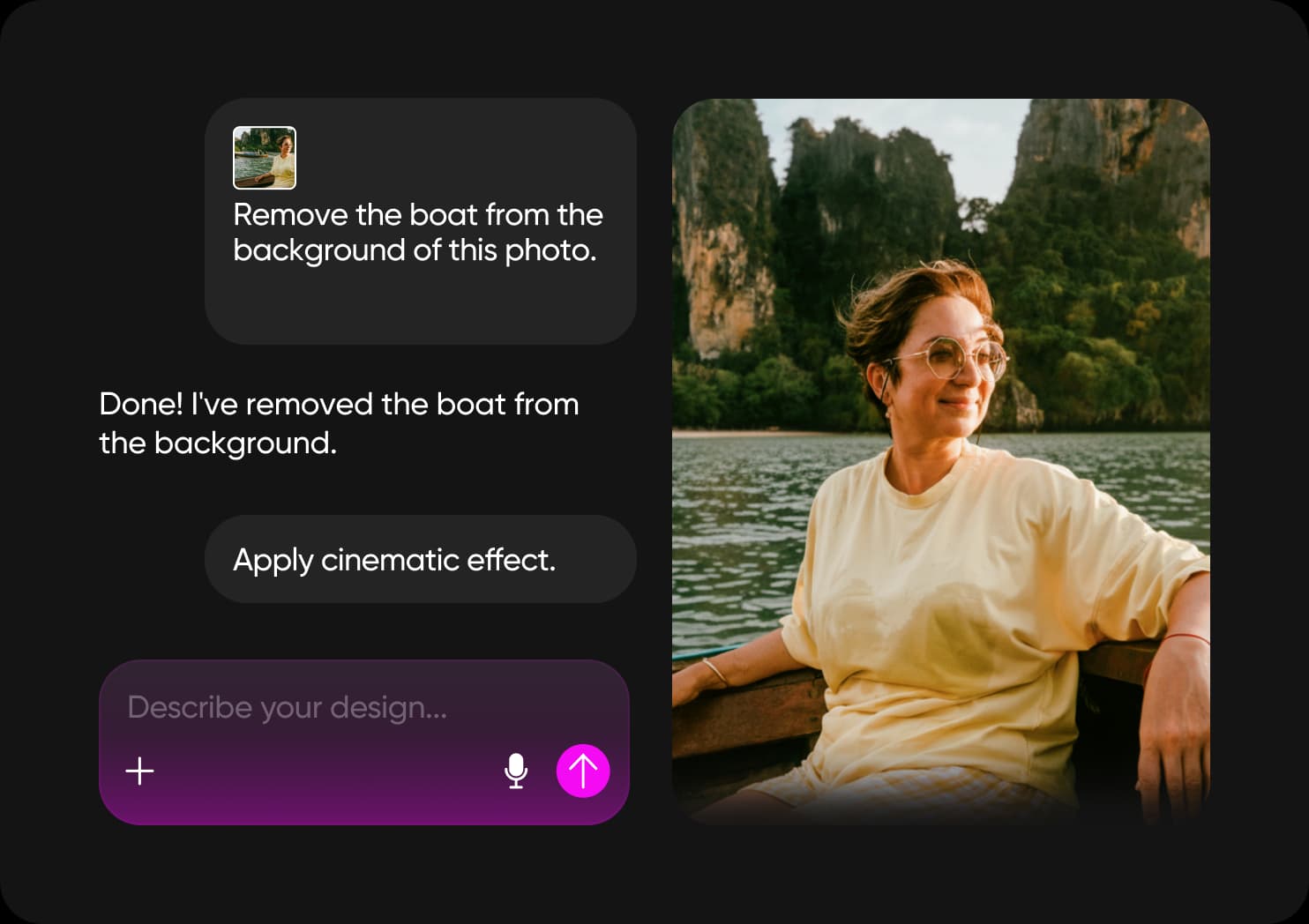
作りたいプロジェクトを説明し、仕上がりの方向性を伝えましょう。色を変えたり、より柔らかな印象にしたり、新しいレイアウトを試したりできます。これがバイブデザインです。創作の方向性を決めるのはあなた。Picsart Assistantがアイデアをエディターで形にするお手伝いをします。
AIデザインアシスタントでできること
最後の仕上げで自分らしさを加える
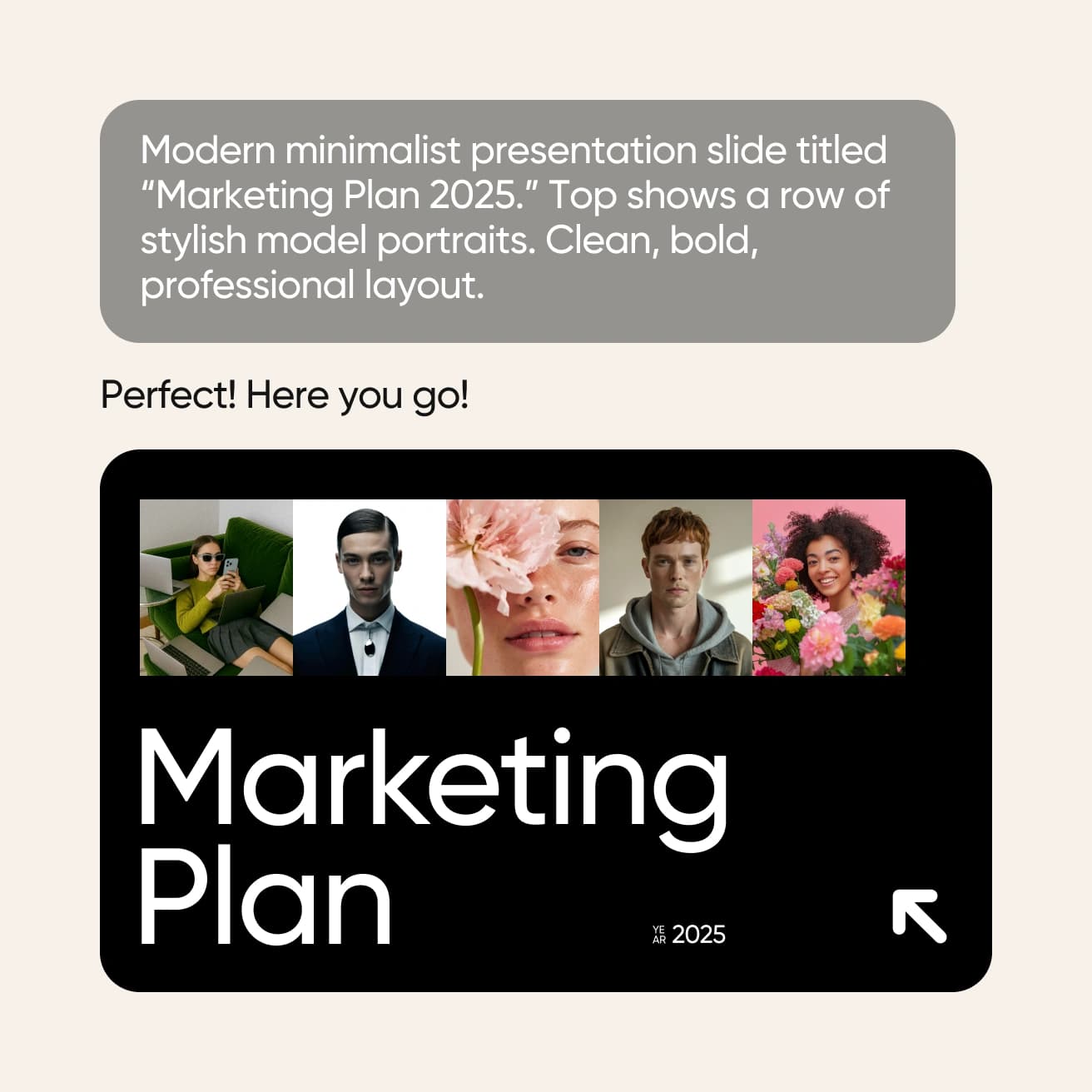
会話からデザインの土台が生まれます。言葉を変えたり、別の画像を試したり、エディターでレイアウトを調整したりして、自分らしい選択で仕上げましょう。AIアシスタントが制作をサポートし、方向性はあなたが決められます。
Picsart Assistantの機能を見る
Picsart Editorをすぐ使える環境で、会話しながらプロジェクトを作成・調整できます。
Picsart Assistantについてのよくある質問
Picsart Assistantは、Picsart Editor内でデザインの作成や編集ができる会話型AIアシスタントです。作りたいものを伝えて結果を確認し、次の変更を指示できます。
作りたいアイデアから始めよう
思い描いていることをPicsart Assistantに伝えましょう。プロジェクトの目的やスタイルを決め、あなたらしい仕上がりに整えていけます。
ほかの制作方法もチェック
次のプロジェクトにぴったりのツールを選ぶか、Picsart Flowで繰り返し使えるワークフローを構築しましょう。