Изберете AI асистент

Изберете асистент и следете ги чекорите за поврзување.

Повлечете за да ги видите сите платформи →

Поврзете го Claude

Додајте го Picsart во поставките на прелистувачот во Claude, а потоа користете го во разговорите на веб, компјутер или мобилен уред.

Користите Claude for Work? Побарајте од сопственикот или администраторот на вашата организација да го додаде Picsart пред да се поврзете.

Поврзете го Picsart со Claude

  1. 1. Отворете го Claude во прелистувачот

    Отворете го поставувањето и најавете се на Claude. Ако наместо тоа се отвори апликацијата, копирајте ја врската за поставување подолу и залепете ја во Safari или Chrome.

  2. 2. Додајте го Picsart и најавете се

    Додајте го Picsart, па поврзете се и најавете се на Picsart. Ако по најавувањето недостасуваат деталите, одете во Customize → Connectors → + Add → Add custom connector. Користете Picsart и URL-адресата на серверот подолу; прегледајте ја автентикацијата и завршете со додавањето.

    Рачно поставување или Claude Code

    На телефонот, најавете се на claude.ai во прелистувачот. Отворете Customize → Connectors → + → Add custom connector. Внесете Picsart и URL-адресата на серверот, па поврзете се и најавете се на Picsart. Користете ја истата сметка на Claude во апликацијата и овозможете го Picsart во разговорот.

    URL-адреса на серверот
    https://api.picsart.com/gen-ai/mcp
    Прочитајте го водичот за поставување

    Користете Claude Code

    Извршете ја оваа команда во терминалот, па завршете со најавувањето на Picsart.

    Користете Claude Code
    claude mcp add --transport http picsart-gen-ai https://api.picsart.com/gen-ai/mcp

  3. 3. Користете го Picsart во разговорот

    Отворете нов разговор во Claude или неговата апликација со истата сметка. Допрете + → Connectors и овозможете го Picsart.

Создавајте слики, видео и аудио во вашиот AI работен простор

Поврзете го Picsart MCP со вашиот асистент или користете го CLI од терминалот. Претворете краток опис во следното креативно дело со моделите и алатките достапни во Picsart.

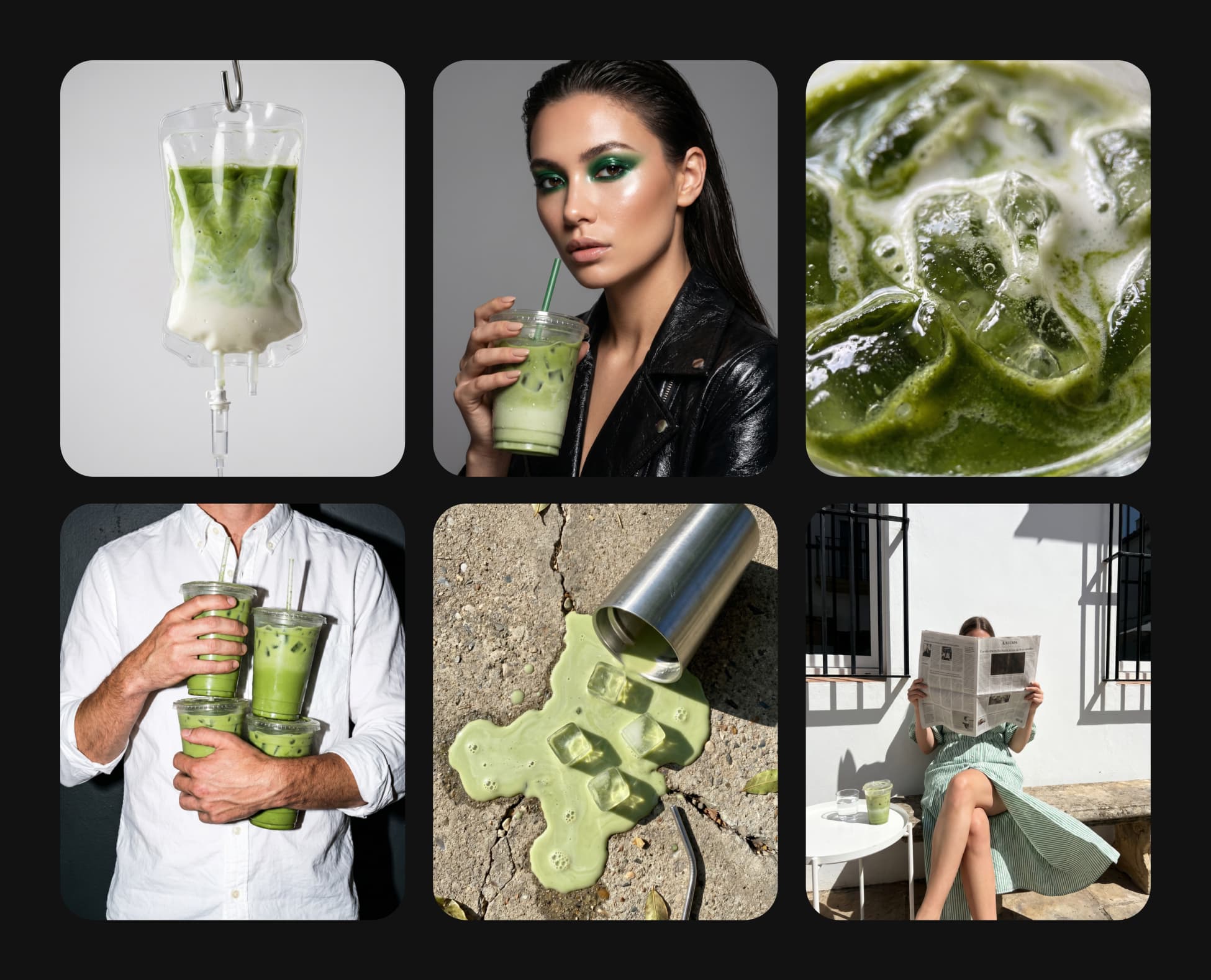
Колекција слики со матча производи генерирани со AI од страницата Picsart MCP

Истражете што можете да создадете

Започнете со конкретен опис, споредете ги опциите за модели и одобрете ја цената пред генерирањето.

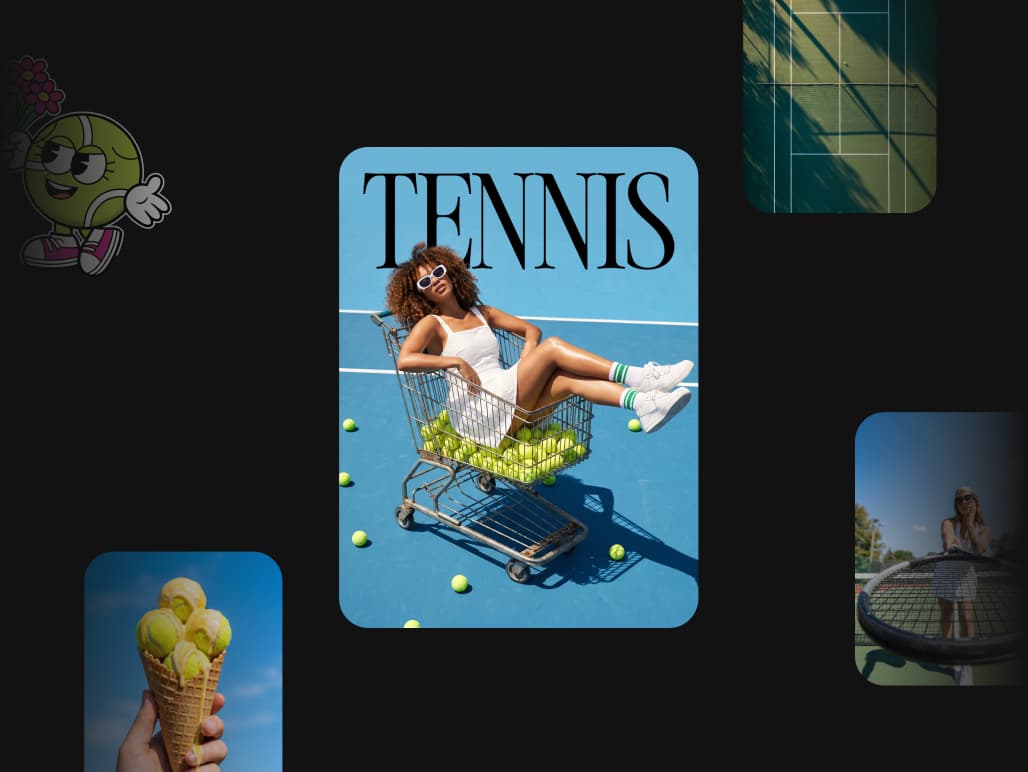
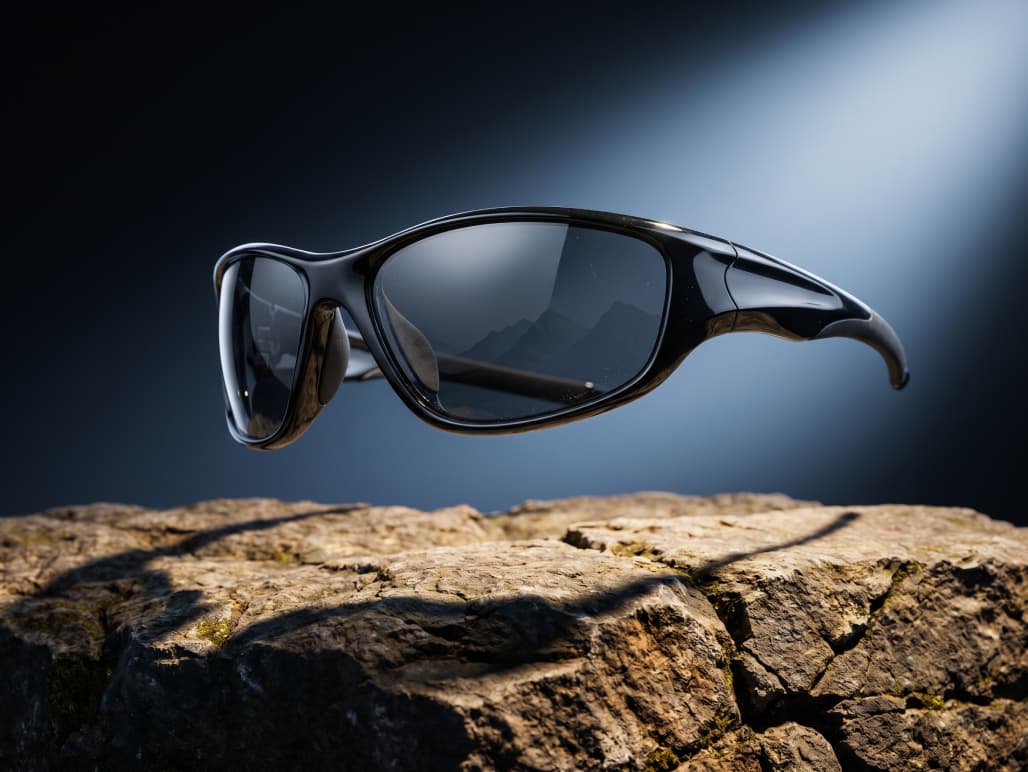
Овие примери генерирани со AI се преземени од страницата Picsart MCP. Почетните предлози за опис се само предлози и не ги репродуцираат овие резултати.

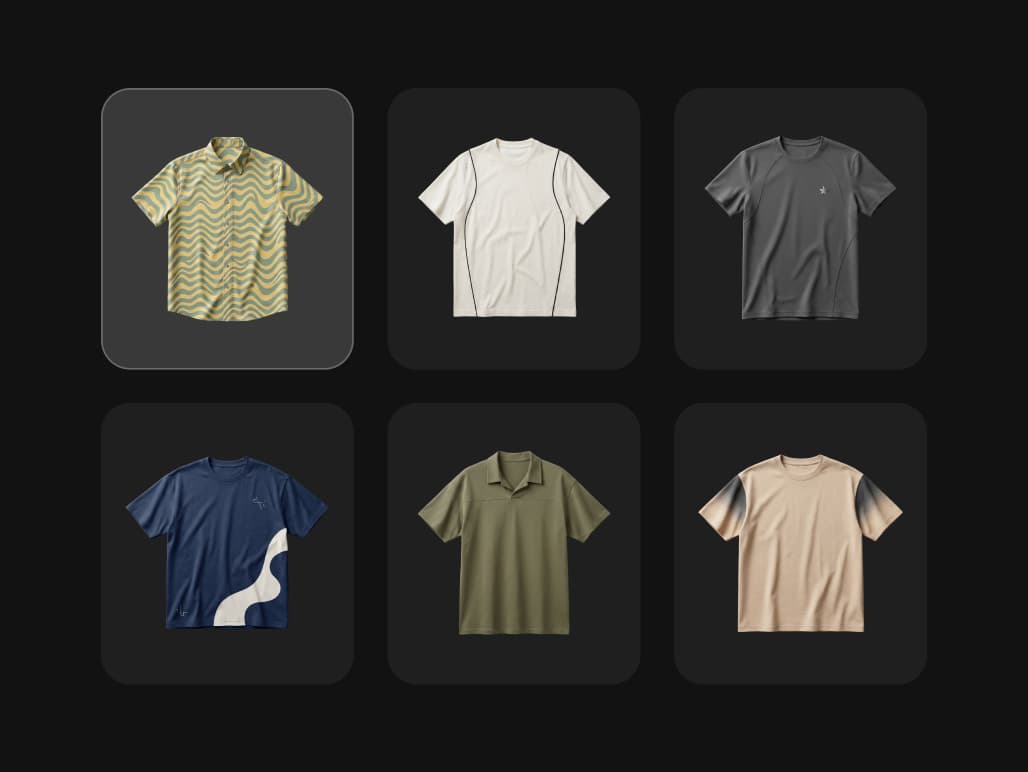
Создајте сет слики за производ

Испланирајте сет слики за производ, истражете ги поставките и направете мал каталог. Пред генерирањето, побарајте од асистентот да ви ги покаже опциите за модели и проценетата цена.
Поврзете го Picsart
Креативен пример со визуелни прикази на производи, генериран со AI и повторно користен од Picsart

Најдете опис за вашата следна идеја

Прелистајте ја библиотеката Picsart Prompts. Отворете опис, приспособете го за вашата задача и внесете го во поврзаниот асистент. Пред генерирањето, побарајте ги опциите за модели и проценката на кредитите.

Photos by Caia - 34
Bold Black Friday Sale Ad with Purple Accent

Најдете модел за вашата следна идеја

Истражете ги моделите за слики, видео и аудио достапни преку Picsart MCP и CLI. На секоја картичка се наведени дополнителни опции од соодветниот провајдер; прикажаната слика е само еден пример. Проверете го актуелниот каталог за достапност и цени.

  • Пример за слика генерирана со AI поврзана со Flux 2 Pro на страницата Picsart MCP
    • Flux 2 Pro
    • Flux 2 Flex
    • Flux 2 Max
  • Пример за видео генерирано со AI поврзано со Veo 3.1 на страницата Picsart MCP
    • Veo 3.1
    • Veo 3.1 Fast
    • Nano Banana Pro
  • Пример за видео генерирано со AI поврзано со Kling 3.0 Pro на страницата Picsart MCP
    • Kling V3
    • Kling V3 Omni
    • Kling Motion Control V3
  • Пример за видео генерирано со AI поврзано со Runway Gen 4.5 на страницата Picsart MCP
    • Runway Gen 4.5
    • Runway Gen4 Ref
    • Runway Aleph 2
  • Пример за видео генерирано со AI поврзано со Sora 2 Pro на страницата Picsart MCP
    • GPT Image 1.5
    • GPT Image 2
    • GPT Image 2.5 Flare
  • Пример за видео генерирано со AI поврзано со Seedance I2V на страницата Picsart MCP
    • Seedance 2.0
    • Seedance 2.0 Fast
    • Seedance 2.5
  • Пример за слика генерирана со AI поврзана со Recraft V3 на страницата Picsart MCP
    • Recraft V3
    • Recraft V4
    • Recraft V4.1
  • Пример за аудио генерирано со AI поврзано со Eleven v3 на страницата Picsart MCP
    • Eleven v3
    • Eleven Multilingual v2
    • ElevenLabs Music v2

Повеќе од генерирање, во вашиот асистент

Користете ги алатките достапни преку Picsart MCP за да изберете модел, создадете медиумска содржина, уредите слика и ги организирате резултатите.

  • Создавајте слики, видео и аудио

    Побарајте од асистентот да генерира медиумска содржина со модел од каталогот на Picsart.

  • Уредете ја постојната слика

    Отстранете или заменете заднина, подобрете слика или претворете ја во SVG со поддржаните алатки.

  • Изберете модел пред да создадете

    Споредете ги достапните модели и потребните влезни податоци во разговорот.

  • Проверете ја цената однапред

    Побарајте проценка во кредити пред генерирање. Прелистувањето на каталогот и понудите за цена се бесплатни.

  • Чувајте ги материјалите во Drive

    Прелистувајте, прикачувајте и организирајте датотеки во Picsart Drive преку асистентот.

  • Поврзете се со вашата сметка на Picsart

    Најавете се преку прелистувачот. Хостираното MCP-поврзување ја користи вашата сметка и кредитно салдо.

Создадете го следниот материјал со Picsart

Изберете работен тек, поврзете го Picsart и претворете конкретен опис во првиот резултат.

Најдете одговори за Picsart MCP

Практични детали пред поврзувањето.

  • MCP поврзува компатибилен AI асистент со алатките на Picsart. Во разговорот можете да побарате поддржани задачи со слики, видео и аудио.