



Picsart AI Playground desktop workspace showing video editing and screen recording

तुमच्या डेस्कटॉपवर AI प्लेग्राउंडसह निर्मिती करा

मॅक आणि विंडोजसाठी केंद्रित अॅपमध्ये प्रतिमा, व्हिडिओ आणि ऑडिओ तयार करा. फायलींना आणा, मॉडेलची तुलना करा, परिणाम संपादित करा, आणि तुम्ही काम करत असल्यास न तोडता निर्यात करा.
4.9/5(6,946 पुनरावलोकने)
G2 पुनरावलोकनेG2 Spring 2026 Leader badgeG2 Spring 2026 Momentum Leader badgeG2 Spring 2026 Fastest Implementation badge

तुमच्या डेस्कटॉप कार्यप्रवाहाला सुरू ठेवा

डेस्कटॉप अॅप स्त्रोत फायली, AI निर्मिती, संपादन, आणि कॅप्चर जवळपास ठेवतो.

  • निर्मिती एका कार्यक्षेत्रात ठेवते

    दुसऱ्या ब्राउझर टॅबऐवजी समर्पित अॅपमध्ये प्रतिमा, व्हिडिओ आणि ऑडिओसह कार्य करा.

  • स्थानिक फायली आणते

    जेव्हा कल्पनेला एका प्रॉम्प्टपेक्षा अधिक गरज असते तेव्हा आपल्या संगणकावरून संदर्भ आणि स्त्रोत मीडिया जोडा.

  • निर्मित करते आणि व्हिडिओ संपादित करते

    AI मॉडेलसह एक क्लिप तयार करा, त्यानंतर Picsart मध्ये परिणामाचे सातत्य ठेवा.

  • मॅक आणि विंडोजवर चालते

    तुमच्या संगणकानुसार आवृत्ती निवडा आणि तुमच्या Picsart खात्याने साइन इन करा.

  • तुमची स्क्रीन रेकॉर्ड करते

    AI प्लेग्राउंड सोडल्याशिवाय तुमची स्क्रीन कॅप्चर करा, त्यानंतर क्लिप त्याच कार्यप्रवाहात ठेवा.

  • स्थानिक प्रक्रिया वापरते

    AI कार्यप्रवाहाचा एक भाग तुमच्या मशीनवर चालतो एका जलद, अधिक नेटिव्ह डेस्कटॉप अनुभवासाठी.

डेस्कटॉप अॅपमधून तुम्ही काय तयार करू शकता ते पाहा

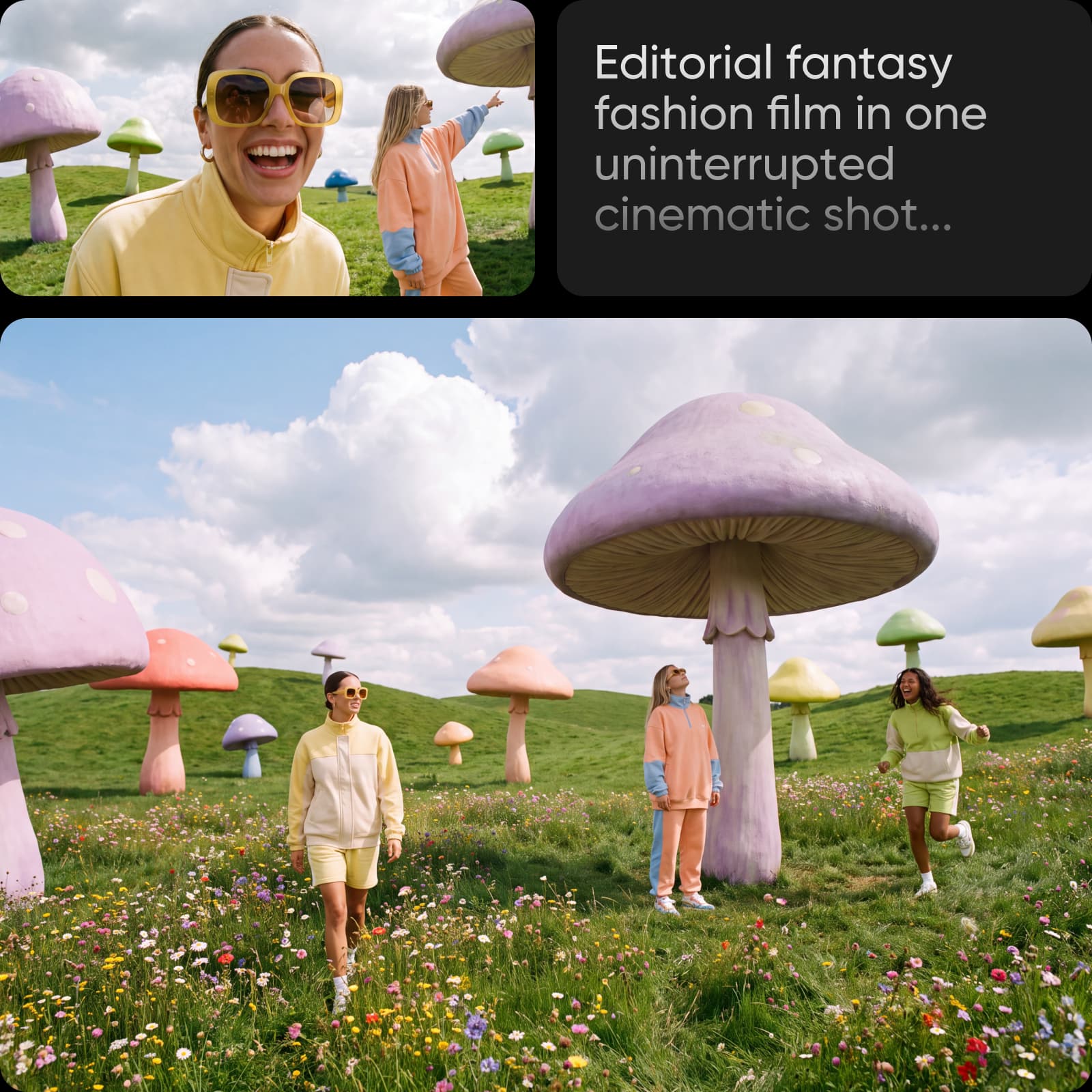
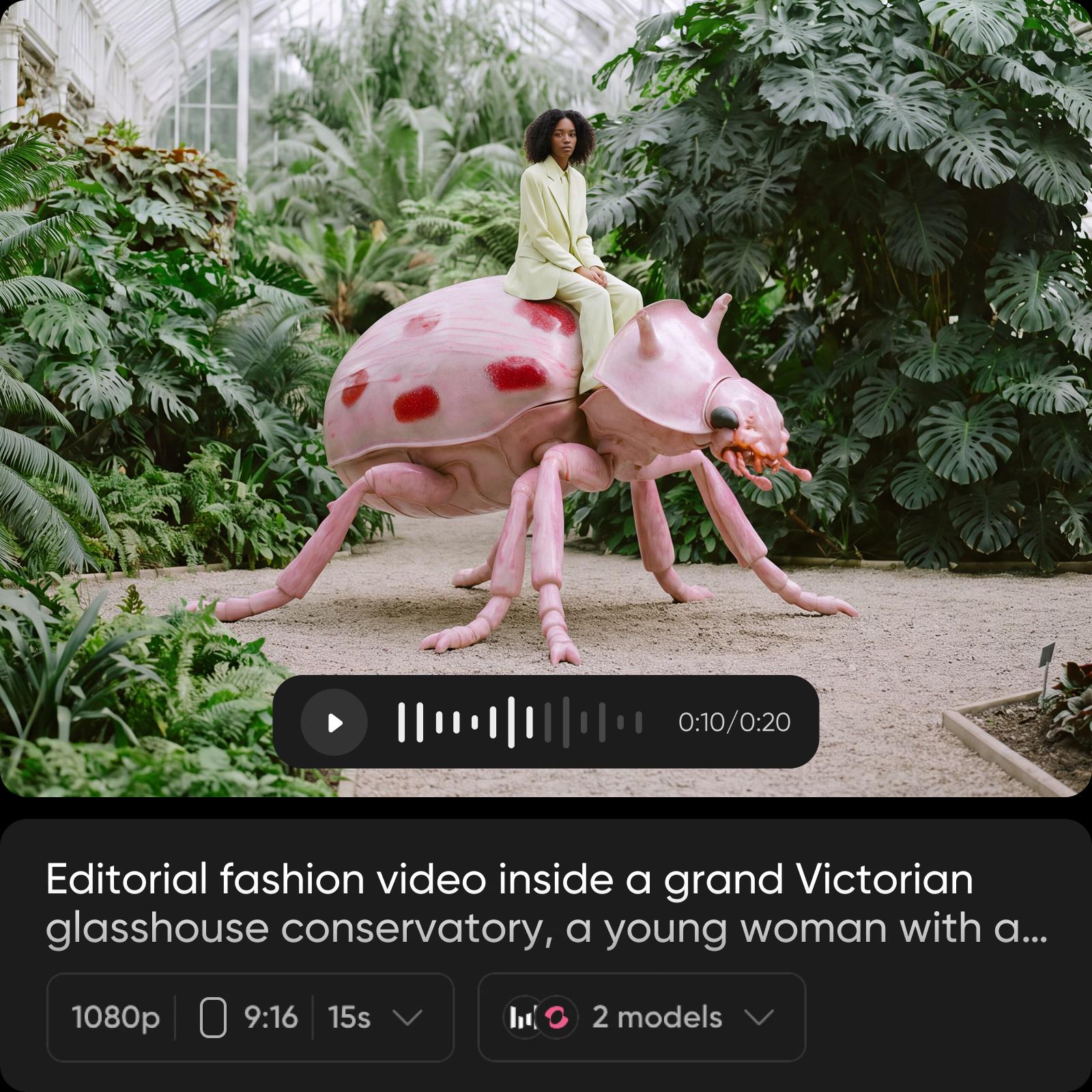
AI प्लेग्राउंडमध्ये व्हिडिओ कार्यप्रवाह अन्वेषण करा: एक दृश्य तयार करा, स्थिर प्रतिमेला आणिमेट करा, आणि सर्जनशील दिशा यांची तुलना करा.

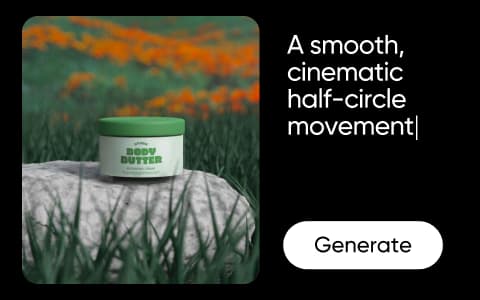
एक प्रॉम्प्ट एक व्हिडिओमध्ये बदलादृश्याचे वर्णन करा, एका व्हिडिओ मॉडेलची निवड करा, आणि गती व फ्रेमिंगचा निर्देश द्या.
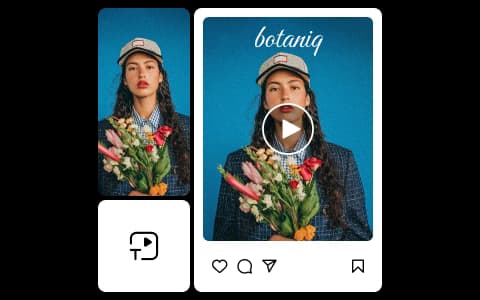
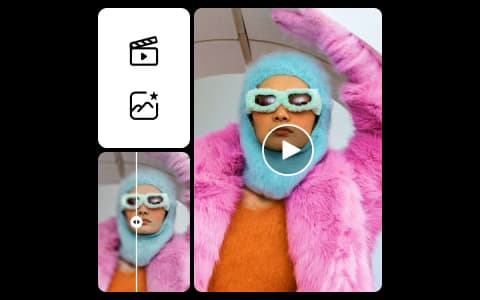
स्थिर प्रतिमा आणिमेट करासंदर्भ प्रतिमा जोडा, ती कशी हलवायला हवी वर्णन करा, आणि एक नवीन व्हिडिओ दिशा तयार करा.
सर्जनशील दिशा यांची तुलना कराजेव्हा पहिला परिणाम अगदी बरोबर नाही तेव्हा दुसर्या मॉडेलसह समान माहिती प्रयत्न करा.

कल्पनेपासून तयार केलेल्या मालापर्यंत एका डेस्कटॉप कार्यप्रवाहामध्ये

सर्जनशील माहितीपासून प्रारंभ करा, ते कसे तयार करणे आवश्यक आहे ते निवडा, आणि उपयोगी परिणाम हलवताना ठेवा.

How to

तुमचे डेस्कटॉप कार्यक्षेत्र उघडा

AI प्लेग्राउंड स्थापित करा, तुमच्या Picsart खात्याने साइन इन करा, आणि एका समर्पित सर्जनशील विंडोपासून प्रारंभ करा.

Picsart AI प्लेग्राउंड डेस्कटॉप कार्यक्षेत्र

निर्माते आणि लहान व्यवसाय काय म्हणत आहेत

रियल पुनरावलोकनाच्या उतारे निर्मात्यांकडून, मार्केटिंग करणाऱ्यांकडून, आणि लहान व्यवसाय वापरकर्त्यांकडून.

डिझाइन टीमशिवाय एकसारखा ब्रँड

माझ्या लहान व्यवसायासाठी एकसारखा ब्रँड लुक राखण्यासाठी मी Picsart वापरतो.

रमनप्रीत एस. · G2

ऑनलाइन विकण्यासाठी आवश्यक सर्व काही

मला हे आवडते कारण याचा उपयोग मी दुकानातील कोणतीही वस्तू ऑनलाइन विकण्यासाठी करू शकतो.

उबह अ. · Trustpilot

60–100K TikTok दृश्ये

60–100K TikTok दृश्ये आणि 20K लाईक्स.

पणागिओटिस पी. · Trustpilot
तुम्हाला काम कसे करावयाचे आहे ते निवडा

डेस्कटॉप किंवा वेबवरील AI प्लेग्राउंड निवडा

स्थानिक फाइल्सजवळ समर्पित कार्यक्षेत्र हवे असल्यास डेस्कटॉप अॅप वापरा, किंवा ब्राउझरमधून तयार करण्याची इच्छा असल्यास वेब आवृत्ती उघडा.

डेस्कटॉप अॅपतुमच्या स्वतःच्या संगणकावर केंद्रित सर्जनशील सत्रांसाठी.
ब्राउझरच्या बाहेर समर्पित कार्यक्षेत्र
तुमच्या संगणकावरून स्त्रोत फाइल्स आणा
macOS आणि विंडोज साठी उपलब्ध
Picsart मध्ये तयार करा, संपादित करा, आणि निर्यात करा
वेब अॅपदुसर्या डिव्हाइसवरील ब्राउझरमधून जलद प्रवेशासाठी.
अॅप स्थापित न करता प्रारंभ करा
प्रतिमा, व्हिडिओ, आणि ऑडिओ मॉडेल्स वापरा
समान Picsart खाते उघडा
AI प्लेग्राउंडमध्ये मॉडेल्समधून हलवा
वेबवर AI प्लेग्राउंड उघडा

लांब सर्जनशील सत्रांसाठी एक शांत जागा

AI प्लेग्राउंड ची कटकट ब्राउझर टॅबमुळे होणार्या ध्वनीपासून वेगळा ठेवा. तुमच्या मॉडेल्स, संदर्भ, निर्मिती आणि संपादन साधने एकत्र राहतात जेव्हा तुम्ही माहिती नोंदवत असता.
स्थानिक फोल्डर्स आणि Picsart AI प्लेग्राउंड यांमधील ड्रॅग-आणि-ड्रॉप कार्यप्रवाह

AI प्लेग्राउंड डेस्कटॉप प्रश्न

अॅप स्थापित करण्याआधी काय माहित असावे.

  • हे Picsart AI प्लेग्राउंडचे डेस्कटॉप आवृत्ती आहे—केंद्रीत कार्यक्षेत्र जे चित्र, व्हिडिओ आणि ऑडिओ निर्मितीसाठी निर्मिती AI मॉडेल्ससह कार्य करते, त्यानंतर Picsart मध्ये काम पुढे चालू ठेवते.

मॅक आणि विंडोजसाठी AI प्लेग्राउंड डेस्कटॉप अॅप | Picsart