तुमचा AI सहाय्यक निवडा

तुमचा सहाय्यक निवडा आणि त्याच्या कनेक्शनच्या सूचना पाळा.

सर्व प्लॅटफॉर्म पाहण्यासाठी स्वाइप करा →

Claude कनेक्ट करा

Claude च्या ब्राउझर सेटिंग्जमध्ये Picsart जोडा आणि मग वेब, डेस्कटॉप किंवा मोबाइलवरील चॅटमध्ये वापरा.

Claude for Work वापरत आहात? कनेक्ट करण्यापूर्वी तुमच्या संस्थेच्या मालकाला किंवा अॅडमिनला Picsart जोडण्यास सांगा.

Picsart ला Claude शी कनेक्ट करा

  1. 1. ब्राउझरमध्ये Claude उघडा

    सेटअप उघडा आणि Claude मध्ये साइन इन करा. त्याऐवजी अॅप उघडल्यास, खालील सेटअप लिंक कॉपी करून Safari किंवा Chrome मध्ये पेस्ट करा.

  2. 2. Picsart जोडा आणि साइन इन करा

    Picsart जोडा, मग Picsart शी कनेक्ट करून साइन इन करा. लॉगिननंतर तपशील दिसत नसल्यास, Customize → Connectors → + Add → Add custom connector येथे जा. Picsart आणि खालील सर्व्हर URL वापरा; ऑथेंटिकेशन तपासून जोडण्याची प्रक्रिया पूर्ण करा.

    मॅन्युअल सेटअप किंवा Claude Code

    फोनवर, ब्राउझरमध्ये claude.ai वर साइन इन करा. Customize → Connectors → + → Add custom connector उघडा. Picsart आणि सर्व्हर URL टाका, मग Picsart शी कनेक्ट करून साइन इन करा. अॅपमध्ये तेच Claude खाते वापरा आणि तुमच्या चॅटमध्ये Picsart सक्षम करा.

    सर्व्हर URL
    https://api.picsart.com/gen-ai/mcp
    सेटअप मार्गदर्शक वाचा

    Claude Code वापरा

    हे तुमच्या टर्मिनलमध्ये चालवा, मग Picsart साइन-इन पूर्ण करा.

    Claude Code वापरा
    claude mcp add --transport http picsart-gen-ai https://api.picsart.com/gen-ai/mcp

  3. 3. तुमच्या चॅटमध्ये Picsart वापरा

    त्याच खात्याने Claude किंवा त्याच्या अॅपमध्ये नवीन चॅट उघडा. + → Connectors वर टॅप करा आणि Picsart सक्षम करा.

तुमच्या AI वर्कस्पेसमध्ये प्रतिमा, व्हिडिओ आणि ऑडिओ तयार करा

Picsart MCP तुमच्या सहाय्यकाशी कनेक्ट करा किंवा टर्मिनलमधून CLI वापरा. Picsart मध्ये उपलब्ध असलेल्या मॉडेल्स आणि टूल्सच्या मदतीने थोडक्यात दिलेल्या माहितीचे तुमच्या पुढील क्रिएटिव्ह अॅसेटमध्ये रूपांतर करा.

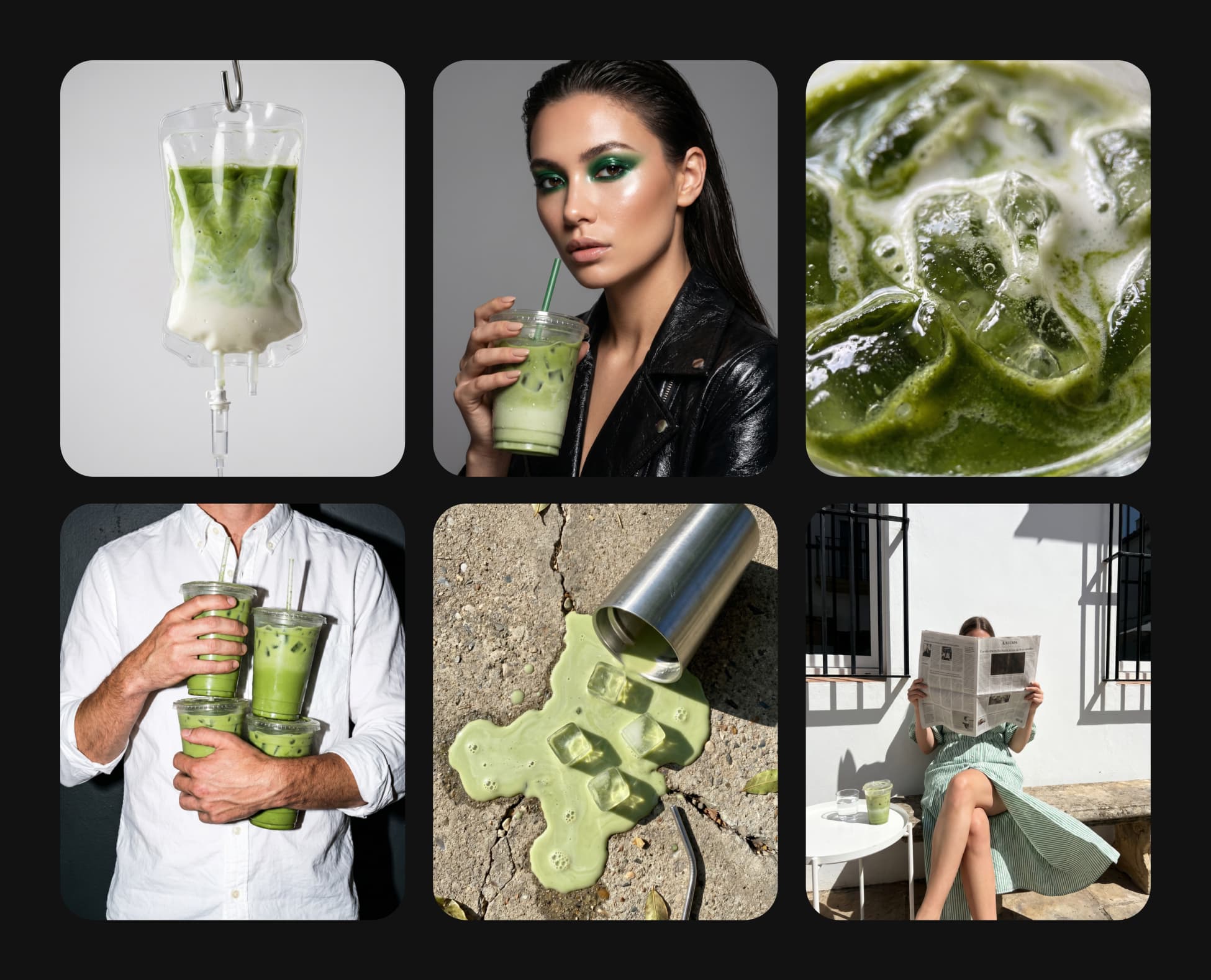
Picsart MCP पेजवरील AI-निर्मित माचा उत्पादन प्रतिमांचा संग्रह

तुम्ही काय तयार करू शकता ते एक्सप्लोर करा

नेमक्या माहितीसह सुरुवात करा, मॉडेलचे पर्याय तुलना करा आणि तयार करण्यापूर्वी खर्चाला मंजुरी द्या.

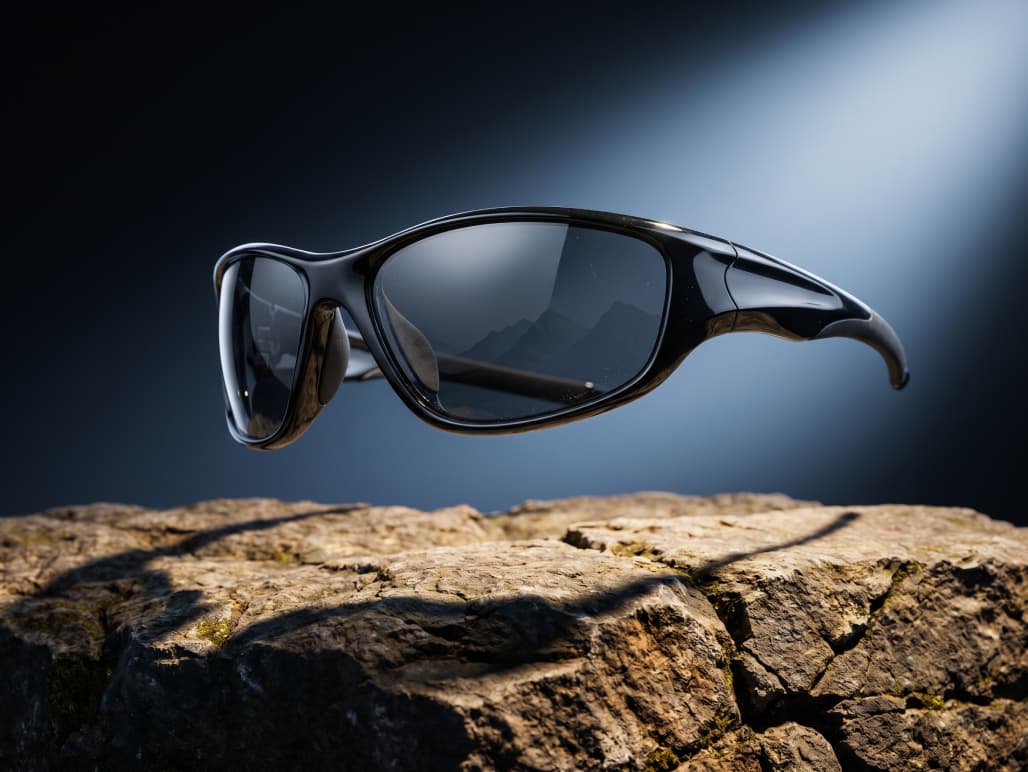
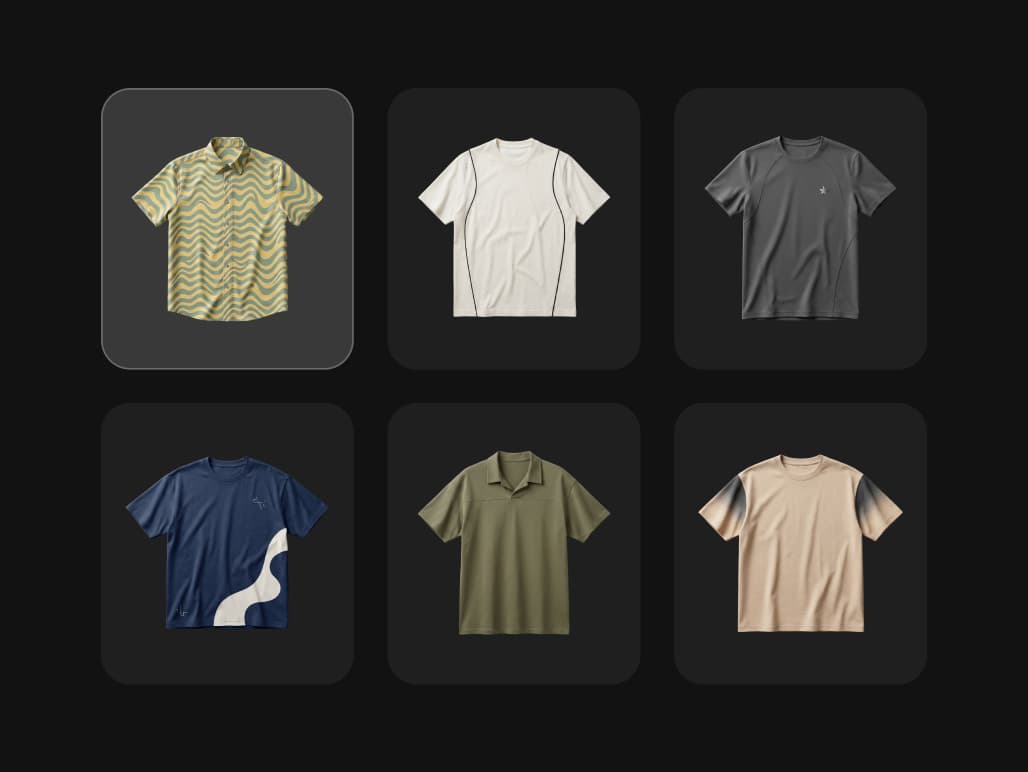
ही AI-निर्मित उदाहरणे Picsart च्या MCP पेजवरून घेतली आहेत. सुरुवातीचे प्रॉम्प्ट्स सूचना आहेत; त्यातून ही आउटपुट्स पुन्हा तयार होत नाहीत.

उत्पादन प्रतिमांचा संच तयार करा

उत्पादन प्रतिमांचा संच आखा, सेटिंग्ज एक्सप्लोर करा आणि छोटी कॅटलॉग तयार करा. तयार करण्यापूर्वी तुमच्या सहाय्यकाकडून मॉडेलचे पर्याय आणि अंदाजे खर्च विचारा.
Picsart कनेक्ट करा
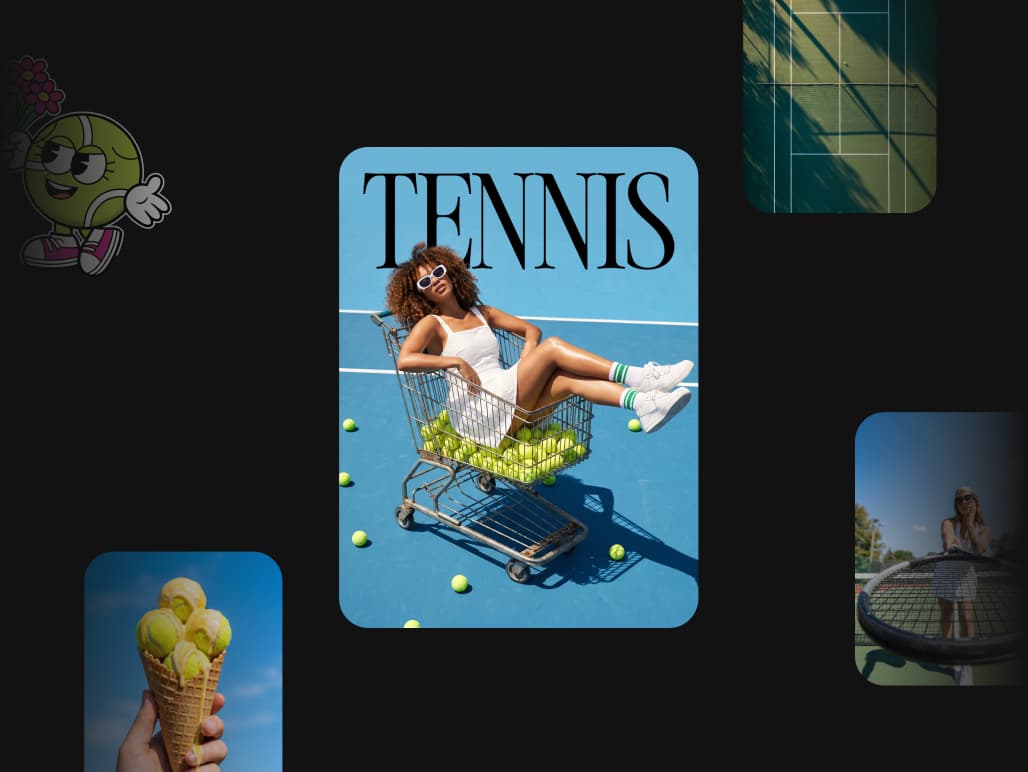
Picsart वरून पुन्हा वापरलेले उत्पादन दृश्यांचे AI-निर्मित क्रिएटिव्ह उदाहरण

तुमच्या पुढील कल्पनेसाठी प्रॉम्प्ट शोधा

Picsart Prompts लायब्ररी ब्राउझ करा. प्रॉम्प्ट उघडा, तुमच्या माहितीनुसार त्यात बदल करा आणि तो तुमच्या कनेक्ट केलेल्या सहाय्यकाकडे पाठवा. तयार करण्यापूर्वी मॉडेलचे पर्याय आणि क्रेडिट्सचा अंदाज विचारा.

Texture Backgrounds
Bold Black Friday Sale Ad with Purple Accent

तुमच्या पुढील कल्पनेसाठी योग्य मॉडेल शोधा

Picsart MCP आणि CLI द्वारे उपलब्ध प्रतिमा, व्हिडिओ आणि ऑडिओ मॉडेल्स एक्सप्लोर करा. प्रत्येक कार्डवर त्याच्या प्रदात्याकडील अधिक पर्याय दिले आहेत; पुन्हा वापरलेले दृश्य एका उदाहरणाचे प्रतिनिधित्व करते. उपलब्धता आणि किंमतींसाठी लाइव्ह कॅटलॉग तपासा.

  • Picsart MCP पेजवरील Flux 2 Pro शी संबंधित AI-निर्मित प्रतिमेचे उदाहरण
    • Flux 2 Pro
    • Flux 2 Flex
    • Flux 2 Max
  • Picsart MCP पेजवरील Veo 3.1 शी संबंधित AI-निर्मित व्हिडिओचे उदाहरण
    • Veo 3.1
    • Veo 3.1 Fast
    • Nano Banana Pro
  • Picsart MCP पेजवरील Kling 3.0 Pro शी संबंधित AI-निर्मित व्हिडिओचे उदाहरण
    • Kling V3
    • Kling V3 Omni
    • Kling Motion Control V3
  • Picsart MCP पेजवरील Runway Gen 4.5 शी संबंधित AI-निर्मित व्हिडिओचे उदाहरण
    • Runway Gen 4.5
    • Runway Gen4 Ref
    • Runway Aleph 2
  • Picsart MCP पेजवरील Sora 2 Pro शी संबंधित AI-निर्मित व्हिडिओचे उदाहरण
    • GPT Image 1.5
    • GPT Image 2
    • GPT Image 2.5 Flare
  • Picsart MCP पेजवरील Seedance I2V शी संबंधित AI-निर्मित व्हिडिओचे उदाहरण
    • Seedance 2.0
    • Seedance 2.0 Fast
    • Seedance 2.5
  • Picsart MCP पेजवरील Recraft V3 शी संबंधित AI-निर्मित प्रतिमेचे उदाहरण
    • Recraft V3
    • Recraft V4
    • Recraft V4.1
  • Picsart MCP पेजवरील Eleven v3 शी संबंधित AI-निर्मित ऑडिओचे उदाहरण
    • Eleven v3
    • Eleven Multilingual v2
    • ElevenLabs Music v2

तुमच्या सहाय्यकात केवळ निर्मितीपेक्षा अधिक

मॉडेल निवडण्यासाठी, मीडिया तयार करण्यासाठी, प्रतिमा संपादित करण्यासाठी आणि तुमचे परिणाम व्यवस्थित लावण्यासाठी Picsart MCP द्वारे उपलब्ध टूल्स वापरा.

  • प्रतिमा, व्हिडिओ आणि ऑडिओ तयार करा

    Picsart कॅटलॉगमधील मॉडेल वापरून मीडिया तयार करण्यास तुमच्या सहाय्यकाला सांगा.

  • तुमच्याकडील प्रतिमा संपादित करा

    पार्श्वभूमी काढा किंवा बदला, प्रतिमेची गुणवत्ता सुधारा किंवा समर्थित टूल्स वापरून तिचे SVG मध्ये रूपांतर करा.

  • तयार करण्यापूर्वी मॉडेल निवडा

    तुमच्या संभाषणात उपलब्ध मॉडेल्स आणि त्यांना लागणाऱ्या इनपुट्सची तुलना करा.

  • आधी खर्च तपासा

    निर्मितीपूर्वी क्रेडिट्सचा अंदाज विचारा. कॅटलॉग ब्राउझ करणे आणि खर्चाचे अंदाज घेणे विनामूल्य आहे.

  • तुमचे अॅसेट्स Drive मध्ये ठेवा

    तुमच्या सहाय्यकाकडून Picsart Drive मधील फाइल्स ब्राउझ करा, अपलोड करा आणि व्यवस्थित लावा.

  • तुमच्या Picsart खात्याशी कनेक्ट करा

    तुमच्या ब्राउझरमधून साइन इन करा. होस्ट केलेले MCP कनेक्शन तुमचे खाते आणि क्रेडिट बॅलन्स वापरते.

Picsart सह तुमचे पुढील अॅसेट तयार करा

वर्कफ्लो निवडा, Picsart कनेक्ट करा आणि नेमक्या माहितीतून तुमचा पहिला परिणाम तयार करा.

Picsart MCP विषयी प्रश्नांची उत्तरे शोधा

कनेक्ट करण्यापूर्वी जाणून घ्यायच्या उपयुक्त गोष्टी.

  • MCP सुसंगत AI सहाय्यकाला Picsart च्या टूल्सशी जोडते. संभाषणात तुम्ही समर्थित प्रतिमा, व्हिडिओ आणि ऑडिओ कामांची विनंती करू शकता.