Kies je AI-assistent

Kies je assistent en volg de stappen om verbinding te maken.

Veeg om alle platforms te bekijken →

Claude koppelen

Voeg Picsart toe via de browserinstellingen van Claude en gebruik het vervolgens in je chats op het web, desktop of mobiel.

Gebruik je Claude for Work? Vraag de eigenaar of beheerder van je organisatie om Picsart toe te voegen voordat je verbinding maakt.

Koppel Picsart aan Claude

  1. 1. Open Claude in je browser

    Open de installatiepagina en meld je aan bij Claude. Opent de app in plaats daarvan? Kopieer dan de installatielink hieronder en plak deze in Safari of Chrome.

  2. 2. Voeg Picsart toe en meld je aan

    Voeg Picsart toe, maak verbinding en meld je aan bij Picsart. Ontbreken de gegevens na het inloggen? Ga dan naar Customize → Connectors → + Add → Add custom connector. Gebruik Picsart en de server-URL hieronder, controleer de authenticatie en voltooi het toevoegen.

    Handmatig instellen of Claude Code

    Meld je op je telefoon aan bij claude.ai in je browser. Ga naar Customize → Connectors → + → Add custom connector. Voer Picsart en de server-URL in, maak verbinding en meld je aan bij Picsart. Gebruik hetzelfde Claude-account in de app en schakel Picsart in je chat in.

    Server-URL
    https://api.picsart.com/gen-ai/mcp
    Lees de installatiehandleiding

    Claude Code gebruiken

    Voer dit uit in je terminal en meld je daarna aan bij Picsart.

    Claude Code gebruiken
    claude mcp add --transport http picsart-gen-ai https://api.picsart.com/gen-ai/mcp

  3. 3. Gebruik Picsart in je chat

    Open een nieuwe chat in Claude of de app met hetzelfde account. Tik op + → Connectors en schakel Picsart in.

Maak afbeeldingen, video en audio in je AI-werkruimte

Koppel Picsart MCP aan je assistent of gebruik de CLI vanuit je terminal. Zet een korte briefing om in je volgende creatieve asset met de modellen en tools van Picsart.

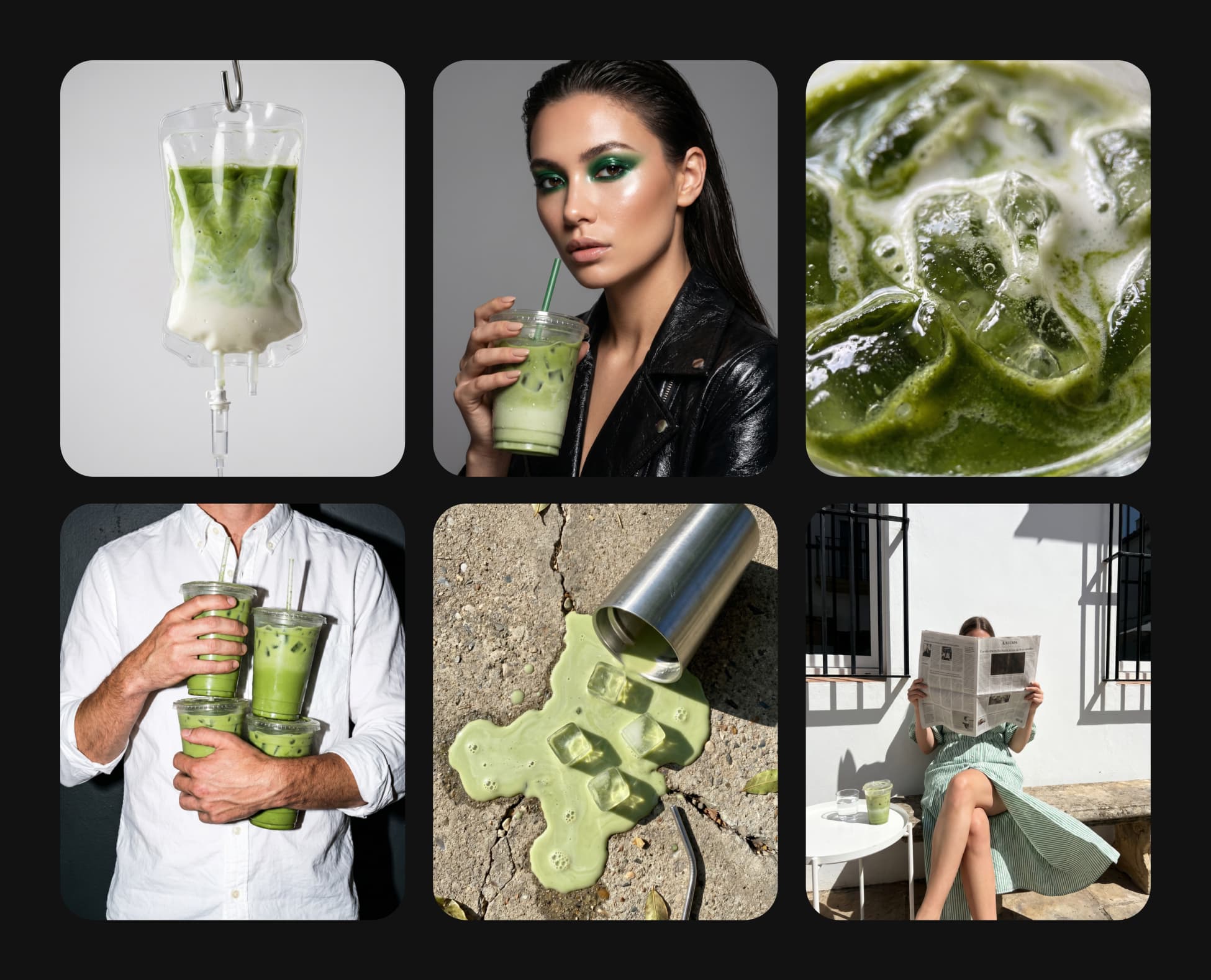
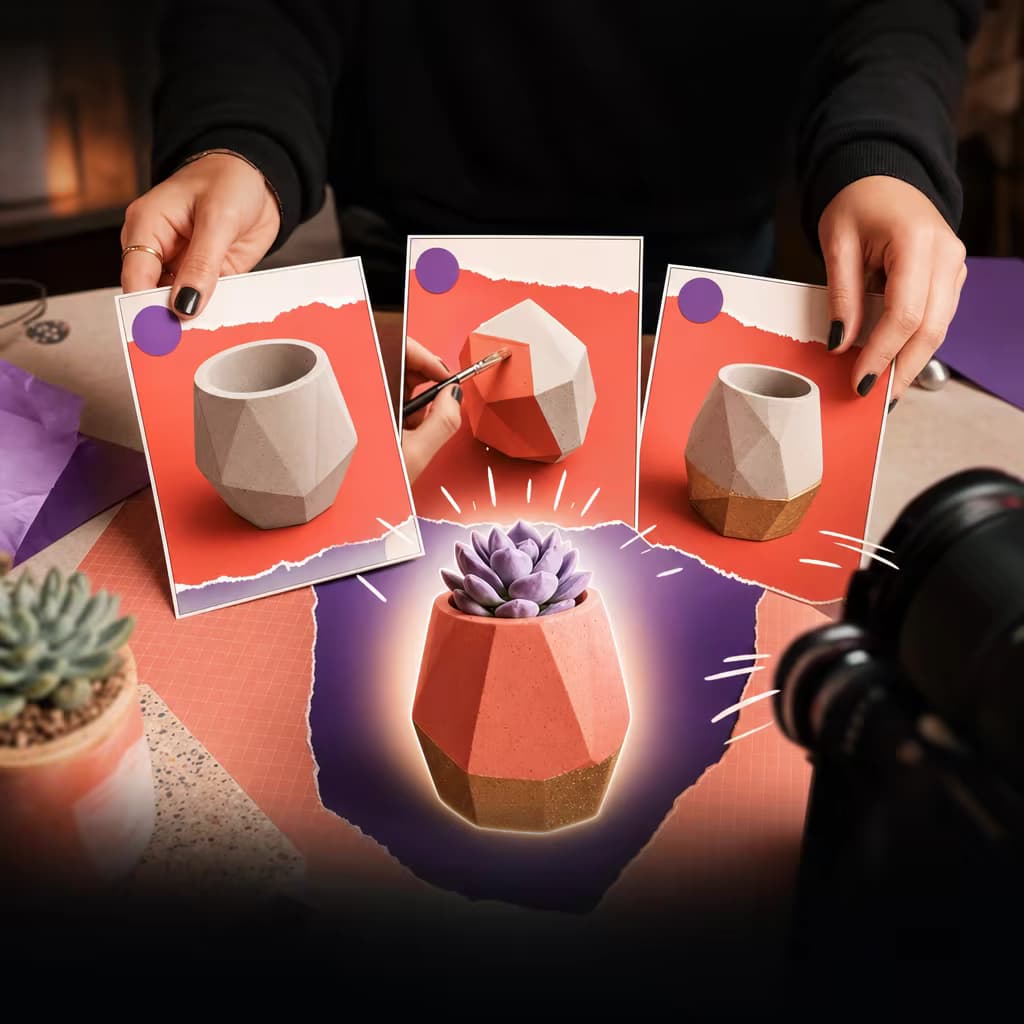
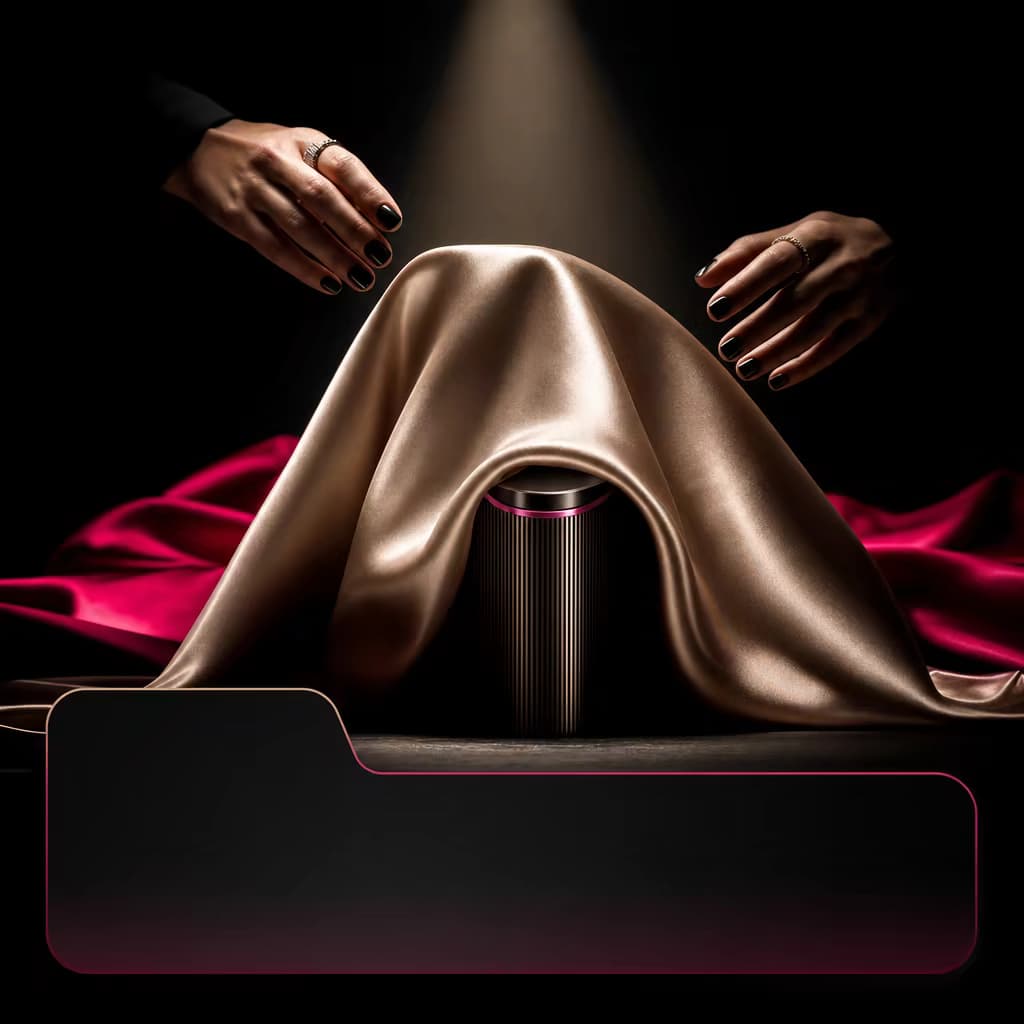
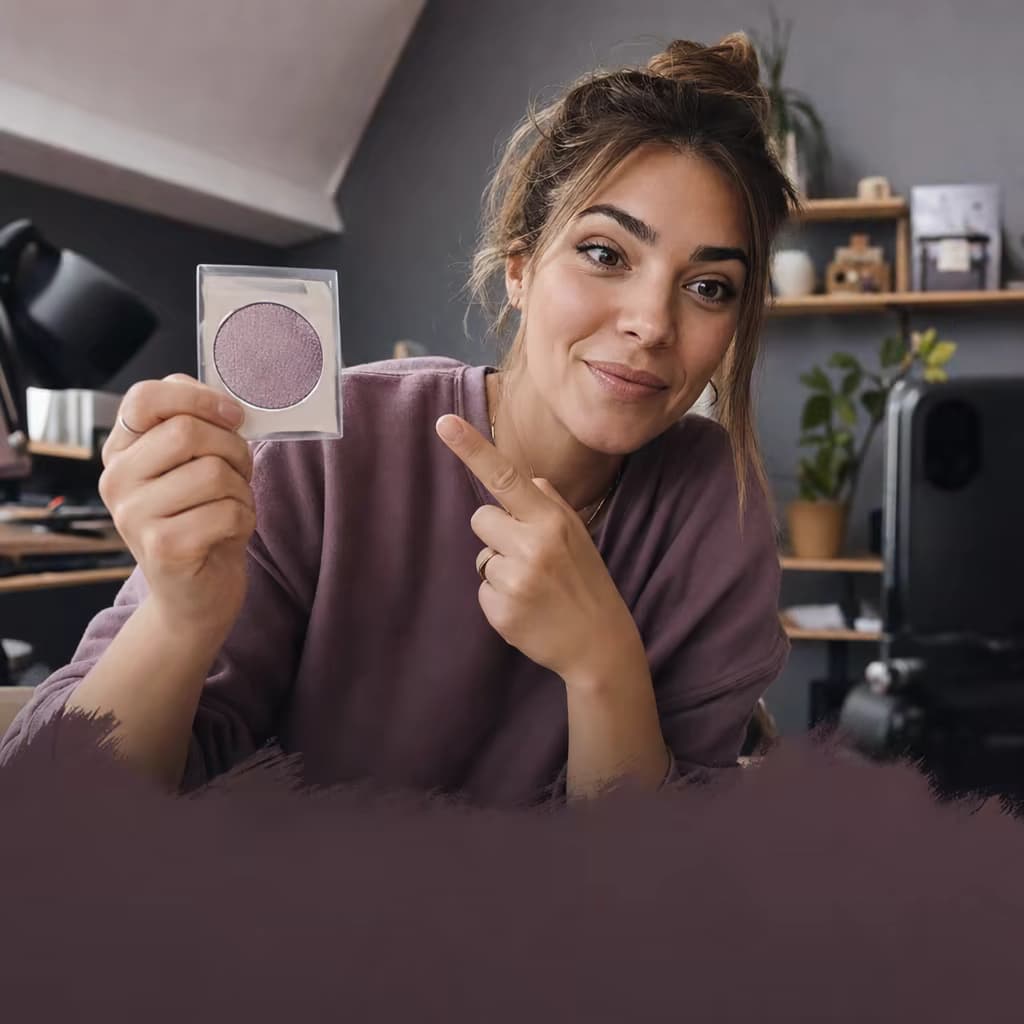
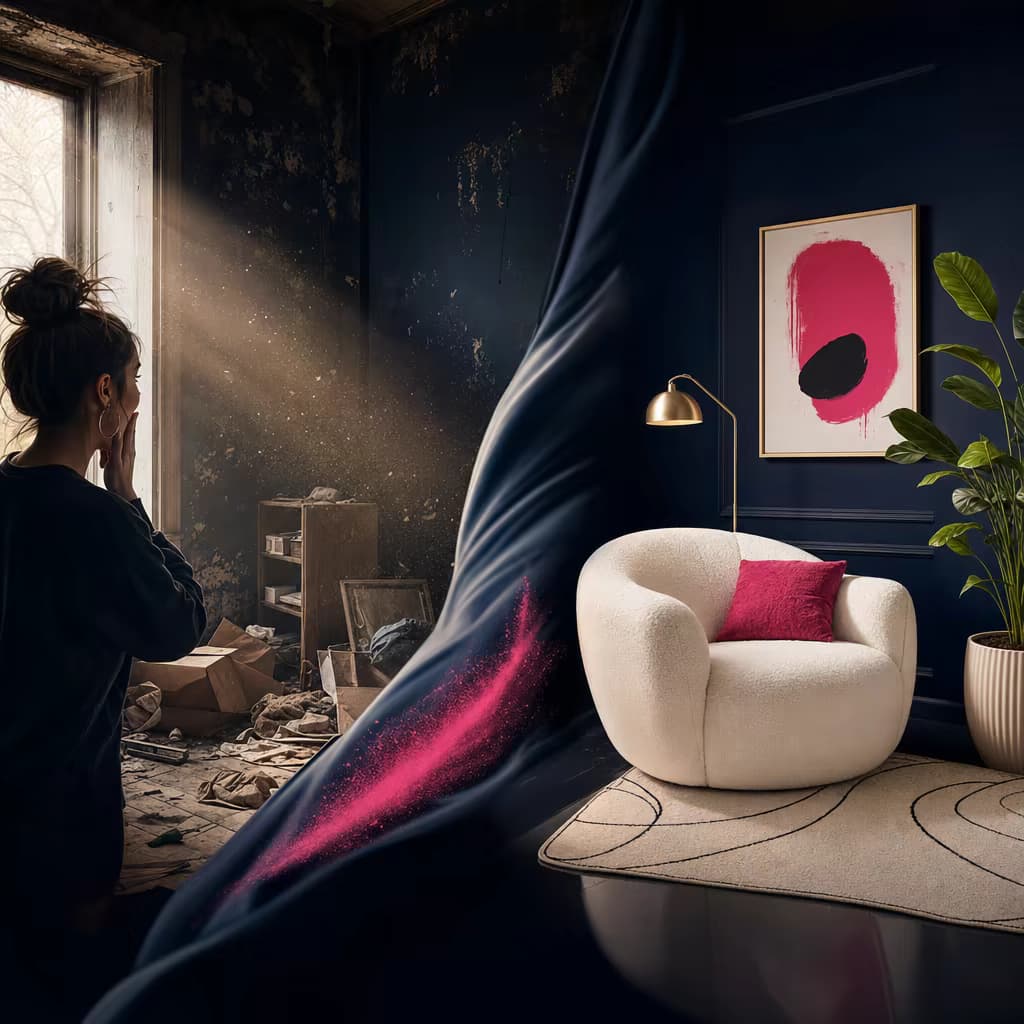
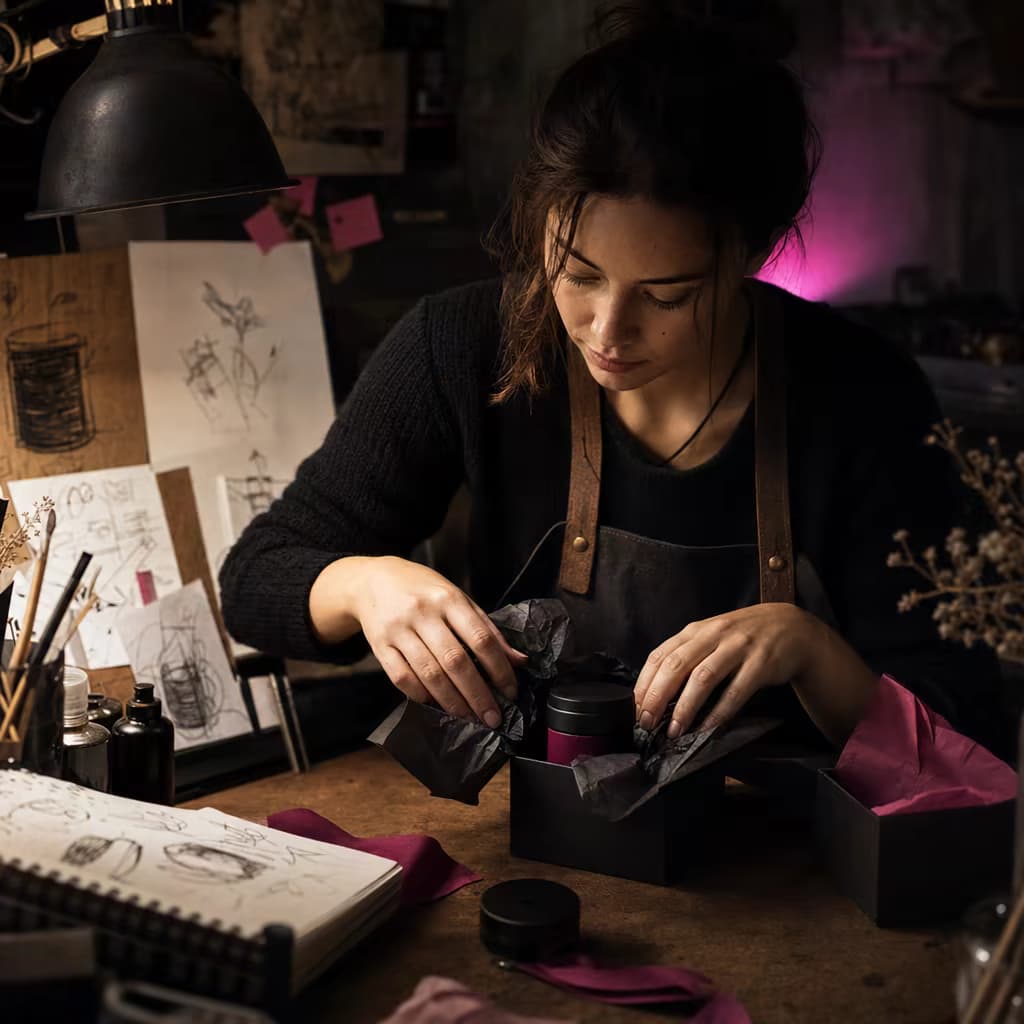
AI-gegenereerde matcha-productafbeeldingen van de Picsart MCP-pagina

Ontdek wat je kunt maken

Begin met een gerichte briefing, vergelijk de modelopties en keur de kosten goed voordat je iets genereert.

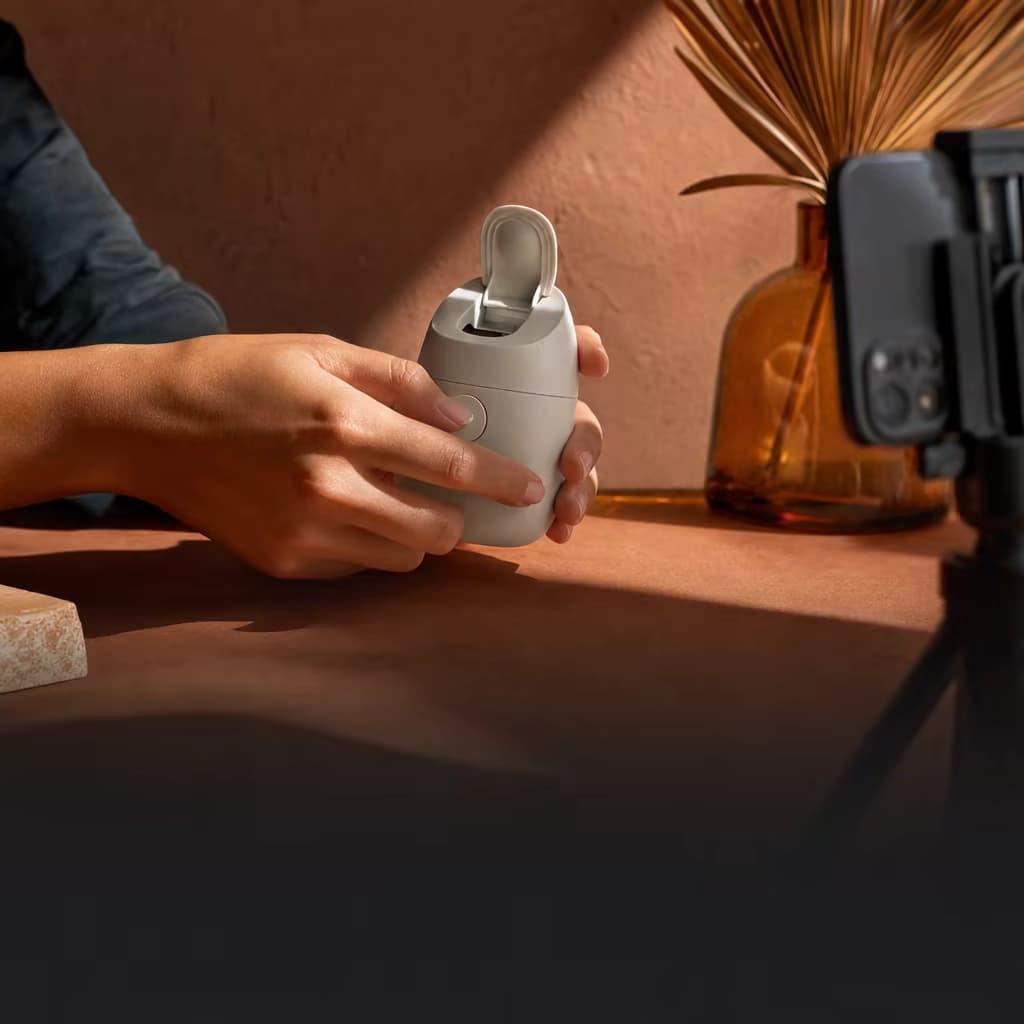
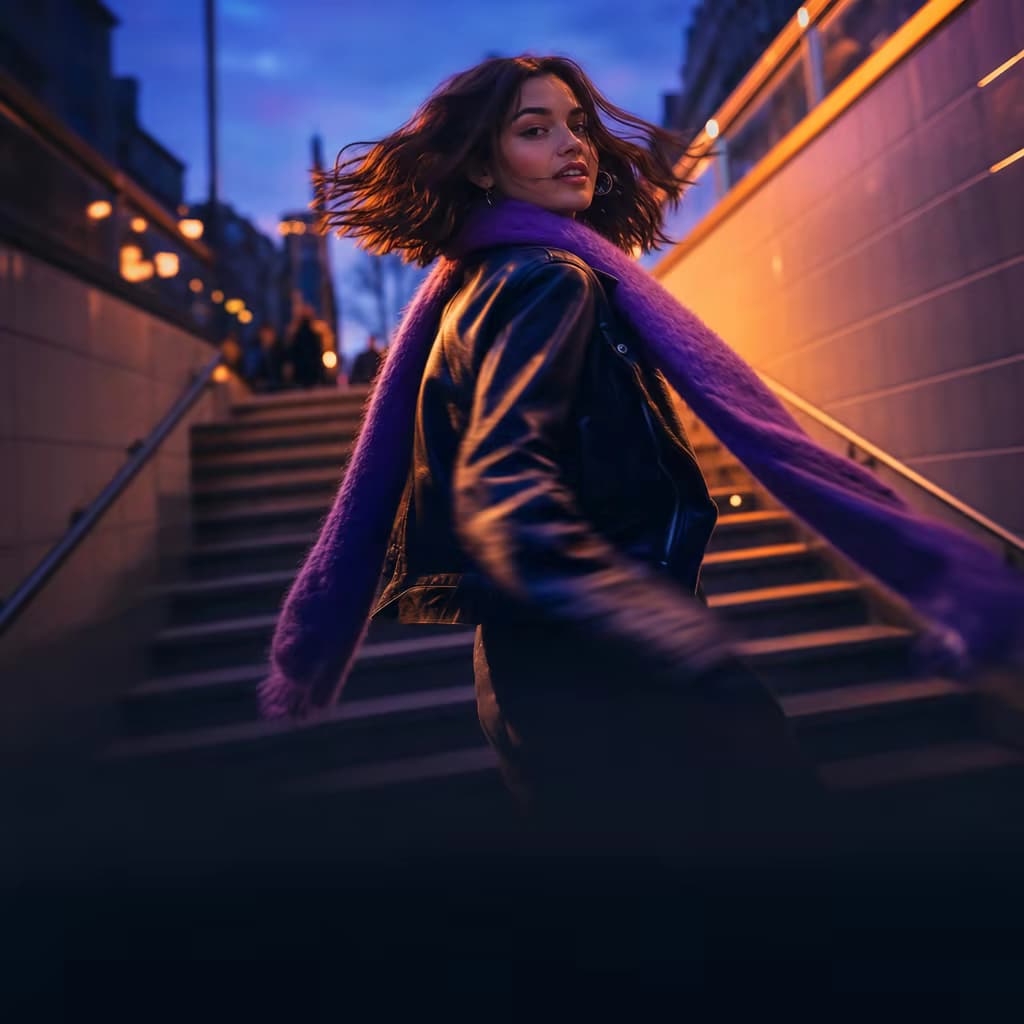
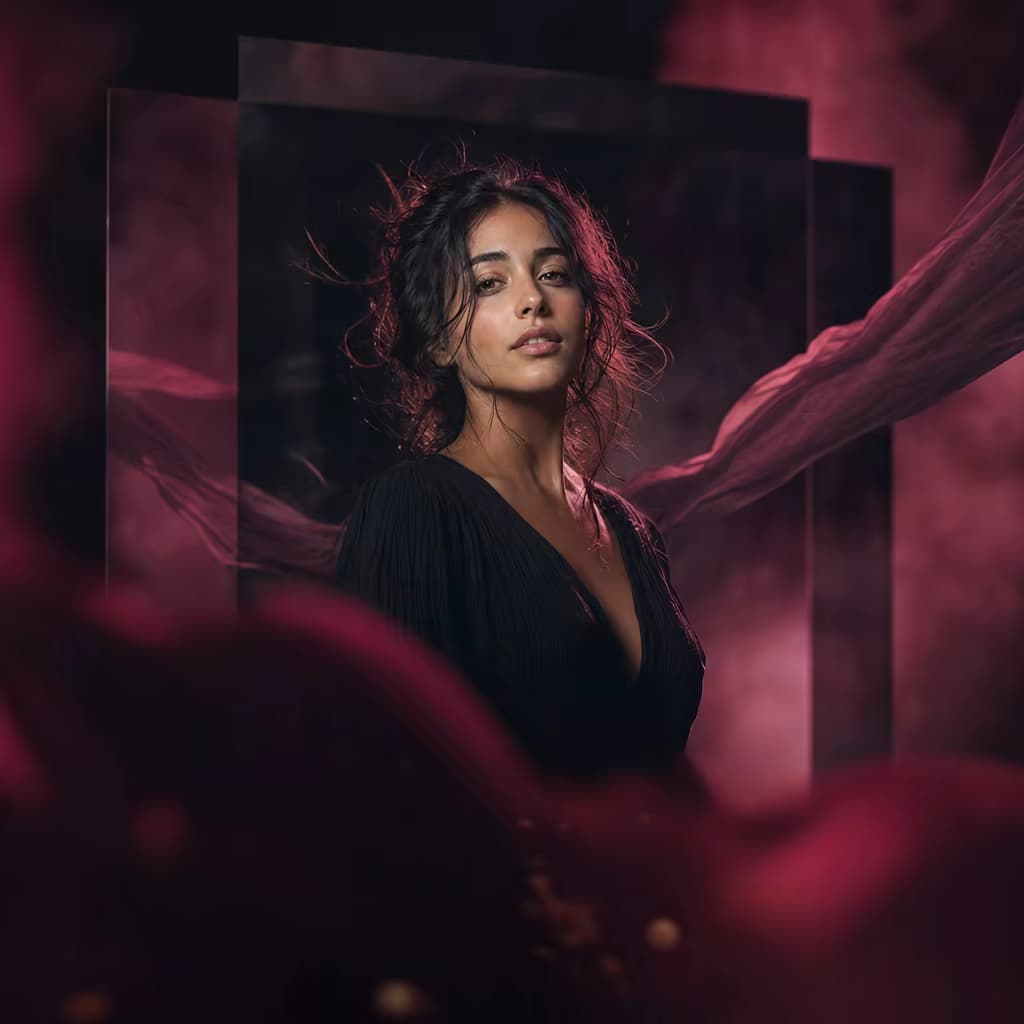
Deze AI-gegenereerde voorbeelden komen van de MCP-pagina van Picsart. De startprompts zijn suggesties en leveren niet dezelfde resultaten op.

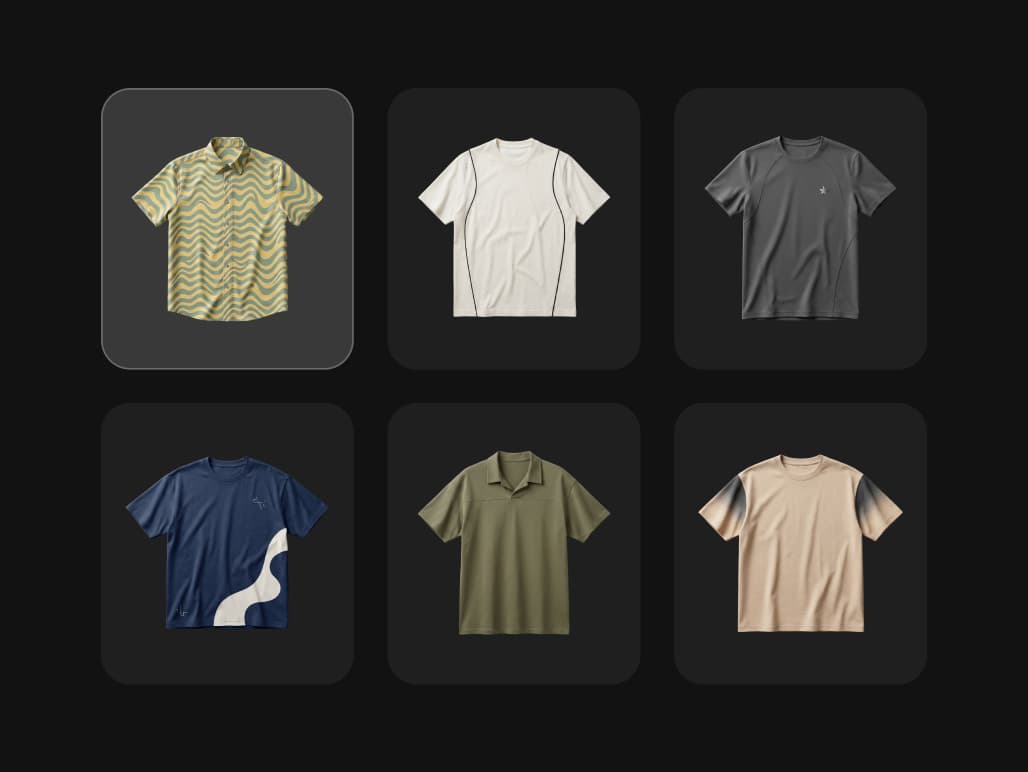
Maak een reeks productafbeeldingen

Plan een reeks productafbeeldingen, verken de instellingen en bouw een kleine catalogus. Vraag je assistent naar de modelopties en geschatte kosten voordat er iets wordt gegenereerd.
Picsart koppelen
AI-gegenereerd voorbeeld van productafbeeldingen, hergebruikt van Picsart

Vind een prompt voor je volgende idee

Bekijk de Picsart Prompts-bibliotheek. Open een prompt, pas deze aan je briefing aan en gebruik hem in je verbonden assistent. Vraag naar de modelopties en de geschatte kosten in credits voordat je iets genereert.

UGC Video Ad HooksVideo ads
Product Demo ShortsProduct video
Creator Reel ScenesSocial video

Vind het model voor je volgende idee

Ontdek de beeld-, video- en audiomodellen die beschikbaar zijn via Picsart MCP en de CLI. Op elke kaart staan meer opties van de betreffende aanbieder; het hergebruikte beeld is één voorbeeld. Bekijk de actuele catalogus voor beschikbaarheid en prijzen.

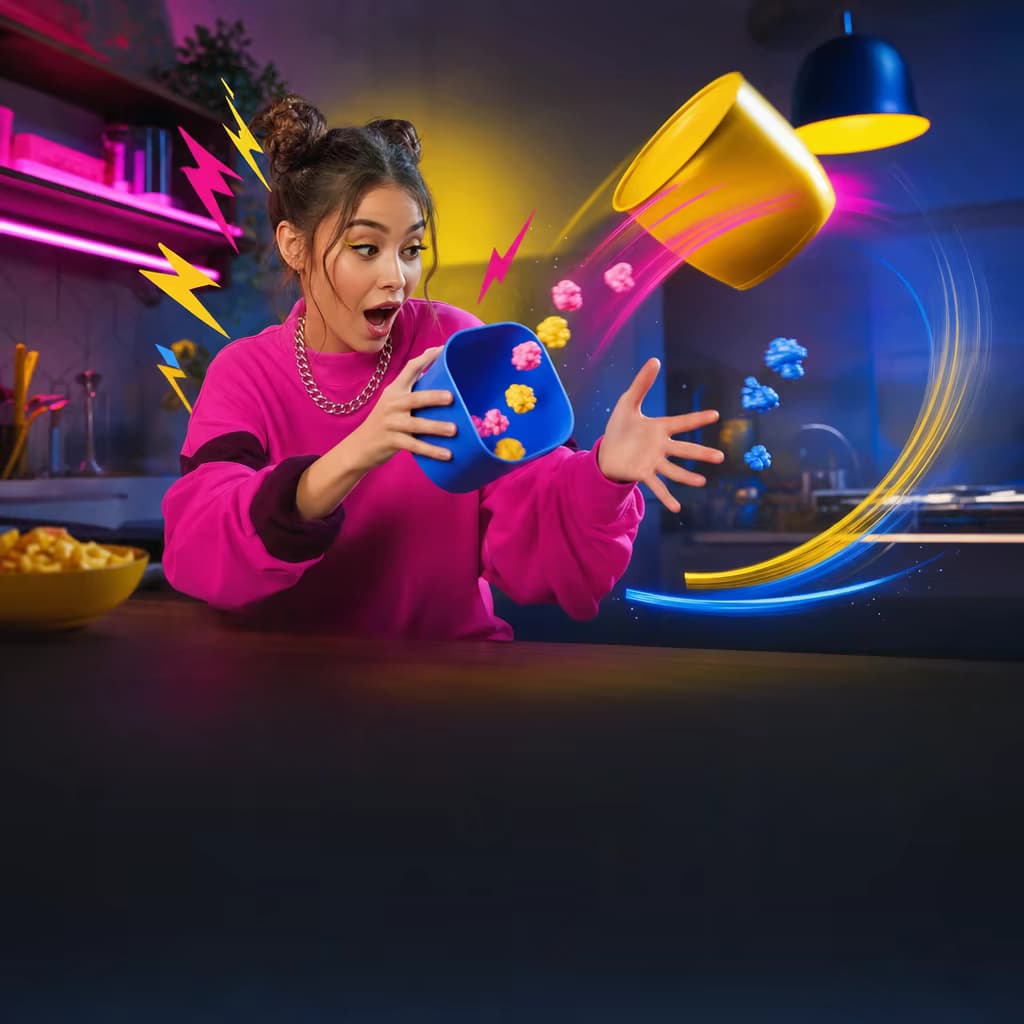
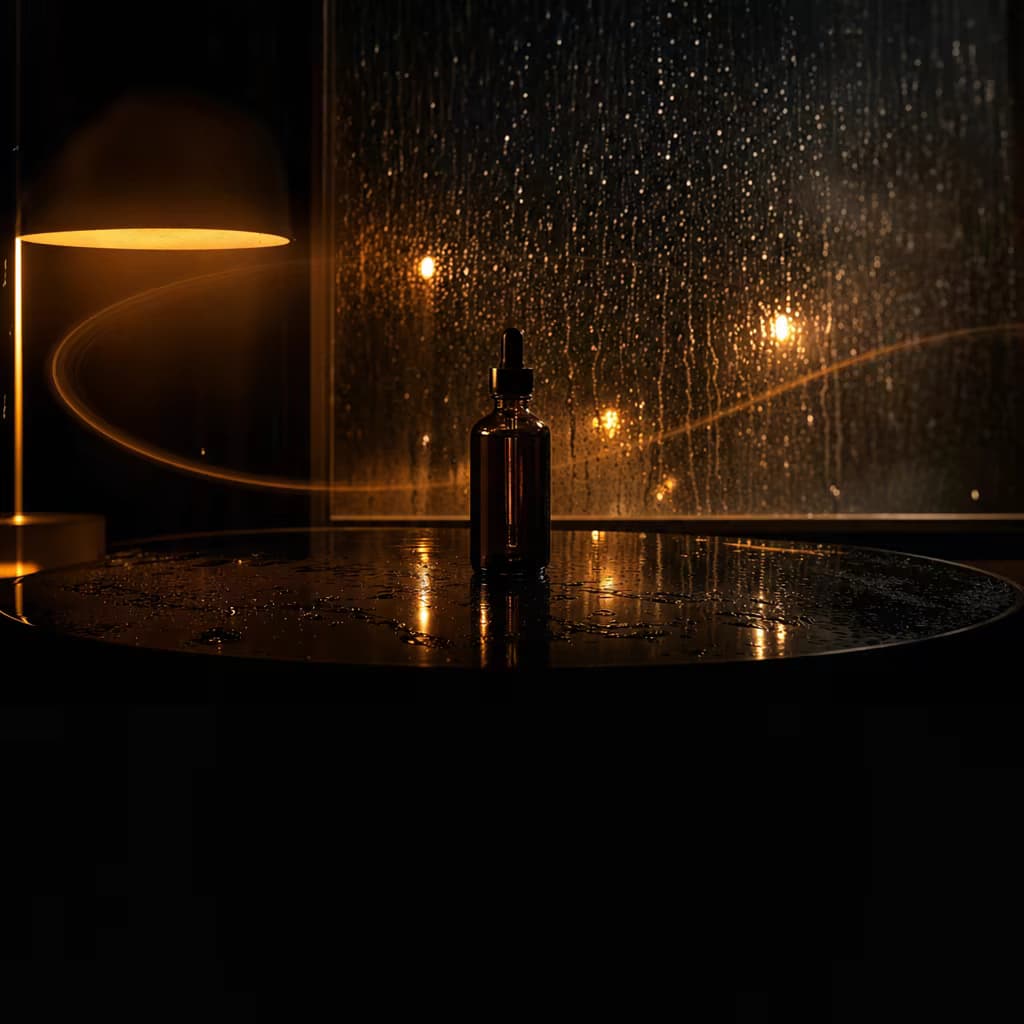
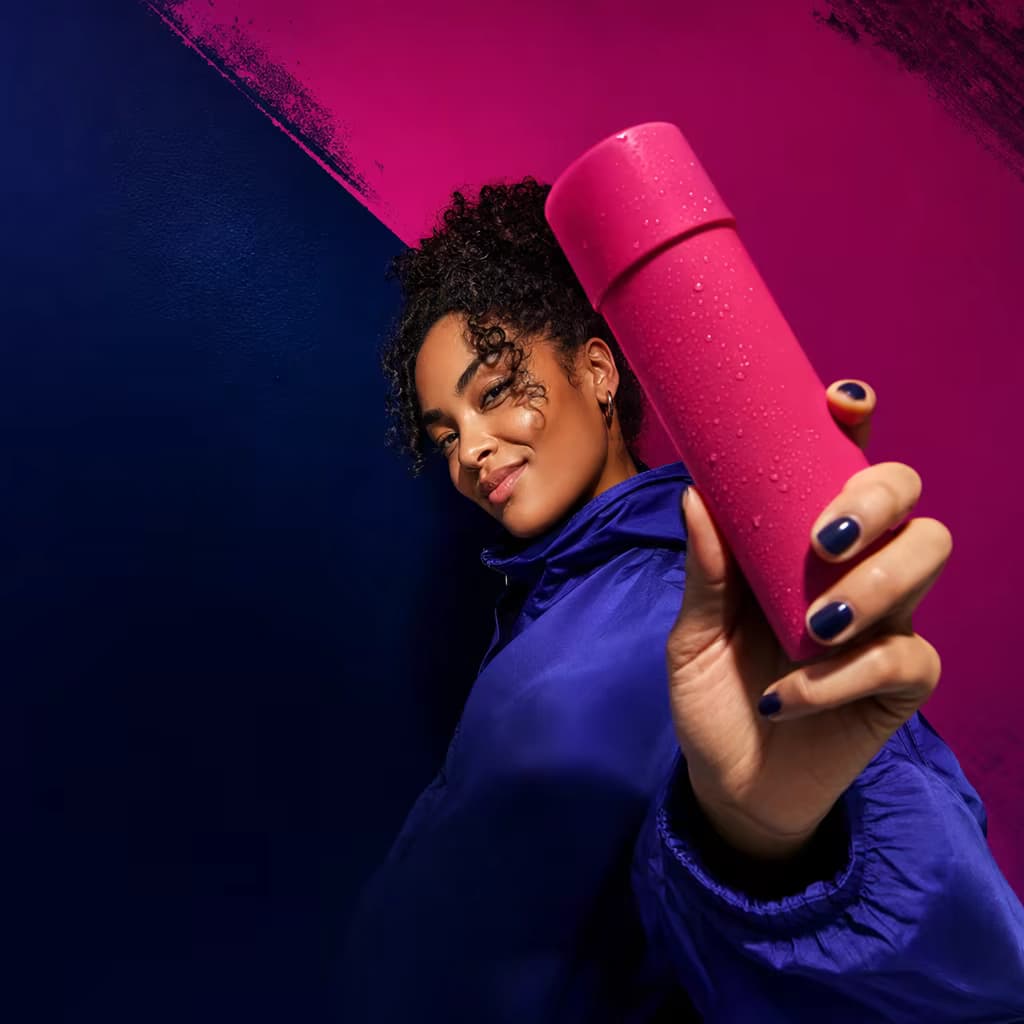
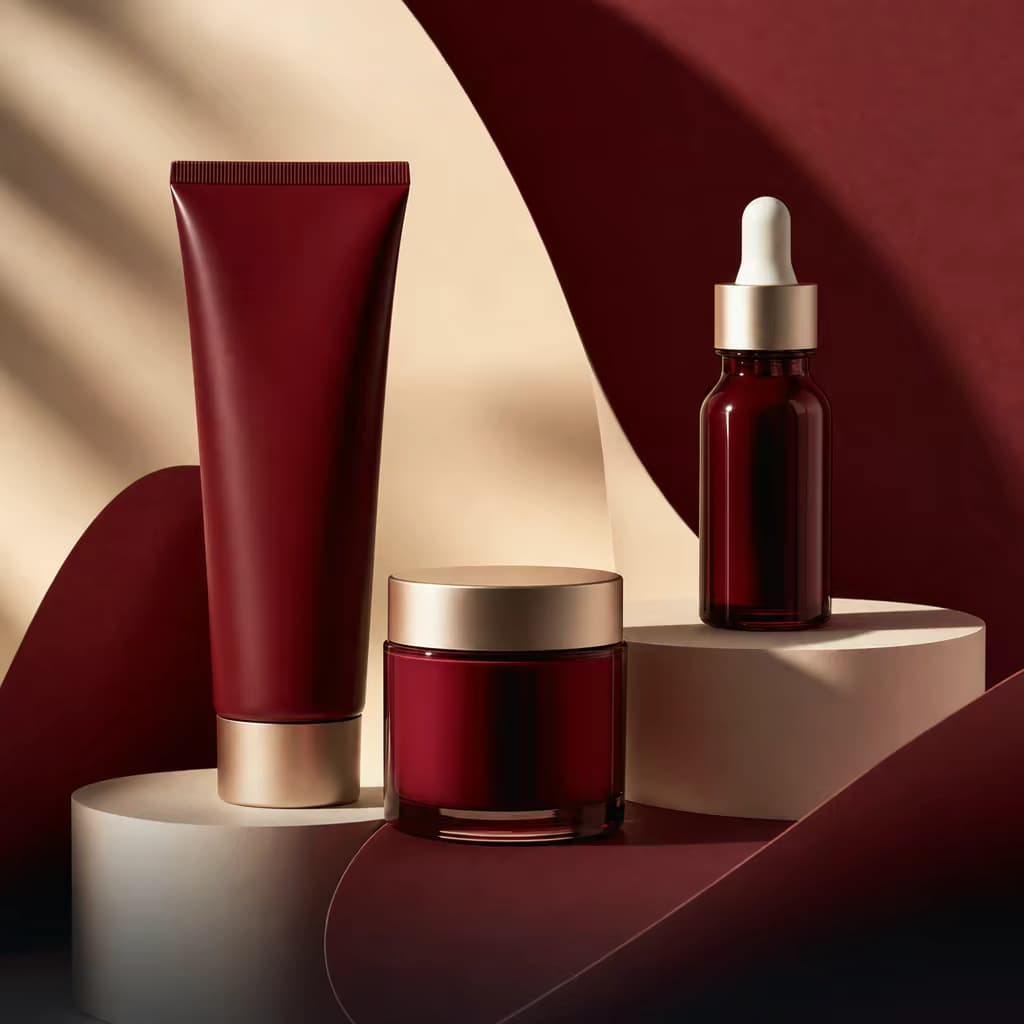
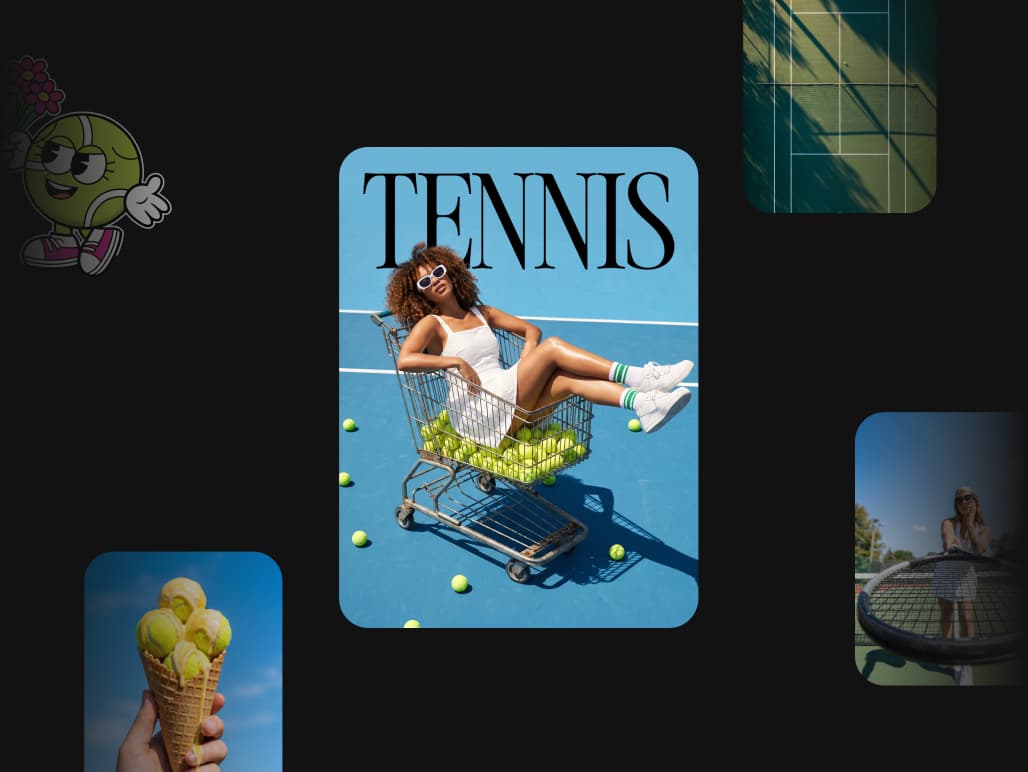
  • AI-gegenereerd afbeeldingsvoorbeeld dat hoort bij Flux 2 Pro op de Picsart MCP-pagina
    • Flux 2 Pro
    • Flux 2 Flex
    • Flux 2 Max
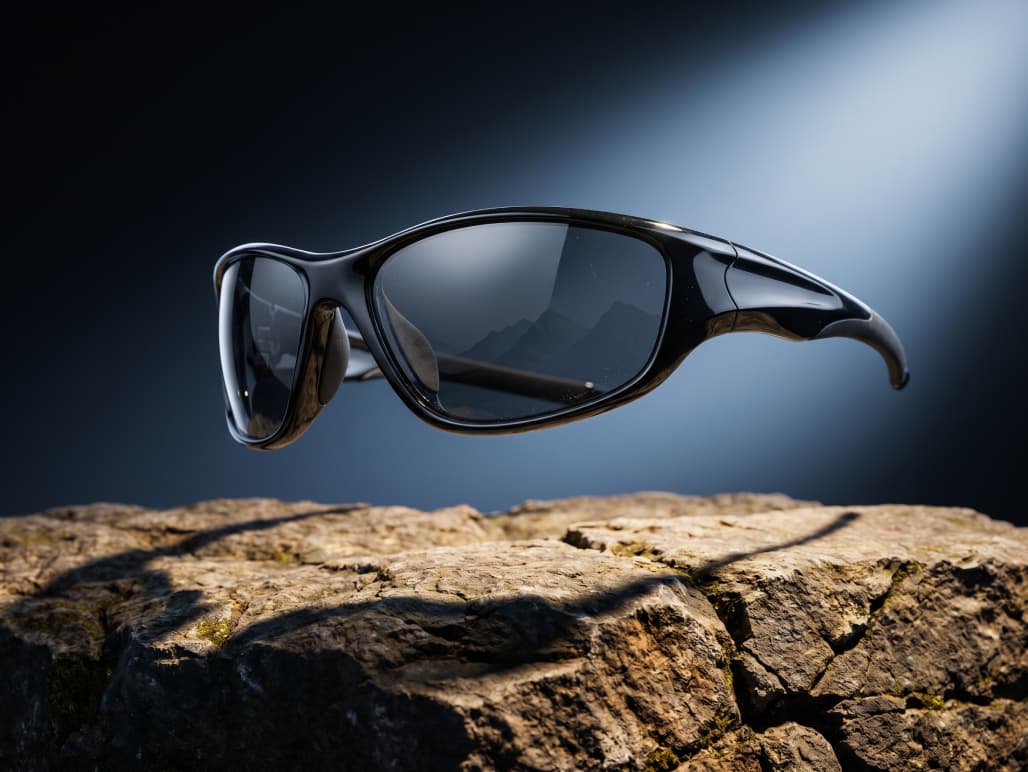
  • AI-gegenereerd videovoorbeeld dat hoort bij Veo 3.1 op de Picsart MCP-pagina
    • Veo 3.1
    • Veo 3.1 Fast
    • Nano Banana Pro
  • AI-gegenereerd videovoorbeeld dat hoort bij Kling 3.0 Pro op de Picsart MCP-pagina
    • Kling V3
    • Kling V3 Omni
    • Kling Motion Control V3
  • AI-gegenereerd videovoorbeeld dat hoort bij Runway Gen 4.5 op de Picsart MCP-pagina
    • Runway Gen 4.5
    • Runway Gen4 Ref
    • Runway Aleph 2
  • AI-gegenereerd videovoorbeeld dat hoort bij Sora 2 Pro op de Picsart MCP-pagina
    • GPT Image 1.5
    • GPT Image 2
    • GPT Image 2.5 Flare
  • AI-gegenereerd videovoorbeeld dat hoort bij Seedance I2V op de Picsart MCP-pagina
    • Seedance 2.0
    • Seedance 2.0 Fast
    • Seedance 2.5
  • AI-gegenereerd afbeeldingsvoorbeeld dat hoort bij Recraft V3 op de Picsart MCP-pagina
    • Recraft V3
    • Recraft V4
    • Recraft V4.1
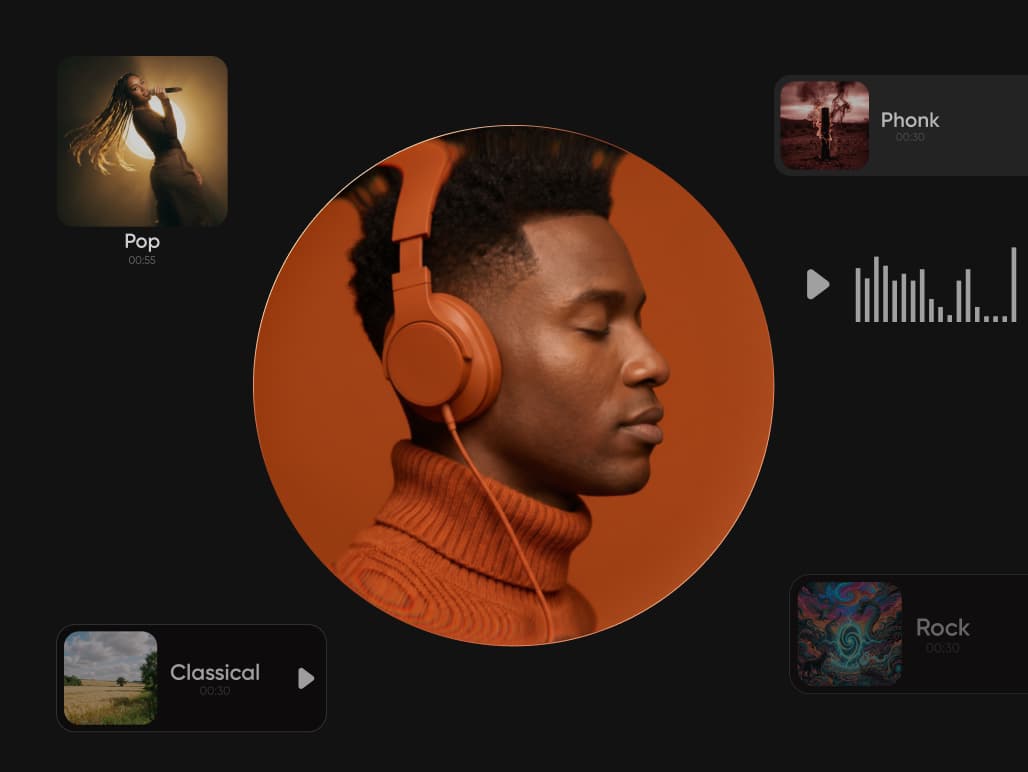
  • AI-gegenereerd audiovoorbeeld dat hoort bij Eleven v3 op de Picsart MCP-pagina
    • Eleven v3
    • Eleven Multilingual v2
    • ElevenLabs Music v2

Meer dan genereren, gewoon in je assistent

Gebruik de tools van Picsart MCP om een model te kiezen, media te maken, een afbeelding te bewerken en je resultaten te ordenen.

  • Maak afbeeldingen, video en audio

    Vraag je assistent om media te genereren met een model uit de Picsart-catalogus.

  • Bewerk je afbeelding

    Verwijder of vervang een achtergrond, verbeter een afbeelding of converteer deze naar SVG met ondersteunde tools.

  • Kies een model voordat je iets maakt

    Vergelijk beschikbare modellen en de benodigde invoer in je gesprek.

  • Bekijk eerst de kosten

    Vraag om een schatting in credits voordat je iets genereert. De catalogus bekijken en een prijsopgave opvragen is gratis.

  • Bewaar je bestanden in Drive

    Bekijk, upload en orden bestanden in Picsart Drive via je assistent.

  • Maak verbinding met je Picsart-account

    Meld je aan via je browser. De verbinding met gehoste MCP gebruikt je account en creditsaldo.

Maak je volgende asset met Picsart

Kies een workflow, koppel Picsart en zet een gerichte briefing om in je eerste resultaat.

Vind antwoorden over Picsart MCP

Praktische informatie voordat je verbinding maakt.

  • MCP koppelt een compatibele AI-assistent aan de tools van Picsart. Je kunt in je gesprek opdrachten geven voor ondersteunde afbeeldings-, video- en audiotaken.