Alege-ți asistentul AI

Alege-ți asistentul și urmează pașii de conectare.

Glisează pentru a vedea toate platformele →

Conectează Claude

Adaugă Picsart din setările Claude în browser, apoi folosește-l în conversațiile tale pe web, desktop sau mobil.

Folosești Claude for Work? Cere-i proprietarului organizației sau administratorului să adauge Picsart înainte să te conectezi.

Conectează Picsart la Claude

  1. 1. Deschide Claude în browser

    Deschide configurarea și conectează-te la Claude. Dacă se deschide aplicația, copiază linkul de configurare de mai jos și lipește-l în Safari sau Chrome.

  2. 2. Adaugă Picsart și autentifică-te

    Adaugă Picsart, apoi conectează-te la Picsart și autentifică-te. Dacă după autentificare lipsesc detaliile, accesează Customize → Connectors → + Add → Add custom connector. Folosește Picsart și URL-ul serverului de mai jos; verifică autentificarea și finalizează adăugarea.

    Configurare manuală sau Claude Code

    Pe telefon, conectează-te la claude.ai în browser. Deschide Customize → Connectors → + → Add custom connector. Introdu Picsart și URL-ul serverului, apoi conectează-te la Picsart și autentifică-te. Folosește același cont Claude în aplicație și activează Picsart în conversație.

    URL-ul serverului
    https://api.picsart.com/gen-ai/mcp
    Citește ghidul de configurare

    Folosește Claude Code

    Rulează această comandă în terminal, apoi finalizează autentificarea Picsart.

    Folosește Claude Code
    claude mcp add --transport http picsart-gen-ai https://api.picsart.com/gen-ai/mcp

  3. 3. Folosește Picsart în conversație

    Deschide o conversație nouă în Claude sau în aplicația sa folosind același cont. Atinge + → Connectors și activează Picsart.

Creează imagini, videoclipuri și materiale audio în spațiul tău de lucru AI

Conectează Picsart MCP la asistentul tău sau folosește CLI din terminal. Transformă o descriere scurtă în următorul tău material creativ, cu modelele și instrumentele disponibile în Picsart.

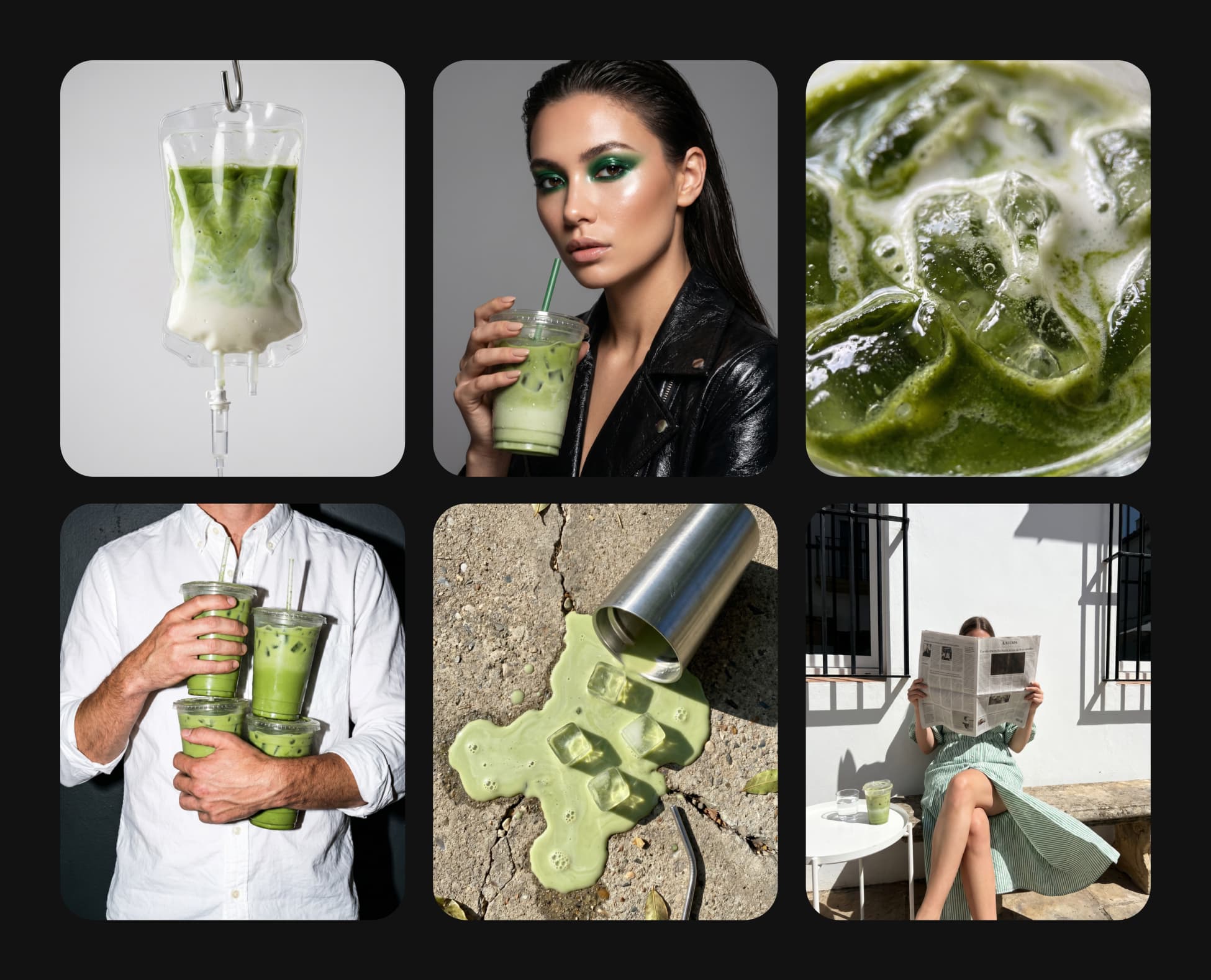
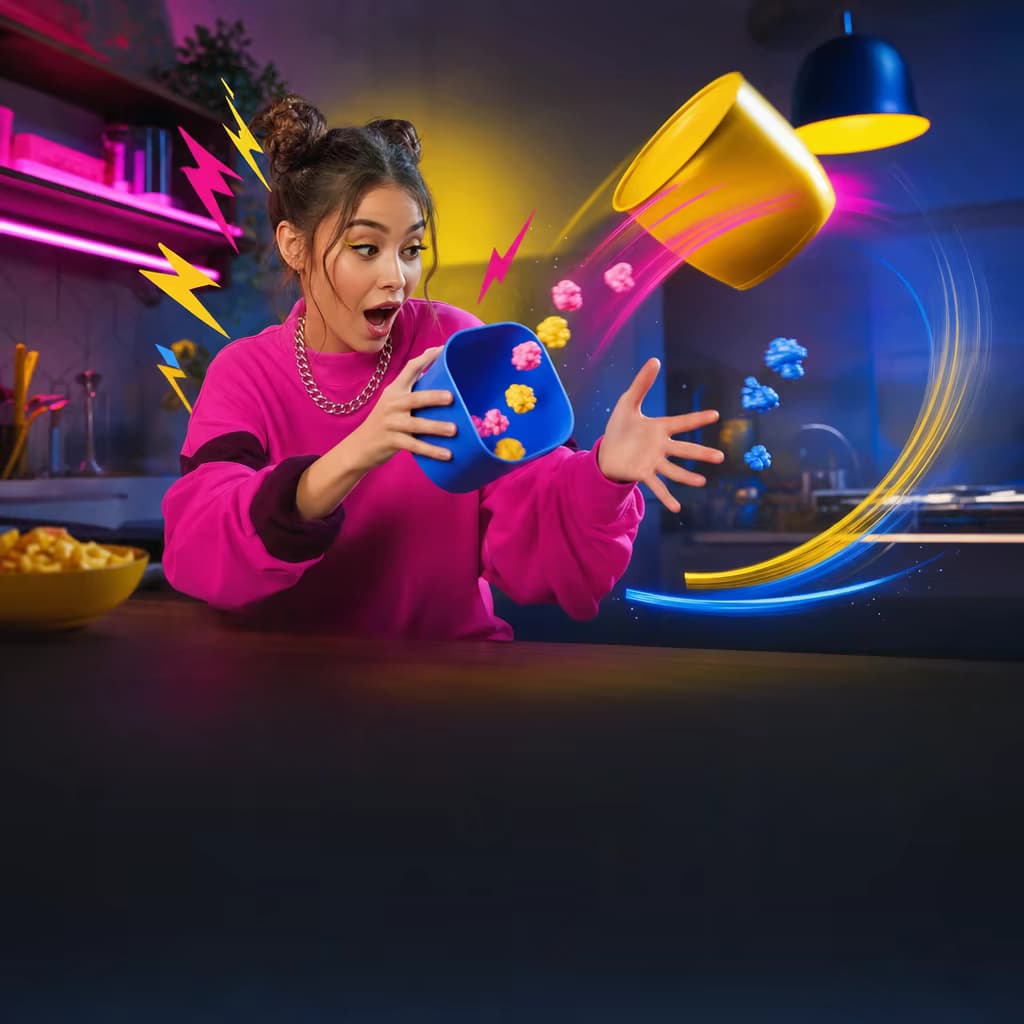
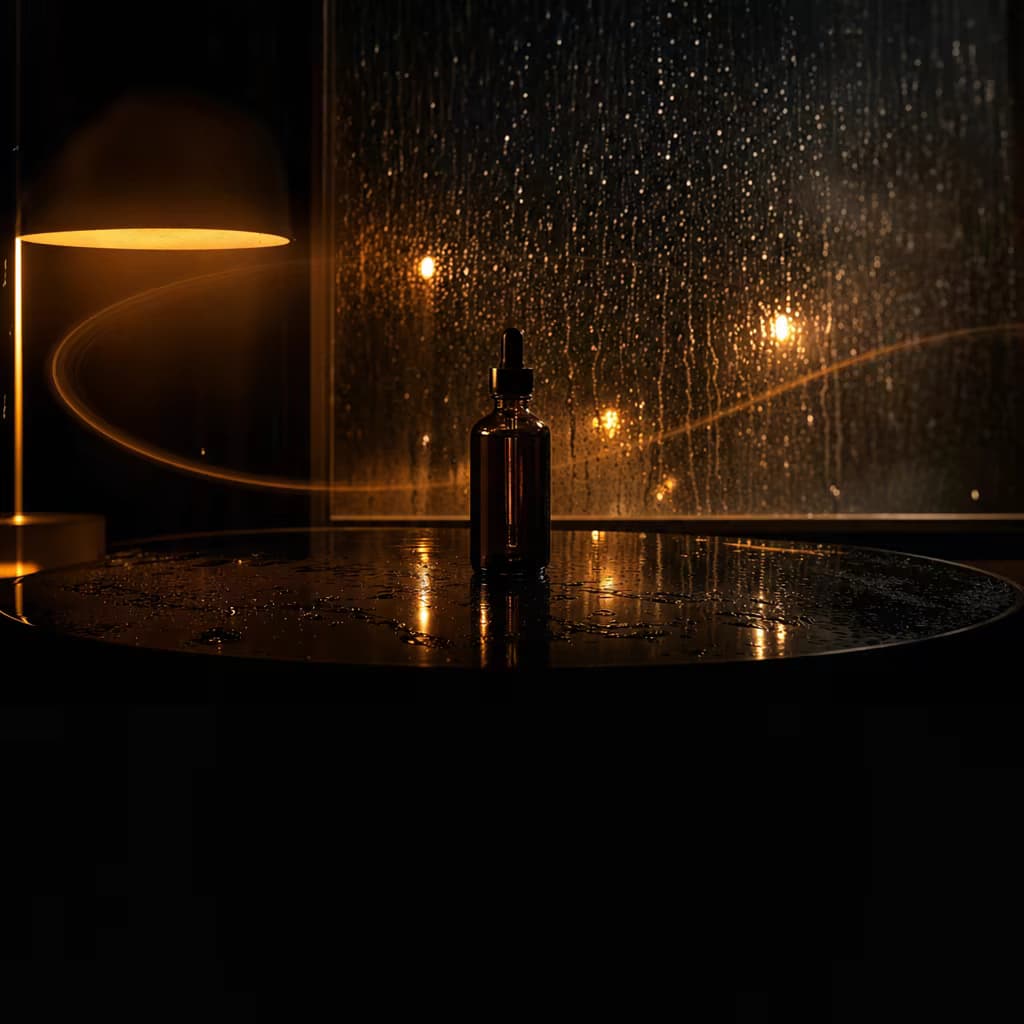
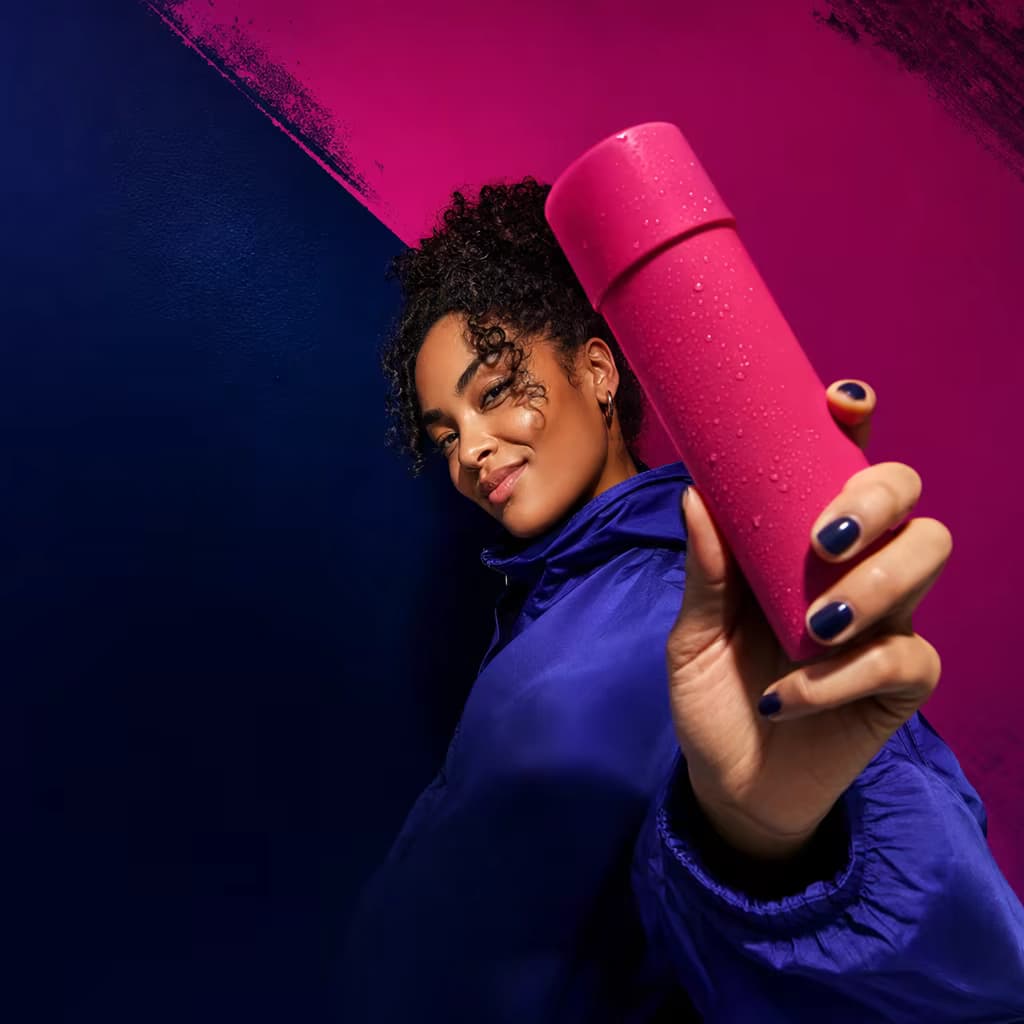
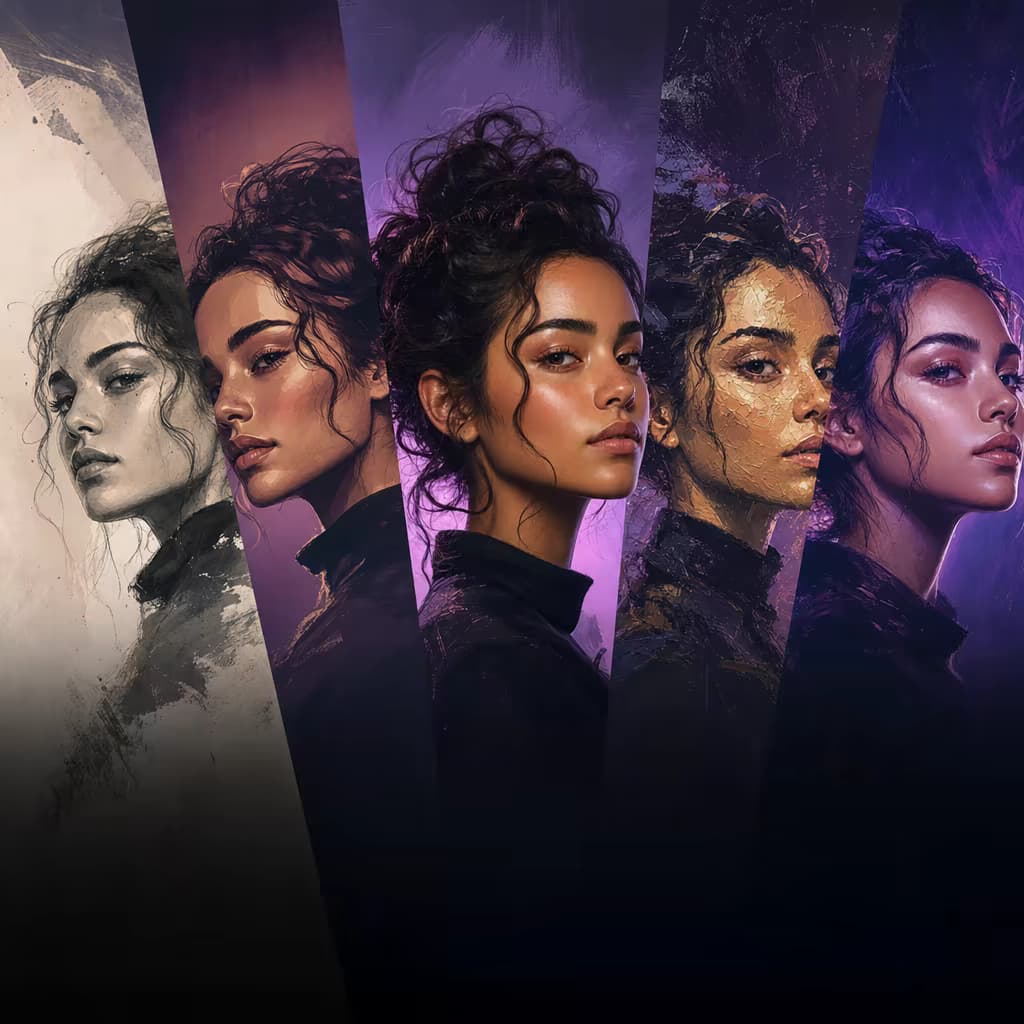
Colecție de imagini AI cu produse matcha, de pe pagina Picsart MCP

Descoperă ce poți crea

Începe cu o descriere clară, compară opțiunile de modele și aprobă costul înainte de generare.

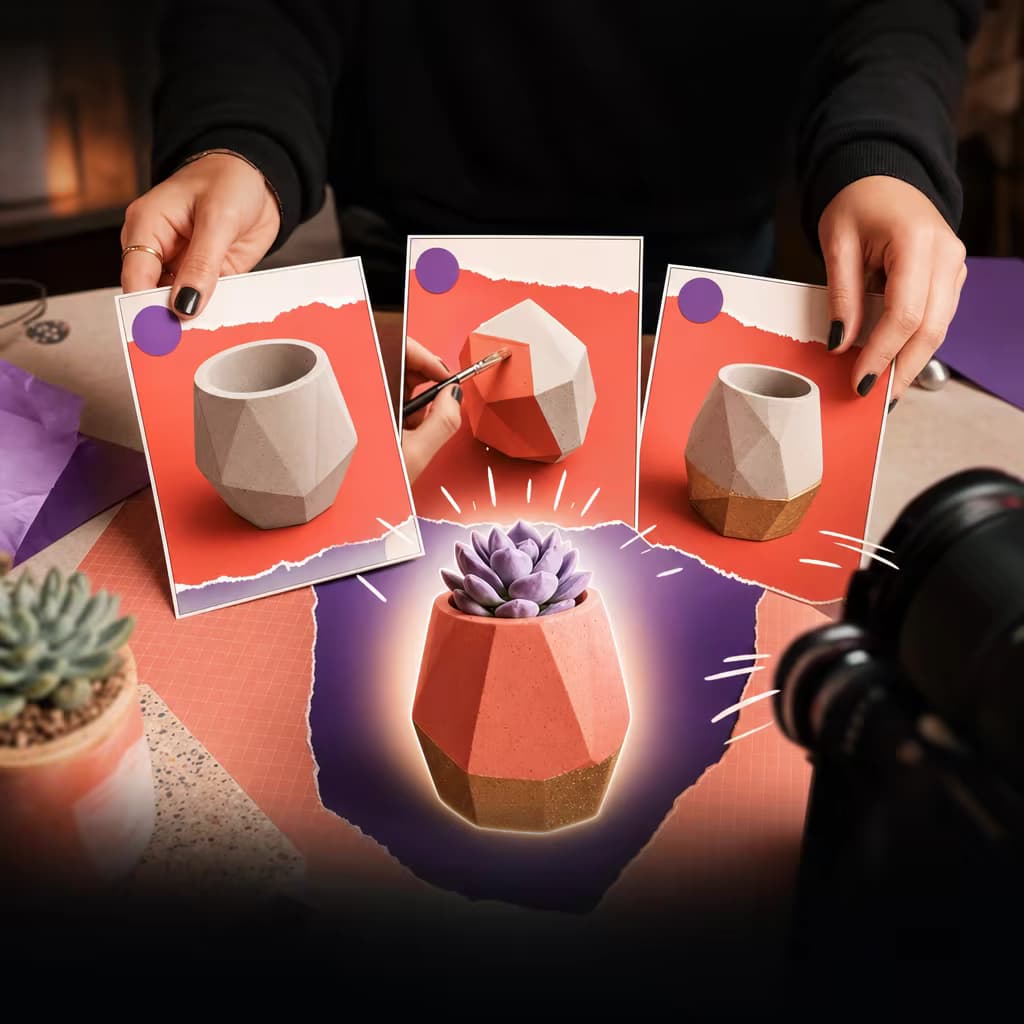
Aceste exemple generate cu AI provin de pe pagina MCP de la Picsart. Prompturile de început sunt sugestii și nu reproduc aceste rezultate.

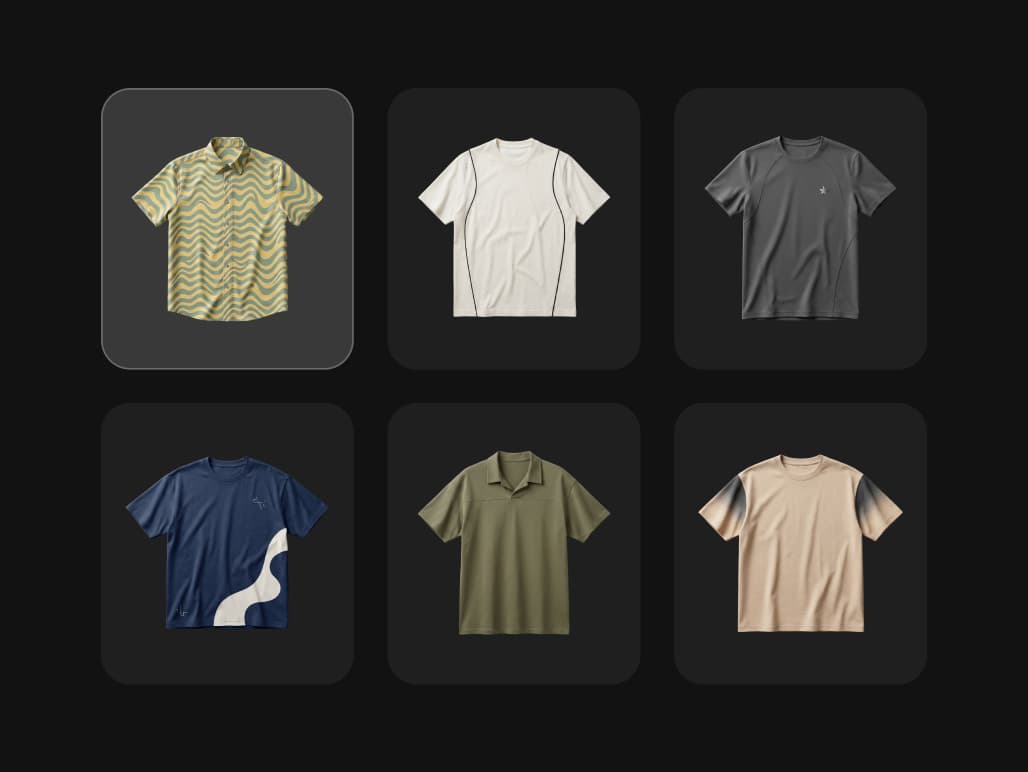
Creează un set de imagini de produs

Planifică un set de imagini de produs, explorează setările și creează un catalog restrâns. Înainte de generare, cere-i asistentului opțiunile de modele și costul estimat.
Conectează Picsart
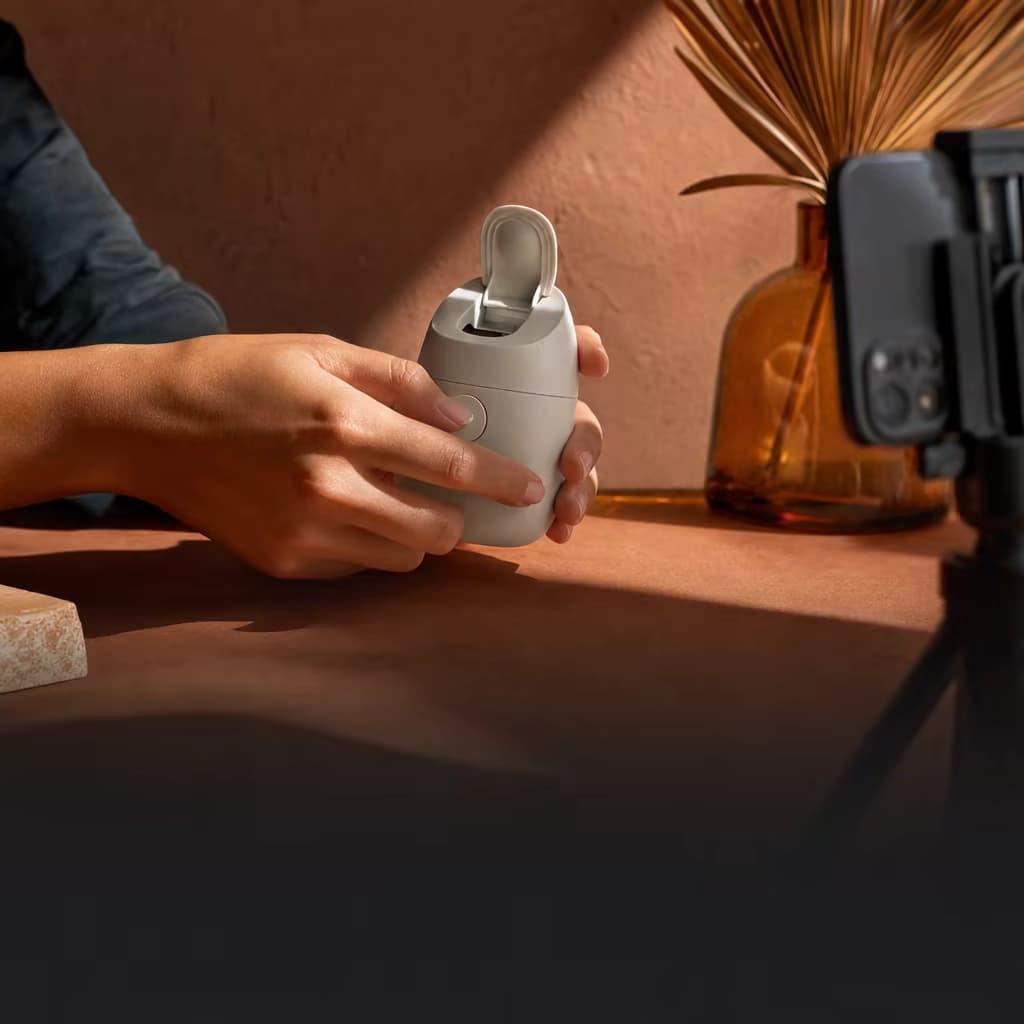
Exemplu creativ cu imagini de produs generate cu AI, reutilizat de la Picsart

Găsește un prompt pentru următoarea ta idee

Răsfoiește biblioteca Picsart Prompts. Deschide un prompt, adaptează-l la descrierea ta și folosește-l în asistentul conectat. Înainte de generare, cere opțiunile de modele și estimarea creditelor.

UGC Video Ad HooksVideo ads
Product Demo ShortsProduct video
Creator Reel ScenesSocial video

Găsește modelul potrivit pentru următoarea ta idee

Explorează modelele de imagini, video și audio disponibile prin Picsart MCP și CLI. Fiecare card prezintă mai multe opțiuni de la furnizorul său; imaginea reutilizată este un exemplu. Verifică disponibilitatea și prețurile în catalogul actualizat.

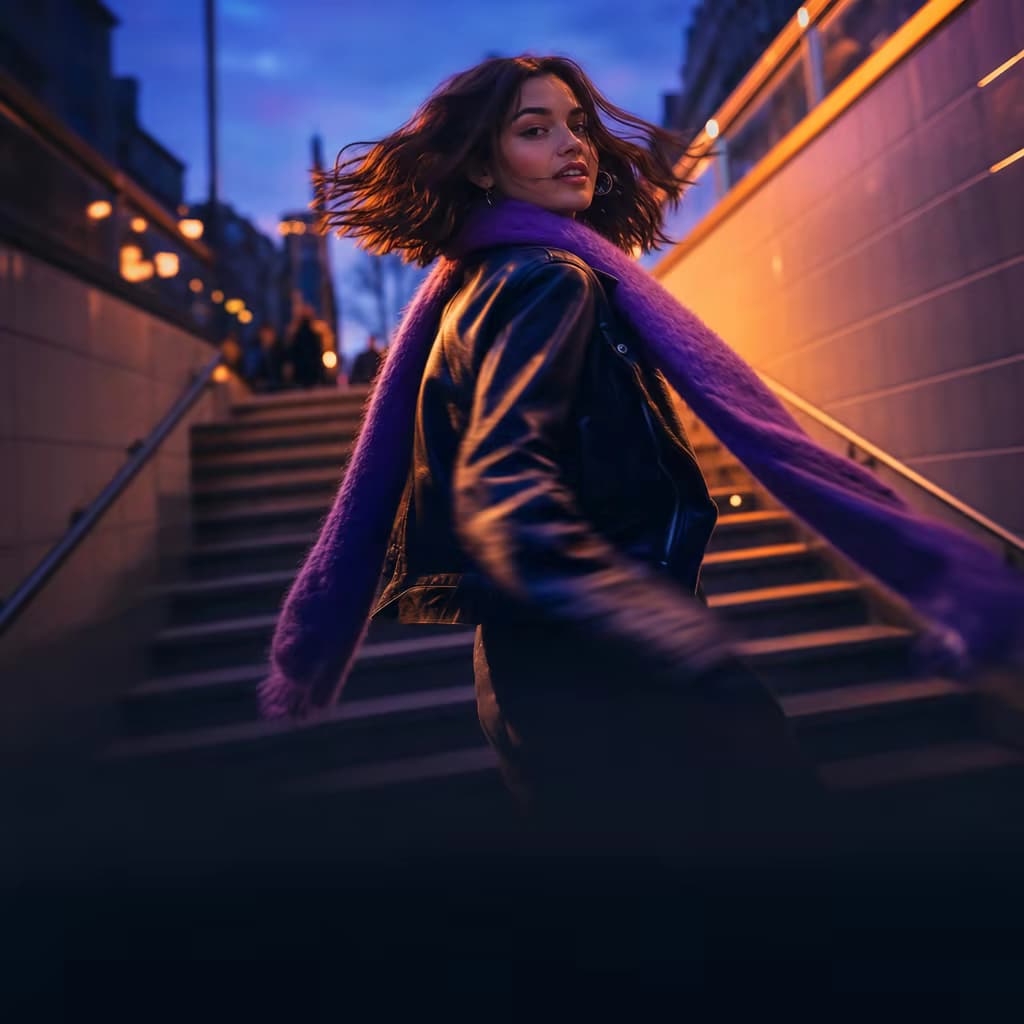
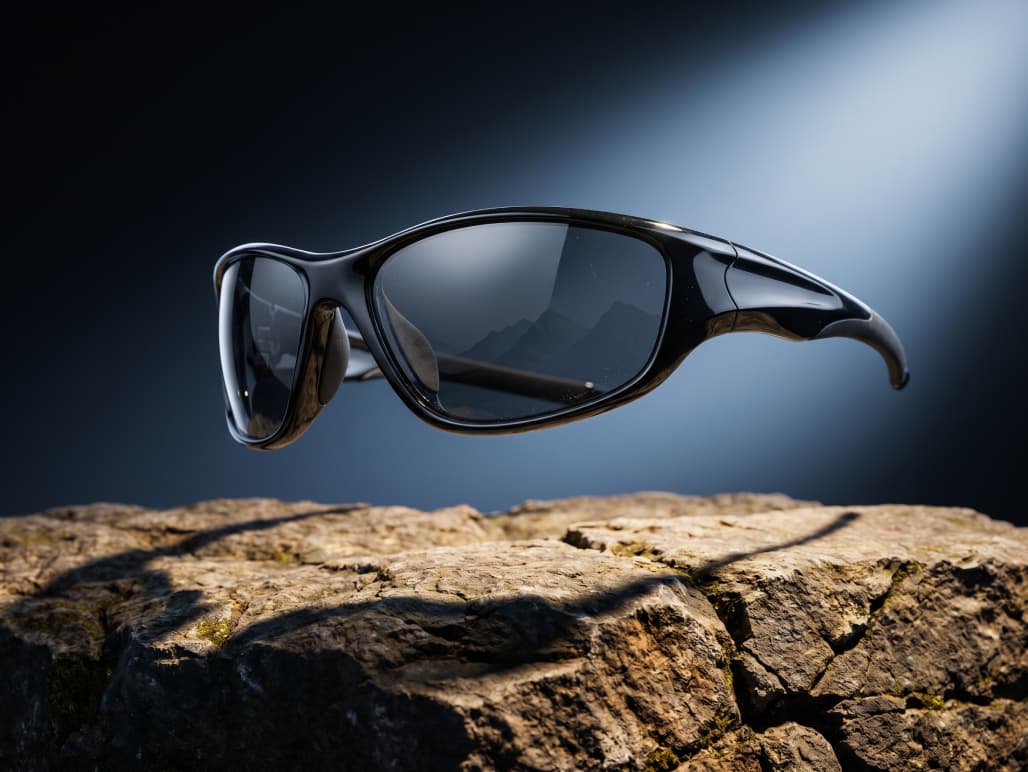
  • Exemplu de imagine generată cu AI, asociat cu Flux 2 Pro pe pagina Picsart MCP
    • Flux 2 Pro
    • Flux 2 Flex
    • Flux 2 Max
  • Exemplu video generat cu AI, asociat cu Veo 3.1 pe pagina Picsart MCP
    • Veo 3.1
    • Veo 3.1 Fast
    • Nano Banana Pro
  • Exemplu video generat cu AI, asociat cu Kling 3.0 Pro pe pagina Picsart MCP
    • Kling V3
    • Kling V3 Omni
    • Kling Motion Control V3
  • Exemplu video generat cu AI, asociat cu Runway Gen 4.5 pe pagina Picsart MCP
    • Runway Gen 4.5
    • Runway Gen4 Ref
    • Runway Aleph 2
  • Exemplu video generat cu AI, asociat cu Sora 2 Pro pe pagina Picsart MCP
    • GPT Image 1.5
    • GPT Image 2
    • GPT Image 2.5 Flare
  • Exemplu video generat cu AI, asociat cu Seedance I2V pe pagina Picsart MCP
    • Seedance 2.0
    • Seedance 2.0 Fast
    • Seedance 2.5
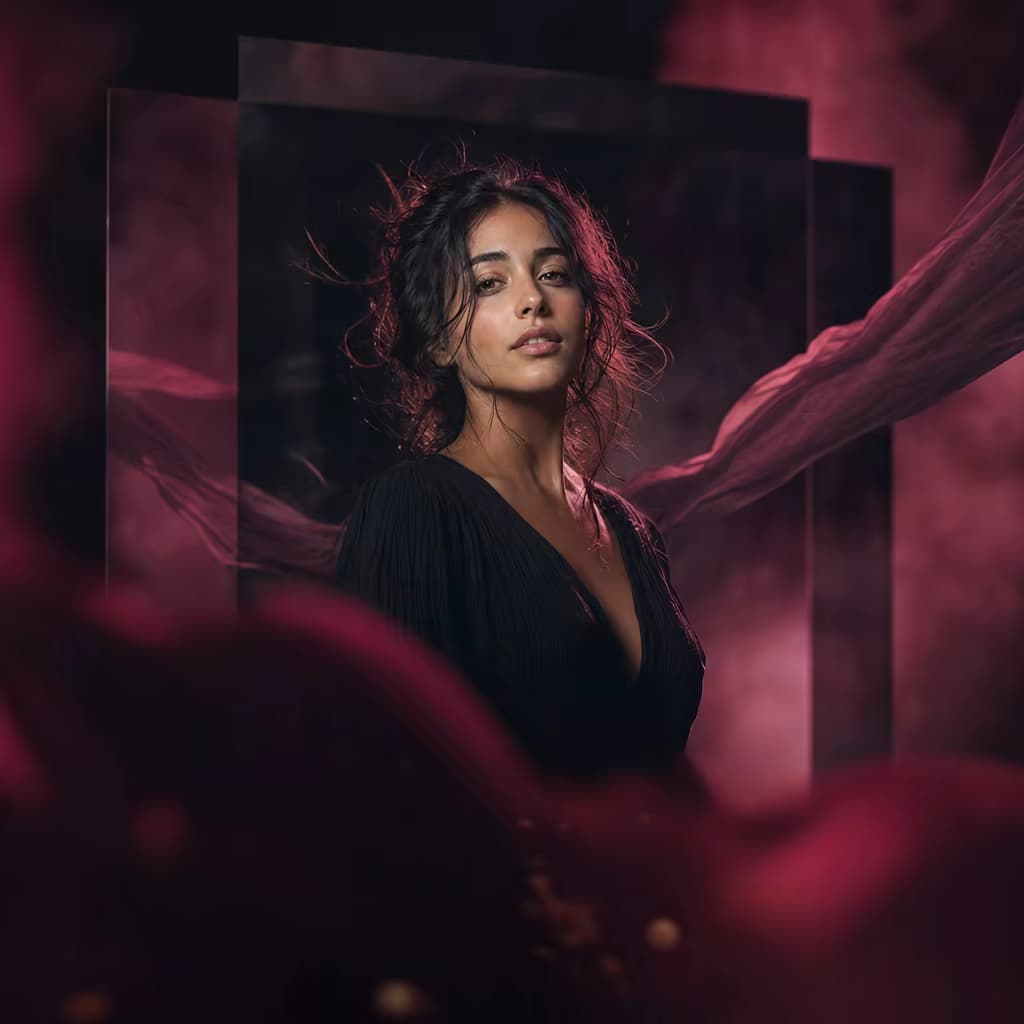
  • Exemplu de imagine generată cu AI, asociat cu Recraft V3 pe pagina Picsart MCP
    • Recraft V3
    • Recraft V4
    • Recraft V4.1
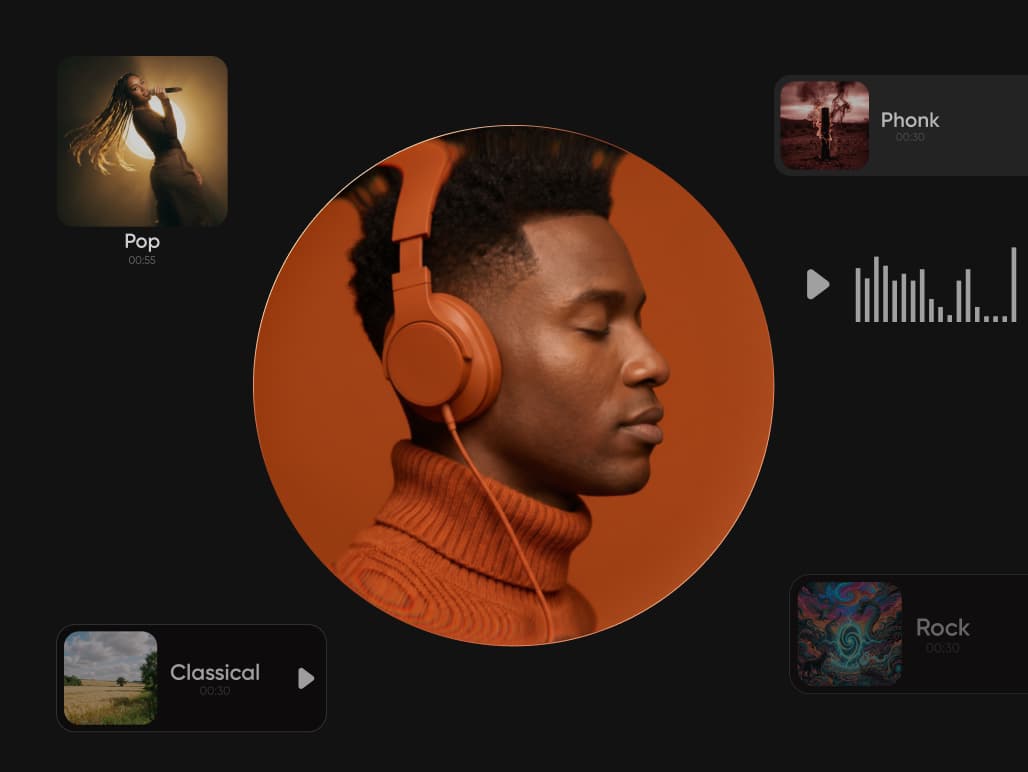
  • Exemplu audio generat cu AI, asociat cu Eleven v3 pe pagina Picsart MCP
    • Eleven v3
    • Eleven Multilingual v2
    • ElevenLabs Music v2

Mai mult decât generare, direct în asistentul tău

Folosește instrumentele disponibile prin Picsart MCP pentru a alege un model, a crea conținut media, a edita o imagine și a-ți organiza rezultatele.

  • Creează imagini, videoclipuri și materiale audio

    Cere-i asistentului să genereze conținut media cu un model din catalogul Picsart.

  • Editează imaginea pe care o ai

    Elimină sau înlocuiește fundalul, îmbunătățește o imagine sau convertește-o în SVG cu instrumentele compatibile.

  • Alege un model înainte să creezi

    Compară modelele disponibile și elementele necesare în conversația ta.

  • Verifică mai întâi costul

    Cere o estimare în credite înainte de generare. Răsfoirea catalogului și estimările de cost sunt gratuite.

  • Păstrează-ți materialele în Drive

    Răsfoiește, încarcă și organizează fișiere în Picsart Drive direct din asistentul tău.

  • Conectează-te cu contul tău Picsart

    Autentifică-te în browser. Conexiunea MCP găzduită folosește contul și soldul tău de credite.

Creează următorul tău material cu Picsart

Alege un flux de lucru, conectează Picsart și transformă o descriere clară în primul tău rezultat.

Găsește răspunsuri despre Picsart MCP

Detaliile practice de care ai nevoie înainte să te conectezi.

  • MCP conectează un asistent AI compatibil la instrumentele Picsart. Poți solicita, în conversație, acțiuni compatibile pentru imagini, videoclipuri și materiale audio.