Vyberte si AI asistenta

Vyberte si asistenta a postupujte podľa pokynov na pripojenie.

Potiahnutím zobrazíte všetky platformy →

Pripojte Claude

Pridajte Picsart v nastaveniach prehliadača Claude a potom ho používajte v chatoch na webe, počítači alebo mobile.

Používate Claude for Work? Pred pripojením požiadajte vlastníka organizácie alebo správcu, aby pridal Picsart.

Prepojte Picsart s Claude

  1. 1. Otvorte Claude v prehliadači

    Otvorte nastavenie a prihláste sa do Claude. Ak sa namiesto toho otvorí aplikácia, skopírujte nižšie uvedený odkaz na nastavenie a vložte ho do Safari alebo Chrome.

  2. 2. Pridajte Picsart a prihláste sa

    Pridajte Picsart, potom sa pripojte k Picsart a prihláste sa. Ak po prihlásení chýbajú údaje, prejdite na Customize → Connectors → + Add → Add custom connector. Zadajte Picsart a nižšie uvedenú URL servera, skontrolujte overenie a dokončite pridanie.

    Manuálne nastavenie alebo Claude Code

    V telefóne sa v prehliadači prihláste na claude.ai. Otvorte Customize → Connectors → + → Add custom connector. Zadajte Picsart a URL servera, potom sa pripojte k Picsart a prihláste sa. V aplikácii používajte rovnaký účet Claude a v chate povoľte Picsart.

    URL servera
    https://api.picsart.com/gen-ai/mcp
    Prečítať si návod na nastavenie

    Použite Claude Code

    Spustite tento príkaz v termináli a potom sa prihláste do Picsart.

    Použite Claude Code
    claude mcp add --transport http picsart-gen-ai https://api.picsart.com/gen-ai/mcp

  3. 3. Používajte Picsart v chate

    Otvorte nový chat v Claude alebo jeho aplikácii a použite rovnaký účet. Ťuknite na + → Connectors a povoľte Picsart.

Vytvárajte obrázky, videá a zvuk vo svojom AI pracovnom priestore

Prepojte Picsart MCP so svojím asistentom alebo použite CLI v termináli. Premeňte stručné zadanie na ďalší kreatívny výstup pomocou modelov a nástrojov dostupných v Picsart.

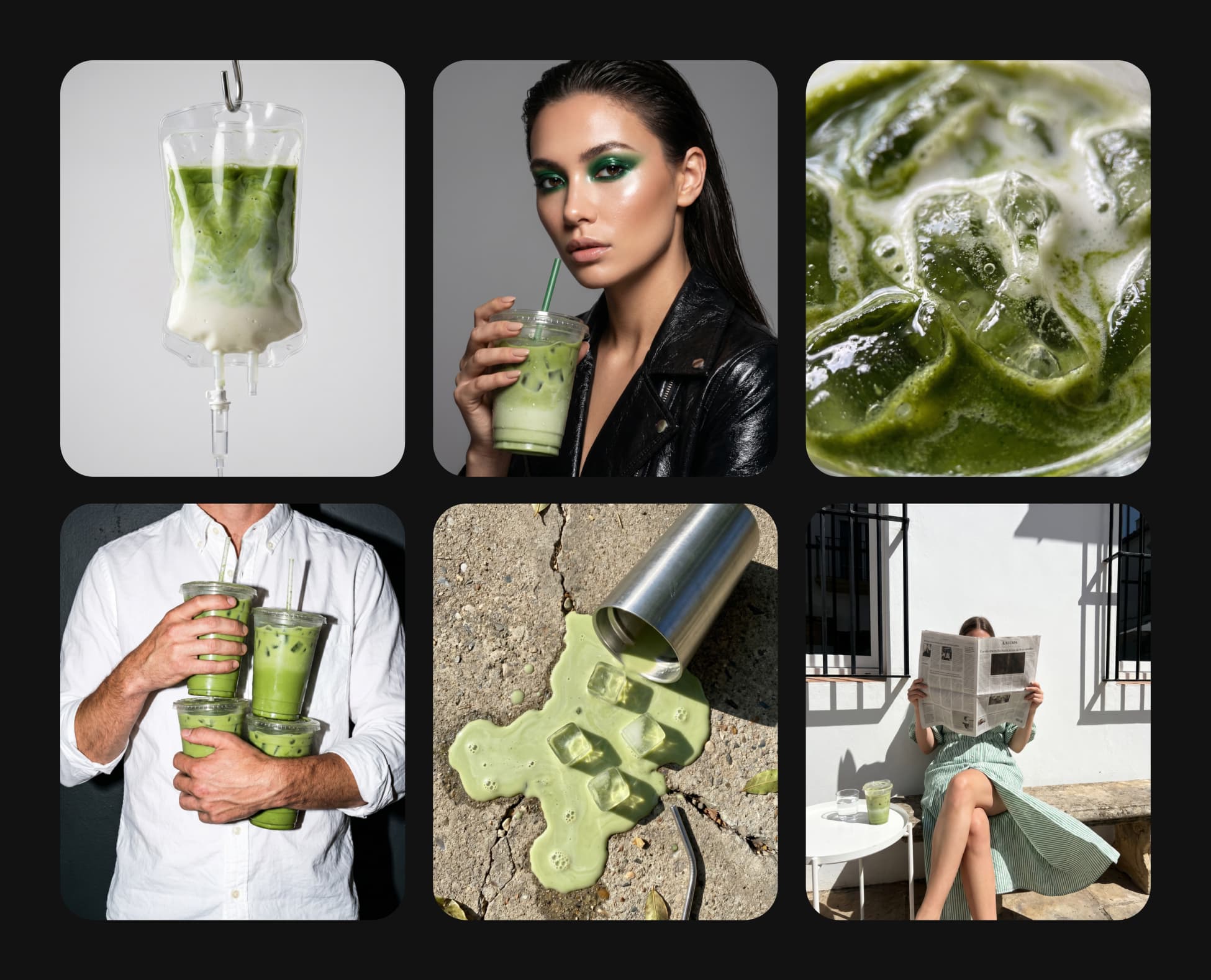
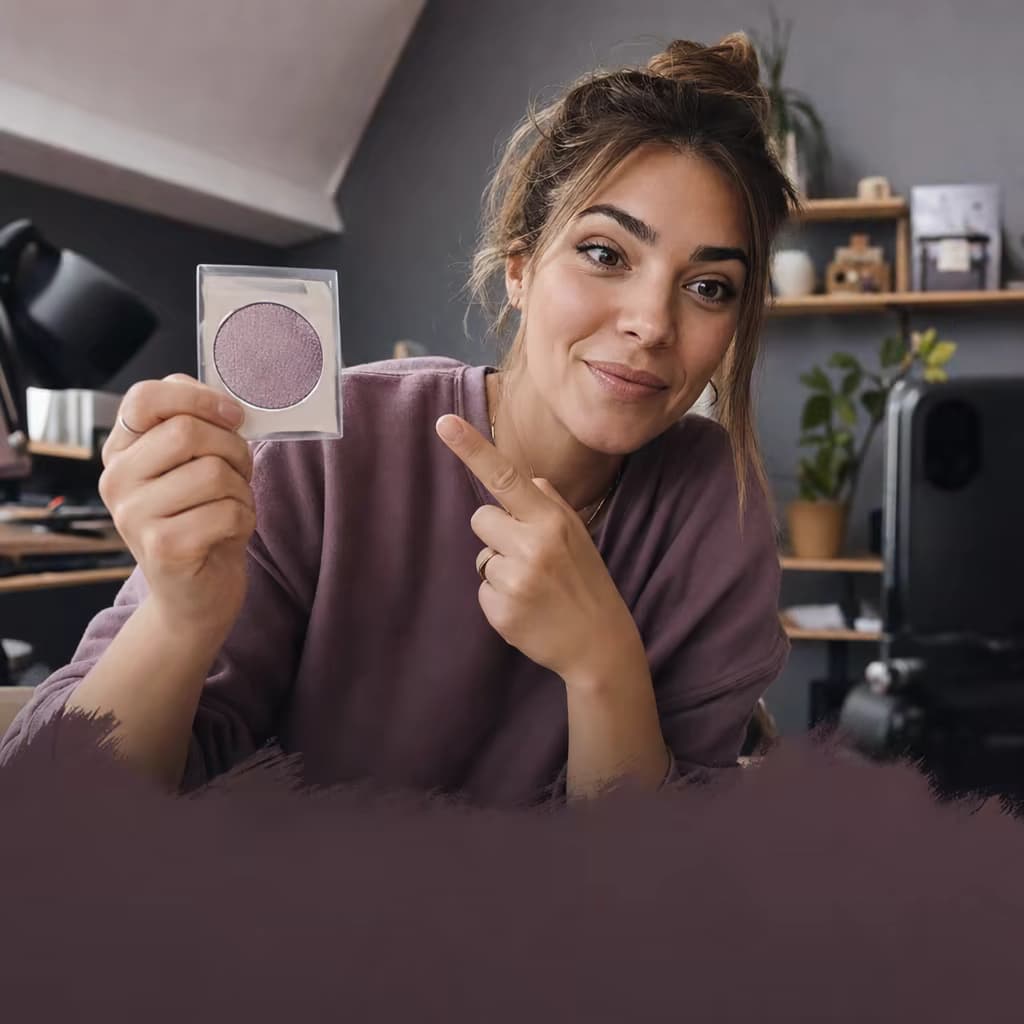
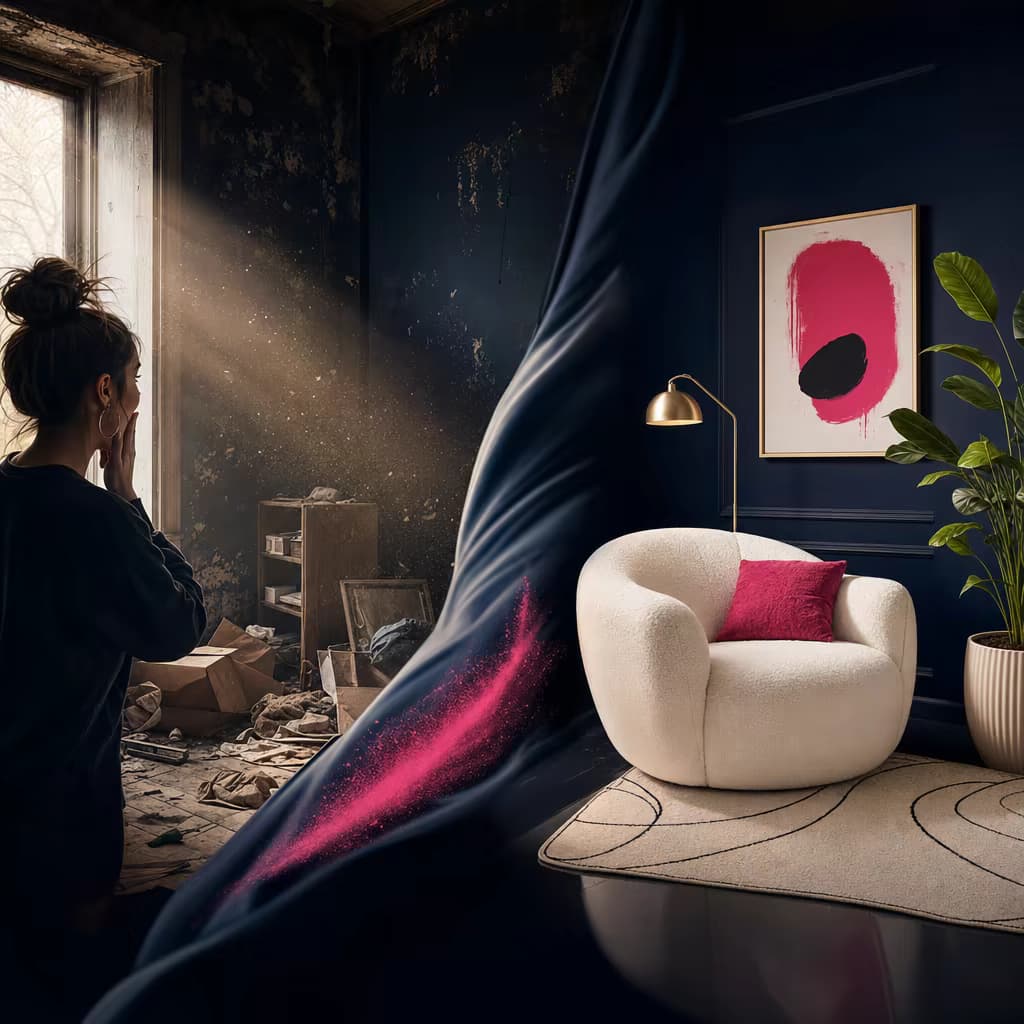
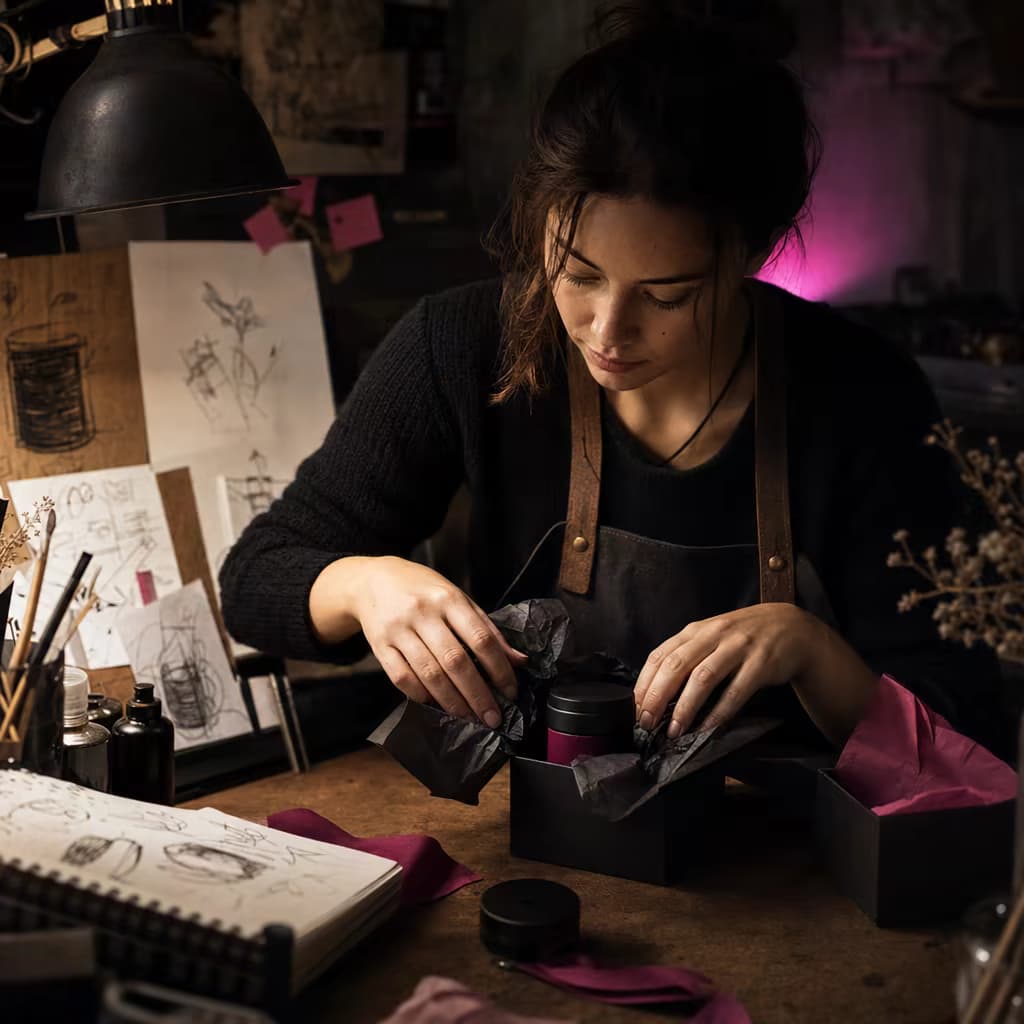
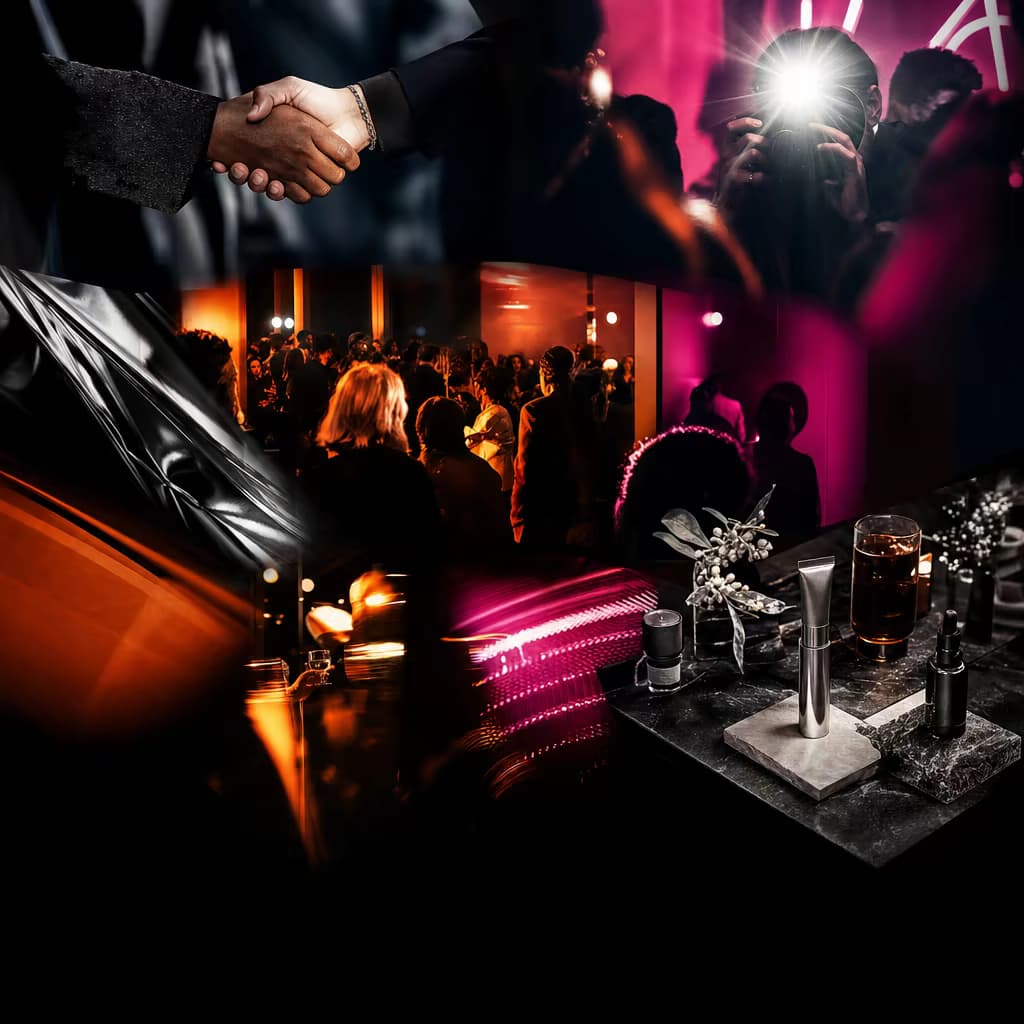
Kolekcia obrázkov produktov matcha vytvorených pomocou AI zo stránky Picsart MCP

Pozrite sa, čo môžete vytvoriť

Začnite konkrétnym zadaním, porovnajte možnosti modelov a pred generovaním schváľte cenu.

Tieto príklady vytvorené pomocou AI pochádzajú zo stránky Picsart MCP. Úvodné pokyny sú len návrhy a nevytvárajú rovnaké výstupy.

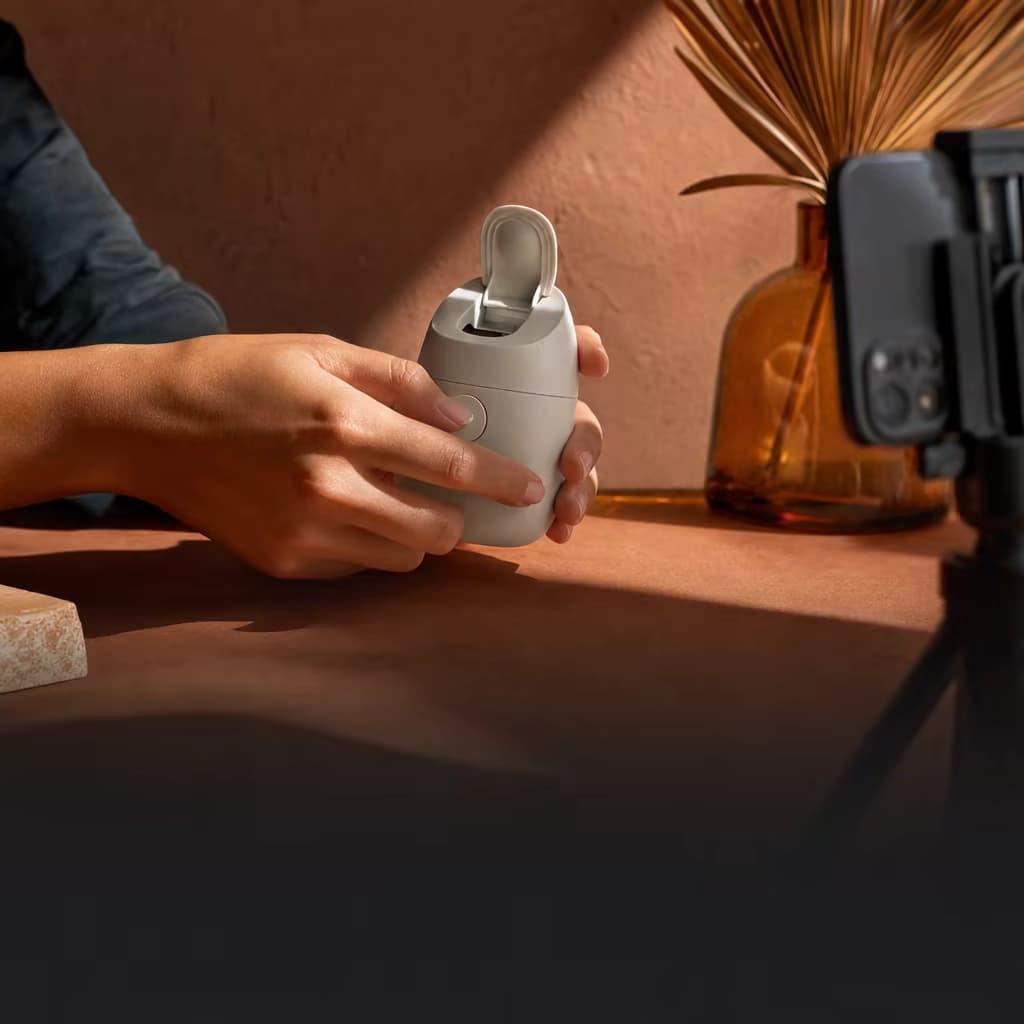
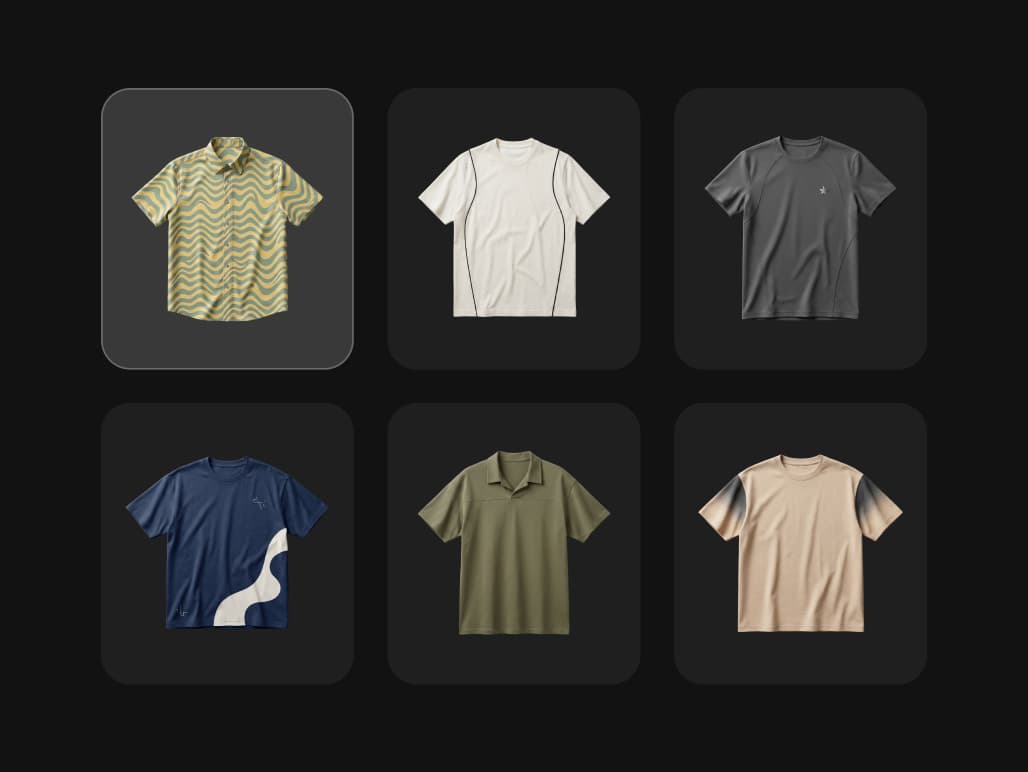
Vytvorte súbor obrázkov produktu

Naplánujte súbor obrázkov produktu, preskúmajte nastavenia a vytvorte menší katalóg. Pred generovaním požiadajte asistenta o možnosti modelov a odhadovanú cenu.
Pripojiť Picsart
Príklad kreatívy s produktovými vizuálmi vytvorený pomocou AI a opätovne použitý od Picsart

Nájdite pokyn pre svoj ďalší nápad

Prezrite si knižnicu Picsart Prompts. Otvorte pokyn, prispôsobte ho svojmu zadaniu a použite ho v pripojenom asistentovi. Pred generovaním si vyžiadajte možnosti modelov a odhad kreditov.

UGC Video Ad HooksVideo ads
Product Demo ShortsProduct video
Creator Reel ScenesSocial video

Nájdite model pre svoj ďalší nápad

Preskúmajte modely obrázkov, videa a zvuku dostupné cez Picsart MCP a CLI. Každá karta uvádza ďalšie možnosti od daného poskytovateľa; zobrazený vizuál predstavuje jeden príklad. Dostupnosť a ceny si overte v aktuálnom katalógu.

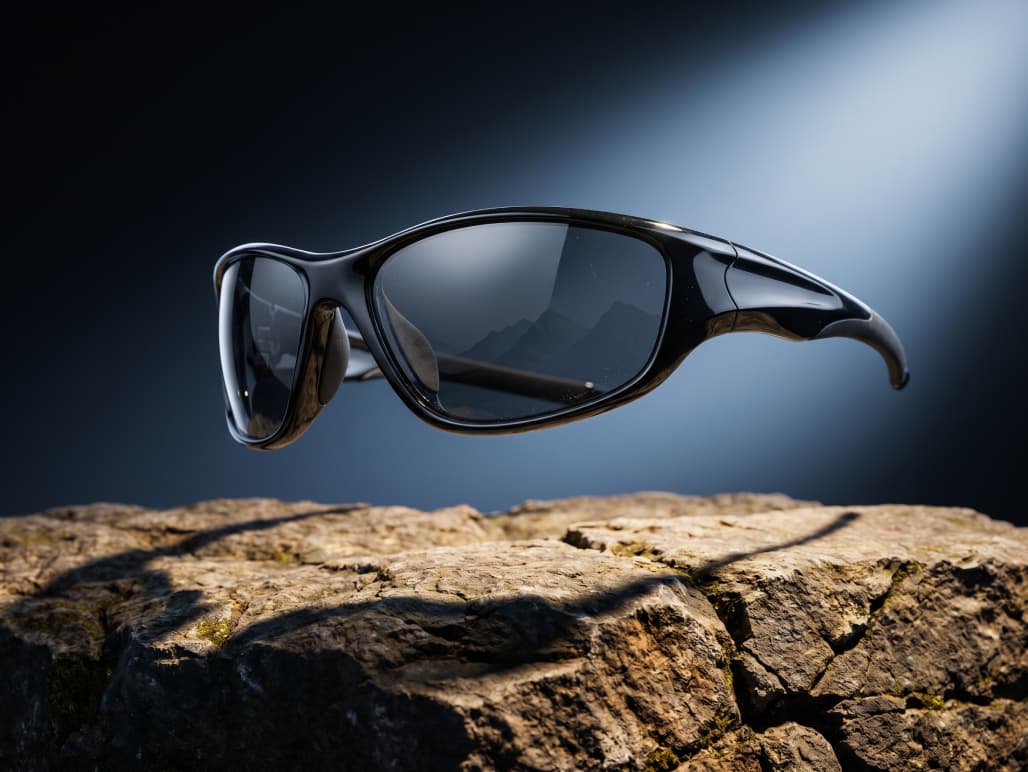
  • Príklad obrázka vytvoreného pomocou AI spojený s Flux 2 Pro na stránke Picsart MCP
    • Flux 2 Pro
    • Flux 2 Flex
    • Flux 2 Max
  • Príklad videa vytvoreného pomocou AI spojený s Veo 3.1 na stránke Picsart MCP
    • Veo 3.1
    • Veo 3.1 Fast
    • Nano Banana Pro
  • Príklad videa vytvoreného pomocou AI spojený s Kling 3.0 Pro na stránke Picsart MCP
    • Kling V3
    • Kling V3 Omni
    • Kling Motion Control V3
  • Príklad videa vytvoreného pomocou AI spojený s Runway Gen 4.5 na stránke Picsart MCP
    • Runway Gen 4.5
    • Runway Gen4 Ref
    • Runway Aleph 2
  • Príklad videa vytvoreného pomocou AI spojený s Sora 2 Pro na stránke Picsart MCP
    • GPT Image 1.5
    • GPT Image 2
    • GPT Image 2.5 Flare
  • Príklad videa vytvoreného pomocou AI spojený s Seedance I2V na stránke Picsart MCP
    • Seedance 2.0
    • Seedance 2.0 Fast
    • Seedance 2.5
  • Príklad obrázka vytvoreného pomocou AI spojený s Recraft V3 na stránke Picsart MCP
    • Recraft V3
    • Recraft V4
    • Recraft V4.1
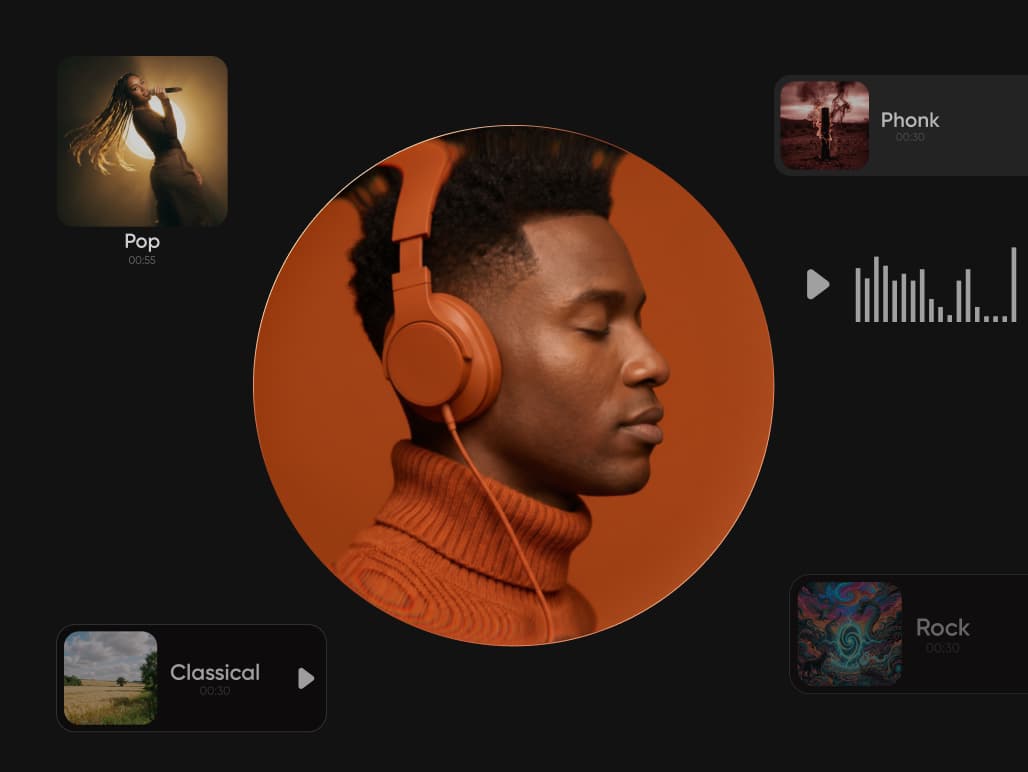
  • Príklad zvuku vytvoreného pomocou AI spojený s Eleven v3 na stránke Picsart MCP
    • Eleven v3
    • Eleven Multilingual v2
    • ElevenLabs Music v2

Viac než len generovanie priamo vo vašom asistentovi

Pomocou nástrojov dostupných cez Picsart MCP si vyberte model, vytvorte médiá, upravte obrázok a usporiadajte výsledky.

  • Vytvárajte obrázky, videá a zvuk

    Požiadajte asistenta, aby vytvoril médiá pomocou modelu z katalógu Picsart.

  • Upravte svoj obrázok

    Pomocou podporovaných nástrojov odstráňte alebo nahraďte pozadie, vylepšite obrázok alebo ho preveďte do formátu SVG.

  • Pred tvorbou si vyberte model

    Porovnajte dostupné modely a požadované vstupy priamo v konverzácii.

  • Najprv si overte cenu

    Pred generovaním si vyžiadajte odhad ceny v kreditoch. Prehliadanie katalógu a cenové ponuky sú bezplatné.

  • Ukladajte svoje súbory na Picsart Drive

    Prehliadajte, nahrávajte a usporadúvajte súbory v Picsart Drive priamo cez asistenta.

  • Pripojte sa pomocou svojho účtu Picsart

    Prihláste sa cez prehliadač. Hostované pripojenie MCP používa váš účet a zostatok kreditov.

Vytvorte svoj ďalší súbor s Picsart

Vyberte si postup, pripojte Picsart a premeňte konkrétne zadanie na svoj prvý výsledok.

Nájdite odpovede o Picsart MCP

Praktické informácie pred pripojením.

  • MCP prepája kompatibilného AI asistenta s nástrojmi Picsart. V konverzácii môžete zadávať podporované úlohy týkajúce sa obrázkov, videa a zvuku.