Välj din AI-assistent

Välj din assistent och följ anslutningsstegen.

Svep för att se alla plattformar →

Anslut Claude

Lägg till Picsart i Claudes webbläsarinställningar och använd sedan tjänsten i dina chattar på webben, datorn eller mobilen.

Använder du Claude for Work? Be organisationens ägare eller administratör att lägga till Picsart innan du ansluter.

Anslut Picsart till Claude

  1. 1. Öppna Claude i webbläsaren

    Öppna konfigurationen och logga in på Claude. Om appen öppnas i stället kopierar du konfigurationslänken nedan och klistrar in den i Safari eller Chrome.

  2. 2. Lägg till Picsart och logga in

    Lägg till Picsart och anslut sedan och logga in på Picsart. Om uppgifterna saknas efter inloggningen går du till Customize → Connectors → + Add → Add custom connector. Använd Picsart och server-URL:en nedan, granska autentiseringen och slutför tillägget.

    Manuell konfiguration eller Claude Code

    Logga in på claude.ai i webbläsaren på din telefon. Öppna Customize → Connectors → + → Add custom connector. Ange Picsart och server-URL:en, anslut sedan och logga in på Picsart. Använd samma Claude-konto i appen och aktivera Picsart i chatten.

    Server-URL
    https://api.picsart.com/gen-ai/mcp
    Läs konfigurationsguiden

    Använd Claude Code

    Kör detta i terminalen och slutför sedan inloggningen på Picsart.

    Använd Claude Code
    claude mcp add --transport http picsart-gen-ai https://api.picsart.com/gen-ai/mcp

  3. 3. Använd Picsart i chatten

    Öppna en ny chatt i Claude eller appen med samma konto. Tryck på + → Connectors och aktivera Picsart.

Skapa bilder, video och ljud i din AI-arbetsyta

Anslut Picsart MCP till din assistent eller använd CLI från terminalen. Förvandla en kort brief till ditt nästa kreativa material med de modeller och verktyg som finns i Picsart.

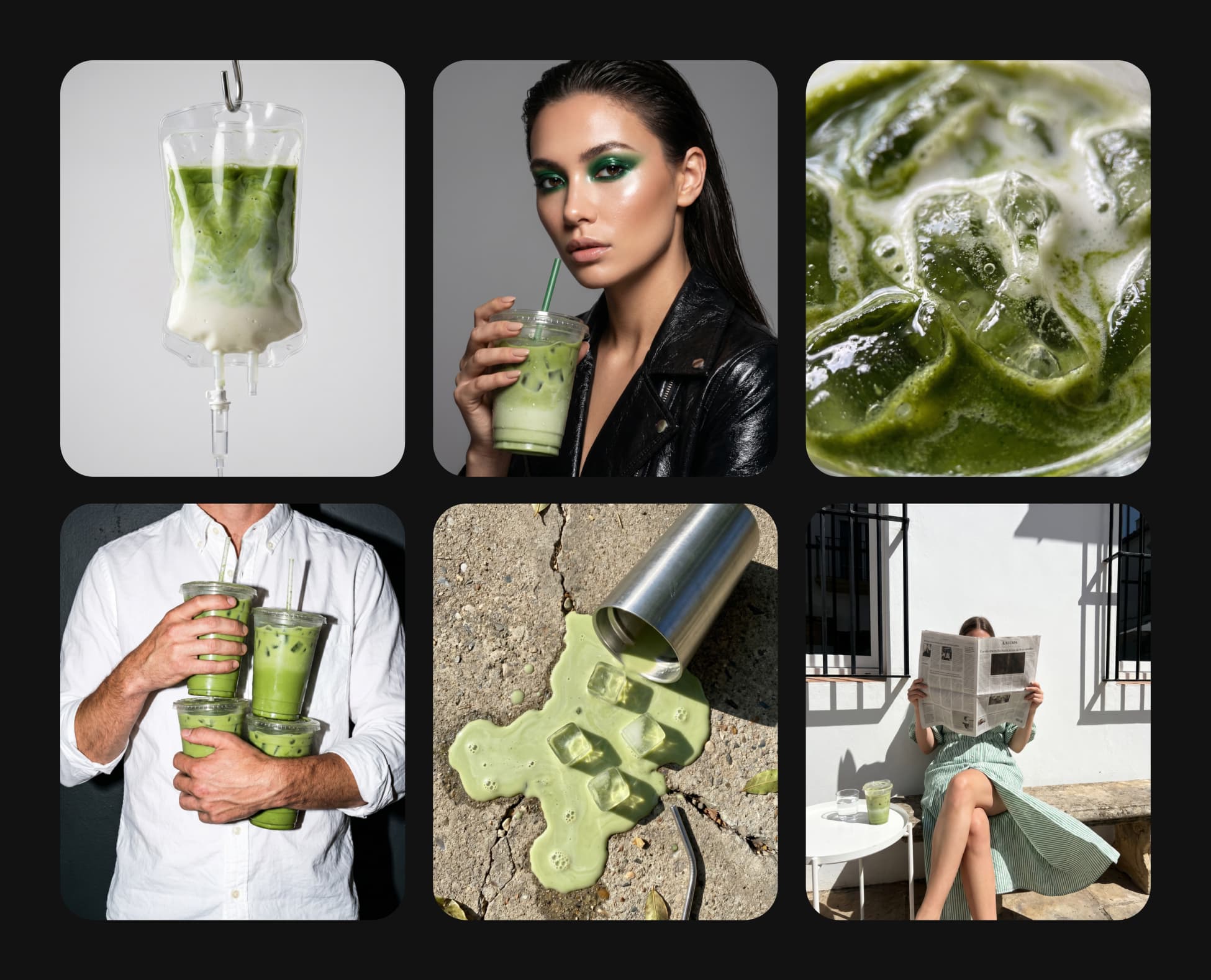
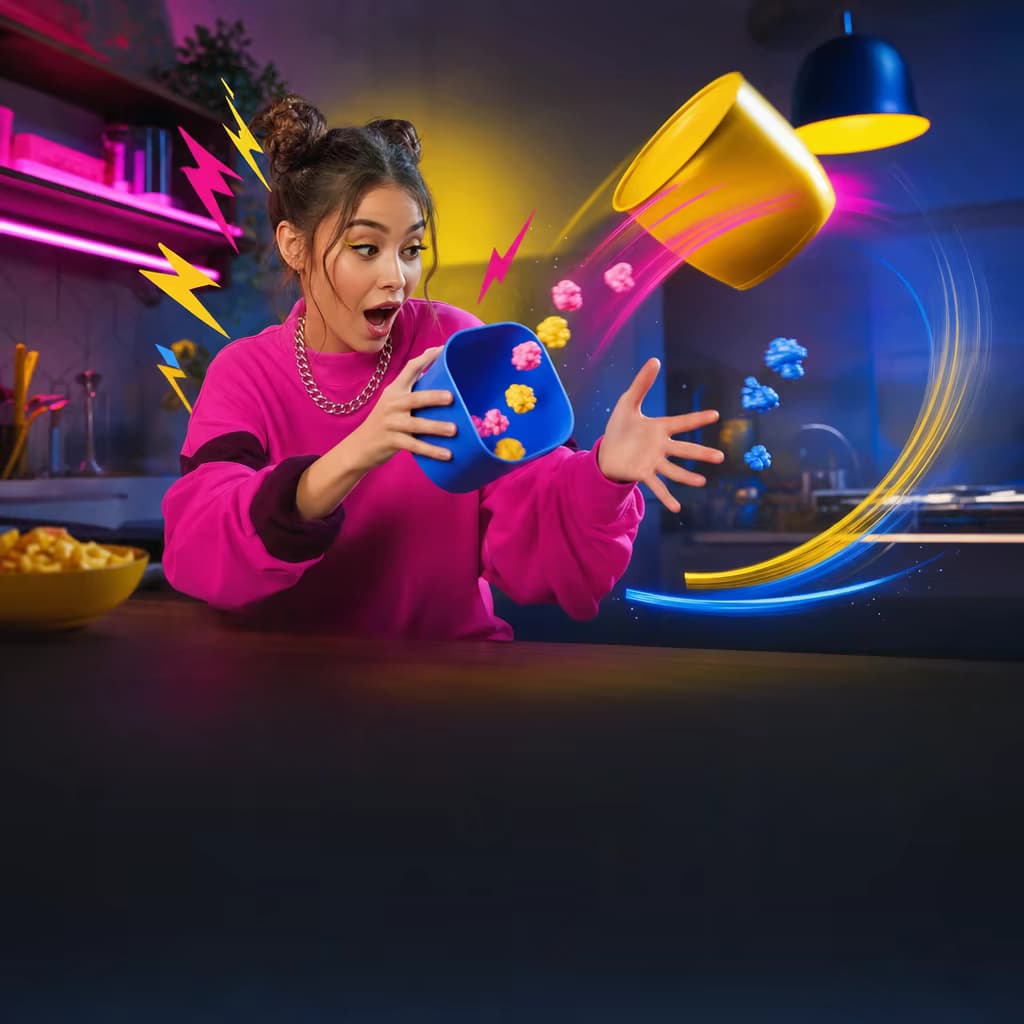
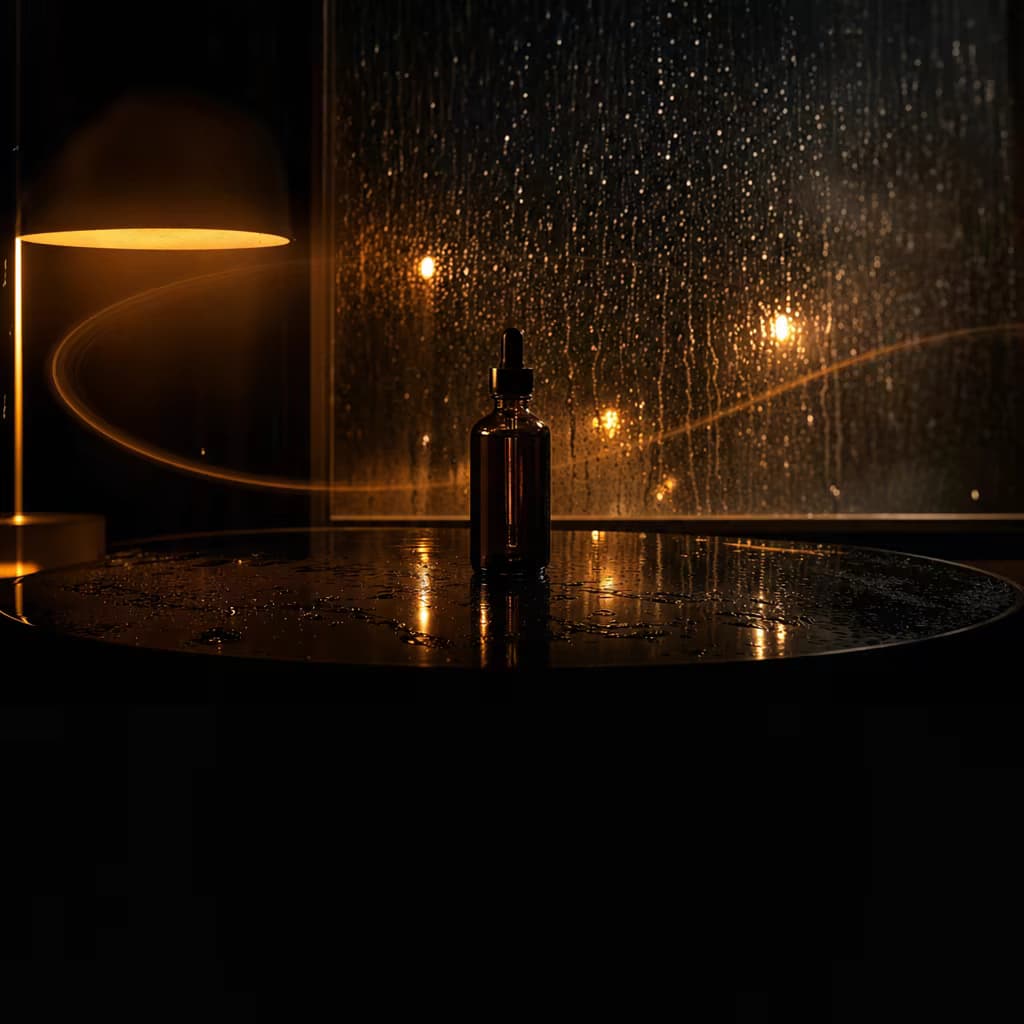
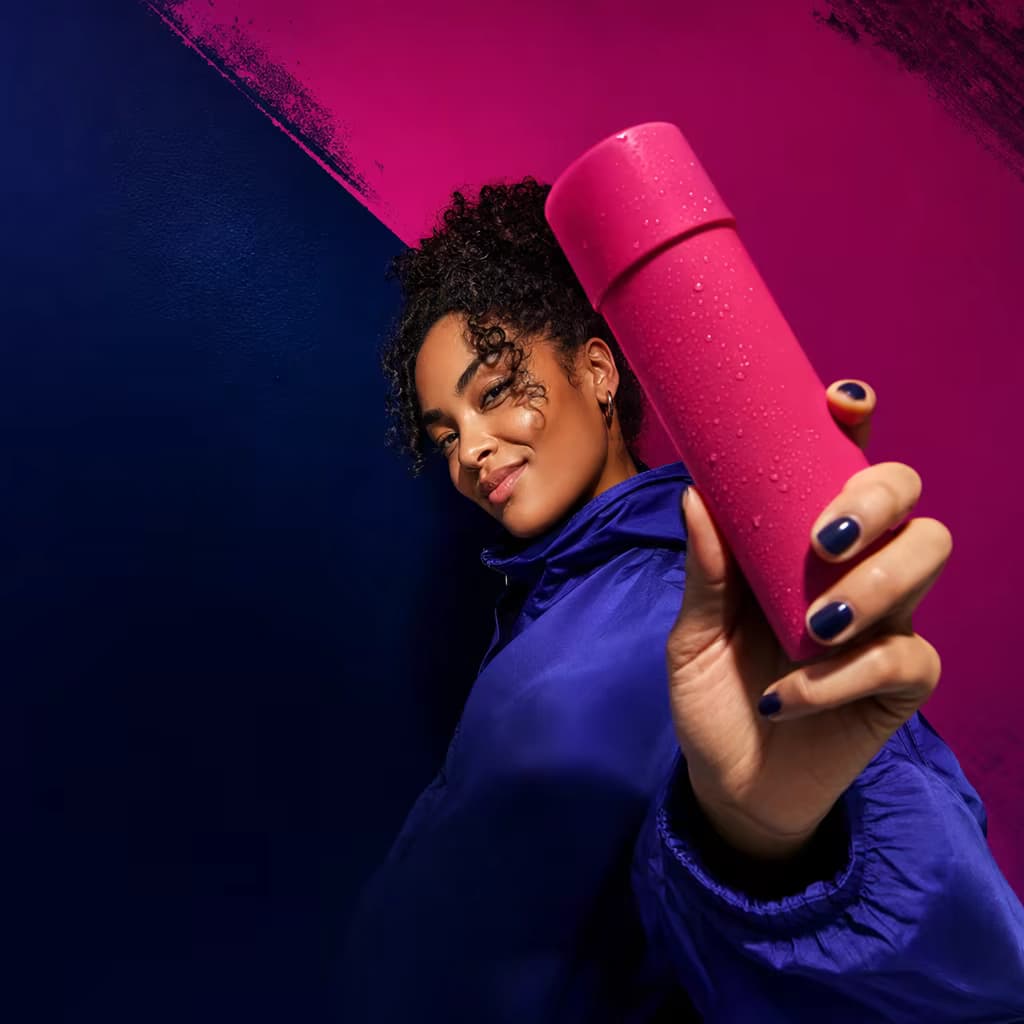
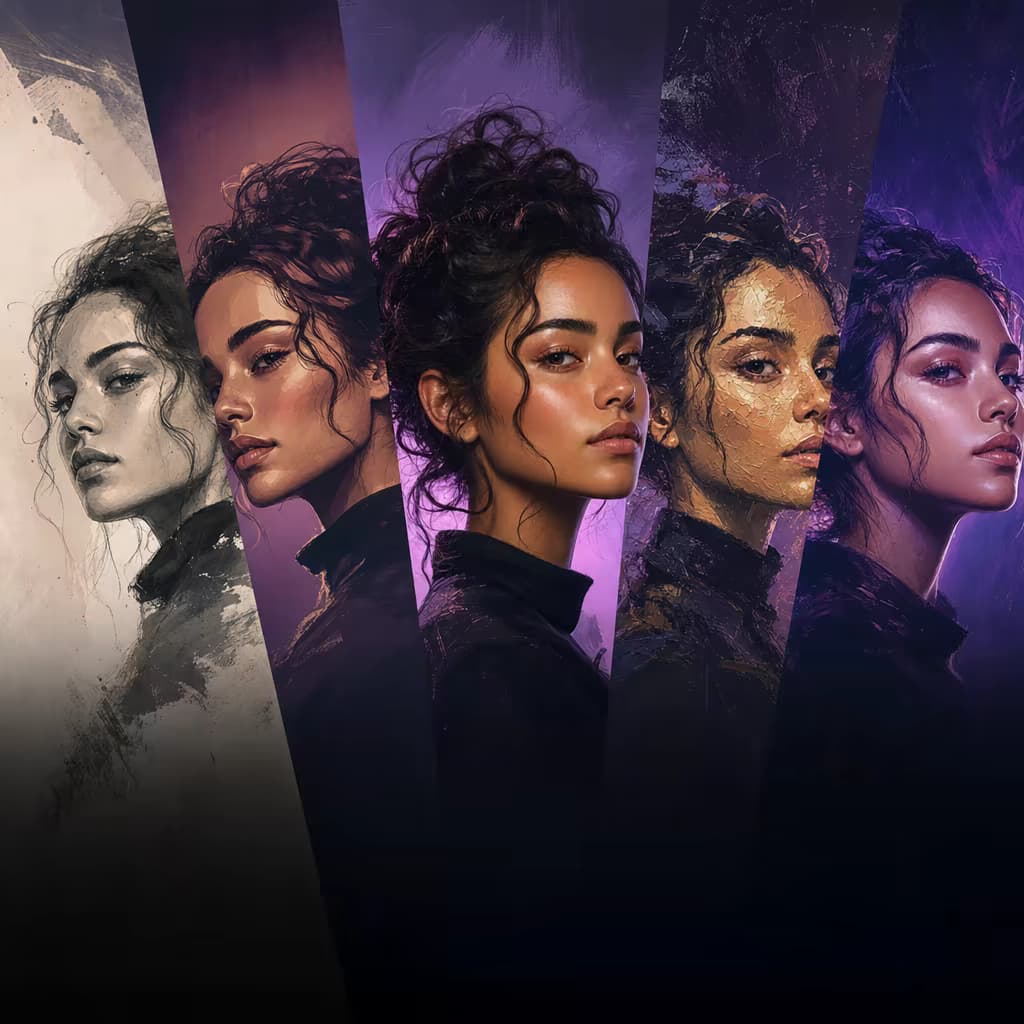
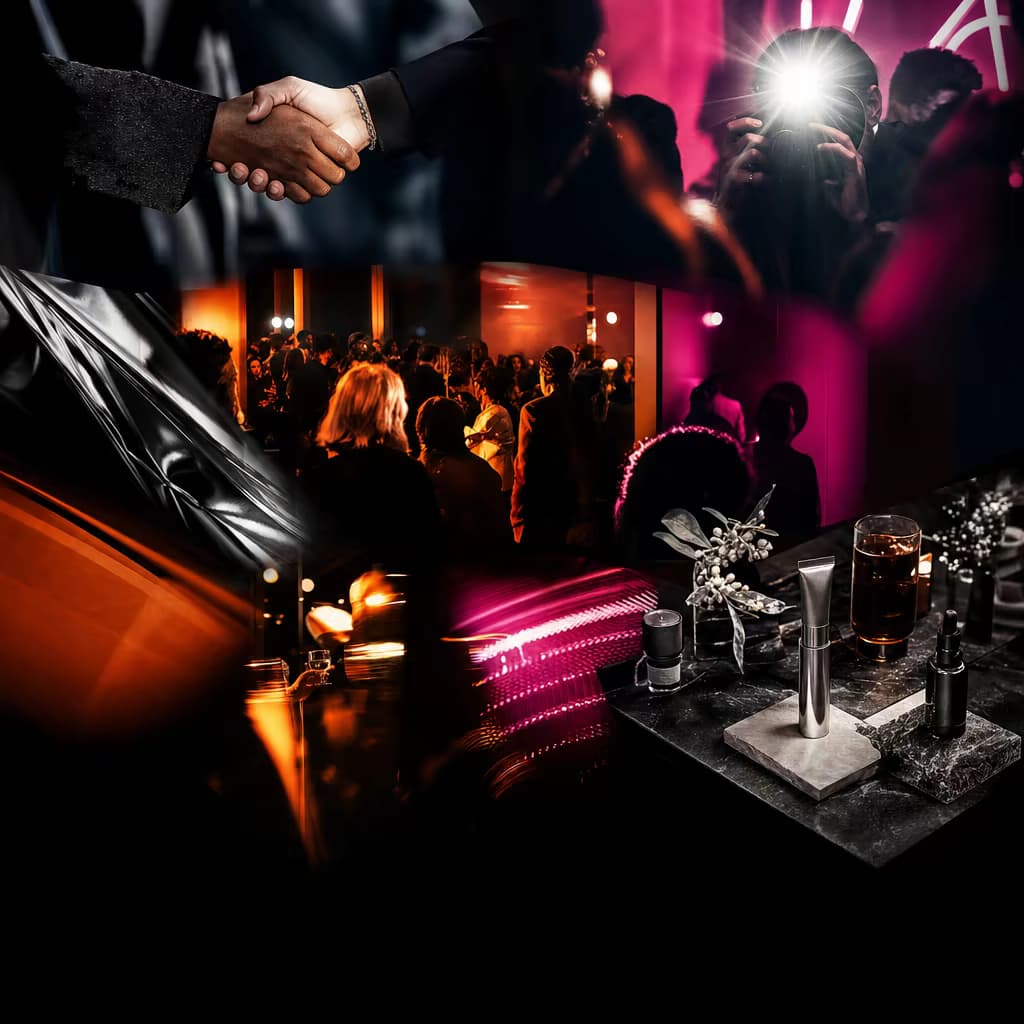
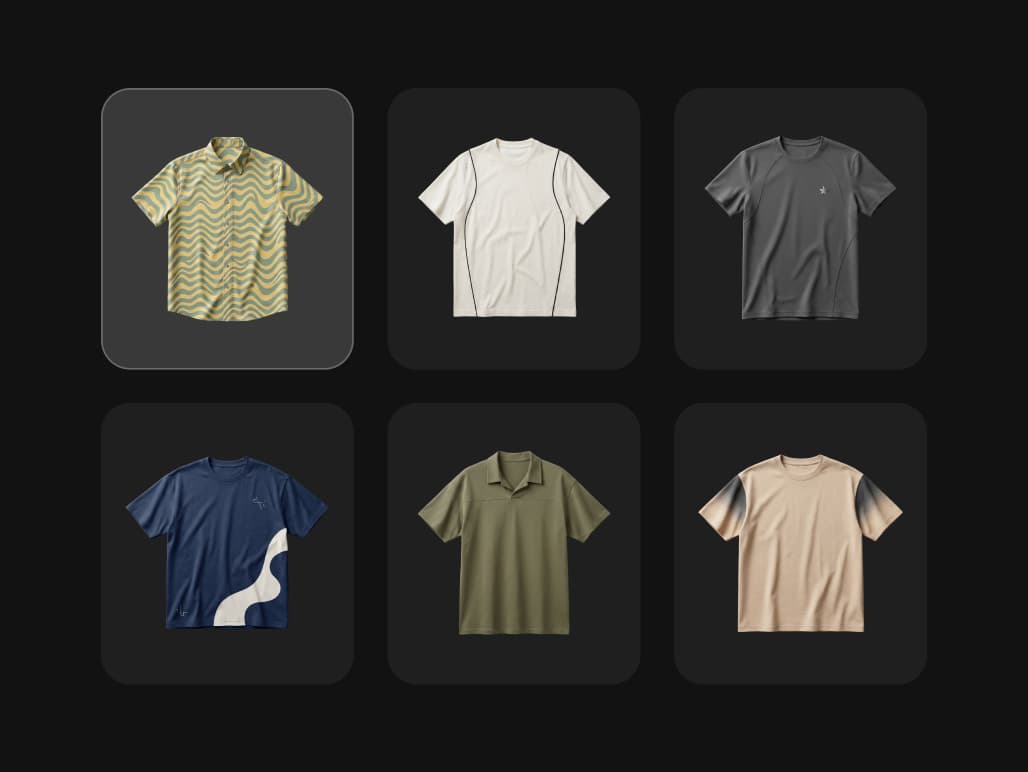
AI-genererad bildsamling med matchaprodukter från Picsart MCP-sidan

Utforska vad du kan skapa

Börja med en tydlig brief, jämför modellalternativ och godkänn kostnaden innan du genererar.

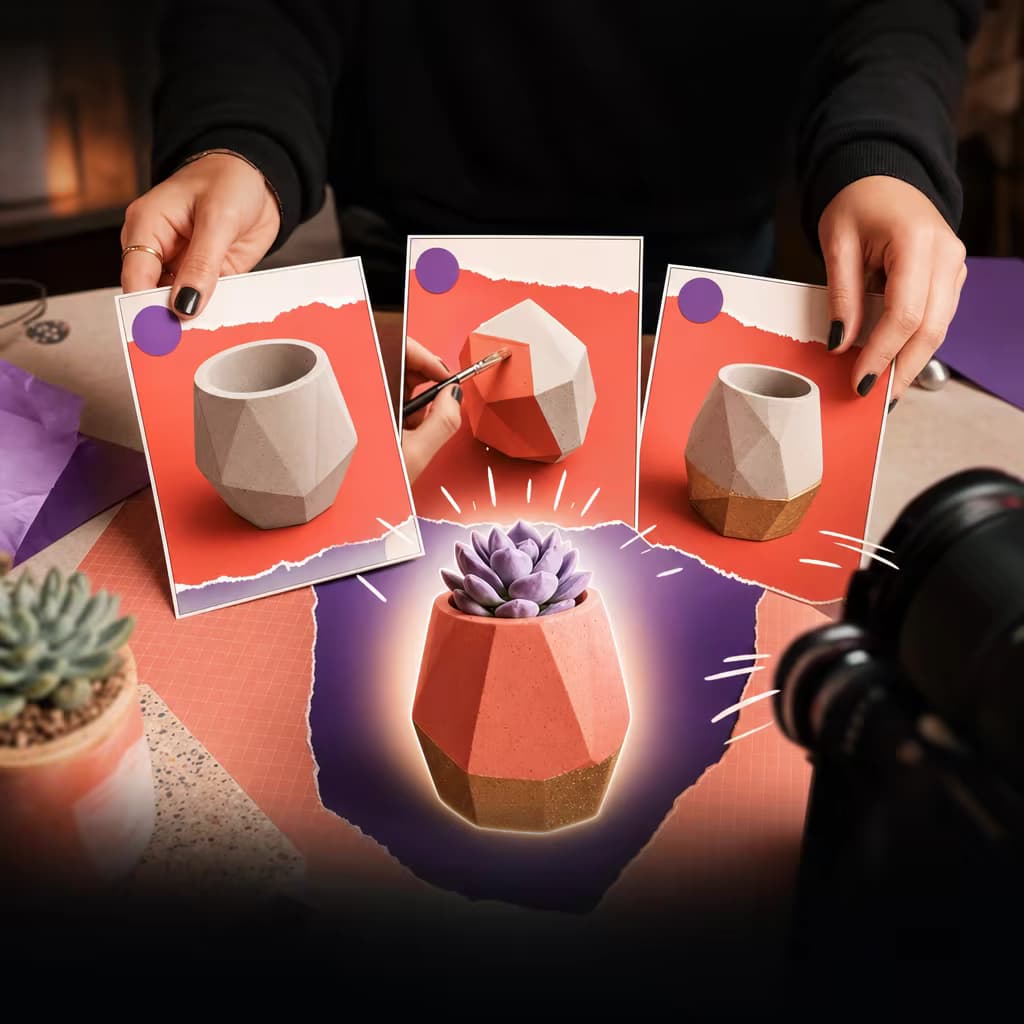
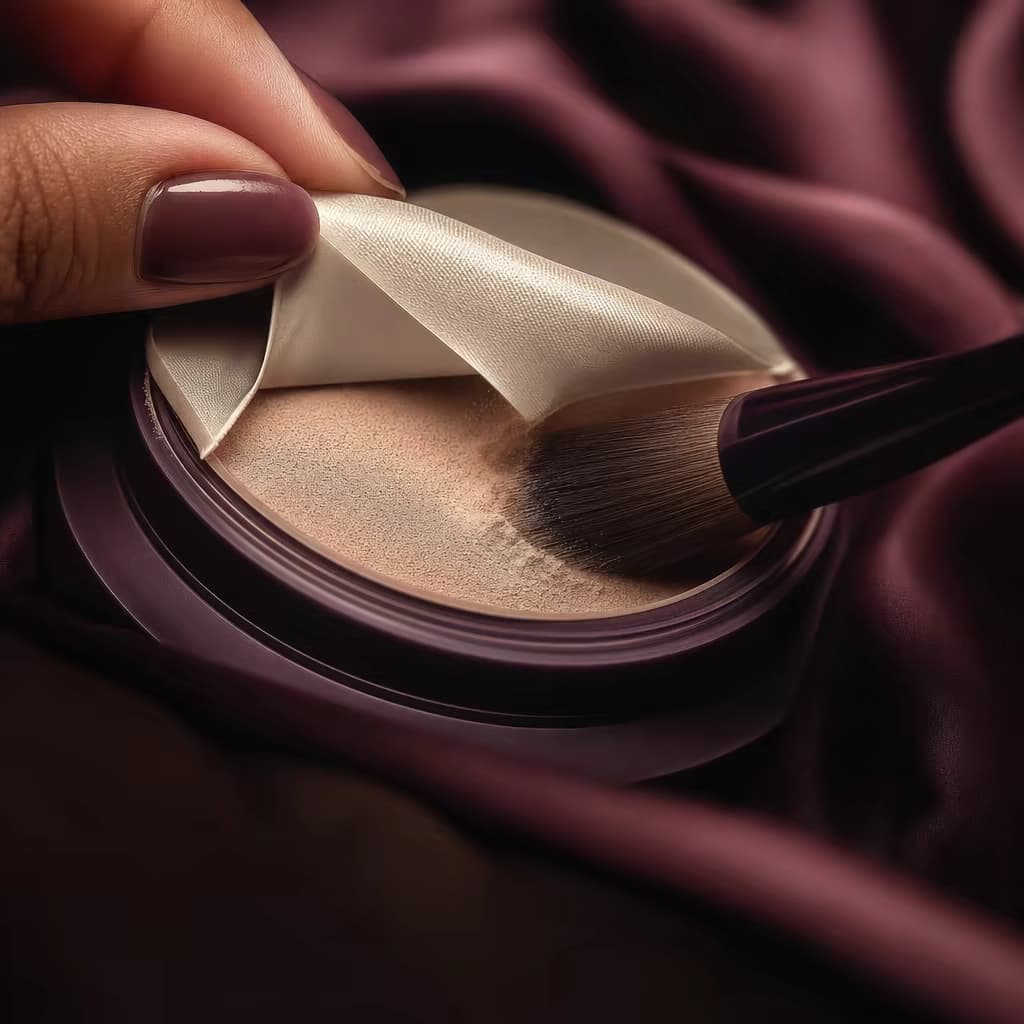
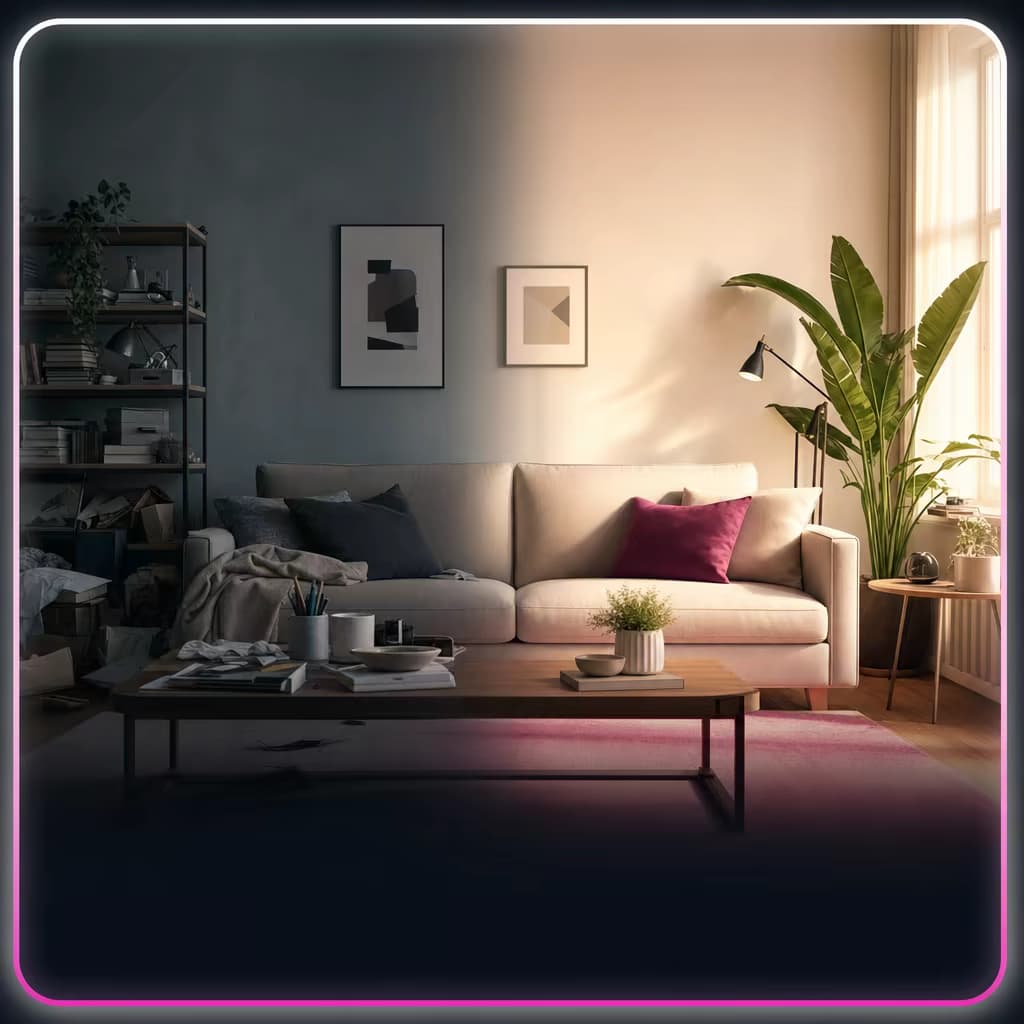
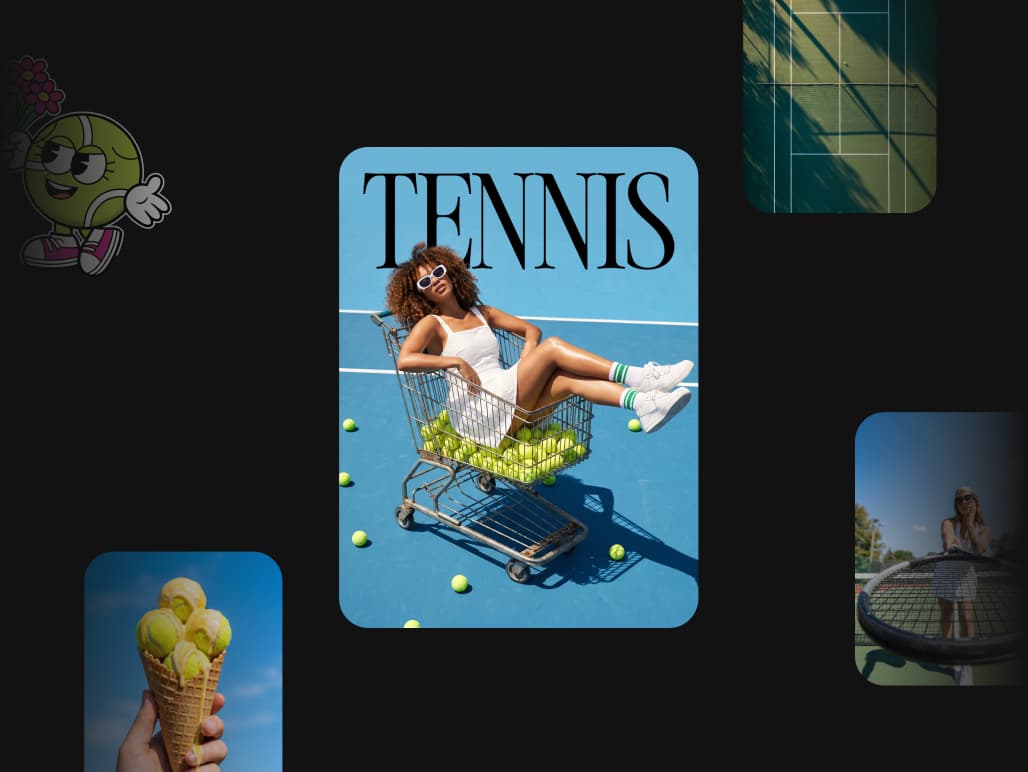
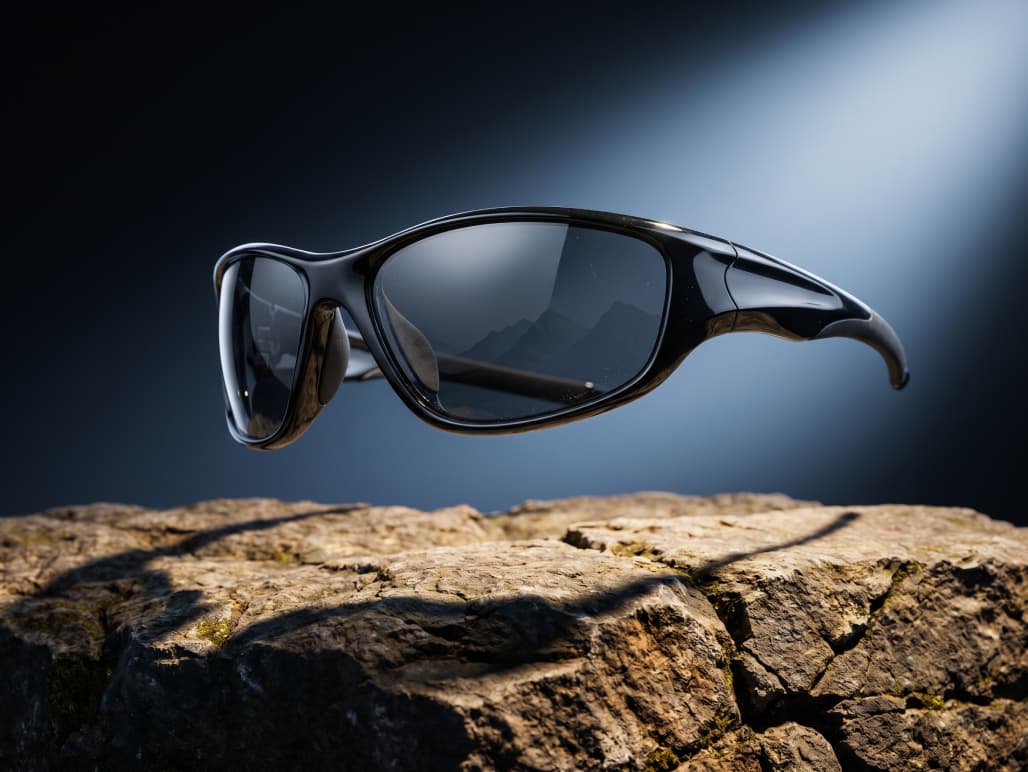
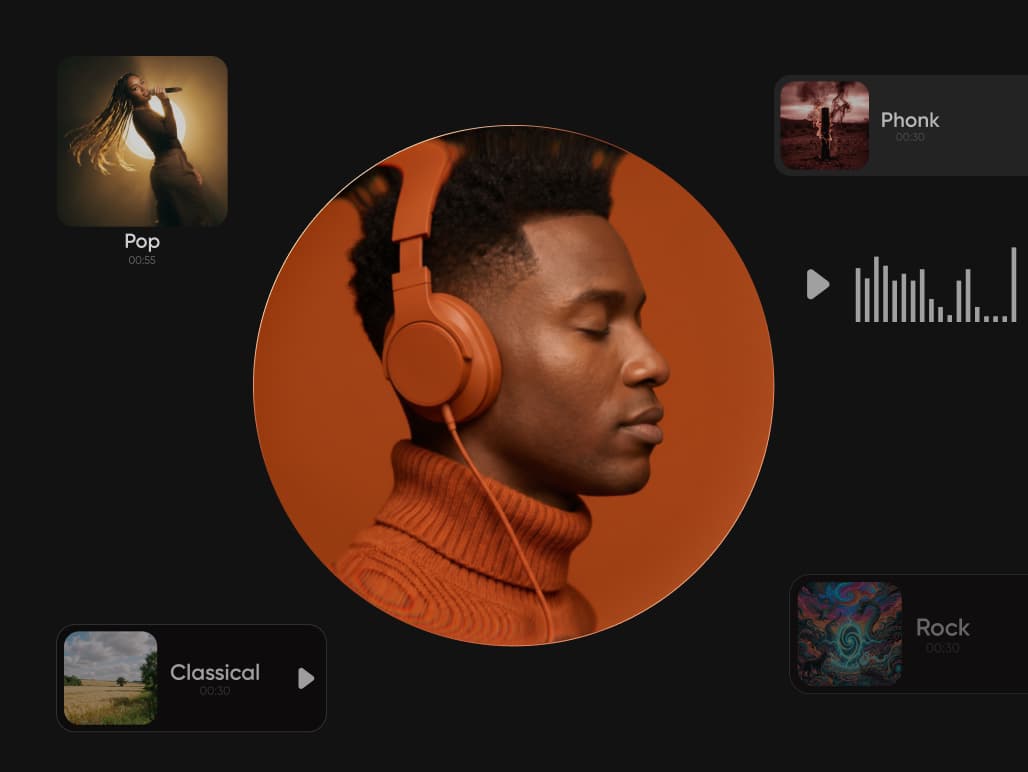
De här AI-genererade exemplen kommer från Picsarts MCP-sida. Startprompter är förslag och återskapar inte de här resultaten.

Skapa en uppsättning produktbilder

Planera en uppsättning produktbilder, utforska inställningarna och skapa en liten katalog. Be assistenten visa modellalternativ och uppskattad kostnad innan den genererar.
Anslut Picsart
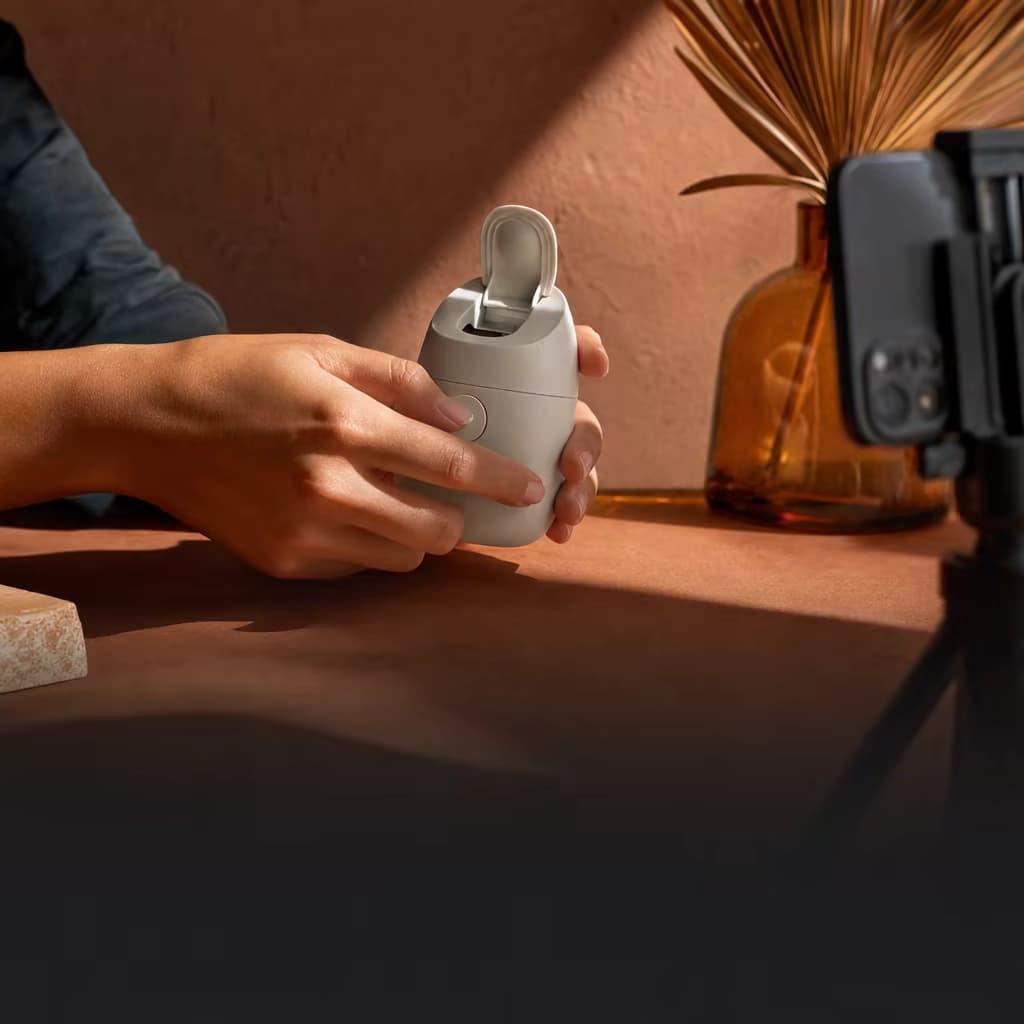
AI-genererat kreativt exempel med produktbilder, återanvänt från Picsart

Hitta en prompt för din nästa idé

Bläddra i Picsarts promptbibliotek. Öppna en prompt, anpassa den efter din brief och använd den i din anslutna assistent. Be om modellalternativ och en uppskattning av kreditkostnaden före generering.

UGC Video Ad HooksVideo ads
Product Demo ShortsProduct video
Creator Reel ScenesSocial video

Hitta modellen för din nästa idé

Utforska bild-, video- och ljudmodeller som är tillgängliga via Picsart MCP och CLI. På varje kort finns fler alternativ från leverantören. Den återanvända bilden visar ett exempel. Kontrollera den aktuella katalogen för tillgänglighet och priser.

  • AI-genererat bildexempel kopplat till Flux 2 Pro på Picsart MCP-sidan
    • Flux 2 Pro
    • Flux 2 Flex
    • Flux 2 Max
  • AI-genererat videoexempel kopplat till Veo 3.1 på Picsart MCP-sidan
    • Veo 3.1
    • Veo 3.1 Fast
    • Nano Banana Pro
  • AI-genererat videoexempel kopplat till Kling 3.0 Pro på Picsart MCP-sidan
    • Kling V3
    • Kling V3 Omni
    • Kling Motion Control V3
  • AI-genererat videoexempel kopplat till Runway Gen 4.5 på Picsart MCP-sidan
    • Runway Gen 4.5
    • Runway Gen4 Ref
    • Runway Aleph 2
  • AI-genererat videoexempel kopplat till Sora 2 Pro på Picsart MCP-sidan
    • GPT Image 1.5
    • GPT Image 2
    • GPT Image 2.5 Flare
  • AI-genererat videoexempel kopplat till Seedance I2V på Picsart MCP-sidan
    • Seedance 2.0
    • Seedance 2.0 Fast
    • Seedance 2.5
  • AI-genererat bildexempel kopplat till Recraft V3 på Picsart MCP-sidan
    • Recraft V3
    • Recraft V4
    • Recraft V4.1
  • AI-genererat ljudexempel kopplat till Eleven v3 på Picsart MCP-sidan
    • Eleven v3
    • Eleven Multilingual v2
    • ElevenLabs Music v2

Gör mer än att generera – direkt i din assistent

Använd verktygen som finns via Picsart MCP för att välja en modell, skapa media, redigera en bild och organisera resultaten.

  • Skapa bilder, video och ljud

    Be din assistent skapa media med en modell från Picsarts katalog.

  • Redigera en befintlig bild

    Ta bort eller byt ut en bakgrund, förbättra en bild eller konvertera den till SVG med verktyg som stöds.

  • Välj en modell innan du skapar

    Jämför tillgängliga modeller och vilka indata de kräver i konversationen.

  • Kontrollera kostnaden först

    Be om en uppskattning av kreditkostnaden före genereringen. Det är gratis att bläddra i katalogen och få kostnadsförslag.

  • Spara dina tillgångar i Drive

    Bläddra bland, ladda upp och organisera filer i Picsart Drive från assistenten.

  • Anslut med ditt Picsart-konto

    Logga in via webbläsaren. Den driftade MCP-anslutningen använder ditt konto och kreditsaldo.

Skapa ditt nästa material med Picsart

Välj ett arbetsflöde, anslut Picsart och förvandla en tydlig brief till ditt första resultat.

Få svar om Picsart MCP

Praktisk information att känna till innan du ansluter.

  • MCP ansluter en kompatibel AI-assistent till Picsarts verktyg. Du kan be om bild-, video- och ljuduppgifter som stöds direkt i konversationen.