Виберіть AI-асистента

Виберіть асистента та виконайте кроки для підключення.

Гортайте, щоб переглянути всі платформи →

Підключіть Claude

Додайте Picsart у налаштуваннях браузера Claude, а потім користуйтеся ним у чатах у вебверсії, на комп’ютері або мобільному пристрої.

Користуєтеся Claude for Work? Попросіть власника організації або адміністратора додати Picsart, перш ніж підключатися.

Підключіть Picsart до Claude

  1. 1. Відкрийте Claude у браузері

    Відкрийте сторінку налаштування та увійдіть у Claude. Якщо замість неї відкриється застосунок, скопіюйте посилання для налаштування нижче та вставте його в Safari або Chrome.

  2. 2. Додайте Picsart і увійдіть

    Додайте Picsart, потім підключіться до Picsart і увійдіть у свій обліковий запис. Якщо після входу дані не відобразилися, відкрийте Customize → Connectors → + Add → Add custom connector. Введіть Picsart і URL сервера нижче, перевірте автентифікацію та завершіть додавання.

    Налаштування вручну або Claude Code

    На телефоні увійдіть на claude.ai у браузері. Відкрийте Customize → Connectors → + → Add custom connector. Введіть Picsart і URL сервера, потім підключіться до Picsart і увійдіть у свій обліковий запис. Використовуйте той самий обліковий запис Claude у застосунку та ввімкніть Picsart у чаті.

    URL сервера
    https://api.picsart.com/gen-ai/mcp
    Переглянути інструкцію з налаштування

    Скористайтеся Claude Code

    Виконайте цю команду в терміналі, а потім увійдіть у Picsart.

    Скористайтеся Claude Code
    claude mcp add --transport http picsart-gen-ai https://api.picsart.com/gen-ai/mcp

  3. 3. Використовуйте Picsart у чаті

    Відкрийте новий чат у Claude або його застосунку, використовуючи той самий обліковий запис. Натисніть + → Connectors і ввімкніть Picsart.

Створюйте зображення, відео й аудіо у своєму AI-просторі

Підключіть Picsart MCP до асистента або скористайтеся CLI у терміналі. Перетворіть короткий опис на новий творчий ресурс за допомогою моделей та інструментів Picsart.

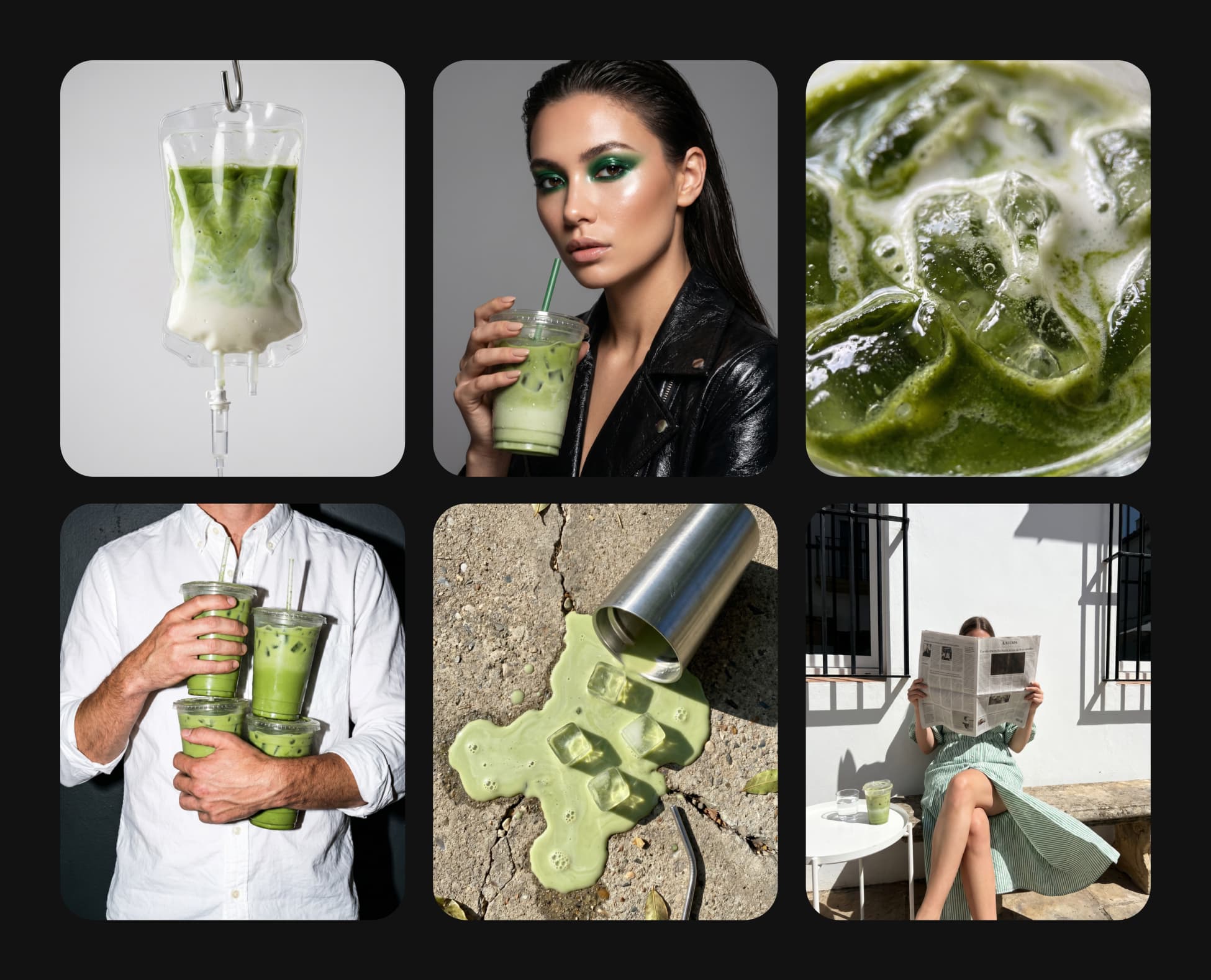
Добірка зображень матча для продукту, створених за допомогою AI на сторінці Picsart MCP

Дізнайтеся, що можна створити

Почніть із чіткого опису, порівняйте доступні моделі та підтвердьте вартість перед створенням.

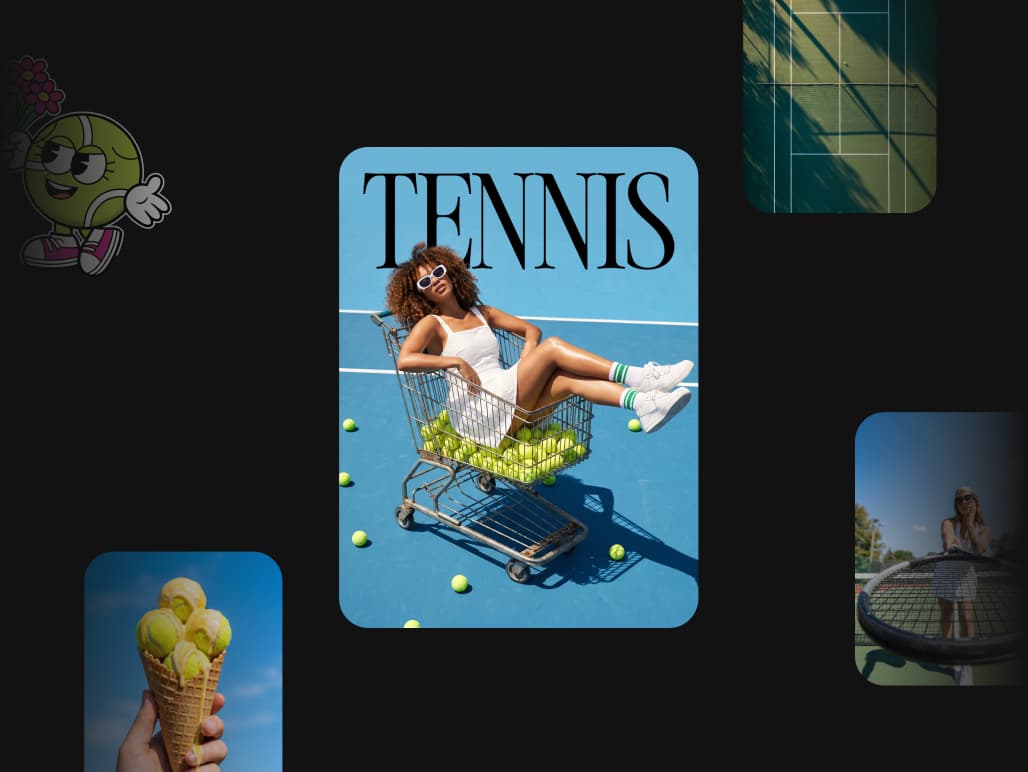
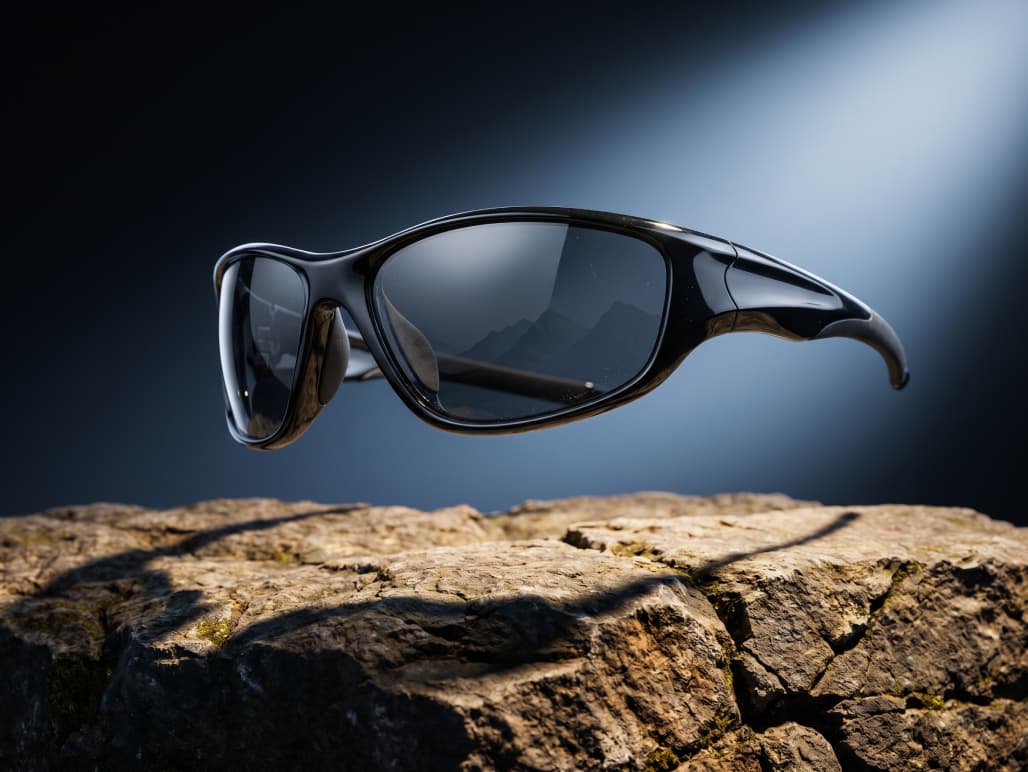
Ці приклади, створені за допомогою AI, взято зі сторінки Picsart MCP. Початкові запити — це лише пропозиції, вони не відтворюють наведені результати.

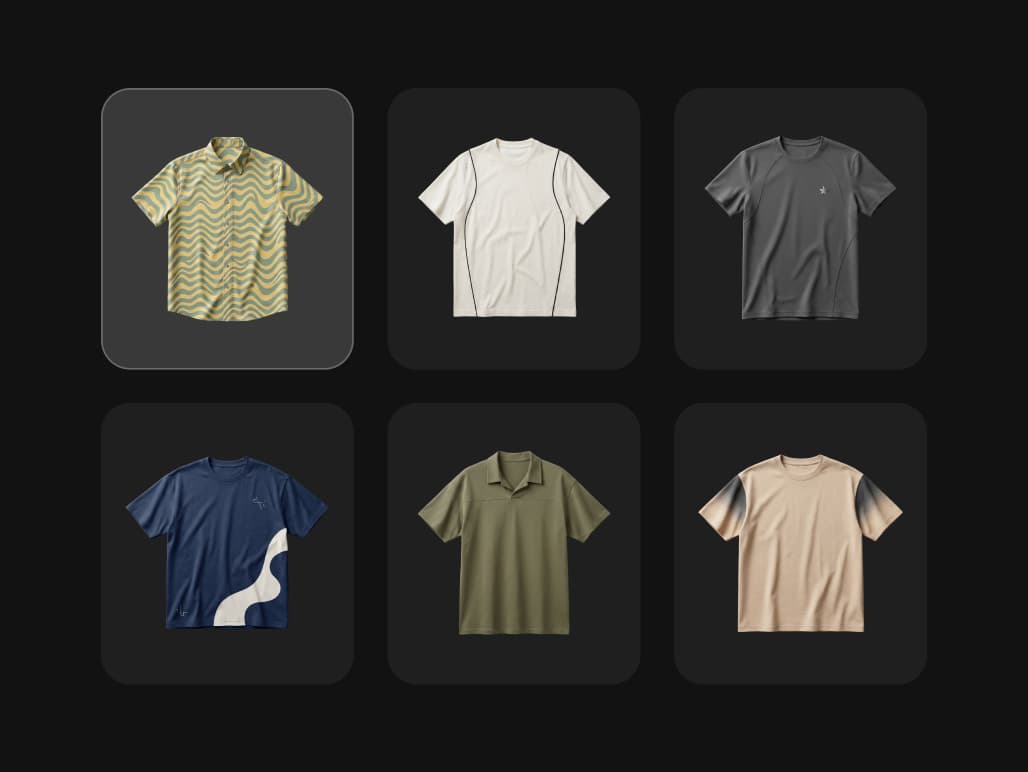
Створіть набір зображень продукту

Сплануйте набір зображень продукту, дослідіть налаштування та створіть невеликий каталог. Перш ніж генерувати, попросіть асистента показати доступні моделі й орієнтовну вартість.
Підключити Picsart
Приклад творчої роботи з візуалами продукту, створеної за допомогою AI та повторно використаної з Picsart

Знайдіть запит для своєї наступної ідеї

Перегляньте бібліотеку Picsart Prompts. Відкрийте запит, адаптуйте його до свого опису та передайте підключеному асистенту. Перш ніж генерувати, попросіть показати доступні моделі й орієнтовну кількість кредитів.

Beauty & Fashion - People 98
Bold Black Friday Sale Ad with Purple Accent

Знайдіть модель для своєї наступної ідеї

Дослідіть моделі для зображень, відео й аудіо, доступні через Picsart MCP і CLI. На кожній картці наведено більше моделей від відповідного постачальника; показане зображення — лише один приклад. Перевіряйте актуальність і ціни в каталозі.

  • Приклад зображення, створеного за допомогою AI та пов’язаного з Flux 2 Pro на сторінці Picsart MCP
    • Flux 2 Pro
    • Flux 2 Flex
    • Flux 2 Max
  • Приклад відео, створеного за допомогою AI та пов’язаного з Veo 3.1 на сторінці Picsart MCP
    • Veo 3.1
    • Veo 3.1 Fast
    • Nano Banana Pro
  • Приклад відео, створеного за допомогою AI та пов’язаного з Kling 3.0 Pro на сторінці Picsart MCP
    • Kling V3
    • Kling V3 Omni
    • Kling Motion Control V3
  • Приклад відео, створеного за допомогою AI та пов’язаного з Runway Gen 4.5 на сторінці Picsart MCP
    • Runway Gen 4.5
    • Runway Gen4 Ref
    • Runway Aleph 2
  • Приклад відео, створеного за допомогою AI та пов’язаного з Sora 2 Pro на сторінці Picsart MCP
    • GPT Image 1.5
    • GPT Image 2
    • GPT Image 2.5 Flare
  • Приклад відео, створеного за допомогою AI та пов’язаного з Seedance I2V на сторінці Picsart MCP
    • Seedance 2.0
    • Seedance 2.0 Fast
    • Seedance 2.5
  • Приклад зображення, створеного за допомогою AI та пов’язаного з Recraft V3 на сторінці Picsart MCP
    • Recraft V3
    • Recraft V4
    • Recraft V4.1
  • Приклад аудіо, створеного за допомогою AI та пов’язаного з Eleven v3 на сторінці Picsart MCP
    • Eleven v3
    • Eleven Multilingual v2
    • ElevenLabs Music v2

Більше, ніж генерація — прямо у вашому асистенті

Використовуйте інструменти Picsart MCP, щоб вибрати модель, створити медіафайл, відредагувати зображення й упорядкувати результати.

  • Створюйте зображення, відео й аудіо

    Попросіть асистента створити медіафайл за допомогою моделі з каталогу Picsart.

  • Редагуйте наявні зображення

    Видаляйте або замінюйте тло, покращуйте зображення чи конвертуйте його у SVG за допомогою сумісних інструментів.

  • Виберіть модель перед створенням

    Порівнюйте доступні моделі та потрібні для них вхідні дані просто в розмові.

  • Спершу дізнайтеся вартість

    Перш ніж генерувати, попросіть оцінити кількість кредитів. Перегляд каталогу й розрахунок вартості безкоштовні.

  • Зберігайте ресурси на Drive

    Переглядайте, завантажуйте й упорядковуйте файли в Picsart Drive через асистента.

  • Підключіться за допомогою облікового запису Picsart

    Увійдіть через браузер. Розміщене MCP-підключення використовує ваш обліковий запис і баланс кредитів.

Створіть наступний ресурс із Picsart

Виберіть процес, підключіть Picsart і перетворіть чіткий опис на перший результат.

Відповіді на запитання про Picsart MCP

Що варто знати перед підключенням.

  • MCP підключає сумісного AI-асистента до інструментів Picsart. Ви можете запитувати про підтримувані завдання із зображеннями, відео й аудіо просто в розмові.