اپنا AI اسسٹنٹ منتخب کریں

اپنا اسسٹنٹ منتخب کریں اور اسے منسلک کرنے کے مراحل پر عمل کریں۔

تمام پلیٹ فارمز دیکھنے کے لیے سوائپ کریں →

Claude منسلک کریں

Claude کی براؤزر سیٹنگز میں Picsart شامل کریں، پھر ویب، ڈیسک ٹاپ یا موبائل پر اپنی چیٹس میں اسے استعمال کریں۔

Claude for Work استعمال کر رہے ہیں؟ منسلک ہونے سے پہلے اپنی تنظیم کے مالک یا ایڈمن سے Picsart شامل کرنے کو کہیں۔

Picsart کو Claude سے منسلک کریں

  1. 1. اپنے براؤزر میں Claude کھولیں

    سیٹ اپ کھولیں اور Claude میں سائن ان کریں۔ اگر اس کے بجائے ایپ کھل جائے تو نیچے دیا گیا سیٹ اپ لنک کاپی کرکے Safari یا Chrome میں پیسٹ کریں۔

  2. 2. Picsart شامل کریں اور سائن ان کریں

    Picsart شامل کریں، پھر Picsart سے منسلک ہو کر سائن ان کریں۔ اگر لاگ ان کے بعد تفصیلات موجود نہ ہوں تو Customize → Connectors → + Add → Add custom connector پر جائیں۔ نیچے دیا گیا Picsart اور سرور URL استعمال کریں؛ توثیق کا جائزہ لیں اور اسے شامل کرنے کا عمل مکمل کریں۔

    دستی سیٹ اپ یا Claude Code

    اپنے فون پر براؤزر میں claude.ai پر سائن ان کریں۔ Customize → Connectors → + → Add custom connector کھولیں۔ Picsart اور سرور URL درج کریں، پھر Picsart سے منسلک ہو کر سائن ان کریں۔ ایپ میں وہی Claude اکاؤنٹ استعمال کریں اور اپنی چیٹ میں Picsart فعال کریں۔

    سرور URL
    https://api.picsart.com/gen-ai/mcp
    سیٹ اپ گائیڈ پڑھیں

    Claude Code استعمال کریں

    اسے اپنے ٹرمینل میں چلائیں، پھر Picsart میں سائن ان کرنے کا عمل مکمل کریں۔

    Claude Code استعمال کریں
    claude mcp add --transport http picsart-gen-ai https://api.picsart.com/gen-ai/mcp

  3. 3. اپنی چیٹ میں Picsart استعمال کریں

    اسی اکاؤنٹ سے Claude یا اس کی ایپ میں نئی چیٹ کھولیں۔ + → Connectors پر ٹیپ کریں اور Picsart فعال کریں۔

اپنے AI ورک اسپیس میں تصاویر، ویڈیو اور آڈیو بنائیں

Picsart MCP کو اپنے اسسٹنٹ سے منسلک کریں، یا اپنے ٹرمینل سے CLI استعمال کریں۔ Picsart میں دستیاب ماڈلز اور ٹولز کے ساتھ ایک مختصر بریف کو اپنے اگلے تخلیقی اثاثے میں بدلیں۔

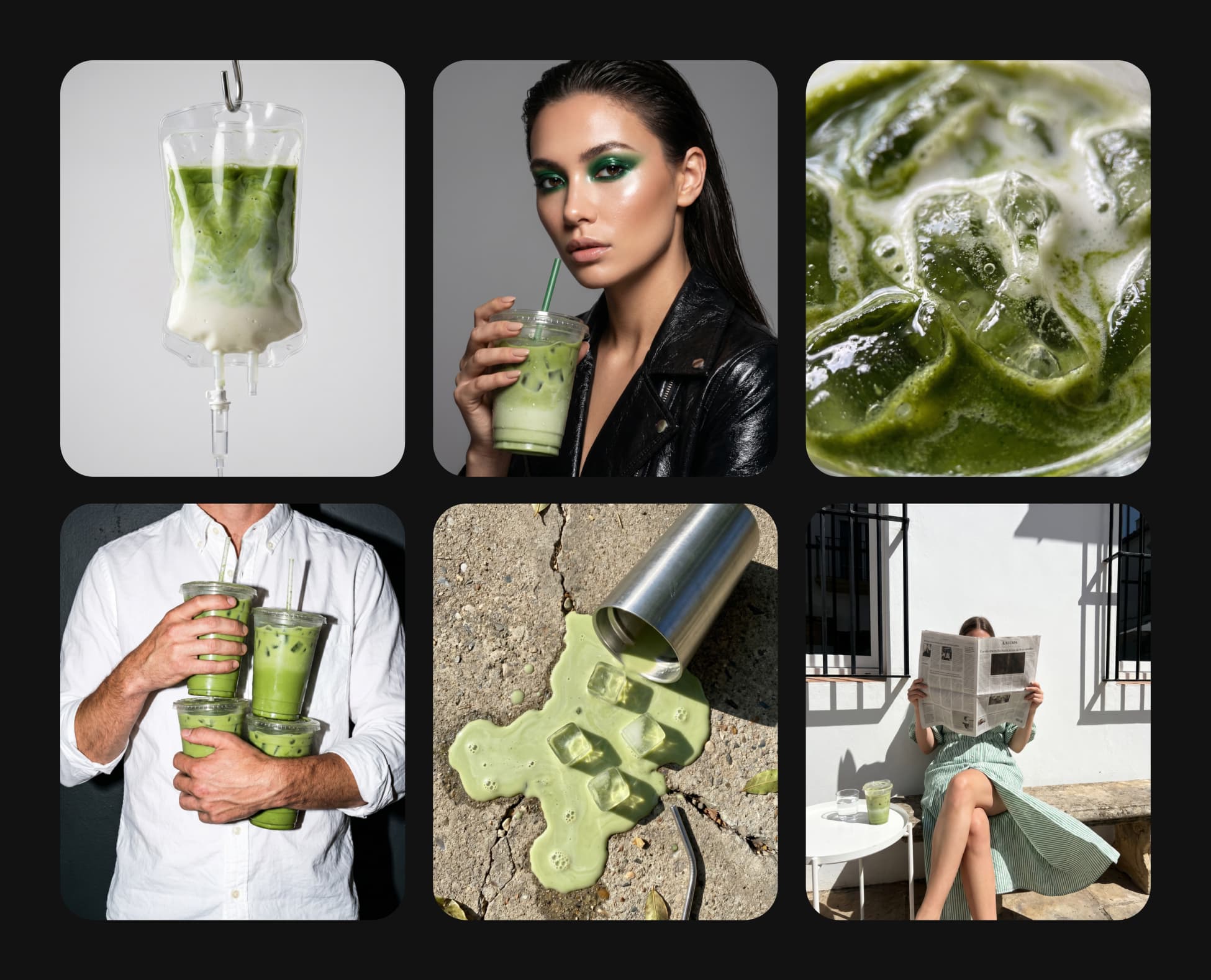
Picsart MCP صفحے سے AI کی تیار کردہ میچا پروڈکٹ تصاویر کا مجموعہ

دریافت کریں کہ آپ کیا بنا سکتے ہیں

ایک واضح بریف سے آغاز کریں، ماڈل کے اختیارات کا موازنہ کریں اور بنانے سے پہلے لاگت کی منظوری دیں۔

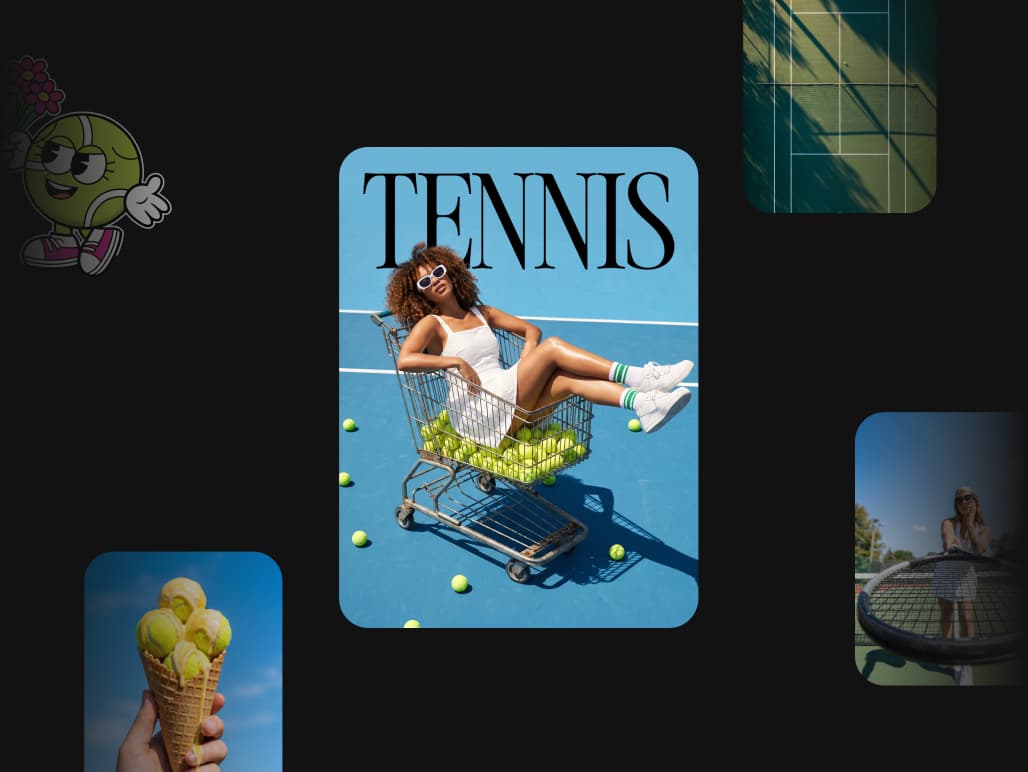
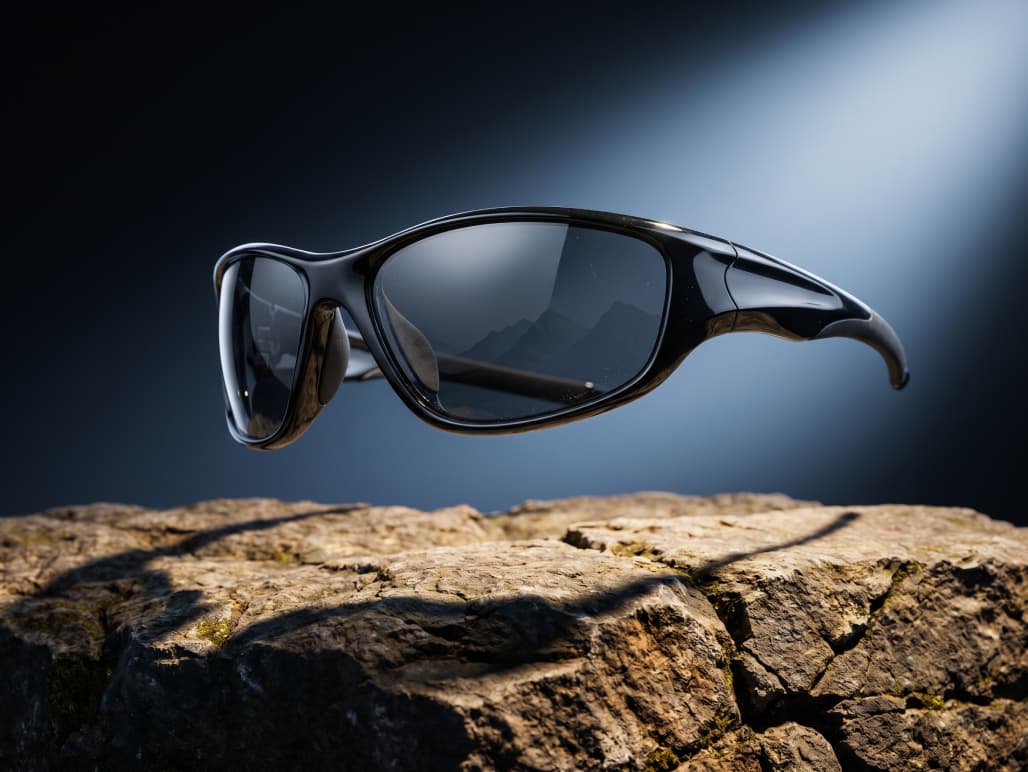
AI سے تیار کردہ یہ مثالیں Picsart کے MCP صفحے سے لی گئی ہیں۔ ابتدائی پرامپٹس تجاویز ہیں اور ان نتائج کو دوبارہ نہیں بناتے۔

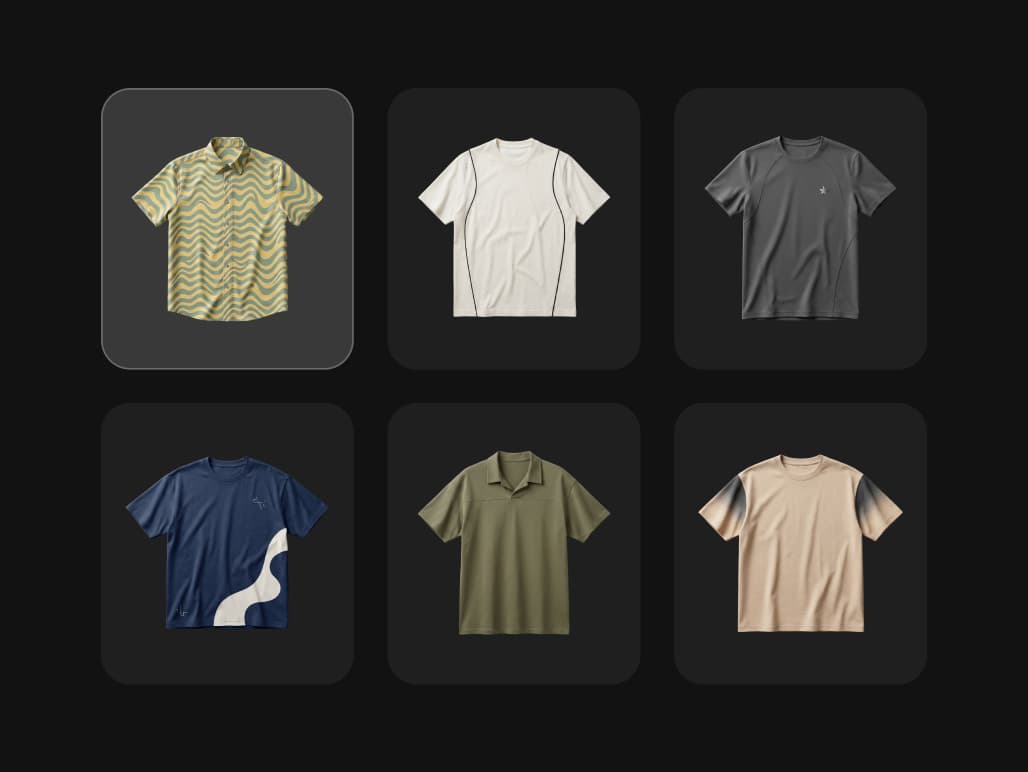
پروڈکٹ تصاویر کا سیٹ بنائیں

پروڈکٹ تصاویر کے سیٹ کی منصوبہ بندی کریں، سیٹنگز دیکھیں اور ایک چھوٹا کیٹلاگ بنائیں۔ بنانے سے پہلے اپنے اسسٹنٹ سے ماڈل کے اختیارات اور اندازاً لاگت پوچھیں۔
Picsart منسلک کریں
Picsart سے دوبارہ استعمال کی گئی پروڈکٹ ویژولز کی AI سے تیار کردہ تخلیقی مثال

اپنے اگلے خیال کے لیے پرامپٹ تلاش کریں

Picsart Prompts لائبریری دیکھیں۔ ایک پرامپٹ کھولیں، اسے اپنے بریف کے مطابق ڈھالیں اور اپنے منسلک اسسٹنٹ میں لے جائیں۔ بنانے سے پہلے ماڈل کے اختیارات اور کریڈٹس کا تخمینہ پوچھیں۔

Easter Backgrounds
Bold Black Friday Sale Ad with Purple Accent

اپنے اگلے خیال کے لیے ماڈل تلاش کریں

Picsart MCP اور CLI کے ذریعے دستیاب تصویری، ویڈیو اور آڈیو ماڈلز دریافت کریں۔ ہر کارڈ میں فراہم کنندہ کے مزید اختیارات درج ہیں؛ دوبارہ استعمال کیا گیا ویژول ایک مثال دکھاتا ہے۔ دستیابی اور قیمتوں کے لیے تازہ ترین کیٹلاگ دیکھیں۔

  • Picsart MCP صفحے پر Flux 2 Pro سے منسلک AI سے تیار کردہ تصویر کی مثال
    • Flux 2 Pro
    • Flux 2 Flex
    • Flux 2 Max
  • Picsart MCP صفحے پر Veo 3.1 سے منسلک AI سے تیار کردہ ویڈیو کی مثال
    • Veo 3.1
    • Veo 3.1 Fast
    • Nano Banana Pro
  • Picsart MCP صفحے پر Kling 3.0 Pro سے منسلک AI سے تیار کردہ ویڈیو کی مثال
    • Kling V3
    • Kling V3 Omni
    • Kling Motion Control V3
  • Picsart MCP صفحے پر Runway Gen 4.5 سے منسلک AI سے تیار کردہ ویڈیو کی مثال
    • Runway Gen 4.5
    • Runway Gen4 Ref
    • Runway Aleph 2
  • Picsart MCP صفحے پر Sora 2 Pro سے منسلک AI سے تیار کردہ ویڈیو کی مثال
    • GPT Image 1.5
    • GPT Image 2
    • GPT Image 2.5 Flare
  • Picsart MCP صفحے پر Seedance I2V سے منسلک AI سے تیار کردہ ویڈیو کی مثال
    • Seedance 2.0
    • Seedance 2.0 Fast
    • Seedance 2.5
  • Picsart MCP صفحے پر Recraft V3 سے منسلک AI سے تیار کردہ تصویر کی مثال
    • Recraft V3
    • Recraft V4
    • Recraft V4.1
  • Picsart MCP صفحے پر Eleven v3 سے منسلک AI سے تیار کردہ آڈیو کی مثال
    • Eleven v3
    • Eleven Multilingual v2
    • ElevenLabs Music v2

اپنے اسسٹنٹ میں صرف تخلیق ہی نہیں، اور بھی بہت کچھ

ماڈل منتخب کرنے، میڈیا بنانے، تصویر میں ترمیم کرنے اور نتائج ترتیب دینے کے لیے Picsart MCP کے دستیاب ٹولز استعمال کریں۔

  • تصاویر، ویڈیو اور آڈیو بنائیں

    اپنے اسسٹنٹ سے کہیں کہ Picsart کیٹلاگ کا کوئی ماڈل استعمال کرکے میڈیا تیار کرے۔

  • اپنی موجودہ تصویر میں ترمیم کریں

    پس منظر ہٹائیں یا تبدیل کریں، تصویر بہتر بنائیں یا معاون ٹولز سے اسے SVG میں تبدیل کریں۔

  • تخلیق سے پہلے ماڈل منتخب کریں

    اپنی گفتگو میں دستیاب ماڈلز اور ان کے لیے درکار ان پٹس کا موازنہ کریں۔

  • پہلے لاگت معلوم کریں

    تخلیق سے پہلے کریڈٹس کا تخمینہ پوچھیں۔ کیٹلاگ دیکھنا اور لاگت کا تخمینہ لینا مفت ہے۔

  • اپنے اثاثے Drive میں رکھیں

    اپنے اسسٹنٹ سے Picsart Drive میں فائلیں دیکھیں، اپ لوڈ کریں اور ترتیب دیں۔

  • اپنے Picsart اکاؤنٹ سے منسلک ہوں

    اپنے براؤزر سے سائن ان کریں۔ ہوسٹ کردہ MCP کنکشن آپ کا اکاؤنٹ اور کریڈٹ بیلنس استعمال کرتا ہے۔

Picsart کے ساتھ اپنا اگلا اثاثہ بنائیں

ورک فلو منتخب کریں، Picsart منسلک کریں اور واضح بریف کو اپنے پہلے نتیجے میں بدلیں۔

Picsart MCP کے بارے میں اپنے سوالات کے جواب پائیں

منسلک ہونے سے پہلے جاننے کے لیے ضروری تفصیلات۔

  • MCP ایک مطابقت رکھنے والے AI اسسٹنٹ کو Picsart کے ٹولز سے منسلک کرتا ہے۔ آپ اپنی گفتگو میں معاون تصویری، ویڈیو اور آڈیو کاموں کی درخواست کر سکتے ہیں۔