

TrustScore: 4.4 trên 5
1,671 đánh giá tại thời điểm kiểm tra. Điểm số và số lượng đánh giá có thể thay đổi.
Ảnh chụp hồ sơ Trustpilot
Nếu bạn đã có cảnh quay và dành phần lớn thời gian để tinh chỉnh các đoạn cắt, tạo phụ đề hoặc điều chỉnh chuyển động, CapCut là lựa chọn đáng cân nhắc. Nếu yêu cầu còn cần cảnh quay mới, ảnh sản phẩm đã chỉnh sửa, ảnh thu nhỏ và thiết kế quảng bá, Picsart đáp ứng phạm vi sáng tạo rộng hơn đó.
CapCut cũng có các công cụ tạo nội dung và hình ảnh. Bạn nên thử Picsart nếu có quy trình kết hợp video và hình ảnh, nhưng đừng cho rằng mọi công cụ chỉnh sửa nâng cao của CapCut đều có tính năng tương đương trực tiếp.

Các tính năng được ghi nhận đã được kiểm tra vào ngày 12 tháng 10, 2026. Có áp dụng các giới hạn theo gói, khu vực, mô hình và thiết bị. Mô tả này không xếp hạng chất lượng đầu ra.
| Yếu tố cần cân nhắc | CapCut | |
|---|---|---|
| Phù hợp nhất với | PicsartTạo video cùng ảnh thu nhỏ, ảnh sản phẩm và thiết kế chiến dịch. | CapCutChỉnh sửa cảnh quay cho bài đăng mạng xã hội bằng phụ đề, hiệu ứng, mẫu và công cụ trên dòng thời gian. |
| Chỉnh sửa video | PicsartChỉnh sửa trên trình duyệt để cắt, thêm văn bản, phụ đề, âm thanh và định dạng. | CapCutTrình chỉnh sửa trên máy tính, thiết bị di động và trực tuyến; có keyframe, theo dõi chuyển động và công cụ dựa trên bản chép lời. |
| Tạo video | PicsartNhiều nhà cung cấp và quy trình tạo nội dung trong AI Playground. | CapCutQuảng bá tính năng tạo nội dung bằng Seedance 2.5 và công cụ avatar/kịch bản; quyền truy cập tùy thuộc vào nền tảng sử dụng. |
| Phụ đề và giọng nói | PicsartCông cụ phụ đề và quyền truy cập vào quy trình làm việc với giọng nói/âm thanh. | CapCutPhụ đề tự động, chuyển văn bản thành giọng nói, lồng tiếng và công cụ chuyển video dài thành video ngắn. |
| Thiết kế chiến dịch | PicsartChỉnh sửa ảnh, mẫu, Brand Kits và tài nguyên có sẵn cùng với video. | CapCutCông cụ ảnh/video, mẫu và Teams Brand Kits; các sản phẩm liên kết có phạm vi riêng. |
| Làm việc trên nhiều thiết bị | PicsartTruy cập trên web và thiết bị di động; hãy xác nhận các công cụ bạn dùng trên từng nền tảng. | CapCutMáy tính, thiết bị di động và web; quyền lợi theo tài khoản, phiên bản và gói có thể khác nhau. |
| Tìm hiểu quy trình làm việc | PicsartHữu ích nếu bạn luân phiên giữa sản xuất video và hình ảnh. | CapCutHữu ích nếu phần lớn công việc của bạn diễn ra trên dòng thời gian video mạng xã hội. |
Bắt đầu với video người nói trước máy quay, phần giới thiệu sản phẩm hoặc cảnh quay từ một sự kiện. Cắt chỉnh video, thêm phụ đề hoặc văn bản, rồi chuẩn bị định dạng phù hợp với kênh của bạn. Tạo ảnh ghép video khi bạn muốn hiển thị nhiều góc nhìn trong cùng một khung hình.
Dùng công cụ hình ảnh của Picsart để tạo ảnh thu nhỏ và ảnh sản phẩm, sau đó tạo thêm cảnh quay trong AI Playground nếu câu chuyện cần. Trước khi chia sẻ video cho doanh nghiệp, hãy kiểm tra tệp xuất cuối cùng và quyền sử dụng nhạc.
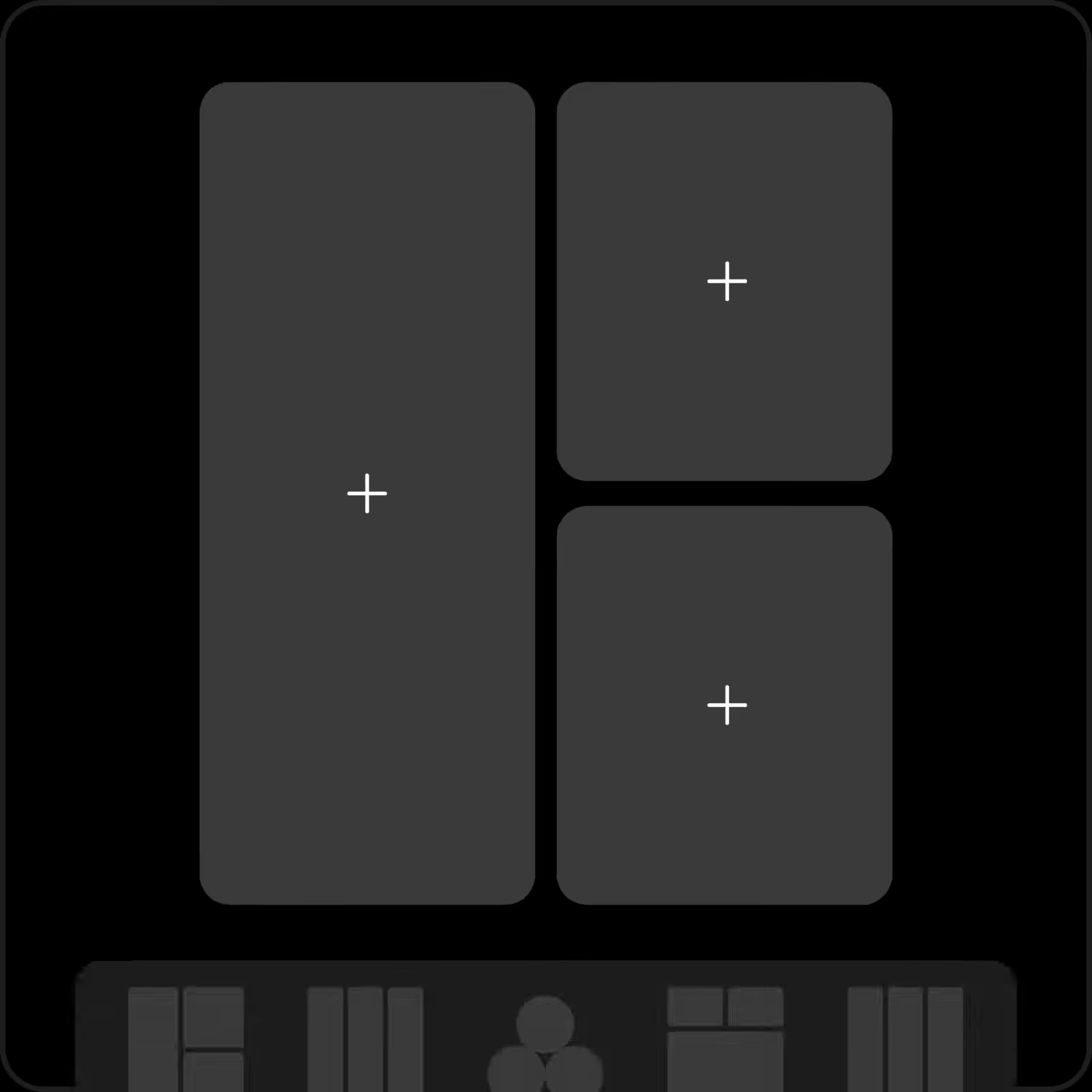
Các khung hình ví dụ được lấy lại từ những ví dụ của Picsart để minh họa quy trình này. Chúng không thể hiện kết quả của đối thủ cạnh tranh hay chứng minh chất lượng so sánh.
Thông tin Trustpilot ghi nhận ngày 12 tháng 10, 2026. Đánh giá do người dùng tự chọn; không phải thử nghiệm sản phẩm có kiểm soát. Nguồn: https://www.trustpilot.com/review/www.picsart.com
1,671 đánh giá tại thời điểm kiểm tra. Điểm số và số lượng đánh giá có thể thay đổi.
Ảnh chụp hồ sơ TrustpilotTính dễ sử dụng, sự đa dạng trong chỉnh sửa và các công cụ sáng tạo thường được nhắc đến trong những phản hồi tích cực.
Diễn giải từ các bài đánh giá công khaiMột số người đánh giá chia sẻ sự không hài lòng về gói đăng ký, việc quản lý bản dùng thử và các tính năng trả phí.
Diễn giải từ các bài đánh giá công khaiNghiên cứu do Picsart thực hiện và kiểm tra vào ngày 12 tháng 10, 2026. Thông tin sản phẩm lấy từ các trang sản phẩm chính thức, thông tin giá, tài liệu về mô hình và điều khoản cấp phép. Các đề xuất quy trình làm việc là nhận định biên tập dựa trên những tính năng đã được ghi nhận. Không thực hiện thử nghiệm đối chiếu về chất lượng đầu ra, tốc độ hay chi phí trên mỗi kết quả sử dụng được.
Tóm tắt đánh giá diễn giải ý kiến từ các phản hồi trên Trustpilot do người dùng tự chọn. Picsart có hồ sơ đã xác nhận và gói đăng ký Trustpilot trả phí; các hồ sơ đối thủ được kiểm tra chưa được xác nhận quyền sở hữu. Điểm số không phải thước đo có thể so sánh trực tiếp về chất lượng video. Tài sản minh họa trên trang này là ví dụ của Picsart được sử dụng lại, không phải kết quả của đối thủ hay bài đánh giá đối đầu.
Thông tin Trustpilot ghi nhận ngày 12 tháng 10, 2026. Đánh giá do người dùng tự chọn; không phải thử nghiệm sản phẩm có kiểm soát. Nguồn: https://www.trustpilot.com/review/www.capcut.com
1,336 đánh giá tại thời điểm kiểm tra. Điểm số và số lượng đánh giá có thể thay đổi.
Ảnh chụp hồ sơ TrustpilotMột số người đánh giá thích các mẫu, công cụ chỉnh sửa và khả năng xử lý nhanh những dự án thường ngày.
Diễn giải từ các bài đánh giá công khaiCác phản hồi gần đây nêu quan ngại về gói đăng ký, quyền truy cập tính năng cao cấp, giới hạn xuất tệp và lỗi ứng dụng.
Diễn giải từ các bài đánh giá công khaiKiểm tra ngày 12 tháng 10, 2026. Mức giá Picsart là ưu đãi bằng USD được ghi nhận trên trình duyệt tại Mỹ, có áp dụng khuyến mãi 10%; đây không phải mức giá thanh toán hoặc gia hạn được đảm bảo. Đơn vị tín dụng của mỗi nhà cung cấp khác nhau. Hãy so sánh chi phí trên mỗi dự án hoàn chỉnh có thể sử dụng, bao gồm cả việc tạo lại, tài nguyên và âm thanh.
| Yếu tố cần cân nhắc | CapCut | |
|---|---|---|
| Bắt đầu miễn phí | PicsartCó sẵn các công cụ chỉnh sửa miễn phí; tính năng tạo nội dung và tài nguyên cao cấp có giới hạn riêng. | CapCutGói miễn phí quảng bá tính năng chỉnh sửa và mẫu cơ bản; tài nguyên cao cấp và tính năng tạo nội dung có giới hạn. |
| Gói trả phí hằng tháng | PicsartƯu đãi bằng USD ghi nhận được: Pro $13.50/tháng với 500 tín dụng; Ultra $67.50/tháng mỗi chỗ với 2,500 tín dụng. Giá khuyến mãi. | CapCutMức giá tham khảo công khai tại Mỹ: Pro $19.99/tháng và Ultra $79/tháng. Giá cuối cùng theo tài khoản, thuế, thiết bị và ưu đãi sẽ khác nhau. |
| Thanh toán hằng năm | PicsartMức giá Pro ghi nhận được là $9.45/tháng, thanh toán hằng năm; Ultra là $54/tháng mỗi chỗ với 2,500 tín dụng, thanh toán hằng năm. Xác nhận tổng phí hằng năm. | CapCutCó các lựa chọn thanh toán hằng tháng và hằng năm. Xác nhận tổng phí hằng năm trong tài khoản của bạn; không mặc định áp dụng một mức giá hằng năm chung. |
| So sánh tín dụng | PicsartTrước khi tạo nội dung, hãy kiểm tra từng mô hình, thời lượng, độ phân giải, cài đặt âm thanh và chi phí tạo lại. | CapCutMức tham khảo công khai của Pro: 1,200 tín dụng mỗi tháng; Ultra: 8,645. Tín dụng của CapCut và Picsart không tương đương. |
| Tín dụng chưa sử dụng | PicsartTín dụng theo gói đăng ký hết hạn vào cuối chu kỳ thanh toán; tín dụng mua thêm của Ultra được quảng bá là không hết hạn. | CapCutTín dụng theo gói đăng ký hết hạn theo chu kỳ thanh toán; tín dụng đã mua có hiệu lực trong 2 năm. Kiểm tra từng đợt tín dụng trong tài khoản của bạn. |
| Quyền sử dụng đầu ra cho mục đích thương mại | PicsartCó thể sử dụng nội dung tạo sinh cho mục đích thương mại, tùy thuộc vào điều khoản và quyền đối với nội dung đầu vào của bạn. | CapCutKiểm tra điều khoản của tính năng tạo nội dung và từng tài nguyên nguồn; gói Pro không cấp quyền sử dụng toàn diện. |
| Tài nguyên có sẵn và mẫu | PicsartChỉ dùng nội dung được cho phép rõ ràng cho mục đích thương mại; gói đăng ký không cấp quyền sử dụng mọi tài nguyên. | CapCutDùng tài liệu được đánh dấu cho mục đích thương mại và kiểm tra các giới hạn về nền tảng, khu vực và thời hạn cấp phép. |
| Âm nhạc | PicsartTrung tâm trợ giúp Picsart nêu thư viện nhạc chỉ dành cho mục đích cá nhân. Hãy sử dụng âm thanh có giấy phép riêng cho công việc kinh doanh. | CapCutCommercial Sounds áp dụng cho CapCut, TikTok và TikTok for Business. Các nền tảng khác cần được cấp quyền sử dụng nhạc riêng. |
| Kiểm tra trước khi xuất | PicsartTrước khi quyết định, hãy kiểm tra trình chỉnh sửa hoặc mô hình được chọn, định dạng, độ phân giải, hình mờ và tài nguyên cao cấp. | CapCutTài nguyên và tính năng cao cấp có thể ảnh hưởng đến quyền xuất tệp. Hãy thử đúng định dạng và cách xử lý hình mờ trước khi hoàn tất. |
Các nguồn được kiểm tra ngày 12 tháng 10, 2026. Giá, tính năng và điểm đánh giá có thể thay đổi.