Picsart MCP image generation in GPT Astra
GPT ASTRA · TẠO HÌNH ẢNH VỚI PICSART MCP

Dùng Picsart MCP trong GPT Astra

Tích hợp Picsart MCP vào GPT Astra - cùng ChatGPT, Claude, Cursor, Codex và Windsurf - để tạo hình ảnh mà không cần ứng dụng mới.

Kết nối Picsart MCP

Tạo hình ảnh, video và âm thanh trong không gian làm việc AI của bạn. Chọn trợ lý và kết nối Picsart để bắt đầu sáng tạo.

Vuốt để xem tất cả nền tảng →

Kết nối ChatGPT

Mở plugin Picsart trong ChatGPT, chọn Install plugin, sau đó kết nối tài khoản Picsart của bạn.

Sau khi cài đặt, hãy đăng nhập Picsart và chọn Picsart trong cuộc trò chuyện.

Kết nối Picsart với ChatGPT

  1. 1. Mở plugin Picsart

    Mở trang Picsart và đăng nhập ChatGPT. Nếu trang mở ra cuộc trò chuyện, hãy tìm Picsart trong Settings → Plugins, hoặc dán liên kết plugin bên dưới vào Safari hoặc Chrome.

  2. 2. Cài đặt và kết nối

    Nhấn Install plugin, sau đó chọn Connect nếu được nhắc và đăng nhập Picsart. Sau khi đăng nhập, hãy mở lại liên kết plugin nếu cần.

    Thiết lập thủ công hoặc Codex

    Tìm Picsart trong mục Plugins trên ChatGPT web, máy tính hoặc điện thoại. Cài đặt plugin và chọn Connect nếu được nhắc. Để thiết lập kết nối MCP tùy chỉnh nâng cao, hãy dùng chế độ nhà phát triển trên ChatGPT web; các quyền của không gian làm việc sẽ được áp dụng.

    URL máy chủ
    https://api.picsart.com/gen-ai/mcp
    Đọc hướng dẫn thiết lập

    Dùng Codex

    Chạy lệnh này trong terminal, sau đó đăng nhập Picsart.

    Dùng Codex
    codex mcp add picsart-gen-ai --url https://api.picsart.com/gen-ai/mcp
    codex mcp login picsart-gen-ai


  3. 3. Dùng Picsart trong cuộc trò chuyện

    Mở cuộc trò chuyện mới bằng cùng tài khoản. Nhấn + và chọn Picsart, hoặc nhắc đến @Picsart.

Thiết lập Picsart MCP trong GPT Astra với 3 bước

Thêm Picsart MCP, kết nối với GPT Astra và bắt đầu tạo.

  • Cài đặt Picsart MCP

    Thêm máy chủ Picsart MCP vào cấu hình của bạn.

  • Kết nối GPT Astra

    Kết nối Picsart MCP với GPT Astra, Claude Code, Codex, Cursor, ChatGPT hoặc Windsurf.

  • Nhập câu lệnh cho GPT Astra

    Tạo hình ảnh bằng Picsart MCP ngay trong GPT Astra.

Picsart MCP, ngay trong GPT Astra

Picsart MCP là máy chủ bạn kết nối với GPT Astra. Công cụ này tích hợp khả năng tạo hình ảnh và video vào GPT Astra - cho phép dùng hơn 150 mô hình với một số dư tín dụng mà không cần rời khỏi ứng dụng AI của bạn.

Bạn có thể tạo gì với Picsart MCP trong GPT Astra

Sản phẩm thực tế được tạo bằng Picsart MCP.

Hình ảnh tạo bằng Picsart MCP trong GPT Astra
HÌNH ẢNH CHẤT LƯỢNG CAO TẠO TỪ VĂN BẢN THUẦN

Một kết nối, nhiều mô hình

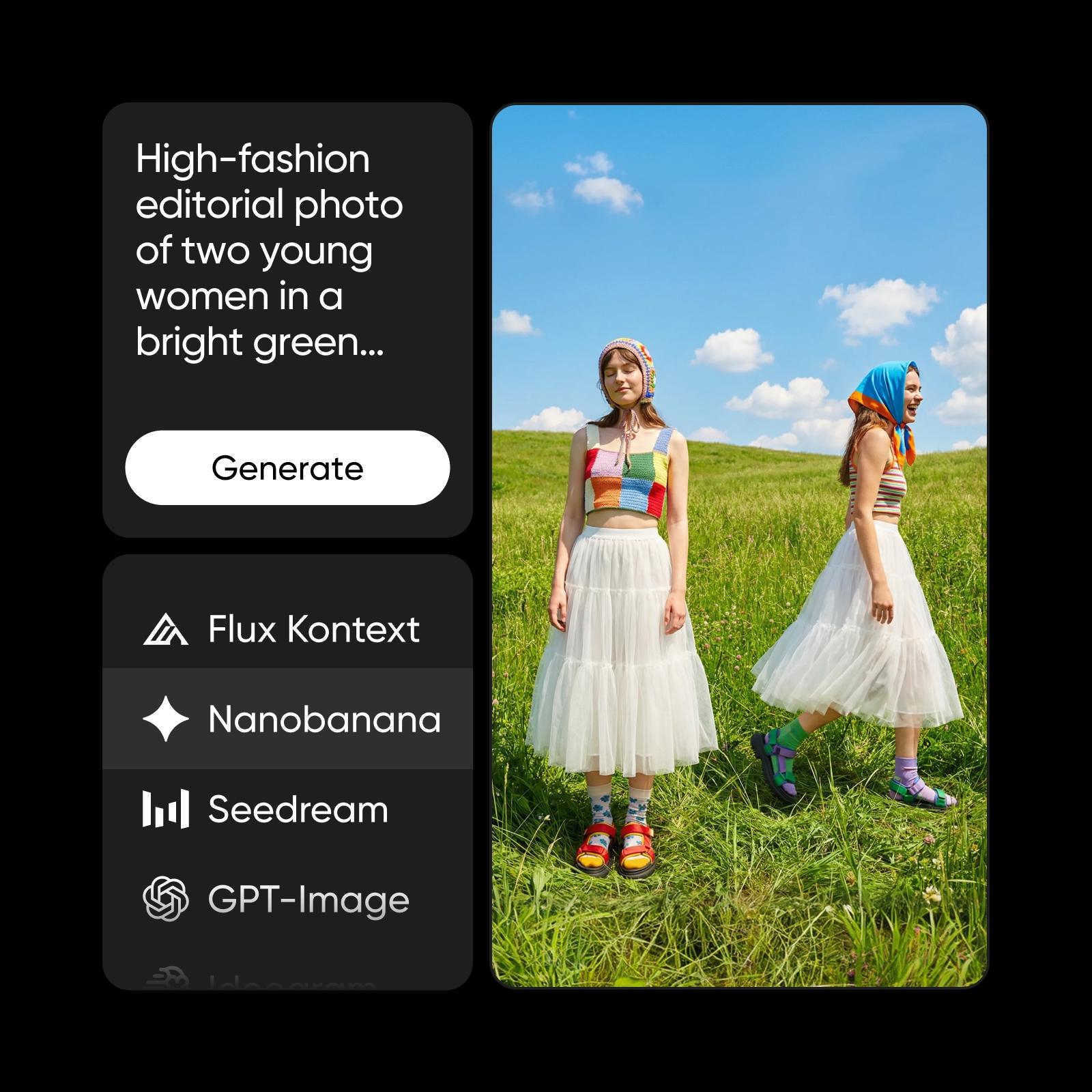
Một kết nối Picsart MCP mang đến cho GPT Astra nhiều hơn một mô hình duy nhất. Bạn có thể dùng Fable 5.1 - cùng hơn 150 mô hình hình ảnh, video và âm thanh khác từ hơn 30 nhà cung cấp, tất cả dùng chung một số dư tín dụng và có thể gọi bằng cùng một câu lệnh. Chuyển đổi mô hình mà không cần đổi công cụ.

Hơn 150 mô hình trong GPT Astra qua một kết nối Picsart MCP

Bộ công cụ đầy đủ qua một MCP

Một kết nối MCP giúp bạn dùng mọi công cụ cốt lõi của Picsart.

  • Tạo

    Tạo hình ảnh từ câu lệnh trong GPT Astra.

  • Chỉnh sửa bằng câu lệnh

    Thay đổi hình ảnh bằng cách mô tả nội dung bạn muốn chỉnh sửa.

  • Xóa nền

    Tách chủ thể gọn gàng chỉ trong một lần gọi.

  • Nâng cấp độ phân giải

    Tăng độ phân giải và chi tiết cho mọi hình ảnh.

  • Video

    Tạo và làm ảnh động cho video clip từ cùng một máy chủ.

  • Hơn 150 mô hình

    Truy cập mọi mô hình qua một kết nối MCP.

Một MCP, kết nối mọi thứ

  • 150+mô hình
  • 30+nhà cung cấp
  • 10+công cụ
  • 12+tác nhân AI

Câu hỏi thường gặp về Picsart MCP trong GPT Astra

  • GPT Astra là một ứng dụng AI. Khi kết nối Picsart MCP, bạn có thể tạo hình ảnh trực tiếp trong GPT Astra với hơn 150 mô hình của Picsart.

Bắt đầu tạo trong GPT Astra

Cài đặt Picsart MCP và bắt đầu tạo hình ảnh ngay trong GPT Astra.