Picsart Assistant
与 AI 助手聊天,轻松设计
使用 Picsart Assistant 将创意变成设计。这款对话式 AI 助手内置于 Picsart Editor 中。描述社交媒体帖子、邀请函或照片编辑需求,再用自己的话逐步完善设计。


将创意带入编辑器
使用 AI 设计助手启动项目,再通过自己的创意选择,让作品真正展现你的风格。
看看 Picsart Assistant 如何运作
开始之前,先了解聊天与编辑的工作流程。此演示展示了如何通过对话逐步完成设计。
只需 4 步,即可使用 Picsart Assistant 创作
从清晰的创意出发,引导 AI 助手创作出你想要的效果。
把对话变成设计
描述你想创作的项目,再为结果指明方向。你可以要求更换颜色、营造更柔和的视觉效果,或尝试新的版式。这就是氛围设计:由你决定创意方向,Picsart Assistant 则帮你在编辑器中实现想法。
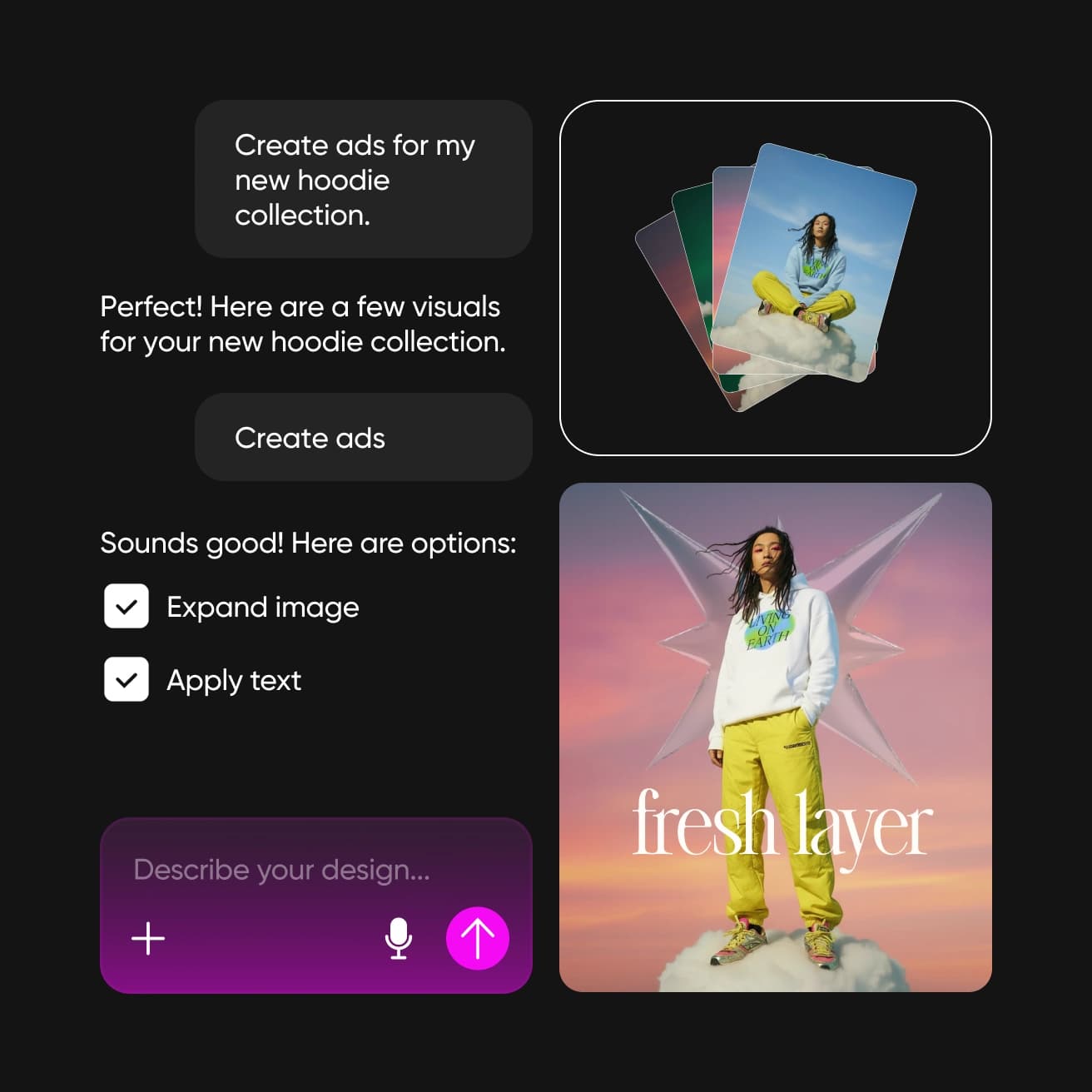
看看 AI 设计助手能创作什么
从编辑照片或创作新设计开始。以下示例展示了你可以通过对话完成的项目。
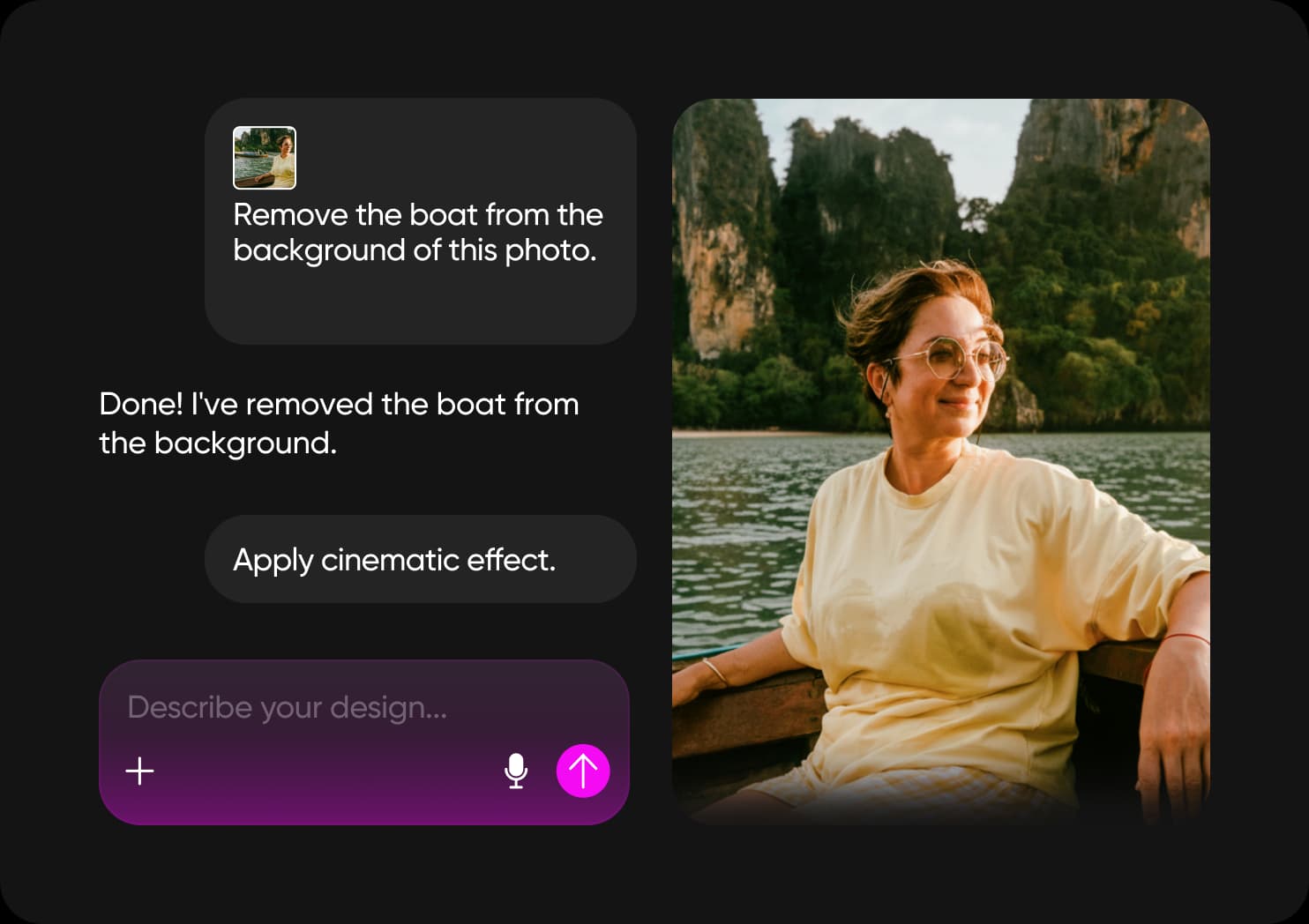
打造专属于你的最终设计
对话为你提供创作起点。接下来,加入自己的想法,继续完善作品:修改文案、尝试其他图片,或在编辑器中调整版式。由你决定创作方向,AI 助手则帮你完成设计。

探索 Picsart Assistant 的功能
通过对话创建和完善项目,同时随时使用 Picsart Editor。
了解 Picsart Assistant 常见问题
Picsart Assistant 是一款对话式 AI 助手,可在 Picsart Editor 中创建和编辑设计。描述你的需求、查看结果,再引导下一步修改。
从你想创作的点子开始
告诉 Picsart Assistant 你的想法。为项目设定用途和风格,再逐步完善成果,让它真正展现你的个性。
探索更多创作方式
为下一个项目选择专用工具,或使用 Picsart Flow 构建可重复使用的工作流程。