صانع أغلفة الكتب: صمّم أغلفة لكل الأنواع بالذكاء الاصطناعي
حوّل فكرة قصتك أو صورتك أو مخطوطتك إلى غلاف باستخدام صانع أغلفة الكتب عبر الإنترنت في Picsart Flow. ثم أضف العنوان واسم المؤلف.
- مقاسات مناسبة للكتب الإلكترونية أو المطبوعة أو الصوتية
- اختر نموذج الذكاء الاصطناعي لكل غلاف
- عدّل أي تفصيل باستخدام Inpaint
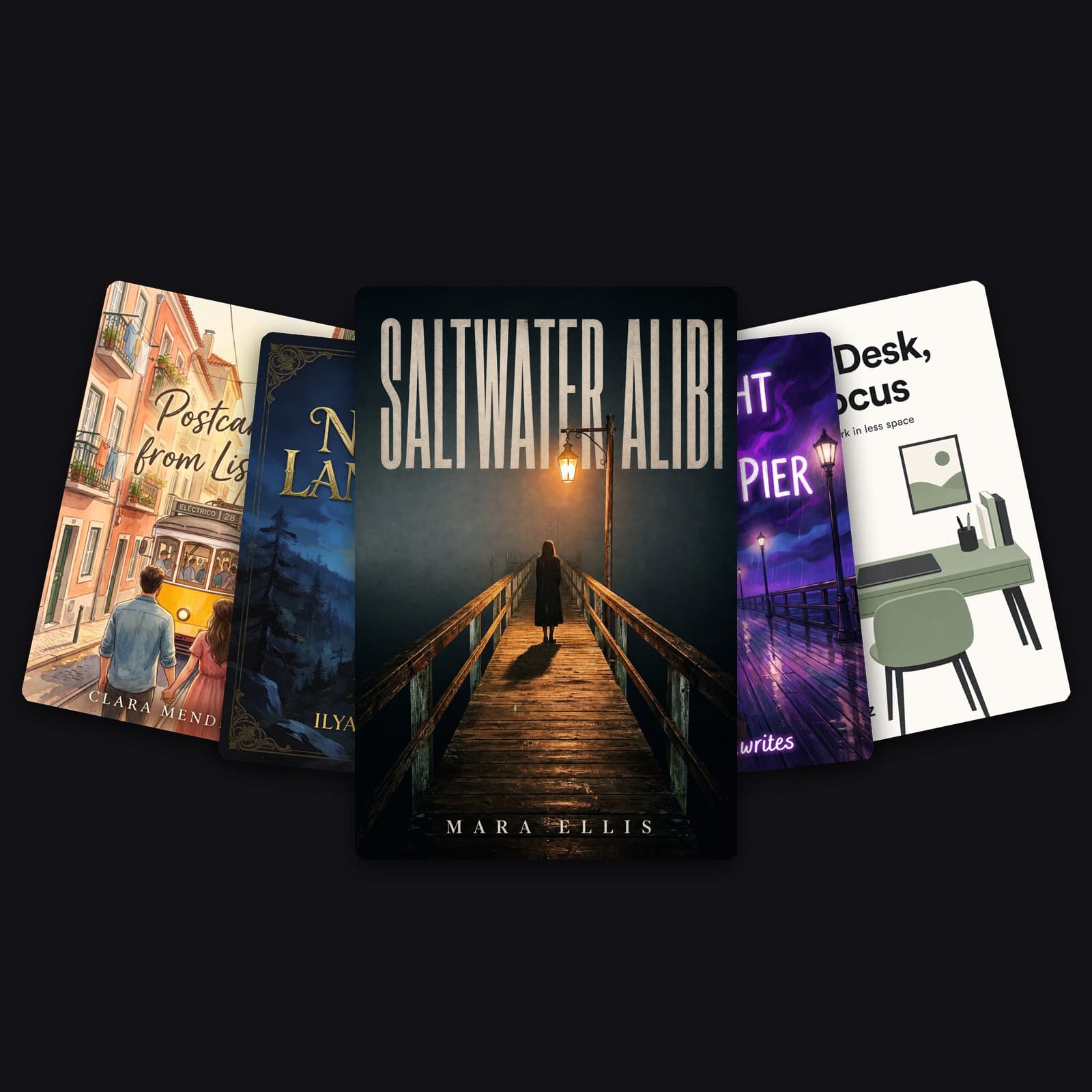
صمّم أغلفة الكتب عبر الإنترنت على لوحة واحدة
تتم كل خطوة في إنشاء غلاف كتاب على لوحة Picsart Flow واحدة، من الفكرة الأولى إلى الملف النهائي.
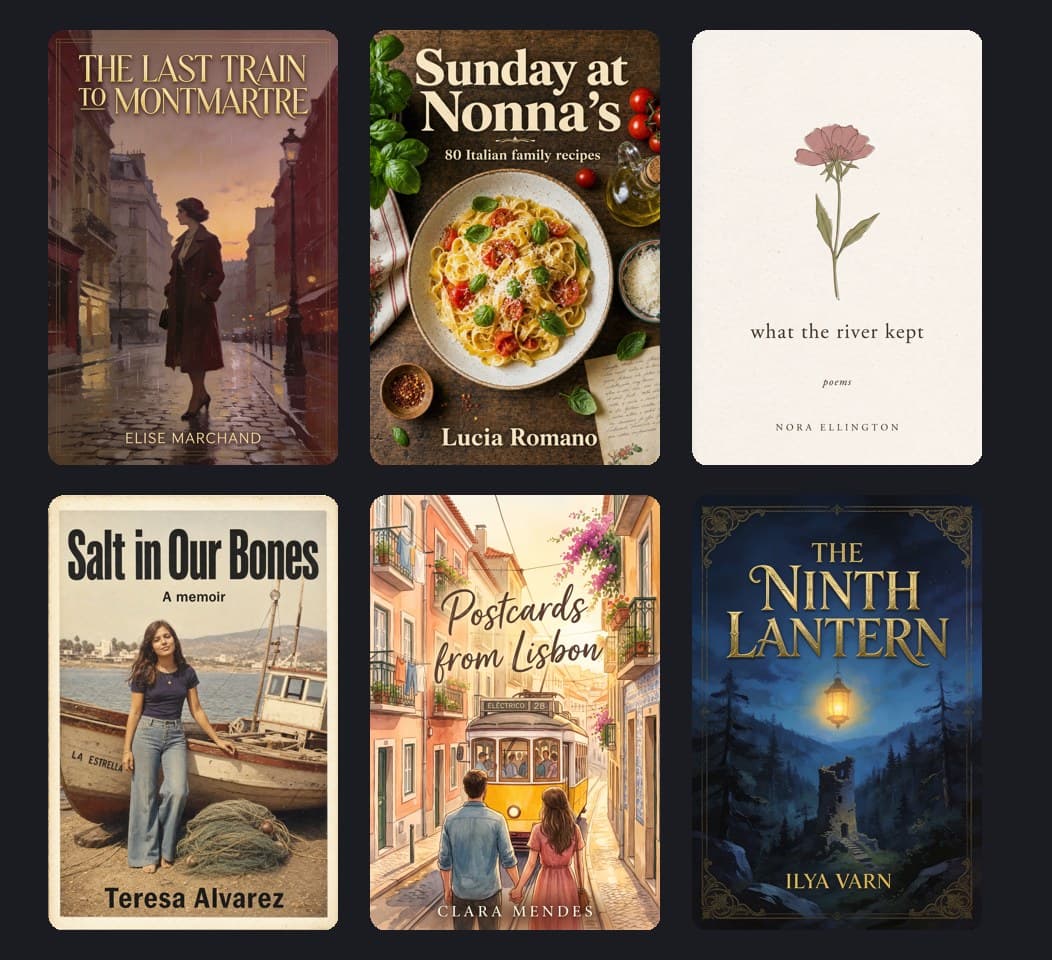
استكشف تصميم أغلفة الكتب لكل الأنواع
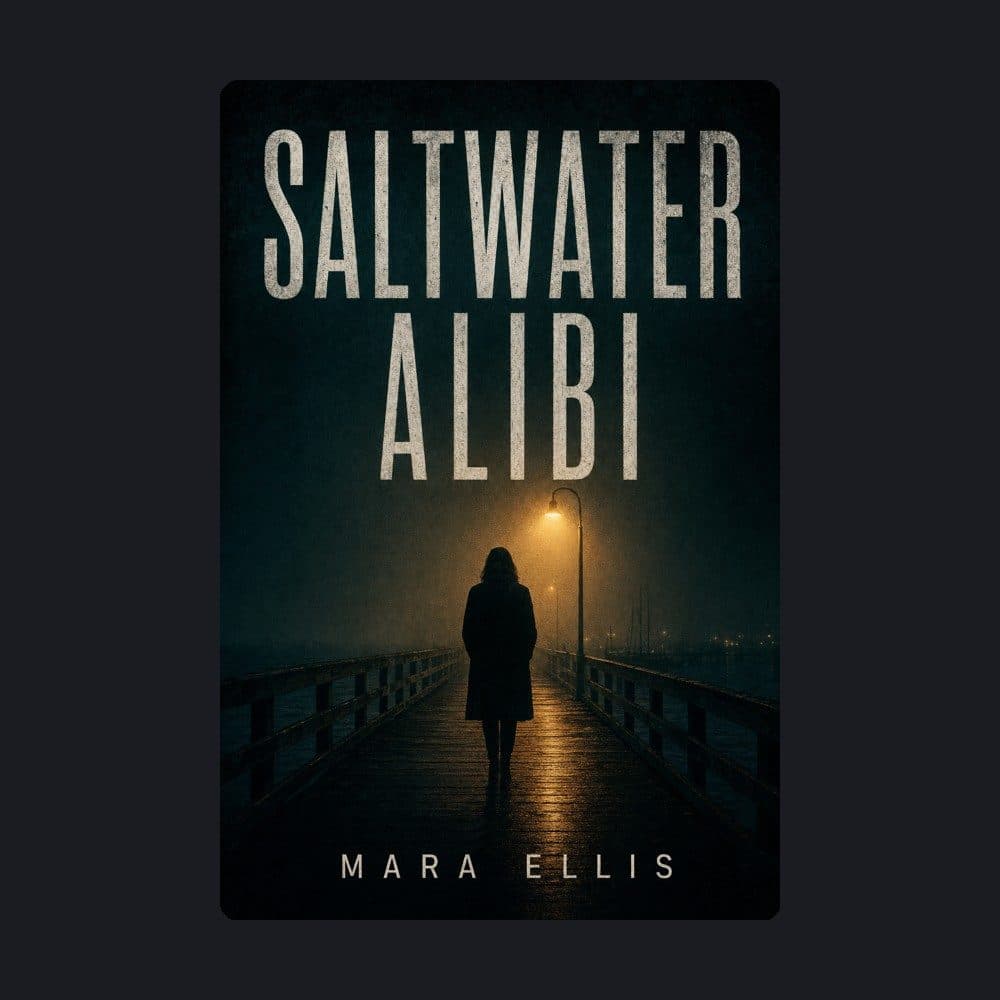
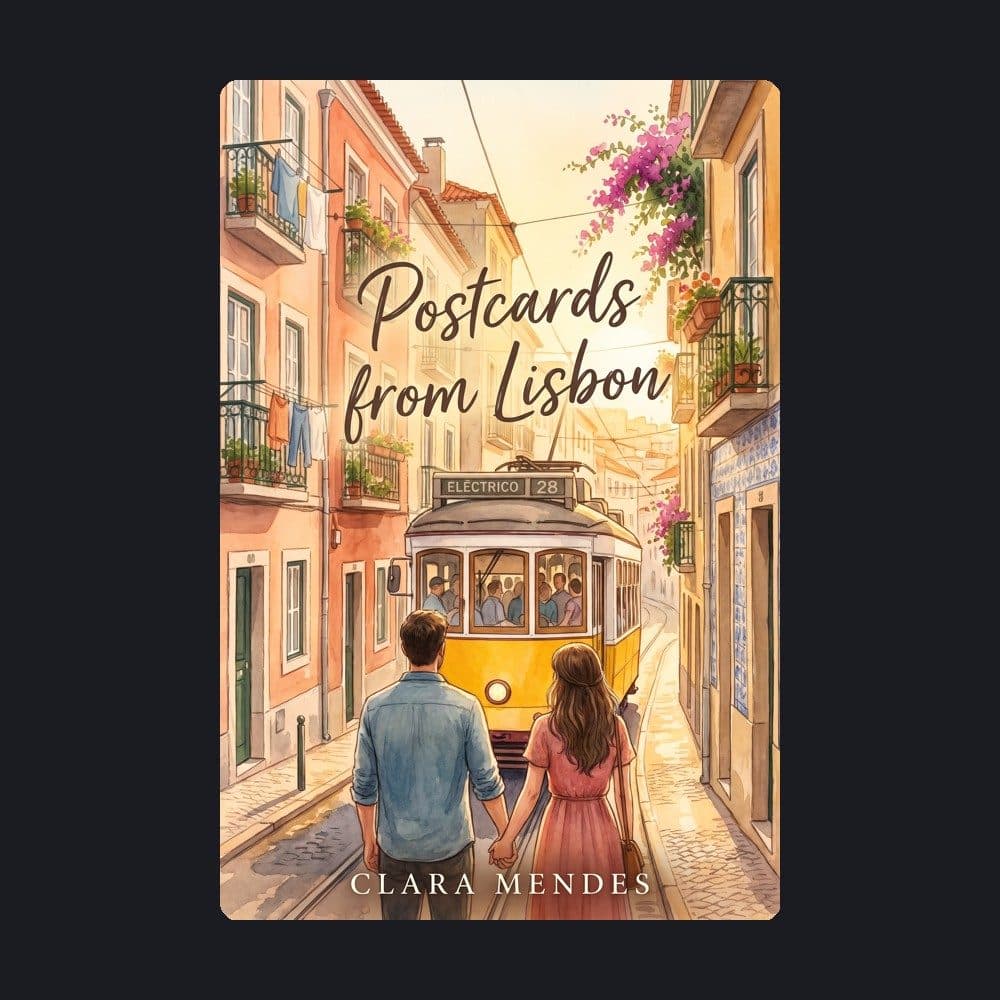
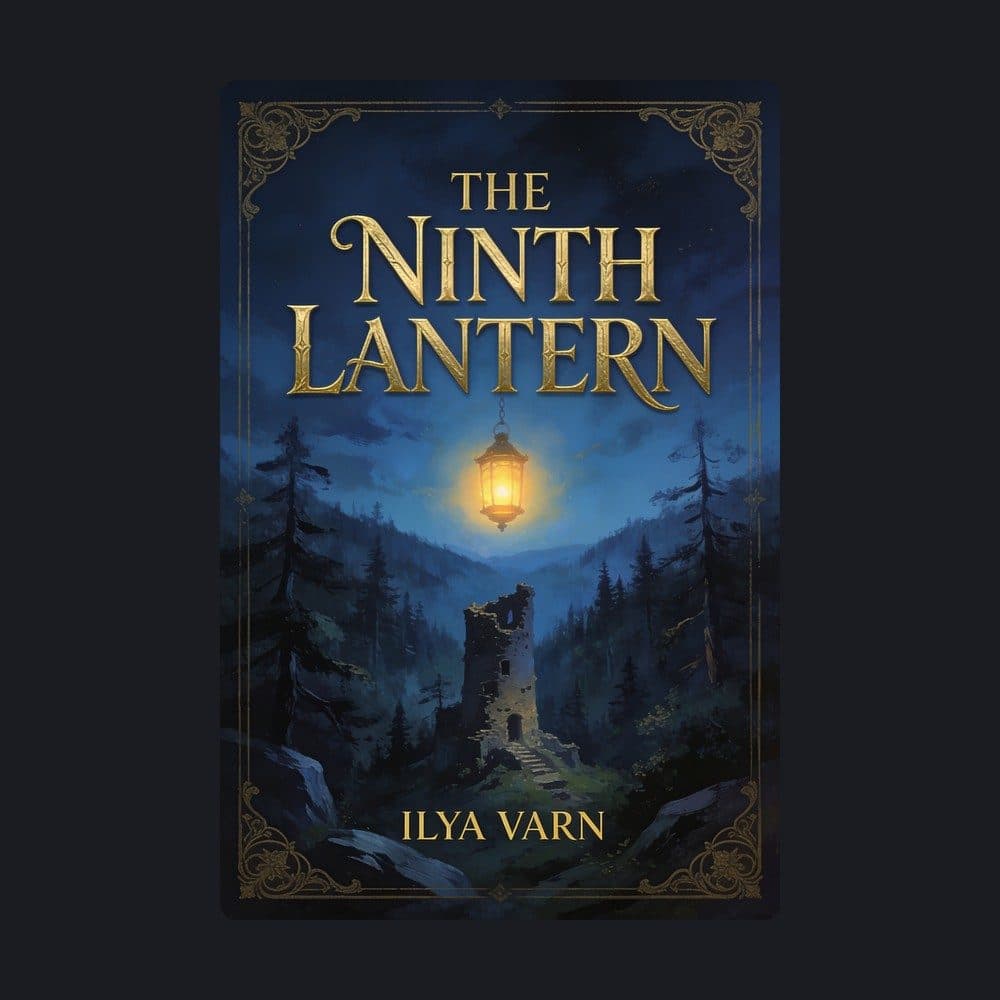
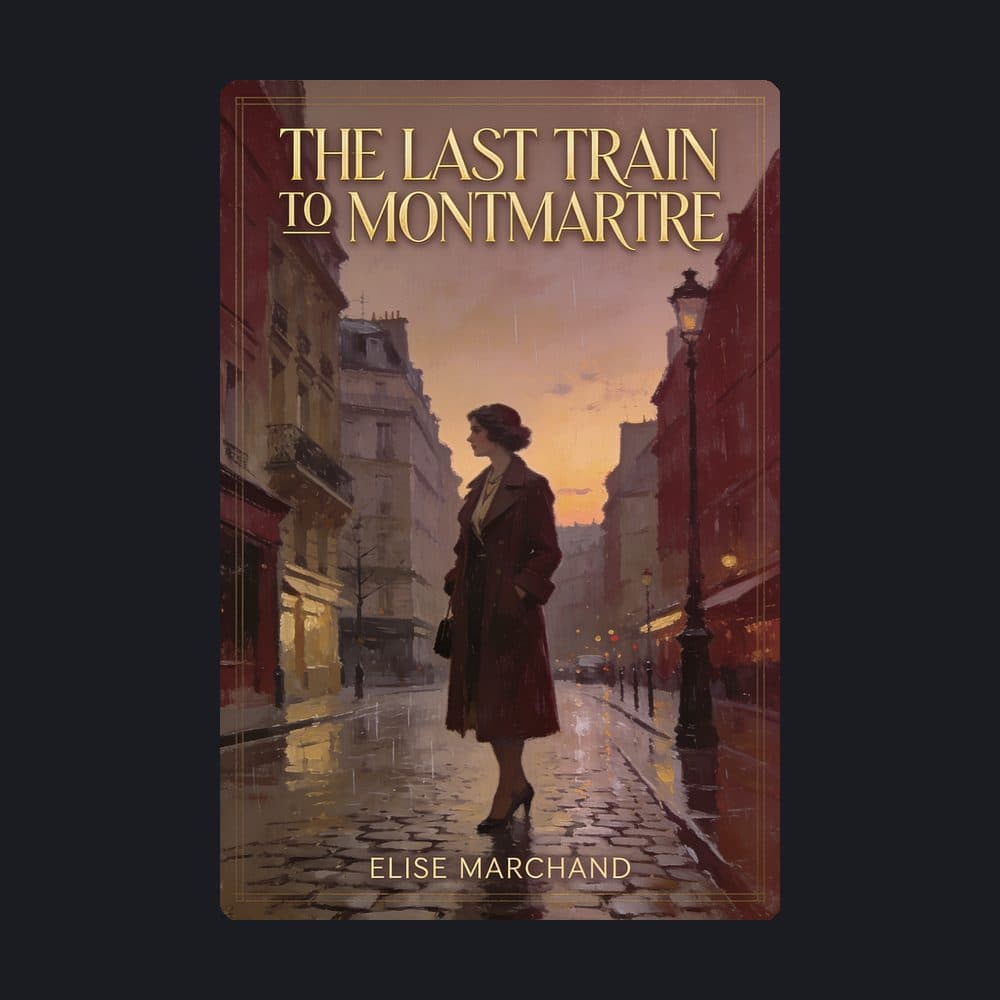
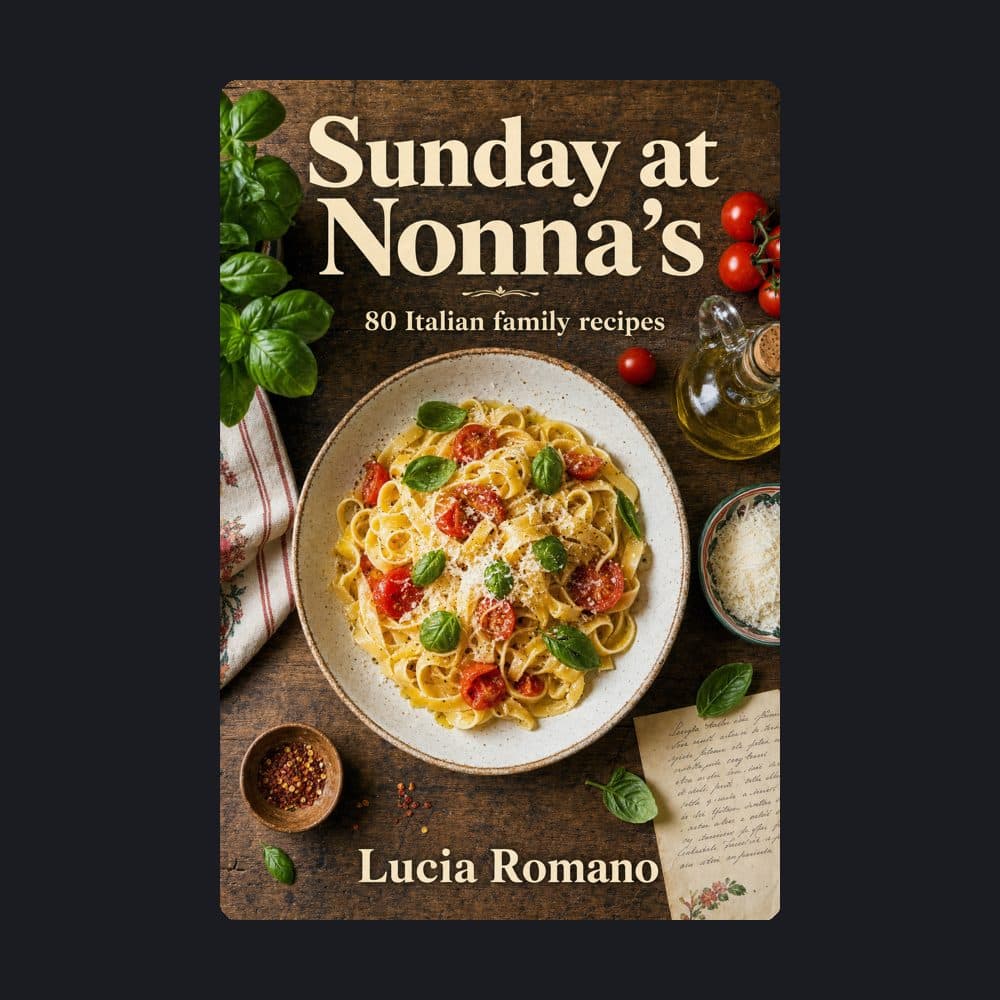

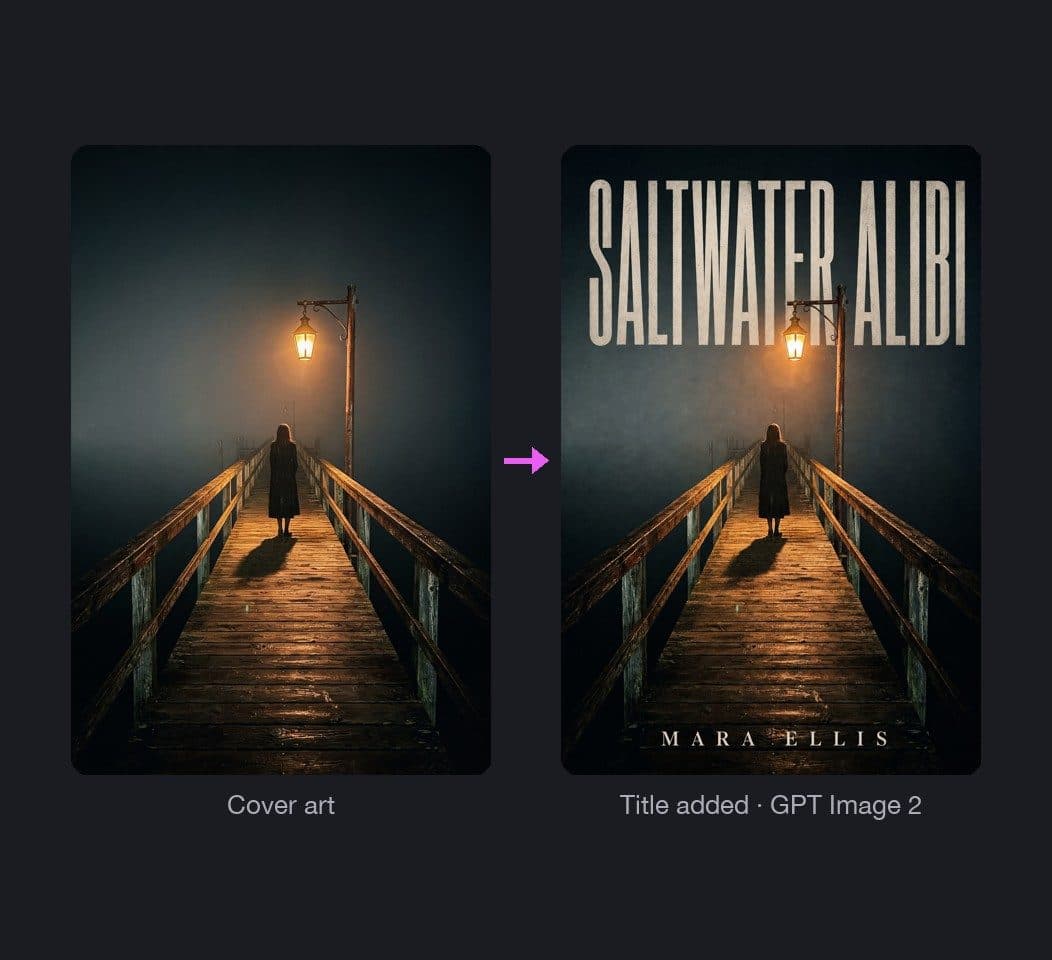
تضفي الشخصية المنفردة والتحبّب الكثيف والعنوان الطويل الضيق أجواءً مشحونة بالتوتر. وضع GPT Image 2 العنوان واسم المؤلف تمامًا كما وردا في الوصف.
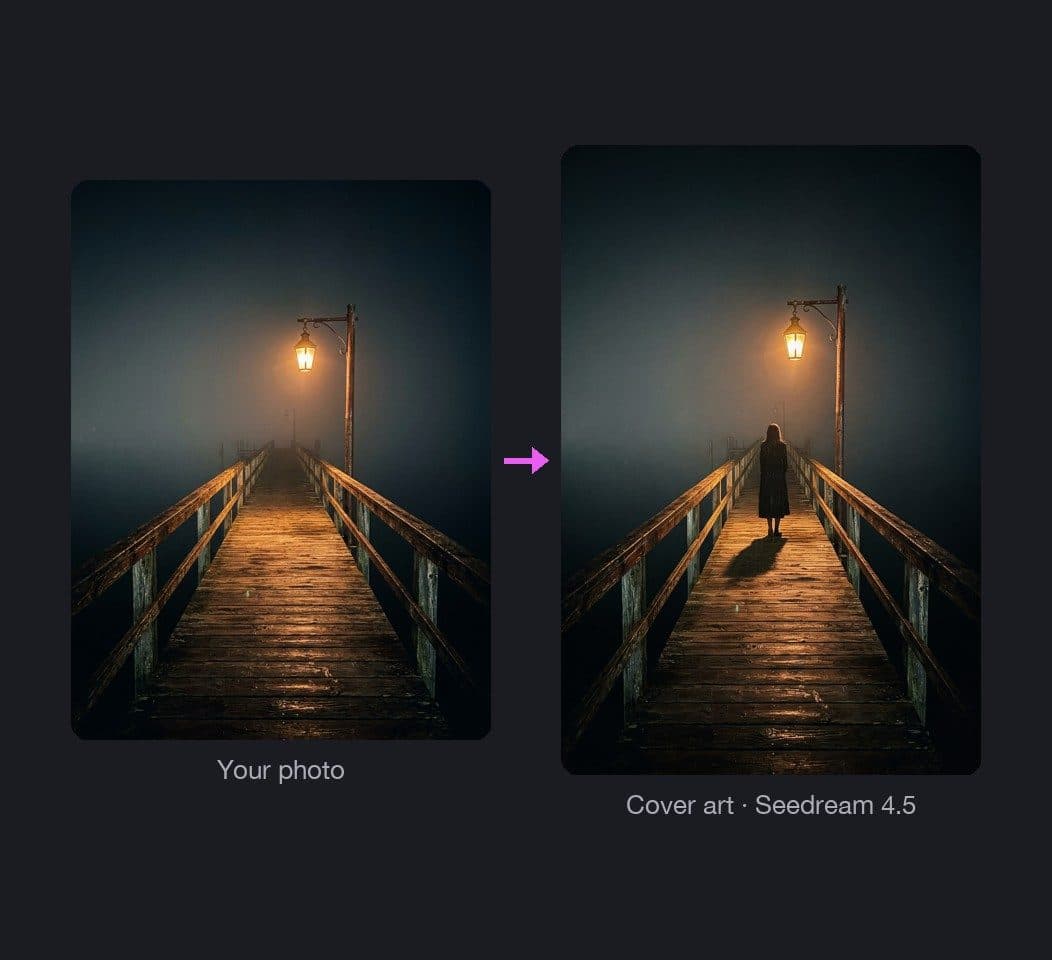
غلاف رواية إثارة نفسية. الصورة كلها هي الغلاف الأمامي المسطح، من الحافة إلى الحافة، بلا نموذج عرض. شخصية منفردة على رصيف ضبابي ليلًا تحت مصباح شارع واحد بضوء الصوديوم، بدرجات تركواز داكنة وكهرمانية وتحبّب كثيف. العنوان في الأعلى بأحرف بيضاء كبيرة وضيقة: "SALTWATER ALIBI". اسم المؤلف في الأسفل بأحرف صغيرة متباعدة: "MARA ELLIS".
كيفية تصميم غلاف كتاب بالذكاء الاصطناعي
صمّم غلاف كتابك على لوحة فارغة في Picsart Flow. ابدأ بوصف أو صورة أو عمل فني للغلاف لديك بالفعل.
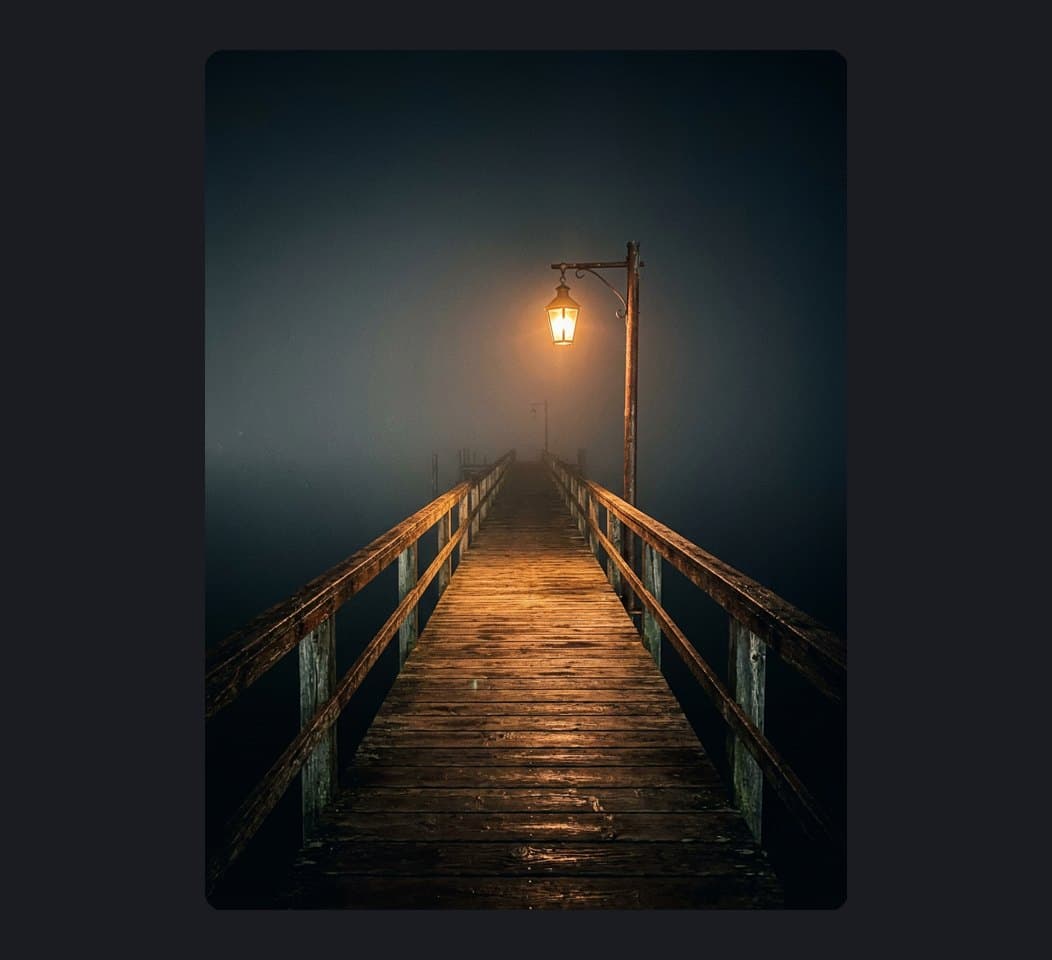
صمّم أغلفة الكتب الإلكترونية والمطبوعة والصوتية
استخدم صانع أغلفة الكتب الإلكترونية هذا لأي تنسيق تنشر به. يحتاج كل تنسيق إلى شكل خاص قبل تشغيل النموذج.
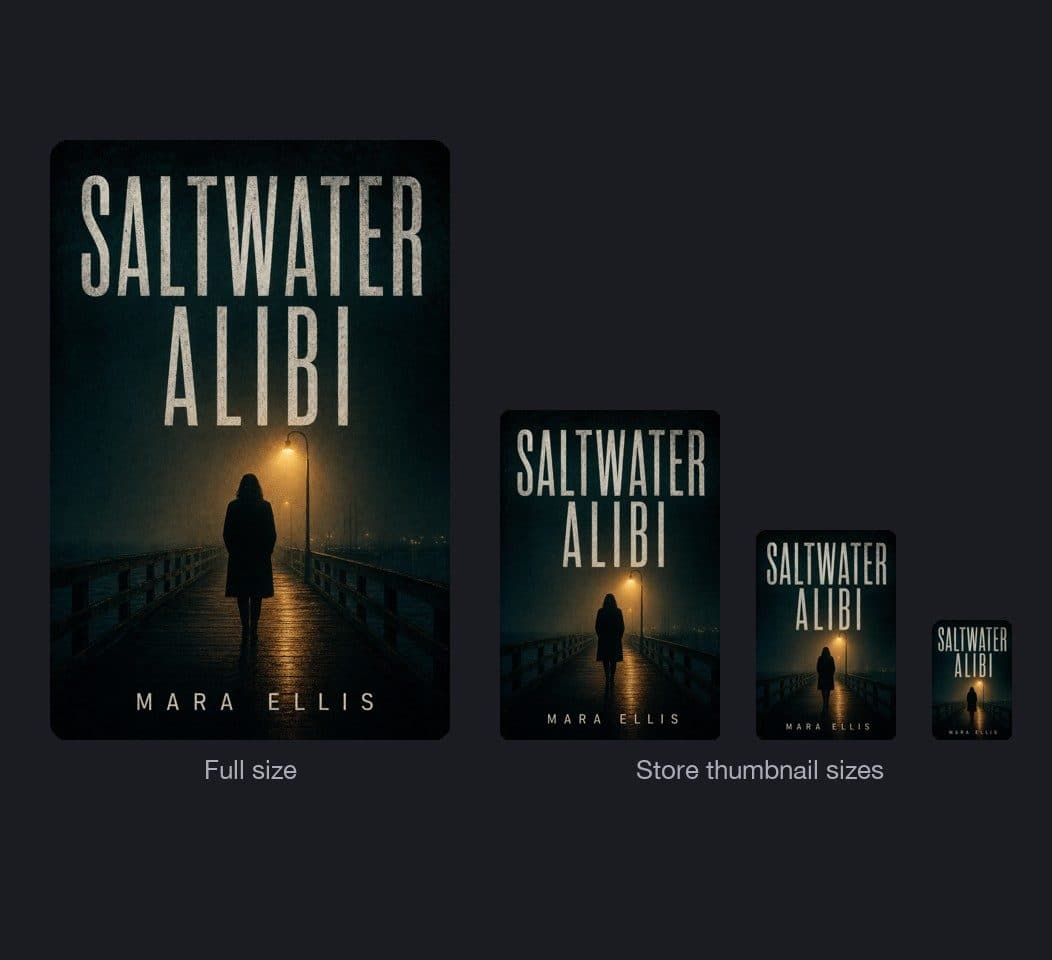
صمّم غلاف كتاب إلكتروني واضحًا حتى كصورة مصغّرة
اضبط عقدة الصورة على نسبة 2:3، وهي نسبة طولية مناسبة لمتاجر الكتب الإلكترونية ومواقع الروايات على الإنترنت مثل Wattpad. اجعل العنوان كبيرًا، لأن المتسوقين يرون غلافك أولًا بحجم صورة مصغّرة.
أنشئ غلاف كتاب بالذكاء الاصطناعي انطلاقًا من قصتك
صِف نوع كتابك وأجواءه وصورته الرئيسية، أو حمّل مخطوطتك بصيغة PDF. تقرأ عقدة Document في Picsart Flow النص كاملًا، لذا يمكن استلهام فكرة الغلاف من القصة نفسها. بعد ذلك، يحوّل نموذج الصور، وهو أداة إنشاء أغلفة الكتب بالذكاء الاصطناعي، الفكرة إلى عمل فني للغلاف مع مساحة للعنوان.
- ابدأ بوصف أو صورة أو ملف PDF
- قارن بين نموذجين للفكرة نفسها
أضف العنوان واسم المؤلف إلى غلافك
اكتب العنوان واسم المؤلف تمامًا كما تريد ظهورهما في وصفك. يعرض GPT Image 2 النص بدقة 99%، ويتعامل Nano Banana Pro مع طباعة العناوين والملصقات. هل لديك رسم توضيحي أو صورة للغلاف بالفعل؟ حمّلها واطلب من GPT Image 2 إضافة الكتابة من دون تغيير الصورة.
- العنوان واسم المؤلف في عملية واحدة
- صياغة جديدة مع العمل الفني نفسه
خصّص غلاف كتابك باستخدام التحرير التوليدي
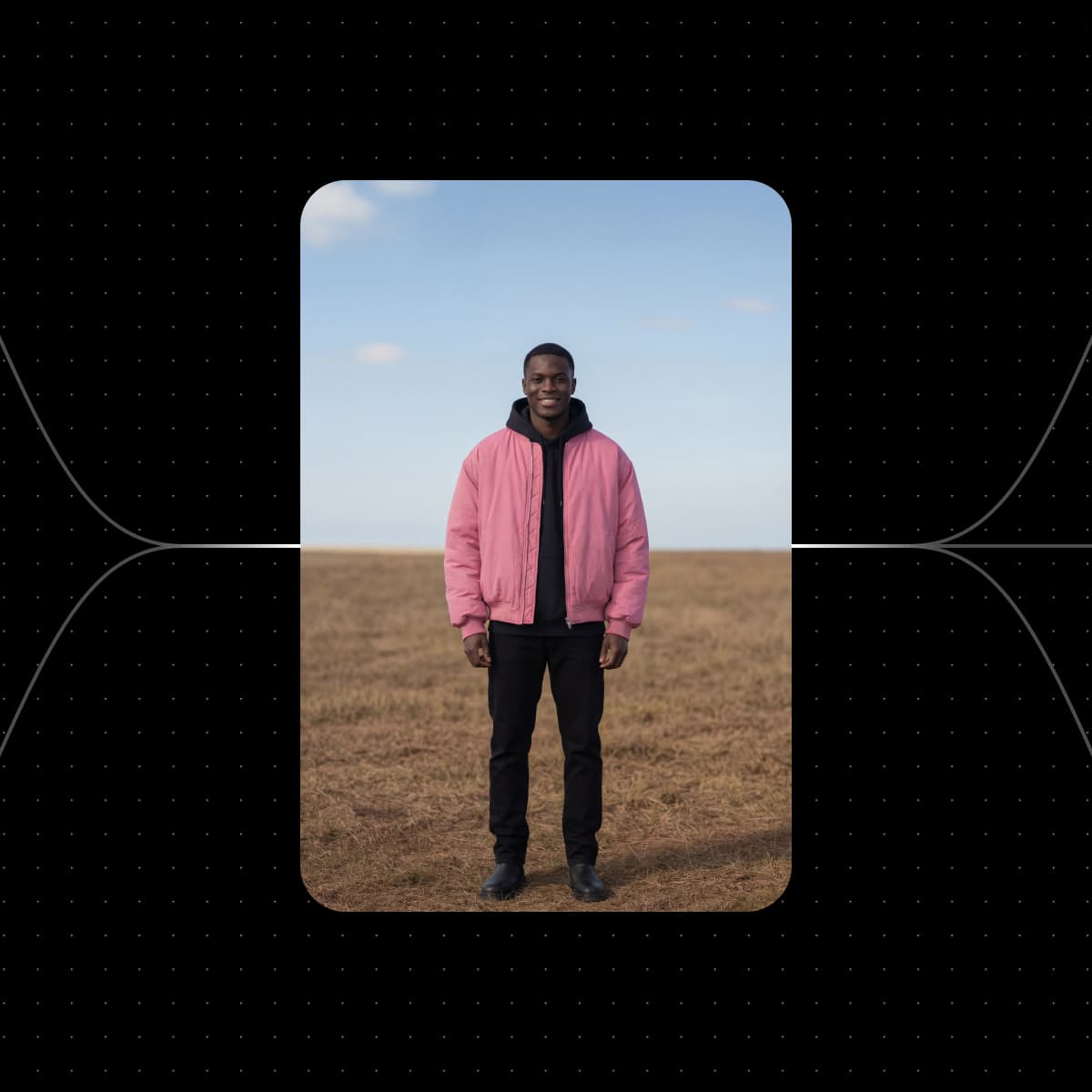
استخدم Inpaint كمحرر لأغلفة الكتب: مرّر الفرشاة فوق أي تفصيل تريد تغييره، مثل وجه أو السماء أو حرف زائد، ثم صِف التعديل المطلوب. يوسّع Outpaint العمل الفني عندما يحتاج العنوان إلى مساحة أكبر. كلتا الأداتين من أدوات التحرير التوليدي في Flow، وتظهر كل نتيجة في عقدة جديدة بجانب الصورة الأصلية.
- عدّل منطقة واحدة في كل مرة
- وسّع العمل الفني ليناسب التنسيقات العريضة
صمّم أغلفة لسلسلة كتب كاملة
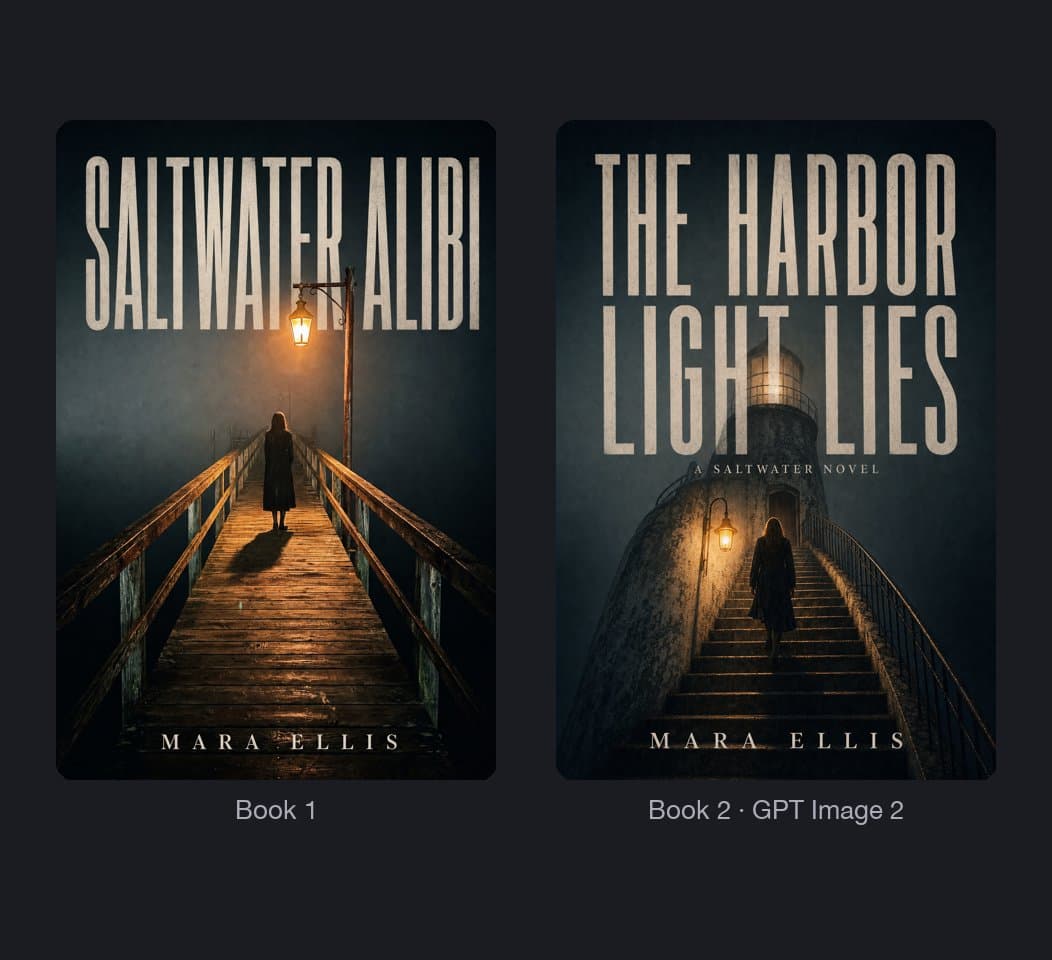
بعد أن تجد أسلوب غلاف مناسبًا، انسخ إطاره للمجلد التالي أو استبدل ملف PDF للمخطوطة مع الإبقاء على كل الروابط. تتيح عقدة Asset من Picsart Drive استخدام الشخصية نفسها في كل كتاب. يؤدي الضغط على Shift+Click Generate إلى إعادة تشغيل السلسلة كاملة، ليصبح الغلاف الجديد جاهزًا بخطوة واحدة.
- الشخصية الرئيسية نفسها في كل مجلد
- أعِد تشغيل السلسلة بنقرة واحدة
حوّل غلاف كتابك إلى مقطع دعائي لوسائل التواصل الاجتماعي
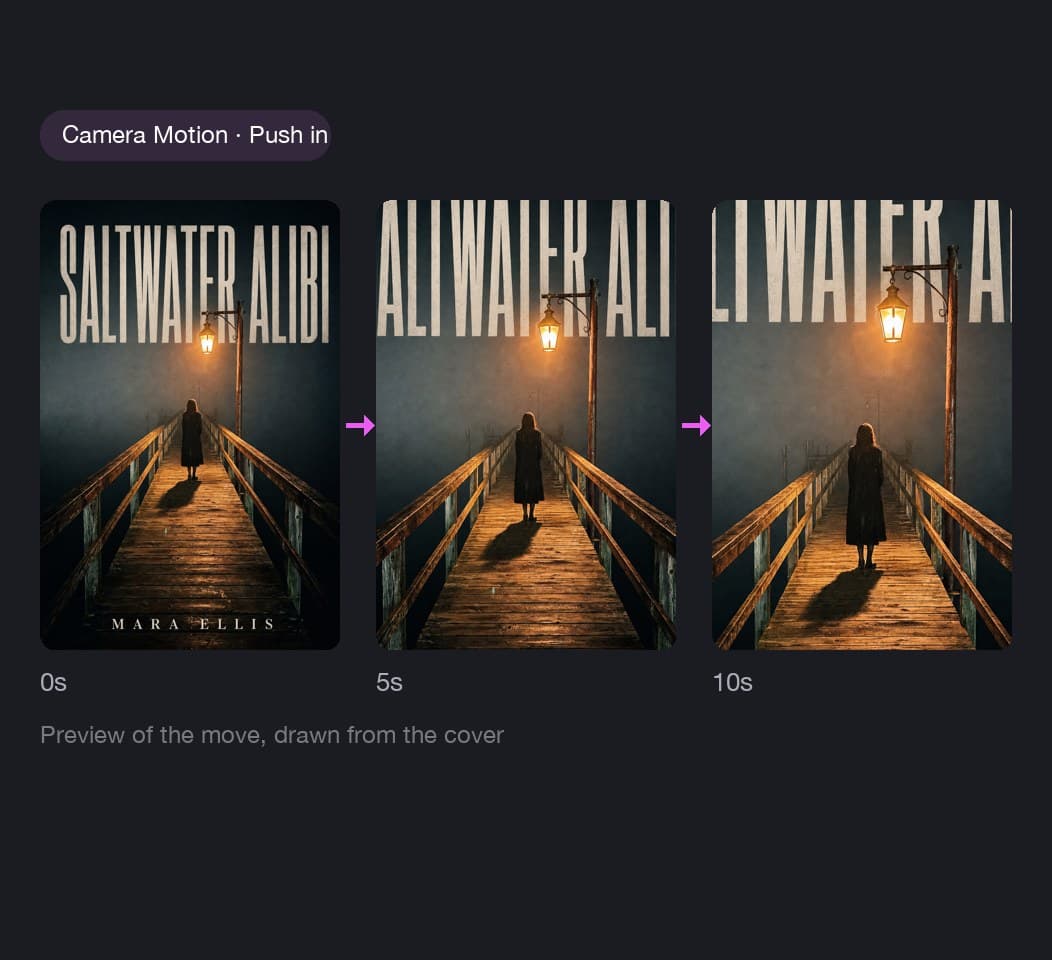
أضف غلافك النهائي إلى عقدة Camera Motion واختر حركة مثل Push in أو Full orbit أو Reveal لإنشاء مقطع مدته من 5 إلى 15 ثانية. يبقى الغلاف كما صممته تمامًا بينما تتحرك الكاميرا حوله. ثم شارك المقطع من العقدة إلى Instagram أو TikTok أو YouTube للكشف عن غلافك.
- اختر من بين 18 حركة للكاميرا
- شارك مباشرة على وسائل التواصل الاجتماعي
شارك سير عمل تصميم غلافك مع فريق أو ناشر
أضف مؤلفًا مشاركًا أو محررًا أو ناشرًا إلى سير عمل تصميم الغلاف بصلاحيات حسب الدور، من العرض فقط والتعليق فقط إلى التحرير. تتم مزامنة العلامات اللونية للجميع في الوقت الفعلي، ليتمكن الفريق من تحديد الغلاف المعتمد والمسودات التي ما زالت قيد المراجعة. تظهر عمليات التشغيل التي يبدأها أعضاء فريقك في قائمة انتظار التشغيل.
- صلاحيات العرض فقط أو التعليق أو التحرير
- تابع عمليات تشغيل فريقك في قائمة الانتظار
اختر النموذج الذي سيصمّم غلاف كتابك
تستخدم كل عقدة صورة النموذج الذي تختاره. تعرض هذه النماذج الأربعة نصًا واضحًا، وهو ما يحتاج إليه الغلاف لعنوانه. GPT Image 2: دقة نصوص بنسبة 99%. Nano Banana Pro: عرض النصوص للعناوين والملصقات. Seedream 4.5: عناوين رئيسية ونصوص صغيرة واضحة. Ideogram 4.5: طباعة دقيقة على مستوى البكسل.



اطّلع على تقييمات المبدعين لـ Picsart
تقييمات من أشخاص يبدعون باستخدام Picsart.

الأسئلة الشائعة حول صانع أغلفة الكتب
يعمل صانع أغلفة الكتب في Picsart باستخدام أرصدة الذكاء الاصطناعي، لذا لا تدفع إلا مقابل ما تنشئه. تأتي الأرصدة مع خطط Pro وUltra أو ضمن حزم إضافية، ولا تنتهي صلاحية الأرصدة الإضافية. يعرض Picsart Flow عدد الأرصدة المقدّر قبل كل عملية تشغيل، لتعرف تكلفة كل غلاف مسبقًا.
صمّم أغلفة الكتب للنشر والترويج وصناعة المحتوى
Pro
Most popularAI tools for everyday creative work.
Ultra
Most powerfulHeavy AI usage for creators & teams.