Picsart MCP image generation in GPT Astra
GPT ASTRA · יצירת תמונות עם PICSART MCP

השתמשו ב-Picsart MCP ב-GPT Astra

שלבו את Picsart MCP ב-GPT Astra — וגם ב-ChatGPT, Claude, Cursor, Codex ו-Windsurf — וצרו תמונות בלי לעבור לאפליקציה חדשה.

חיבור Picsart MCP

צרו תמונות, סרטונים ואודיו בסביבת העבודה שלכם עם AI. בחרו את העוזר שלכם וחברו את Picsart כדי להתחיל ליצור.

החליקו כדי לראות את כל הפלטפורמות ←

חיבור ChatGPT

פתחו את התוסף של Picsart ב-ChatGPT, בחרו Install plugin ואז חברו את חשבון Picsart שלכם.

לאחר ההתקנה, השלימו את ההתחברות ל-Picsart ובחרו Picsart בצ'אט.

חיבור Picsart ל-ChatGPT

  1. 1. פתחו את התוסף של Picsart

    פתחו את דף Picsart והתחברו ל-ChatGPT. אם נפתח צ'אט, חפשו את Picsart ב'הגדרות' → 'תוספים', או הדביקו את קישור התוסף שלמטה ב-Safari או ב-Chrome.

  2. 2. התקינו והתחברו

    הקישו על Install plugin ואז על Connect אם תתבקשו, והתחברו ל-Picsart. לאחר ההתחברות, פתחו שוב את קישור התוסף אם צריך.

    הגדרה ידנית או Codex

    מצאו את Picsart באזור Plugins ב-ChatGPT בדפדפן, במחשב או בנייד. התקינו את התוסף ובחרו Connect אם תתבקשו. לחיבור MCP מותאם אישית למשתמשים מתקדמים, השתמשו במצב המפתחים ב-ChatGPT בדפדפן; ההרשאות בסביבת העבודה חלות.

    כתובת השרת
    https://api.picsart.com/gen-ai/mcp
    למדריך ההגדרה

    שימוש ב-Codex

    הריצו את הפקודות האלה בטרמינל והשלימו את ההתחברות ל-Picsart.

    שימוש ב-Codex
    codex mcp add picsart-gen-ai --url https://api.picsart.com/gen-ai/mcp
    codex mcp login picsart-gen-ai


  3. 3. השתמשו ב-Picsart בצ'אט

    פתחו צ'אט חדש באותו חשבון. הקישו על + ובחרו Picsart, או ציינו @Picsart.

הפעילו את Picsart MCP ב-GPT Astra ב-3 שלבים

הוסיפו את Picsart MCP, חברו אותו ל-GPT Astra והתחילו ליצור.

  • התקינו את Picsart MCP

    הוסיפו את שרת Picsart MCP להגדרות שלכם.

  • חברו את GPT Astra

    חברו את Picsart MCP ל-GPT Astra, Claude Code, Codex, Cursor, ChatGPT או Windsurf.

  • כתבו הנחיה ל-GPT Astra

    צרו תמונות דרך Picsart MCP ישירות בתוך GPT Astra.

Picsart MCP, ישירות בתוך GPT Astra

Picsart MCP הוא שרת שמחברים ל-GPT Astra. הוא מאפשר ליצור תמונות וסרטונים בתוך GPT Astra — להשתמש ביותר מ-150 מודלים על בסיס יתרת קרדיטים אחת, בלי לצאת מלקוח ה-AI שלכם.

מה אפשר ליצור עם Picsart MCP ב-GPT Astra

תוצרים אמיתיים שנוצרו דרך Picsart MCP.

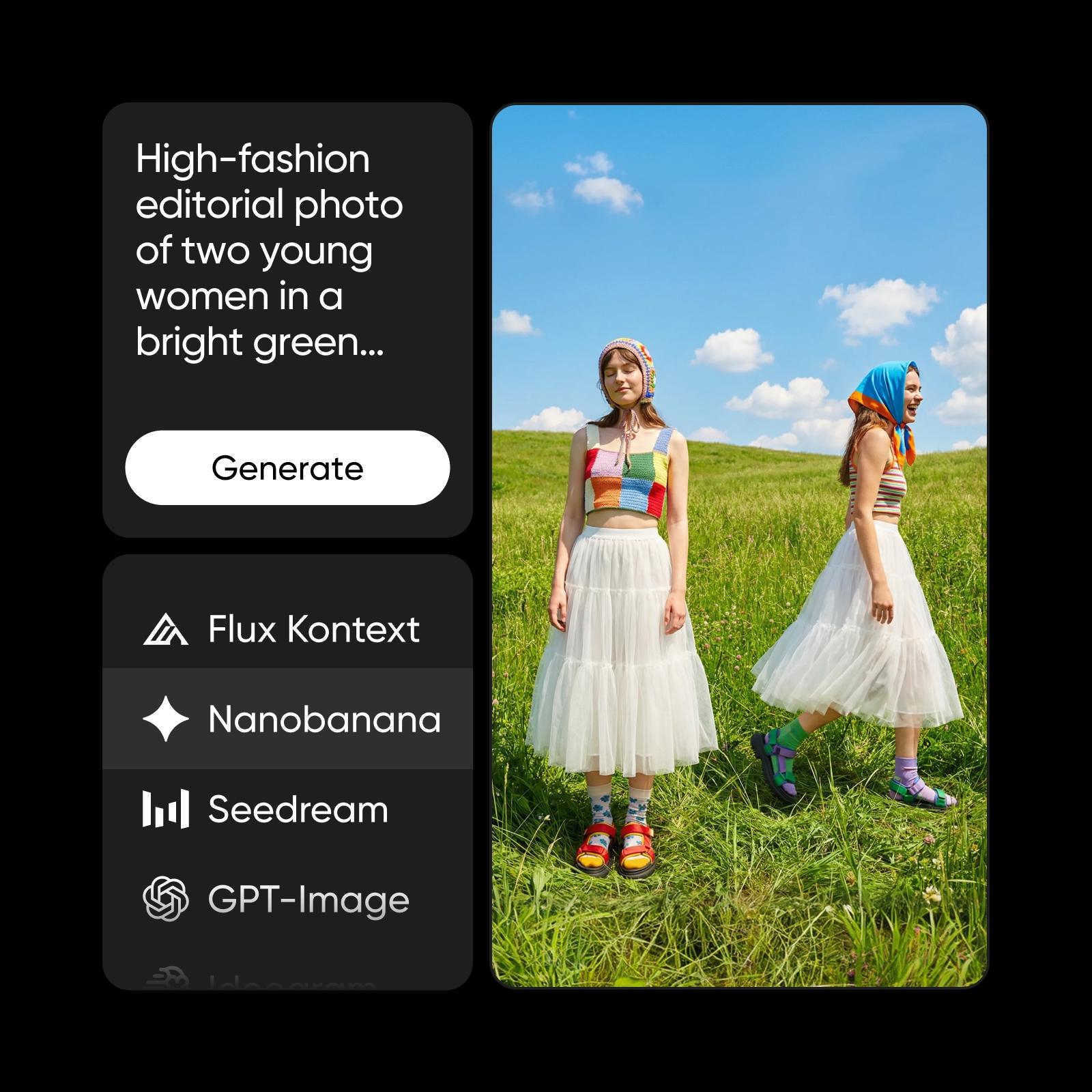
תמונה שנוצרה עם Picsart MCP ב-GPT Astra
תמונות עשירות בפרטים מטקסט פשוט

חיבור אחד, מגוון מודלים

חיבור אחד ל-Picsart MCP מעניק ל-GPT Astra הרבה יותר ממודל יחיד. הוא מאפשר להשתמש ב-Fable 5.1 וביותר מ-150 מודלים נוספים ליצירת תמונות, סרטונים ואודיו, מיותר מ-30 ספקים — כולם על בסיס יתרת קרדיטים אחת וזמינים מאותה הנחיה. עברו בין מודלים בלי להחליף כלים.

יותר מ-150 מודלים ב-GPT Astra דרך חיבור אחד ל-Picsart MCP

ארגז כלים מלא דרך MCP אחד

חיבור MCP אחד מספק גישה לכל הכלים המרכזיים של Picsart.

  • יצירה

    צרו תמונות מהנחיה ב-GPT Astra.

  • עריכה באמצעות הנחיה

    ערכו כל תמונה באמצעות תיאור השינויים הרצויים.

  • הסרת רקע

    הפרידו את האובייקט מהרקע בצורה מדויקת בקריאה אחת.

  • הגדלת רזולוציה

    שפרו את הרזולוציה ואת רמת הפירוט של כל תמונה.

  • וידאו

    צרו והנפישו קליפים מאותו שרת.

  • יותר מ-150 מודלים

    קבלו גישה לכל המודלים דרך חיבור MCP אחד.

MCP אחד, הכול מחובר

  • 150+מודלים
  • 30+ספקים
  • 10+כלים
  • 12+סוכני AI

שאלות נפוצות על Picsart MCP ב-GPT Astra

  • GPT Astra הוא לקוח AI. כשמחברים אליו את Picsart MCP, אפשר ליצור תמונות ישירות בתוך GPT Astra באמצעות יותר מ-150 מודלים של Picsart.

התחילו ליצור ב-GPT Astra

התקינו את Picsart MCP והתחילו ליצור תמונות ישירות בתוך GPT Astra.