Picsart MCP image generation in GPT Astra
GPT ASTRA · BILDSKAPANDE MED PICSART MCP

Använd Picsart MCP i GPT Astra

Ta in Picsart MCP i GPT Astra – och ChatGPT, Claude, Cursor, Codex och Windsurf – för att skapa bilder utan en ny app.

Anslut Picsart MCP

Skapa bilder, video och ljud i din AI-arbetsyta. Välj din assistent och anslut Picsart för att börja skapa.

Svep för att se alla plattformar →

Anslut ChatGPT

Öppna Picsart-pluginet i ChatGPT, välj Install plugin och anslut sedan ditt Picsart-konto.

När du har installerat pluginet loggar du in på Picsart och väljer Picsart i chatten.

Anslut Picsart till ChatGPT

  1. 1. Öppna Picsart-pluginet

    Öppna Picsarts sida och logga in på ChatGPT. Om en chatt öppnas hittar du Picsart under Settings → Plugins, eller klistrar in pluginlänken nedan i Safari eller Chrome.

  2. 2. Installera och anslut

    Tryck på Install plugin och sedan på Connect om du uppmanas till det. Logga in på Picsart. Öppna pluginlänken igen efter inloggningen om det behövs.

    Manuell konfiguration eller Codex

    Hitta Picsart under Plugins i ChatGPT på webben, datorn eller mobilen. Installera pluginet och välj Connect om du uppmanas till det. Om du vill konfigurera en avancerad anpassad MCP-anslutning använder du utvecklarläget på ChatGPT-webben. Behörigheter för arbetsytan gäller.

    Serverns URL
    https://api.picsart.com/gen-ai/mcp
    Läs installationsguiden

    Använd Codex

    Kör detta i terminalen och logga sedan in på Picsart.

    Använd Codex
    codex mcp add picsart-gen-ai --url https://api.picsart.com/gen-ai/mcp
    codex mcp login picsart-gen-ai


  3. 3. Använd Picsart i chatten

    Öppna en ny chatt med samma konto. Tryck på + och välj Picsart, eller skriv @Picsart.

Kom igång med Picsart MCP i GPT Astra på 3 steg

Lägg till Picsart MCP, anslut det till GPT Astra och börja skapa.

  • Installera Picsart MCP

    Lägg till Picsart MCP-servern i din konfiguration.

  • Anslut GPT Astra

    Anslut Picsart MCP till GPT Astra, Claude Code, Codex, Cursor, ChatGPT eller Windsurf.

  • Skriv en prompt i GPT Astra

    Skapa bilder med Picsart MCP direkt i GPT Astra.

Picsart MCP, direkt i GPT Astra

Picsart MCP är en server som du ansluter till GPT Astra. Den gör det möjligt att skapa bilder och video i GPT Astra – använd 150+ modeller med ett och samma kreditsaldo utan att lämna din AI-klient.

Det här kan du skapa med Picsart MCP i GPT Astra

Resultat skapade med Picsart MCP.

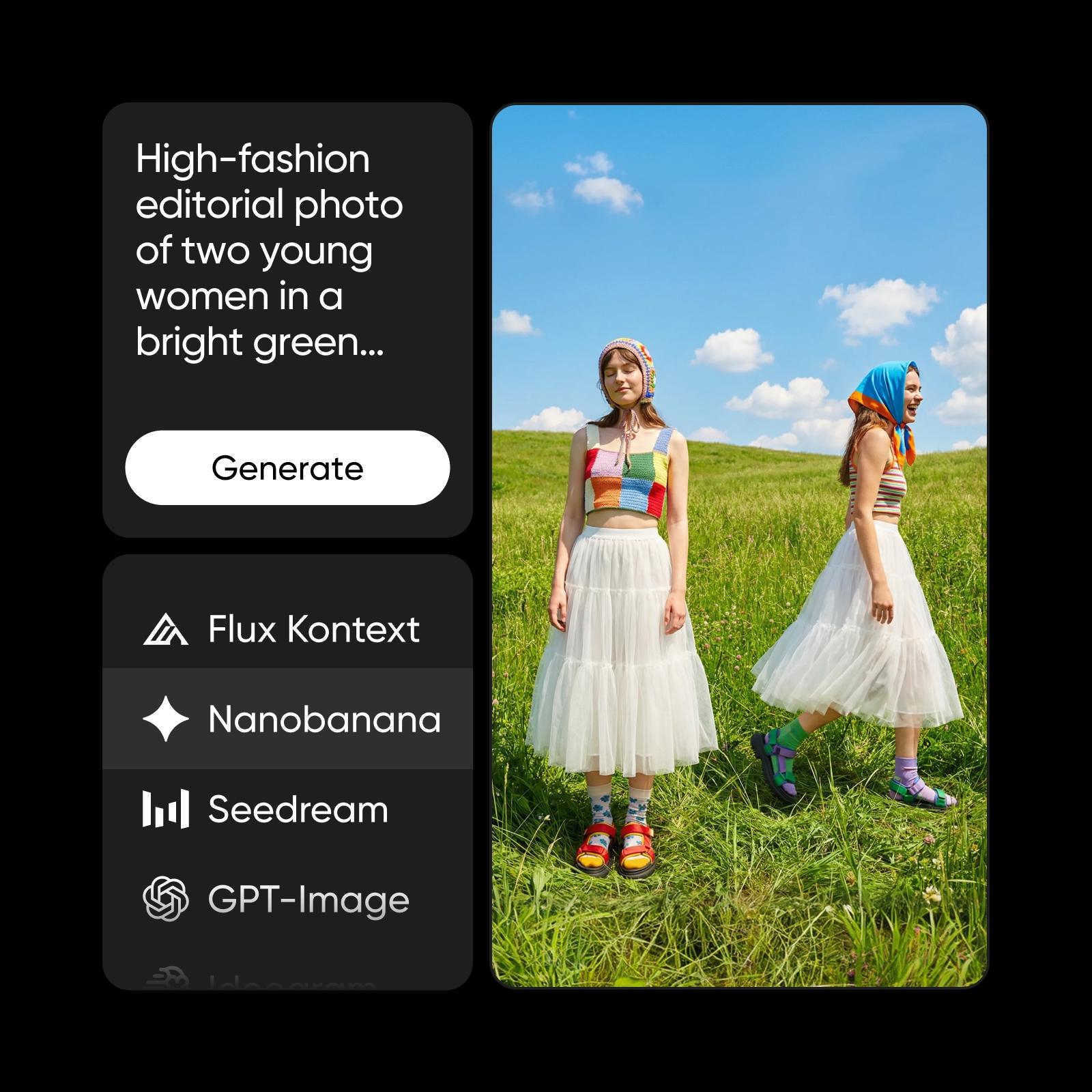
Bild skapad med Picsart MCP i GPT Astra
DETALJRIKA BILDER SKAPADE FRÅN VANLIG TEXT

En anslutning, många modeller

En Picsart MCP-anslutning ger GPT Astra tillgång till mycket mer än en enda modell. Den låser upp Fable 5.1 – plus 150+ andra modeller för bild, video och ljud från 30+ leverantörer. Alla använder samma kreditsaldo och kan anropas från samma prompt. Byt modell utan att byta verktyg.

150+ modeller i GPT Astra via en enda Picsart MCP-anslutning

En komplett verktygslåda via en MCP-anslutning

En MCP-anslutning ger åtkomst till alla viktiga verktyg i Picsart.

  • Skapa

    Skapa bilder från en prompt i GPT Astra.

  • Redigera med en prompt

    Ändra vilken bild som helst genom att beskriva vad du vill redigera.

  • Ta bort bakgrund

    Frilägg motiv med ett enda anrop.

  • Förstora

    Höj upplösningen och förbättra detaljerna i valfri bild.

  • Video

    Skapa och animera klipp från samma server.

  • 150+ modeller

    Få tillgång till alla modeller via en MCP-anslutning.

En MCP-anslutning, allt på plats

  • 150+modeller
  • 30+leverantörer
  • 10+verktyg
  • 12+AI-agenter

Vanliga frågor om Picsart MCP i GPT Astra

  • GPT Astra är en AI-klient. När Picsart MCP är anslutet kan du skapa bilder direkt i GPT Astra med hjälp av 150+ Picsart-modeller.

Börja skapa i GPT Astra

Installera Picsart MCP och börja skapa bilder direkt i GPT Astra.