منشئ عروض تقديمية بالذكاء الاصطناعي: أنشئ شرائح من نصك
الصق ملاحظاتك أو حمّل ملف PDF، وسيخطط منشئ العروض التقديمية بالذكاء الاصطناعي في Picsart Flow لكل شريحة ويصممها بالأسلوب الذي تفضله.
- حقائق من نصك فقط
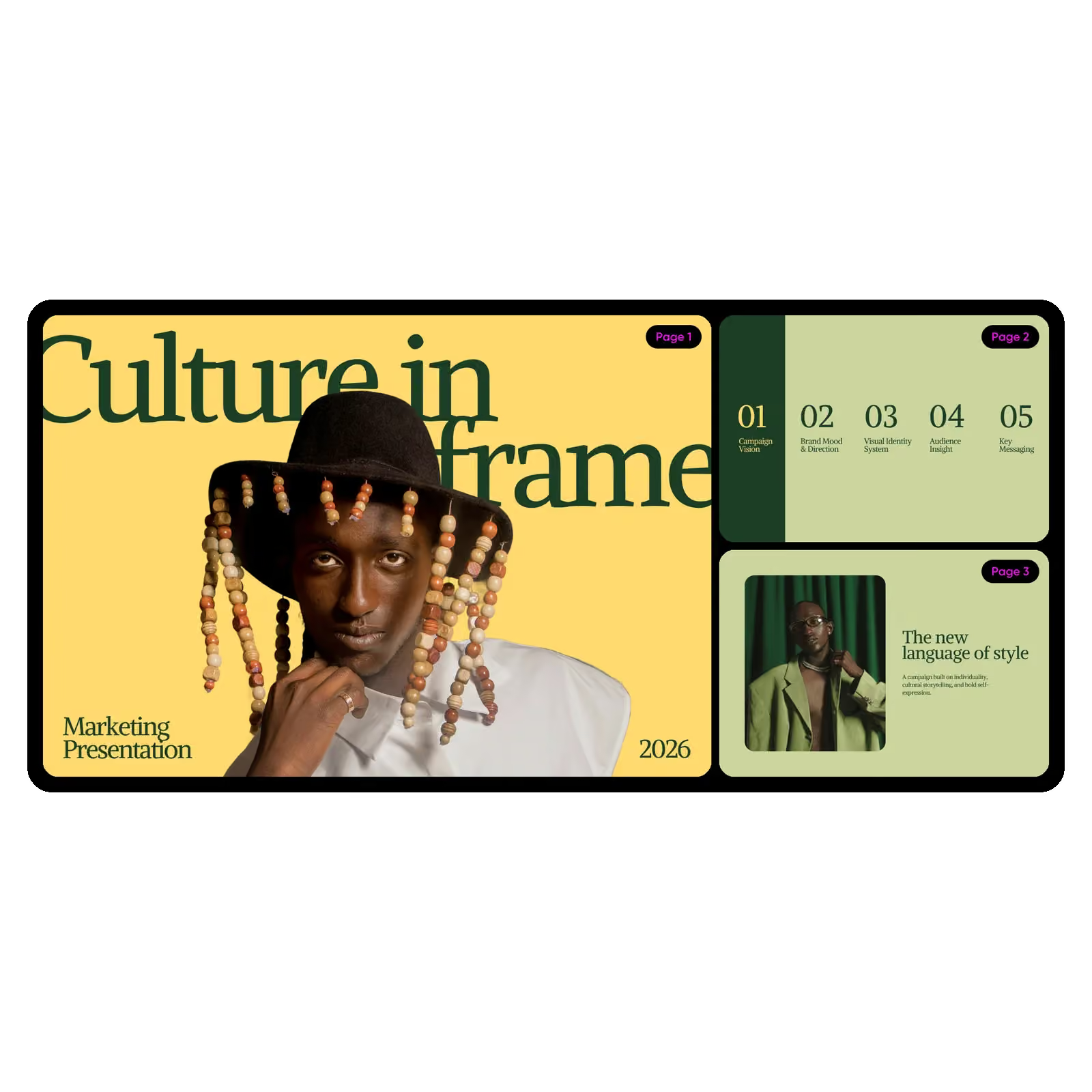
- أسلوب موحّد لكل الشرائح
- عدّل شريحة واحدة واترك البقية كما هي

آراء المستخدمين عن Picsart




أدخل نصًا أو ملف PDF
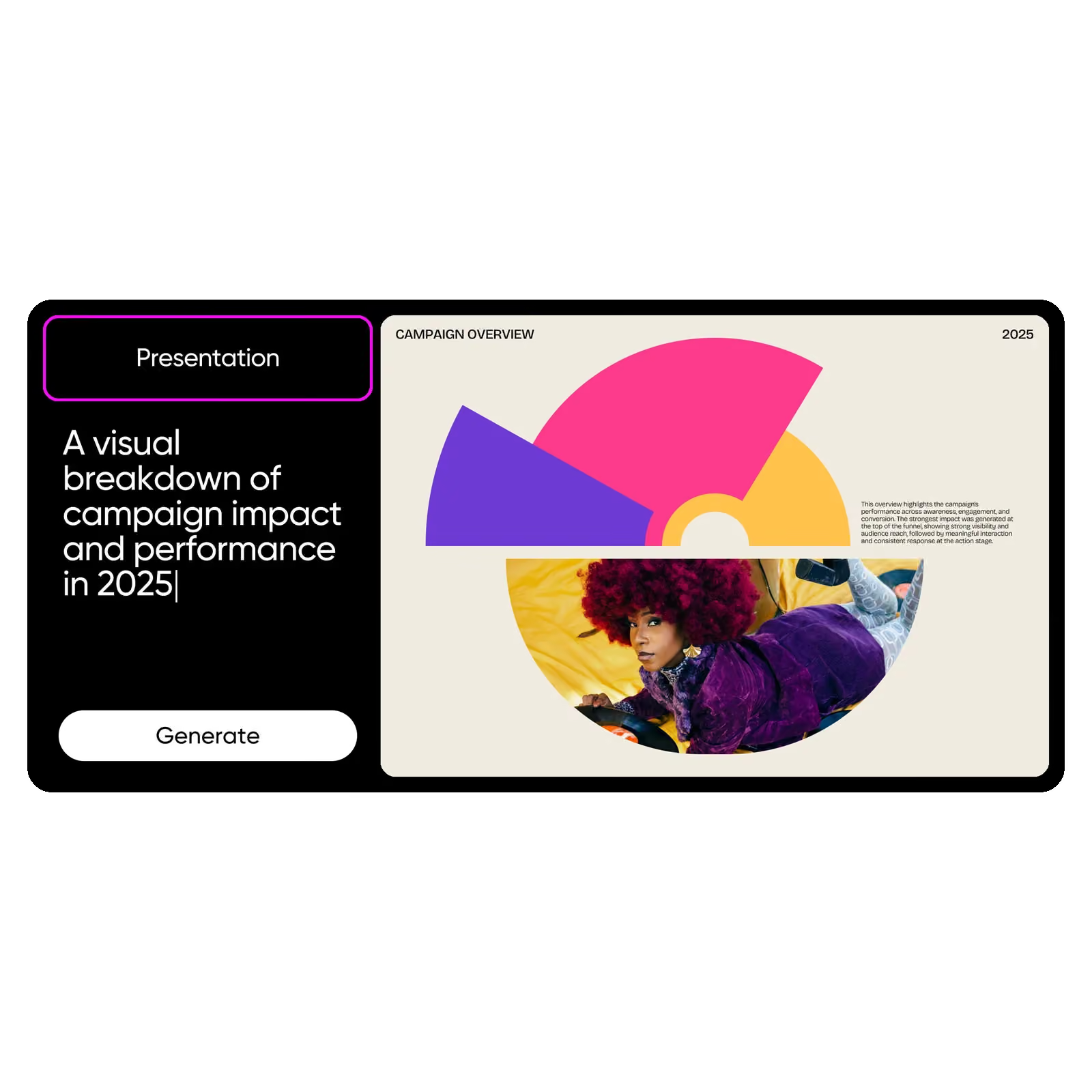
الصق ملاحظات أو مقالًا أو نصًا، وسيحوّل الذكاء الاصطناعي النص إلى شرائح، بدءًا بخطة يمكنك مراجعتها. وينطبق الأمر نفسه على ملفات PDF.
خطة شرائح قابلة للتعديل
يقسّم نموذج نصي محتواك إلى بنية مرتبة حسب الشرائح، ويمكنك إعادة صياغة النقاط في أي شريحة قبل تصميم الشرائح.
طابق أي أسلوب
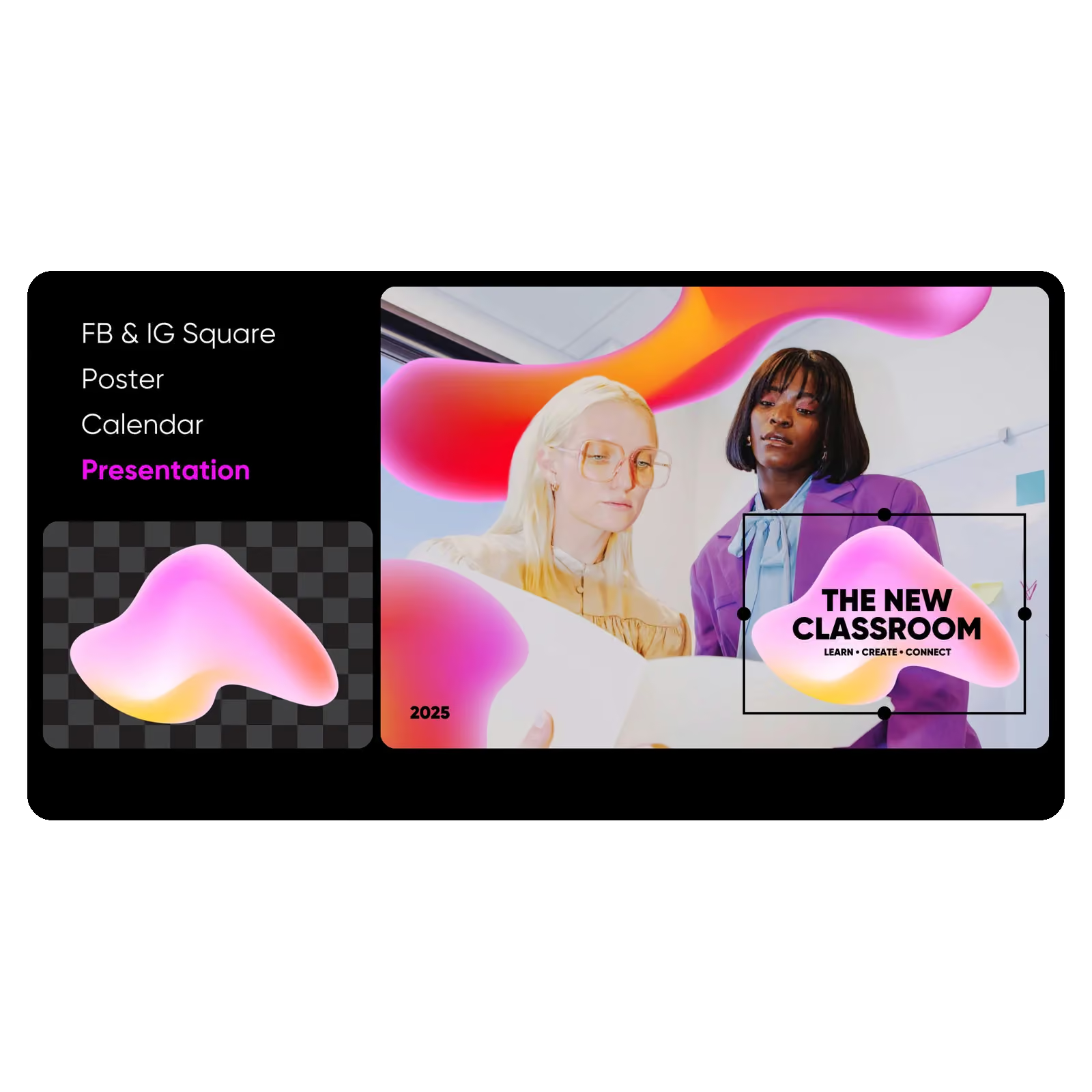
أضف ألوان علامتك التجارية أو شعارًا أو صورة تعجبك، واربطها بعُقد الشرائح. بعدها، تُصمَّم كل شريحة بهذه الألوان وبأسلوب الصور المرجعية التي اخترتها.
العرض كاملًا دفعة واحدة
اضغط على Run مرة واحدة، وسيتولى سير العمل تخطيط كل شريحة وتصميمها وترتيبها، لتكون جاهزة خلال دقائق.
فيديو متحرك
يحوّل Veo 3.1 Fast كل شريحة إلى مقطع متحرك، ثم تُجمع المقاطع في فيديو واحد يمكنك مشاركته.
أي عدد من الشرائح
أضف عُقد الشرائح أو أزلها بما يناسب عرضك، من تقديم مدته خمس دقائق إلى محاضرة كاملة، واعثر بسرعة على أي شريحة باستخدام البحث في مساحة العمل.
كيفية إنشاء عرض تقديمي باستخدام الذكاء الاصطناعي
إليك طريقة إنشاء عرض تقديمي بالذكاء الاصطناعي في Picsart Flow، من أول سطر تكتبه إلى العرض النهائي.
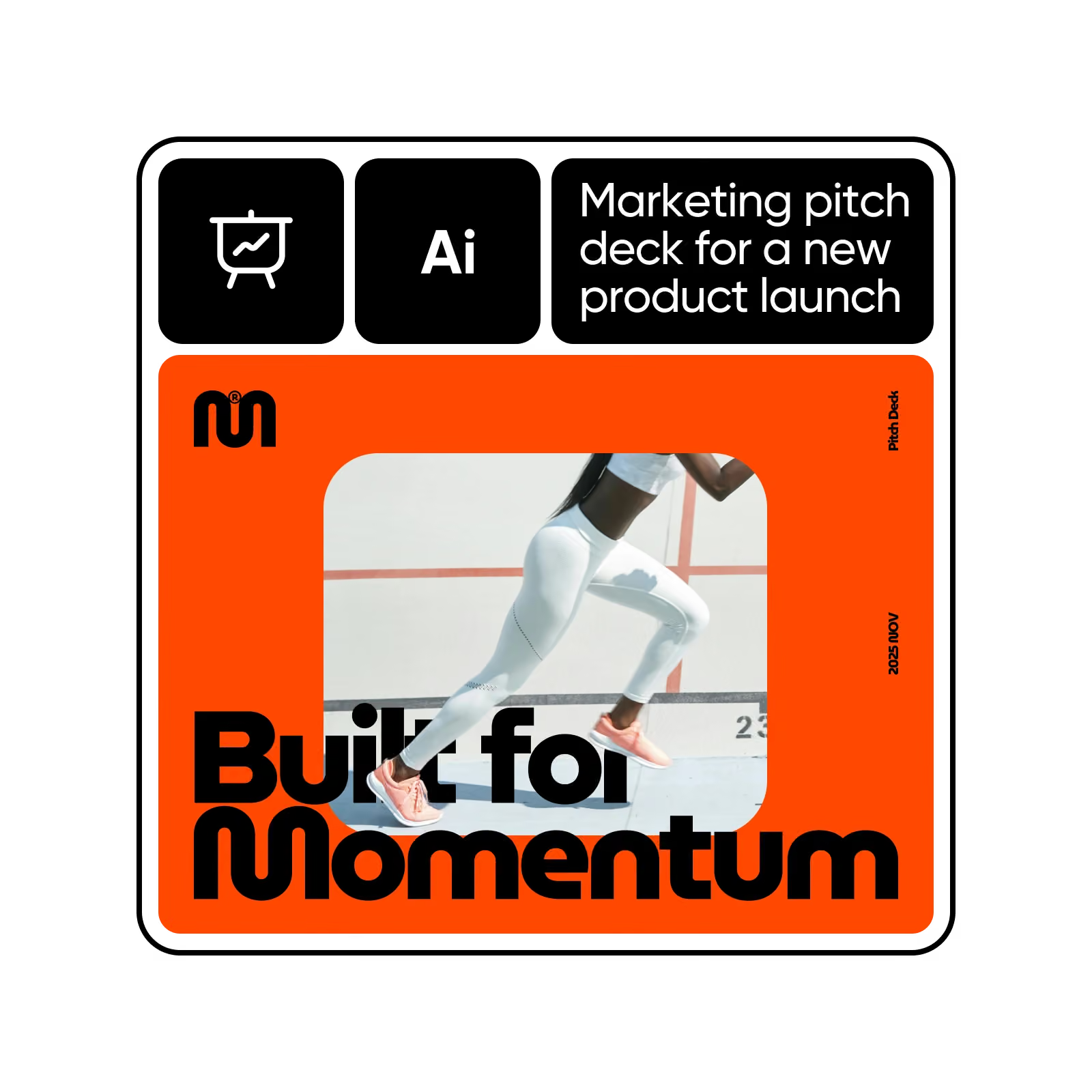
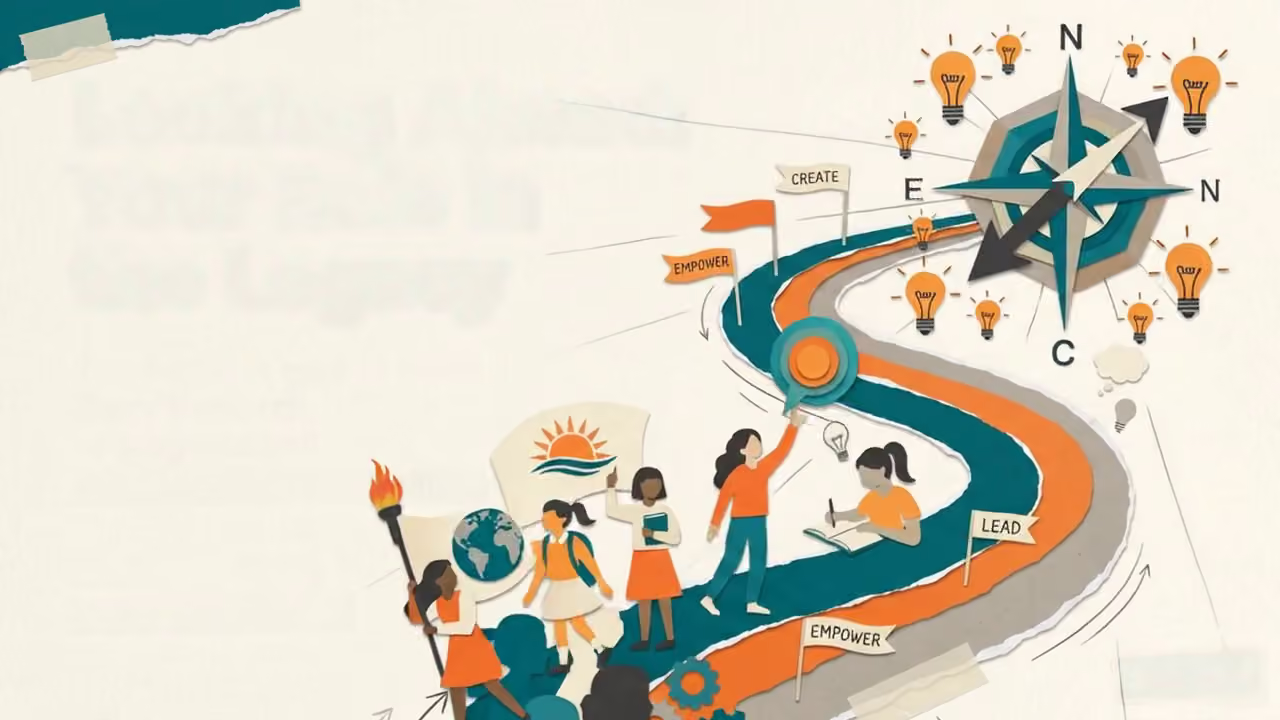
حوّل نصك أو ملف PDF إلى شرائح
ابدأ بمحتوى كتبته بالفعل. الصق نصًا أو مقالًا أو ملاحظات محاضرة في عقدة Text، أو أضف تقريرًا أو بحثًا أو كتيّبًا إلى مساحة العمل لتفتحه عقدة Document. في كلتا الحالتين، تُبنى خطة الشرائح اعتمادًا على ما يقوله محتواك فقط.
- ملفات PDF تصل إلى 100 صفحة و50 MB
- قراءة ملفات PDF لا تستهلك أرصدة
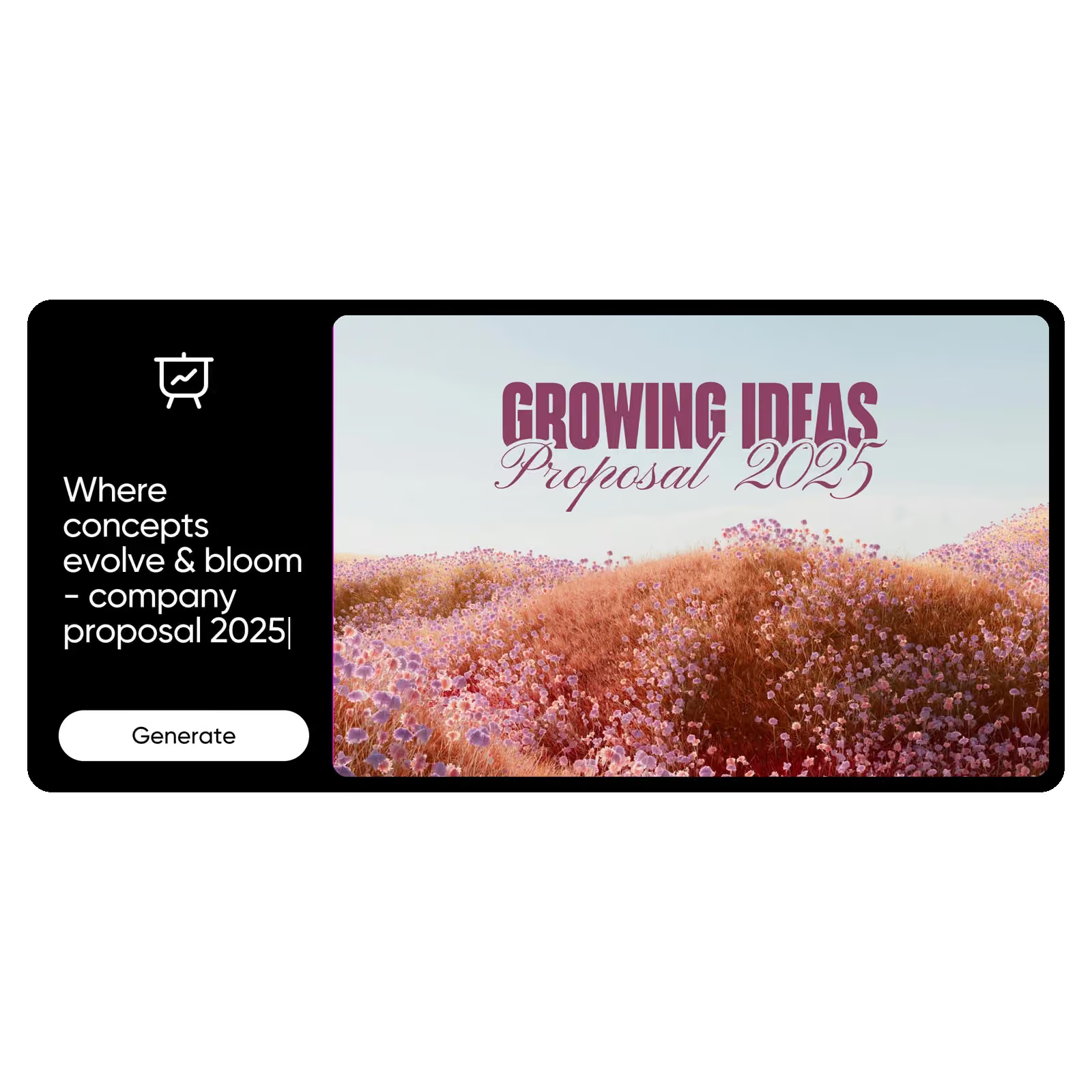
أنشئ عرضًا تقديميًا بالفيديو من شرائحك
كل شريحة صورة ثابتة، لذا يمر العرض عبر سير عمل تحويل الصور إلى فيديو: يحرّك Veo 3.1 Fast كل شريحة، ثم تجمع عقدة أخيرة المقاطع في عرض تقديمي واحد متحرك. شغّل التحريك بعد الانتهاء من إعداد الشرائح. أما إذا أردت إضافة موسيقى إلى صور بدلًا من الشرائح، فـمنشئ عروض الشرائح هو الخيار الأسرع.
- فيديو واحد جاهز للمشاركة
- مقطع لكل شريحة

خصّص الشرائح دون البدء من جديد
هل لاحظت تاريخًا خاطئًا أو صورة غير مناسبة؟ افتح Inpaint، إحدى أدوات التحرير التوليدي في Flow، من عقدة الشريحة، ثم مرّر الفرشاة فوق المنطقة واشرح التعديل المطلوب. سيُعاد رسم ذلك الجزء وحده. يوسّع Outpaint الشريحة إلى نسبة أبعاد جديدة، أما إعادة إنشاء السلسلة كاملة فتُعيد تشغيل العرض بعد تعديل النص.
- كل تعديل يُضاف إلى عقدة جديدة
- تبقى النسخة الأولى إلى جانبها

حافظ على هوية علامتك في كل شريحة
أضف شعارك وألوان علامتك وصور منتجاتك باستخدام عقدة Asset من Picsart Drive، أو حمّل صورة مرجعية، ثم اربطها بالشرائح. يضمن موجز الأسلوب اتساق التصميم بين العروض. وهكذا تبدو عروض المستثمرين وتحديثات المبيعات والتدريب جميعها وكأنها من العلامة نفسها.
- مجموعة الهوية من Picsart Drive مباشرةً
- موجز أسلوب واحد لكل عرض

شارك سير عمل العرض مع فريقك
قد لا يرغب الجميع في الاطلاع على سير العمل وراء العرض. انشر إطار العرض من شريط الأدوات، وسيحصل زملاؤك على نموذج من صفحة واحدة بدلًا من ذلك: يلصقون نصهم ويضغطون على Run، فتظهر الشرائح والفيديو في الأسفل. تبقى التعديلات على مساحة العمل خاصة إلى أن تعيد النشر، وتُحتسب تكلفة كل تشغيل على الشخص الذي بدأه.
- ادعُ الأعضاء بأسمائهم
- تُحتسب تكلفة التشغيل على من بدأه

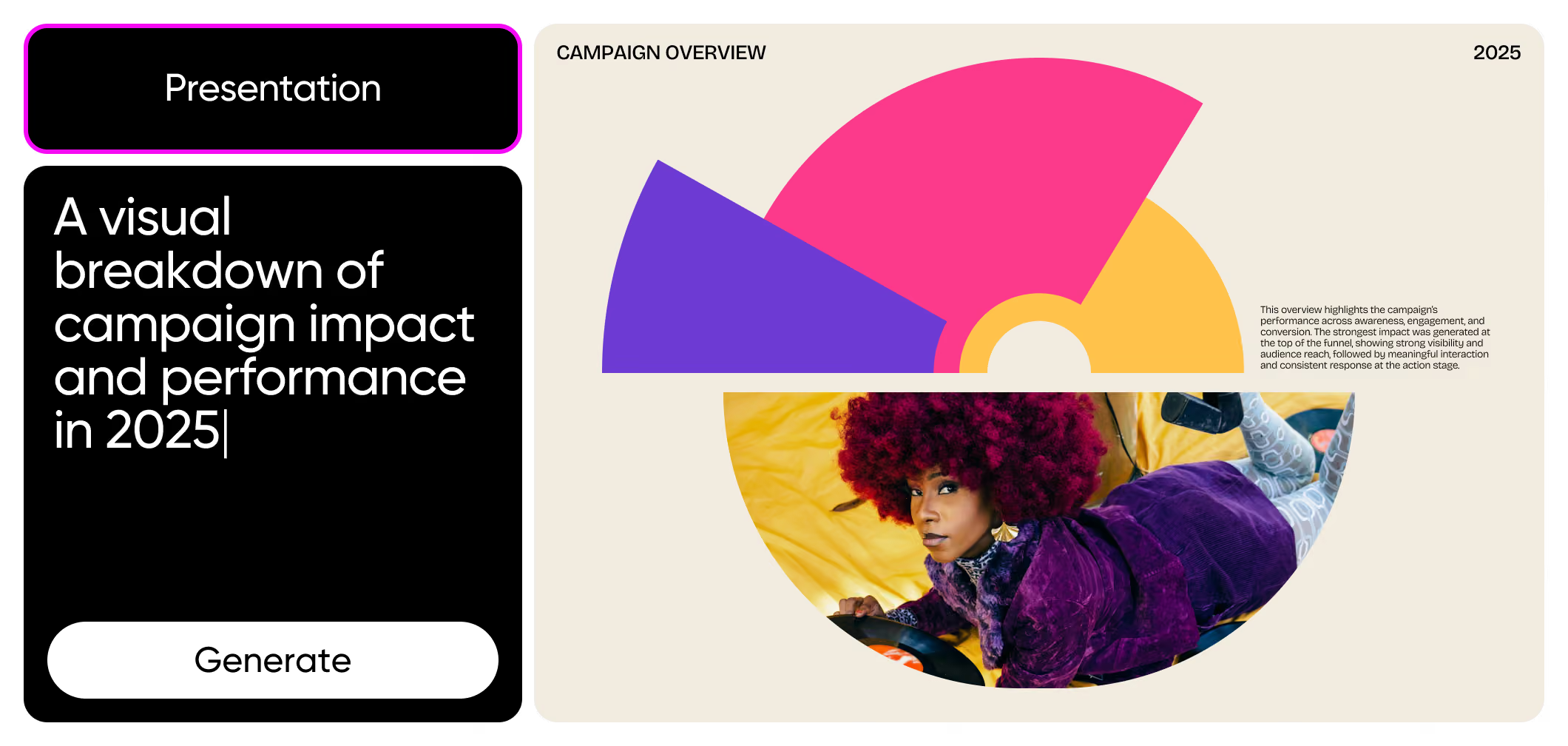
اختر نماذج الذكاء الاصطناعي التي تصمم شرائحك
Nano Banana Pro هو مصمم الشرائح، وقد اختير لإنشاء تخطيطات ونصوص واضحة على كل شريحة، بينما يتولى Veo 3.1 Fast تحريكها. يحتفظ كل عنصر بنموذجه الخاص، لذا يمكنك تبديل نموذج الصور في شريحة واحدة وترك بقية العرض كما هو.
الأسئلة الشائعة حول منشئ العروض التقديمية بالذكاء الاصطناعي
يعمل Picsart Flow بالأرصدة، لذا لا تدفع إلا مقابل الشرائح والمقاطع التي تنشئها فعلًا. يعرض كل نموذج تكلفة الأرصدة قبل تشغيله، وتتضمن خطتا Pro وUltra أرصدة كل شهر، كما أن الأرصدة الإضافية التي تشتريها لا تنتهي صلاحيتها، ما يسهل تحديد ميزانية لعرض واحد.
اختر خطة للعروض التقديمية والفيديو بالذكاء الاصطناعي
Pro
Most popularAI tools for everyday creative work.
Ultra
Most powerfulHeavy AI usage for creators & teams.