Přidejte hudbu do videa online
Vyberte soundtrack, který podpoří vaše video. Projděte si nabídku v aplikaci Audio nebo nahrajte skladbu, kterou smíte použít, a upravte její načasování a hlasitost tak, aby ladila se záběry.
- Nastavte náladu soundtrackem
- Zachovejte hlas jasný v mixu
Přizpůsobte zvuk svému videu
Jak přidat hudbu do videa
Dodejte svým záběrům smysluplný soundtrack
Hudba ve videu může udávat tempo, propojit scény nebo dodat krátké montáži pocit ucelenosti. Vybírejte podle sdělení svého klipu, ne podle nejhlasitější skladby. Jemnější instrumentální hudba může podpořit mluvené vysvětlení, zatímco výraznější rytmus se hodí třeba k představení produktu. Než se pro skladbu rozhodnete, poslechněte si ji spolu se záběry a při přechodech mezi scénami zachovejte jednotný zvuk.


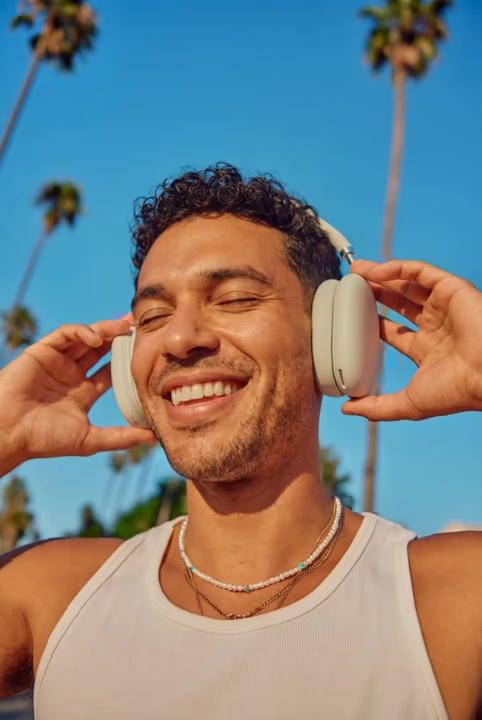





Procházejte hudbu nebo nahrajte vlastní zvuk
V aplikaci Audio můžete procházet kategorie včetně Hip Hop, Pop, Chill, Dramatic a Cinematic. Než skladbu přidáte do videa, poslechněte si ji a porovnejte její tempo a náladu s ostatními. Můžete také pomocí možnosti Nahrát přidat zvukový soubor ze svého zařízení. Před zveřejněním si ověřte podmínky použití skladby i zamýšlený způsob využití. Dostupný zvukový soubor nemusí být automaticky povolený pro každou platformu ani komerční projekt.
- Vyberte skladbu, která sedí příběhu
Když příběh potřebuje vysvětlení, přidejte komentář
Hudba podtrhne náladu, zatímco komentář může vysvětlit produkt, uvést scénu nebo provést diváky návodem. Mluvte zřetelně a mezi replikami nechte prostor, když si vizuály žádají pozornost. Pro samostatný převod textu na řeč vyzkoušejte AI Voice Generator a potom použijte zvuk, který smíte do videa přidat. Před exportem si poslechněte komentář společně s hudbou.
Vyvažte hudbu na pozadí s hlasy a zvukovými efekty
Pusťte si video při běžné hlasitosti a zkontrolujte každou část, ve které se mluví. V případě potřeby ztlumte hudbu na pozadí, aby byla slova dobře slyšet. Pokud střih obsahuje zvukový efekt nebo více zvukových vrstev, zkontrolujte jejich překrývání společně, ne každou stopu zvlášť. Podívejte se, jestli jsou k dispozici ovládací prvky pro pozvolnější začátek nebo konec, a vyhněte se náhlému utnutí hudby, když je závěrečná scéna stále vidět.
- Dopřejte řeči a hudbě prostor spolupracovat
Po nastavení zvuku dolaďte i obraz
Soundtrack nejlépe funguje s přehlednou vizuální sekvencí. Pomocí nástroje ořízněte video a odstraňte pomalý začátek nebo nežádoucí konec. Pokud diváci potřebují titulek nebo krátký popisek, použijte textové překryvy. Po změně délky videa si hudbu znovu poslechněte a ověřte, že stále odpovídá výslednému střihu. Cílem je hotové video, jehož zvuk i obraz podporují stejné sdělení.
Vyberte soundtrack podle účelu videa
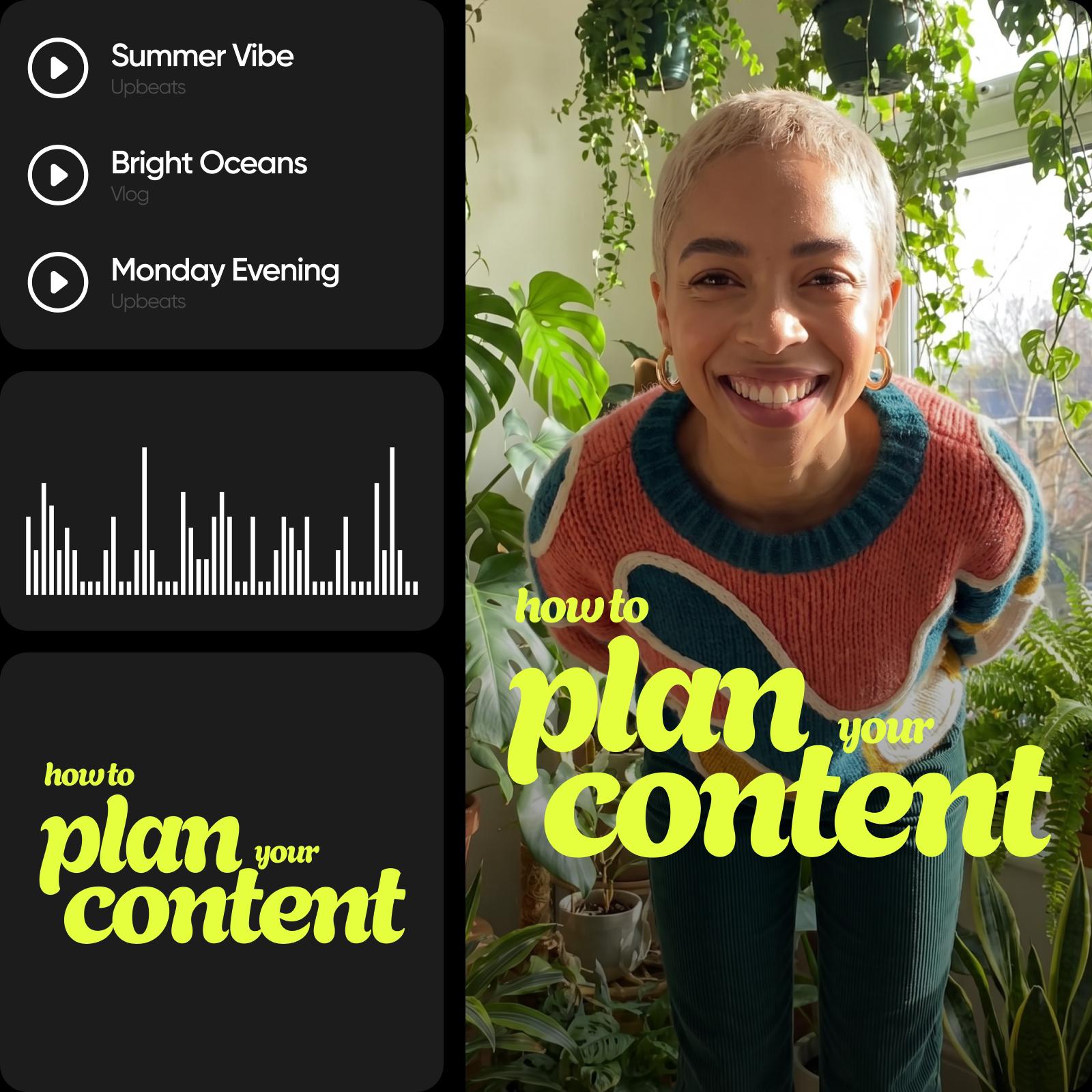
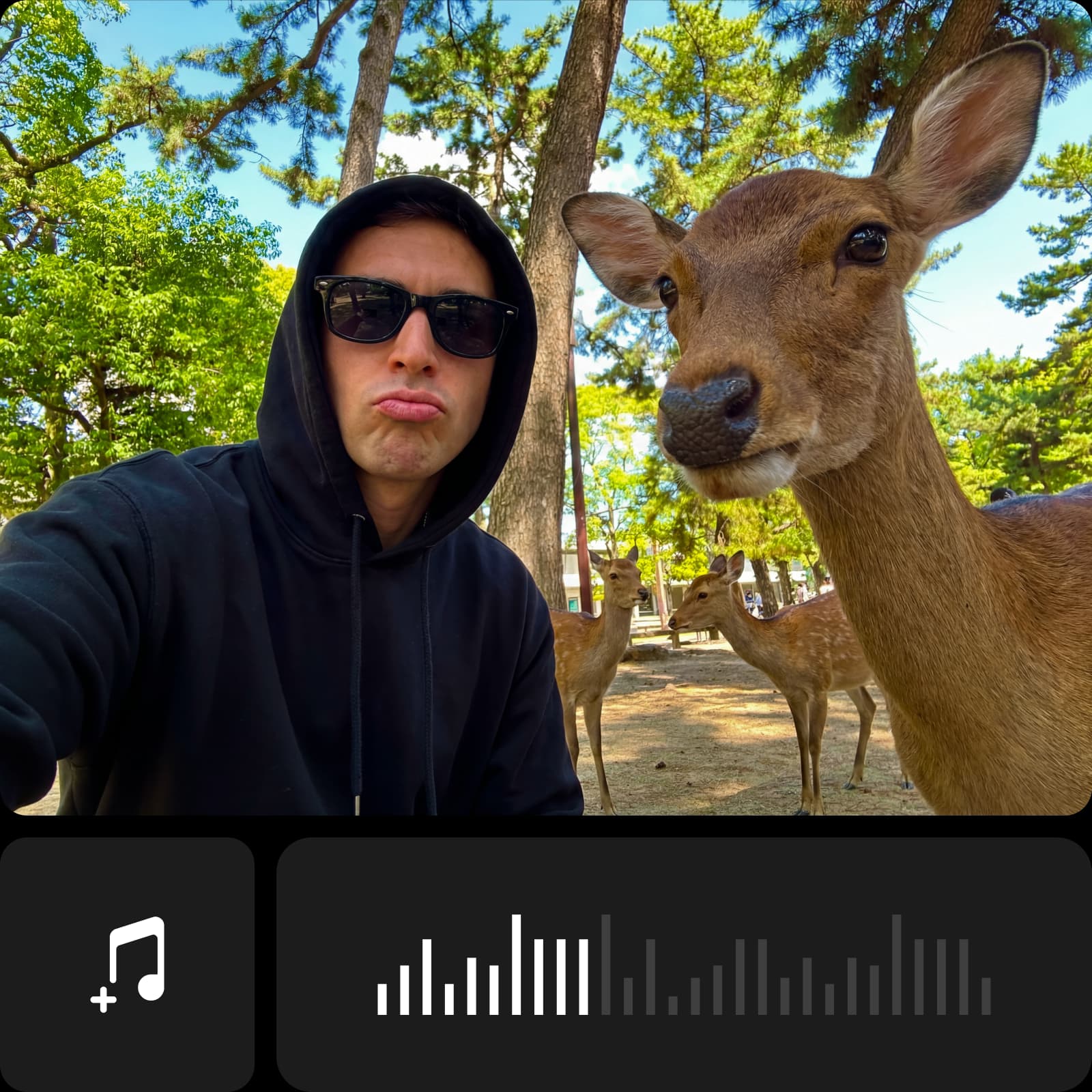
Vytvořte nový zvukový materiál, když ho potřebujete
Přidání existující skladby a vytvoření nové jsou dvě různé činnosti. V katalogu audio models si prohlédněte dostupné postupy pro tvorbu hudby a hlasu. Před přidáním do videa si prostudujte podmínky použití a výstup daného modelu. Zkontrolujte hotový zvuk v kombinaci se záběry a upravte jeho načasování a hlasitost jako u jakéhokoli jiného soundtracku.
Časté dotazy k přidání hudby do videa
Otevřete video v Picsart a v aplikaci Audio vyberte nebo nahrajte skladbu. Upravte její načasování a hlasitost, zkontrolujte celé video se zvukem a výsledek exportujte.
Upravujte videa, která můžete rovnou sdílet
Porovnejte tarify a vyberte si nástroje a funkce pro úpravu videa, které chcete používat.
Pro
Most popularAI tools for everyday creative work.
Ultra
Most powerfulHeavy AI usage for creators & teams.