Odstraňujte objekty z fotek pomocí AI
Odstraňte rušivé objekty bez zdlouhavého ručního překreslování fotky. Vyberte detail, který chcete odstranit, nechte AI doplnit dané místo a před uložením úpravu zkontrolujte.
Začněte úpravou, kterou potřebujete
Jak odstranit objekt z fotky
Odstraňovač objektů pro vaši stávající fotku
Odstraňte z fotky objekt, který odvádí pozornost od hlavního motivu. Celkový dojem z obrázku může změnit kabel na stole, předmět vedle produktu nebo nepořádek v pozadí. Picsart pomocí AI doplní vybranou oblast podle okolní scény. Jednoduché pozadí často usnadní úpravu; vzorované povrchy a překrývající se objekty je potřeba zkontrolovat pečlivěji. Upravujte vždy jen jeden rušivý prvek, abyste mohli každý výsledek posoudit zvlášť.
- Udržte pozornost na důležité části snímku
Porovnejte odstraňování objektů na různých fotkách
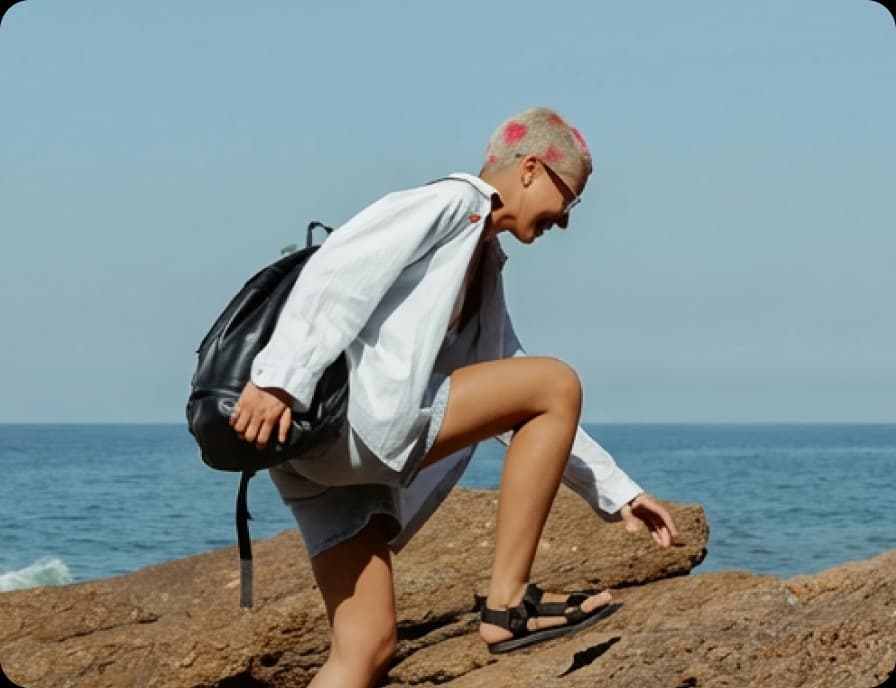
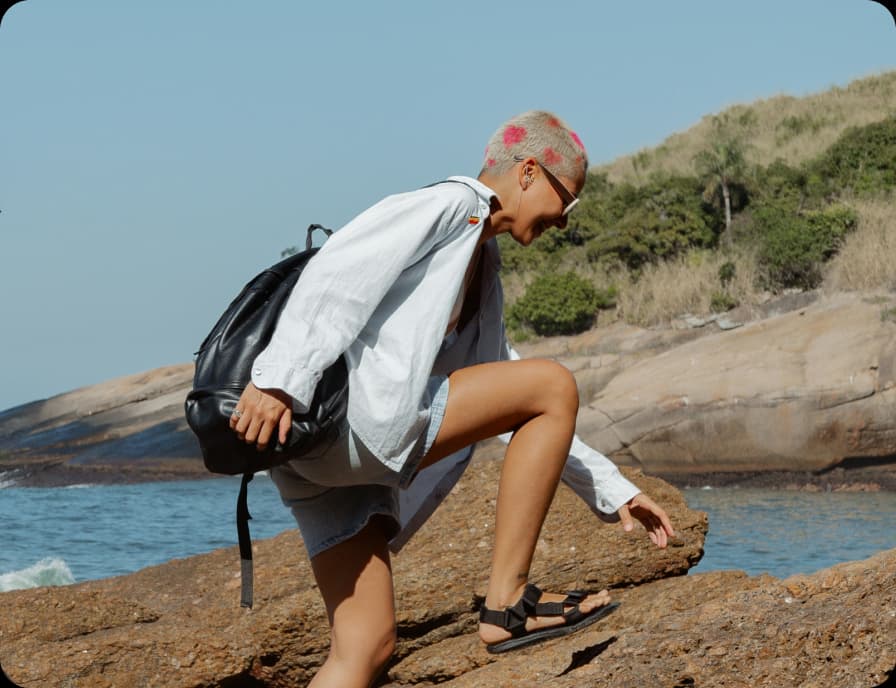
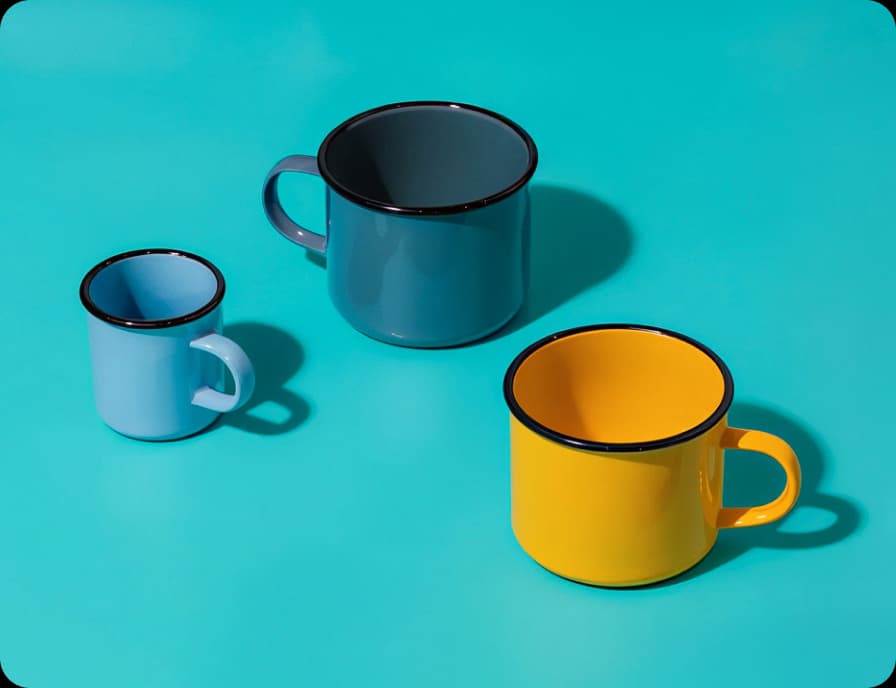
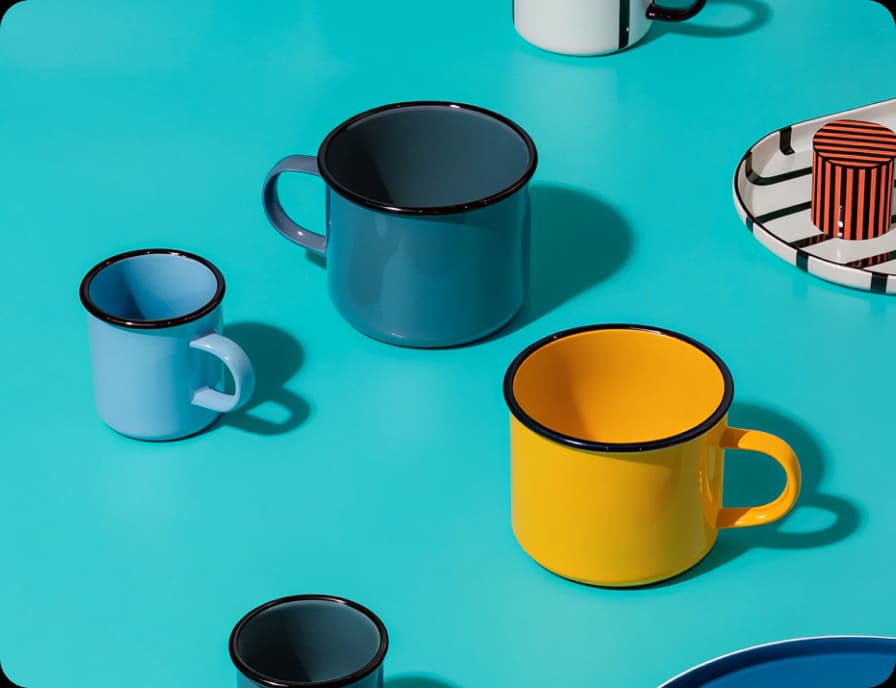
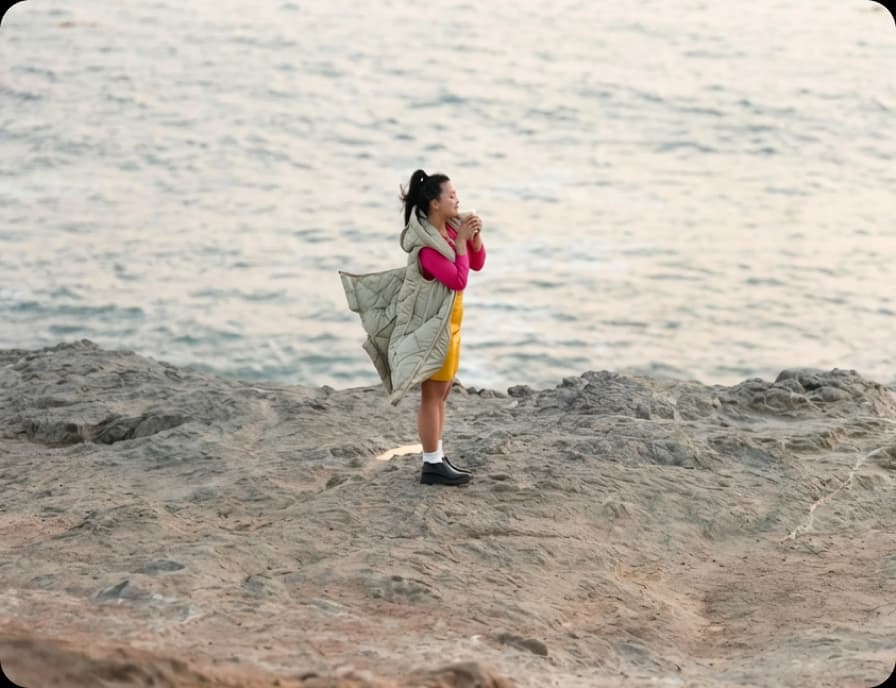
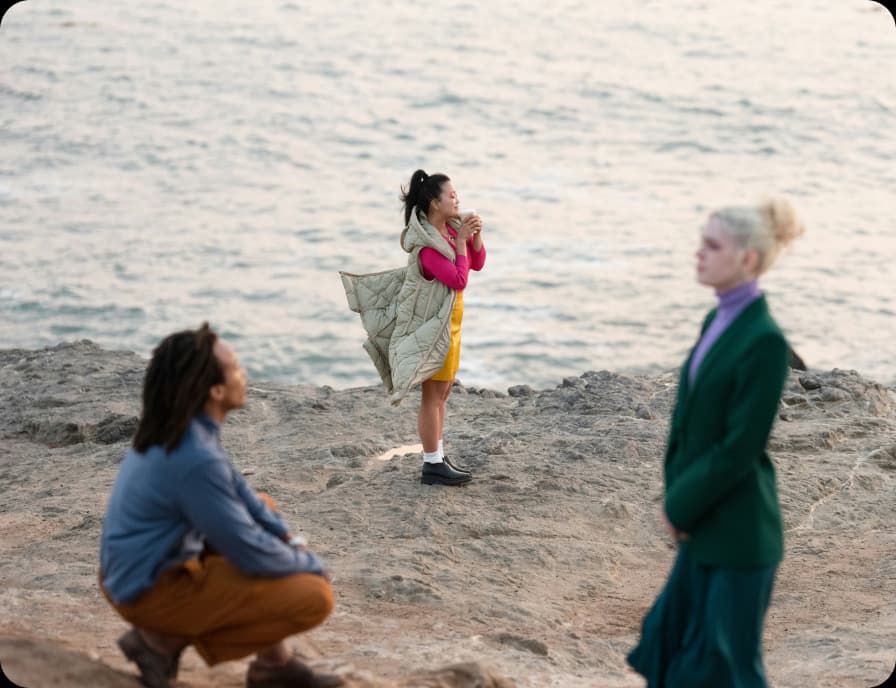
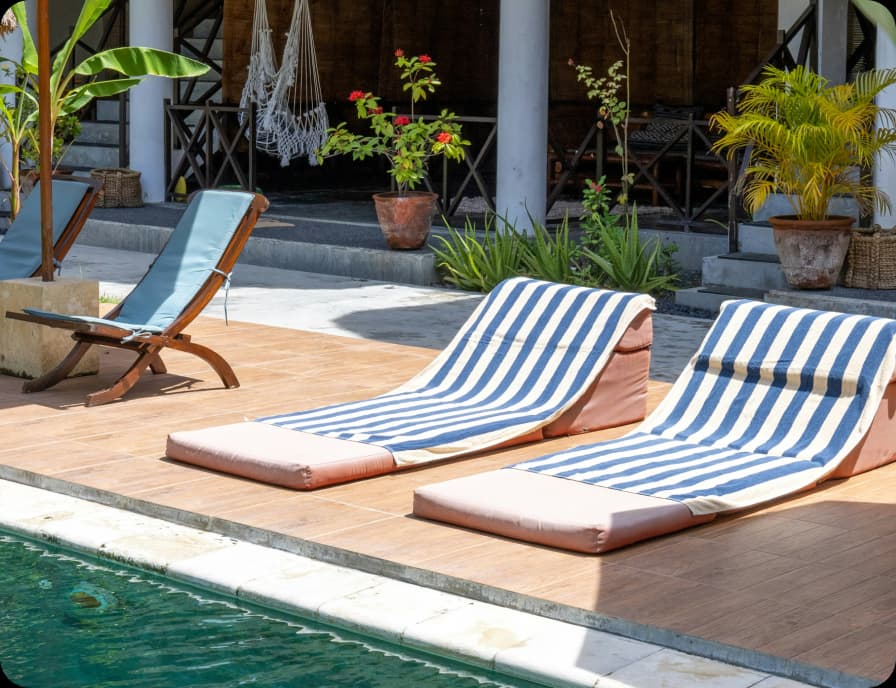
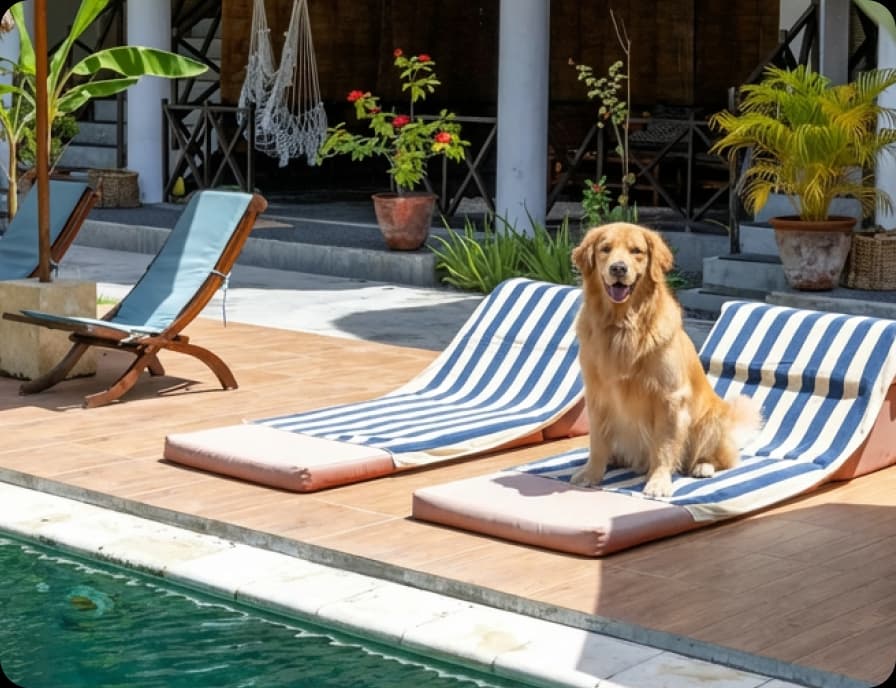
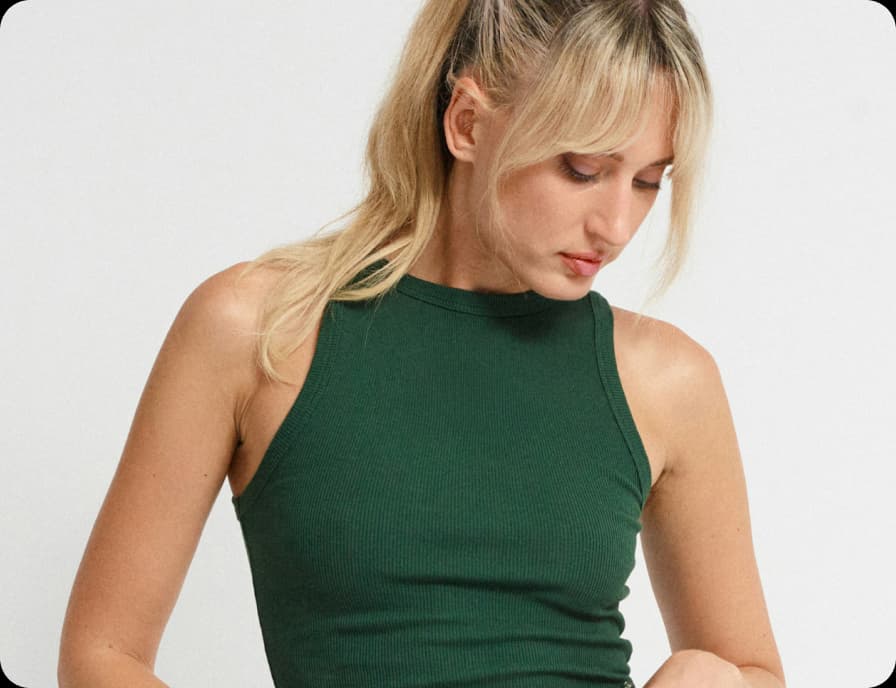
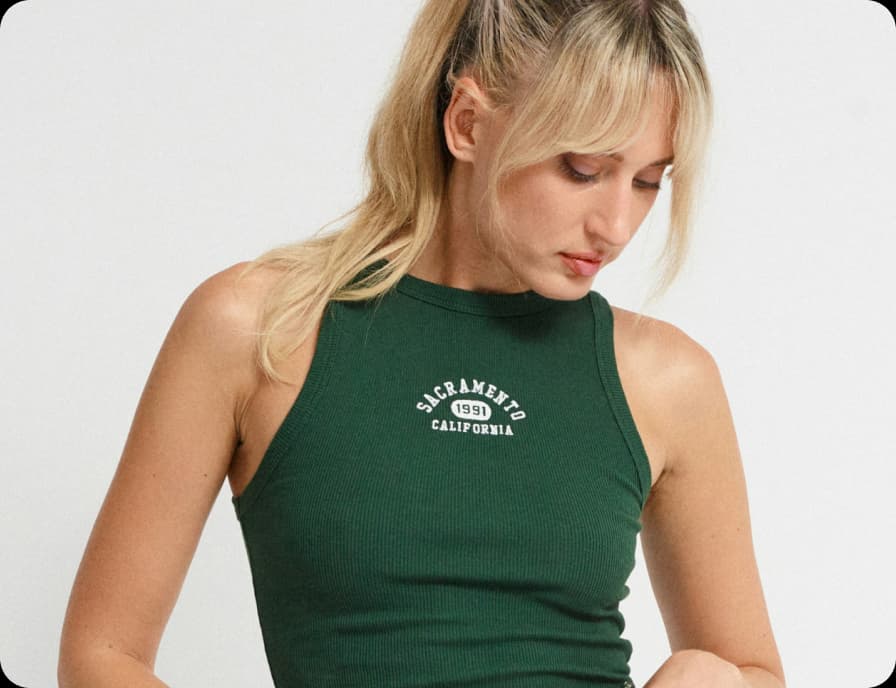
Pomocí štětce odstraňte drobné detaily
Ruční práce se štětcem vám dává kontrolu nad částí obrázku, která se změní. Vedle hlavního motivu použijte menší štětec a ve volných plochách větší. Objekt překryjte celý, včetně viditelného stínu, pokud k rušivému prvku patří. Použijte úpravu a přibližte si okraj, abyste ho zkontrolovali. Pokud část objektu zůstala, upravte výběr místo toho, abyste štětcem přejížděli přes mnohem větší část fotky.
- Vyberte detail, který chcete smazat
Vyberte větší oblast, aniž byste zasáhli hlavní motiv
Při rozsáhlejší úpravě se podívejte na možnosti výběru v editoru, včetně výběru pozadí a popředí. Zkontrolujte, zda zvýrazněná oblast zahrnuje rušivý prvek, který chcete odstranit. Podobné barvy nebo překrývající se objekty mohou ztížit rozpoznání hranice. Obrys hlavního motivu ponechte viditelný a výběr podle potřeby dolaďte štětcem.
- Ovládejte vybranou oblast
Text a osoby upravujte samostatným postupem
Textové překryvy a osoby mohou vyžadovat přesnější výběr než drobný objekt. Pro tyto úpravy použijte specializované stránky odstranění textu z obrázků nebo odstranění osob z fotek. Pokud editor umí rozpoznat text, před jeho odstraněním zkontrolujte, co označil. Upravujte pouze překryvy na obrázcích, které vlastníte nebo k jejichž úpravě máte svolení.
Oddělte vyčištění fotky od kreativních úprav pomocí AI
Odstranění objektu začíná výběrem oblasti ve vaší stávající fotce. Pokud chcete popsat rozsáhlejší změnu, vyzkoušejte místo toho AI Photo Editor pro úpravy pomocí zadání. Popište, který detail se má změnit a které části mají zůstat beze změny. Porovnejte výsledek s původním obrázkem, zejména obličeje, detaily produktů a nápisy. Při běžném čištění fotky je přesný výběr oblasti k odstranění často nejjednodušší volbou.
Připravte čistší obrázek pro další návrh
Čistší produktová fotka nebo snímek pro kampaň se snáze použije v grafickém návrhu. Odstraňte rušivé prvky a pak zkontrolujte, zda důležité detaily produktu, štítky a stíny stále vypadají správně. Návrh můžete dokončit pomocí oříznutí obrázku, textu nebo samolepek. Odstranění objektu mění obsah obrázku, ale nedává vám svolení k použití cizího díla.
Naučte se základy úprav obrázků
Naučte se pomocí praktických postupů dosahovat čistších úprav.
Remove unwanted objects from photos with AI
3 minBeginner
Replace objects in photos with AI-generated content
4 minIntermediate
How to expand images beyond their borders with AI
4 minBeginner
Upscale low-resolution images to HD with AI
3 minBeginner
Edit any part of an image with text prompts
4 minIntermediate
Časté dotazy k odstraňování objektů z fotek pomocí AI
Nahrajte fotku, vyberte možnost Odstranit a štětcem přetřete nežádoucí objekt. Použijte úpravu, zkontrolujte doplněné pozadí a pokud jste s výsledkem spokojeni, zvolte Exportovat.
Vylaďte vizuály pro profesionální obsah tvůrců
Porovnejte tarify a vyberte si nástroje a funkce pro úpravy, které chcete používat.
Pro
Most popularAI tools for everyday creative work.
Ultra
Most powerfulHeavy AI usage for creators & teams.