KI-Präsentationsersteller: Folien aus deinem Text erstellen
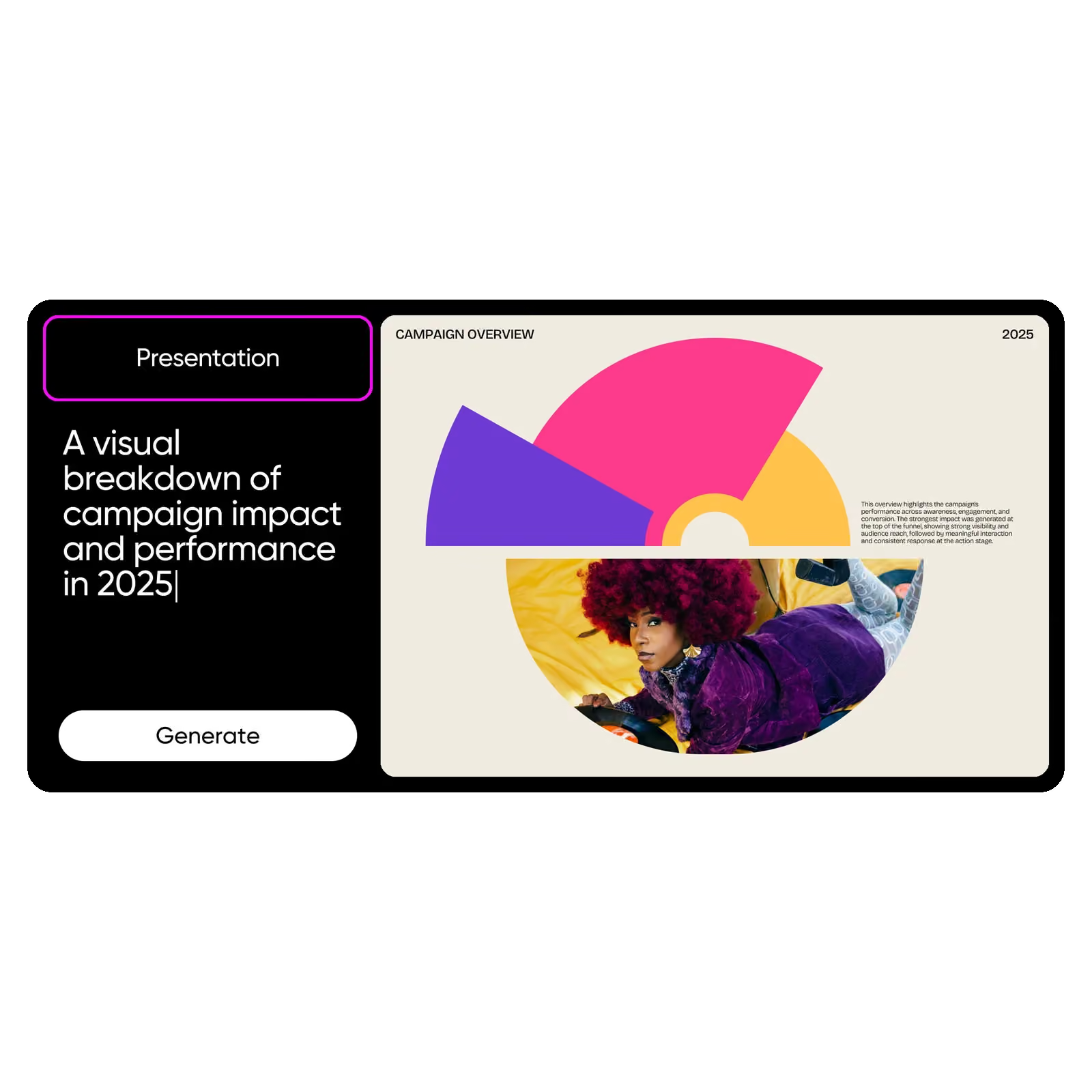
Füge deine Notizen ein oder lade ein PDF hoch. Dieser KI-Präsentationsgenerator in Picsart Flow plant und gestaltet jede Folie in deinem Stil.
- Nur Fakten aus deinem eigenen Text
- Ein einheitlicher Look für alle Folien
- Eine Folie ändern, den Rest behalten

Das sagen Nutzer über Picsart




Text oder PDF als Eingabe
Füge Notizen, einen Artikel oder ein Skript ein. Die KI verwandelt den Text in Folien – mit einem Entwurf, den du zuerst prüfen kannst. Mit PDFs funktioniert es genauso.
Bearbeitbarer Folienentwurf
Ein Textmodell gliedert deine Inhalte in einzelne Folien. Du kannst die Stichpunkte jeder Folie umformulieren, bevor die Folien gestaltet werden.
Jeder Stil ist möglich
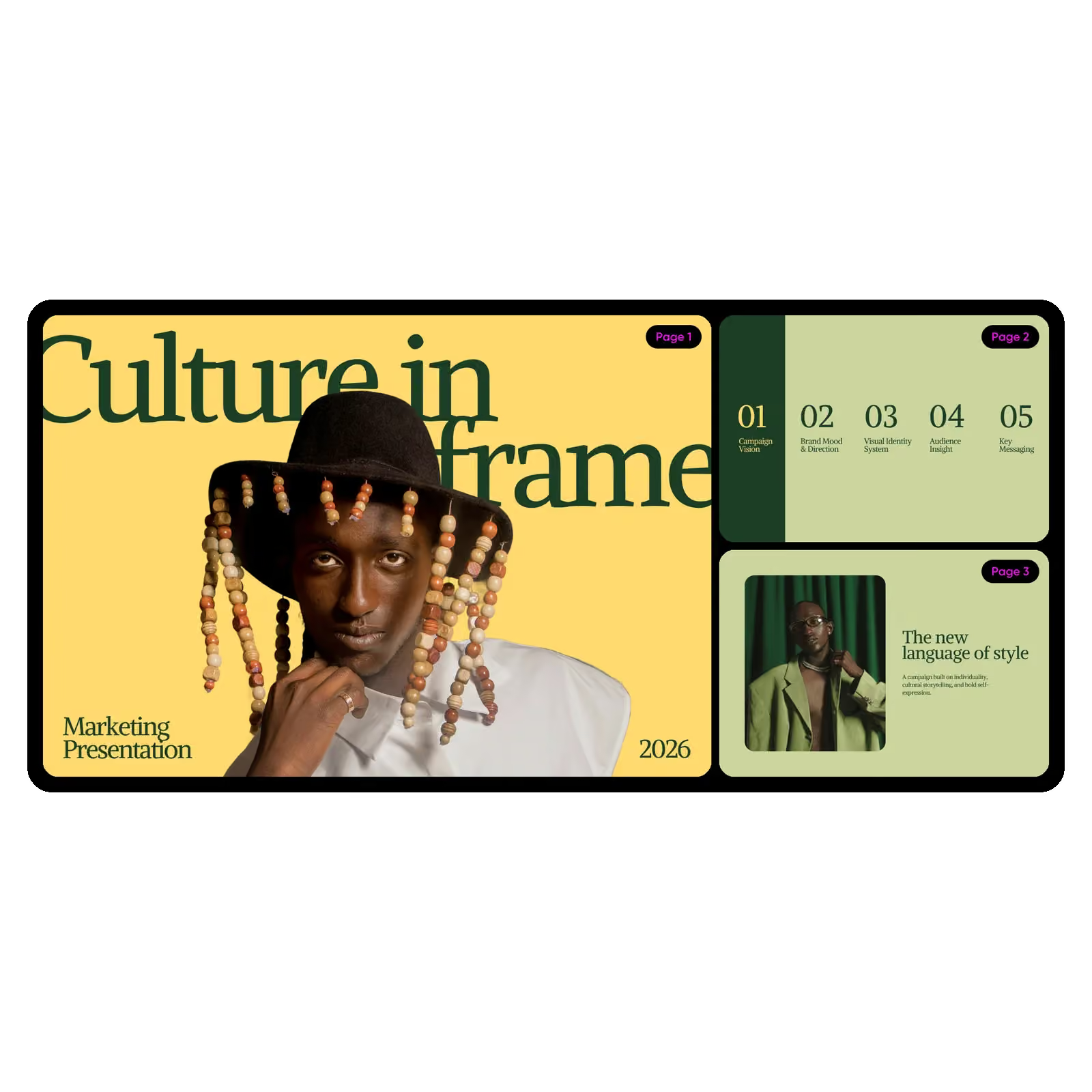
Füge deine Markenfarben, ein Logo oder ein Foto ein und verknüpfe sie mit den Folien-Nodes. Anschließend wird jede Folie in diesen Farben und im Stil deiner Vorlagen gestaltet.
Die ganze Präsentation auf einmal
Klicke einmal auf „Ausführen“ und der Workflow plant, gestaltet und formatiert alle Folien. In wenigen Minuten ist alles fertig.
Animiertes Video
Veo 3.1 Fast animiert jede Folie. Die Clips werden zu einem Video zusammengefügt, das du teilen kannst.
Beliebig viele Folien
Füge Folien-Nodes hinzu oder entferne sie, passend zu deinem Vortrag – vom fünfminütigen Pitch bis zur ganzen Vorlesung. Mit der Canvas-Suche findest du jede Folie im Handumdrehen.
So erstellst du eine Präsentation mit KI
So erstellst du mit KI in Picsart Flow eine Präsentation – von der ersten Textzeile bis zur fertigen Präsentation.

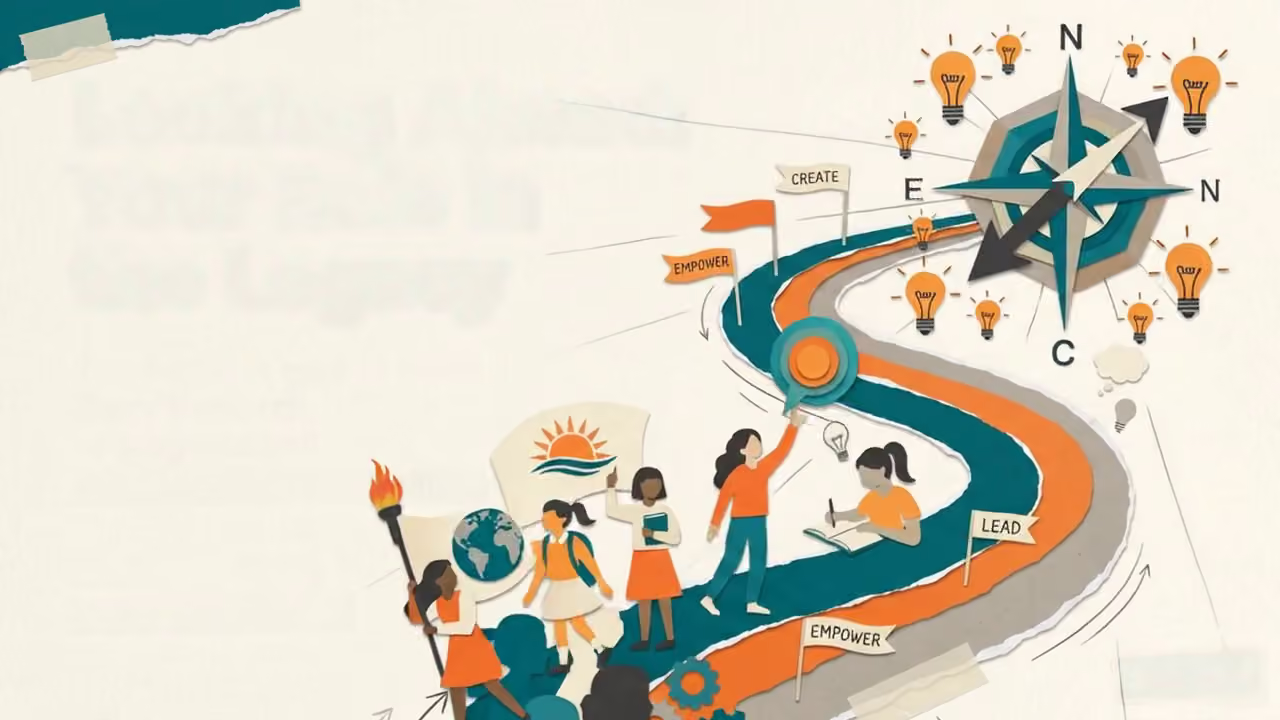
Deinen Text oder ein PDF in Folien verwandeln
Nutze vorhandene Texte als Ausgangspunkt. Füge ein Skript, einen Artikel oder Vorlesungsnotizen in den Text-Node ein oder ziehe einen Bericht, eine wissenschaftliche Arbeit oder eine Broschüre auf die Arbeitsfläche. Ein Dokument-Node öffnet die Datei. In beiden Fällen basiert der Folienentwurf ausschließlich auf deinen Inhalten.
- PDFs mit bis zu 100 Seiten und 50 MB
- Das Lesen eines PDFs kostet keine Credits
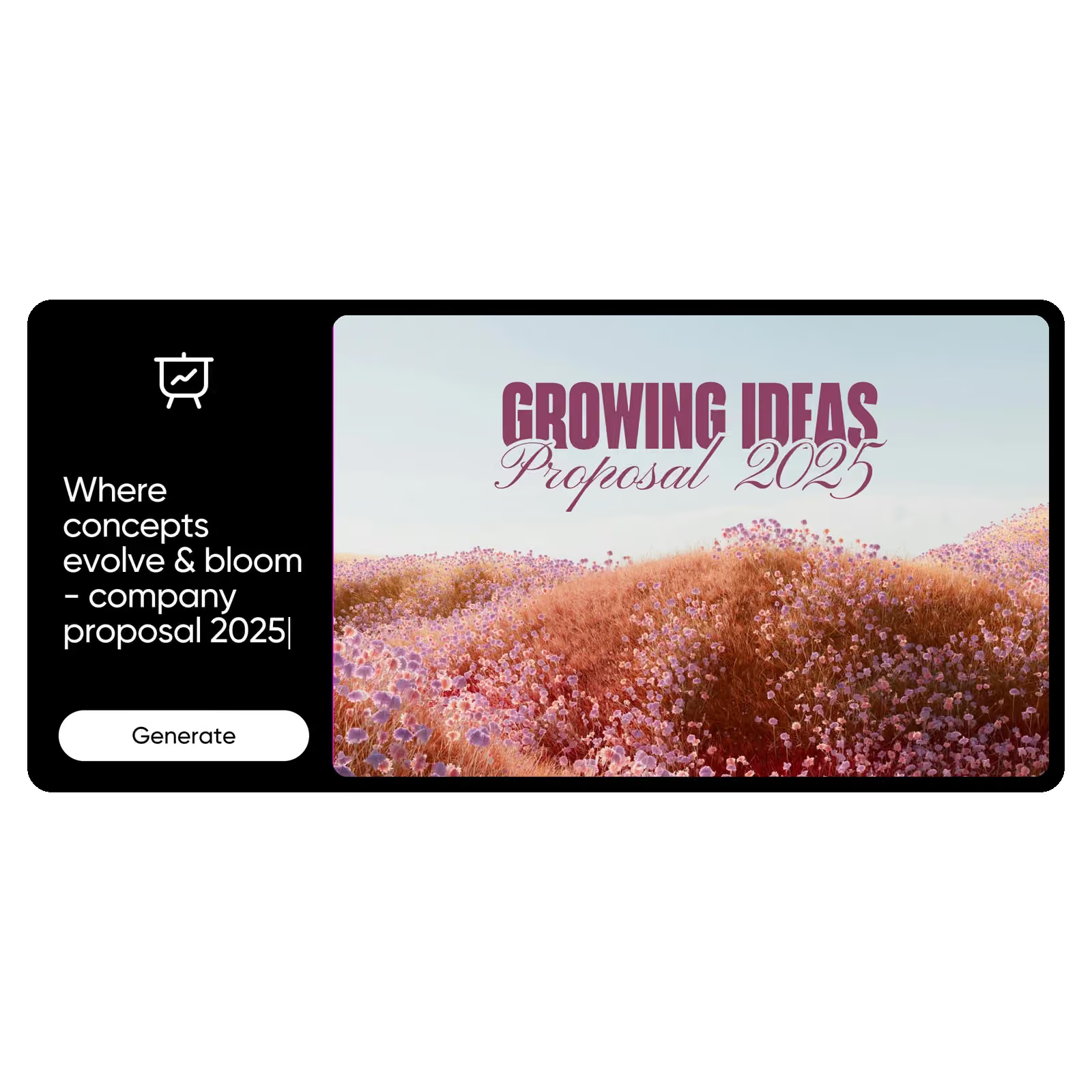
Aus deinen Folien ein Präsentationsvideo machen
Jede Folie ist ein Standbild. Deshalb läuft die Präsentation durch einen Workflow zur Umwandlung von Bildern in Videos: Veo 3.1 Fast animiert jede Folie, und ein abschließender Node fügt die Clips zu einer animierten Präsentation zusammen. Starte die Animation erst, wenn die Folien fertig sind. Wenn du stattdessen Fotos mit Musik unterlegen möchtest, geht es mit dem Diashow-Ersteller schneller.
- Ein Video, direkt zum Teilen
- Ein Clip für jede Folie

Folien anpassen, ohne von vorn anzufangen
Ein falsches Datum oder ein unpassendes Bild entdeckt? Öffne Inpaint, eines der Tools für generative Bearbeitung in Flow, über den Node der Folie. Markiere den Bereich und beschreibe die gewünschte Änderung. Nur dieser Teil wird neu gestaltet. Mit Outpaint passt du eine Folie an ein neues Seitenverhältnis an. Wenn du den Text änderst und die gesamte Kette neu generierst, wird die Präsentation erneut erstellt.
- Jede Änderung wird in einem neuen Node gespeichert
- Die erste Version bleibt daneben erhalten

Deinen Markenstil auf jeder Folie beibehalten
Füge dein Logo, deine Markenfarben und Produktbilder über einen Asset-Node aus Picsart Drive hinzu oder lade ein Referenzbild hoch und verknüpfe es mit den Folien. Die Stilvorgaben sorgen dafür, dass alle Präsentationen gleich gestaltet sind. So passen Pitch-Deck, Vertriebsupdate und Schulungspräsentation zu einer Marke.
- Markenkit direkt aus Picsart Drive
- Einheitliche Stilvorgaben für jede Präsentation

Den Workflow für Präsentationen mit deinem Team teilen
Nicht alle müssen den Workflow hinter der Präsentation sehen. Veröffentliche den Präsentationsrahmen über die Symbolleiste. Deine Teammitglieder erhalten dann ein einseitiges Formular: Sie fügen ihren eigenen Text ein, klicken auf „Ausführen“ und sehen darunter die Folien und das Video. Änderungen auf deiner Arbeitsfläche bleiben privat, bis du erneut veröffentlichst. Jeder Durchlauf wird der Person berechnet, die ihn startet.
- Mitglieder namentlich einladen
- Die Kosten für jeden Durchlauf trägt die Person, die ihn startet

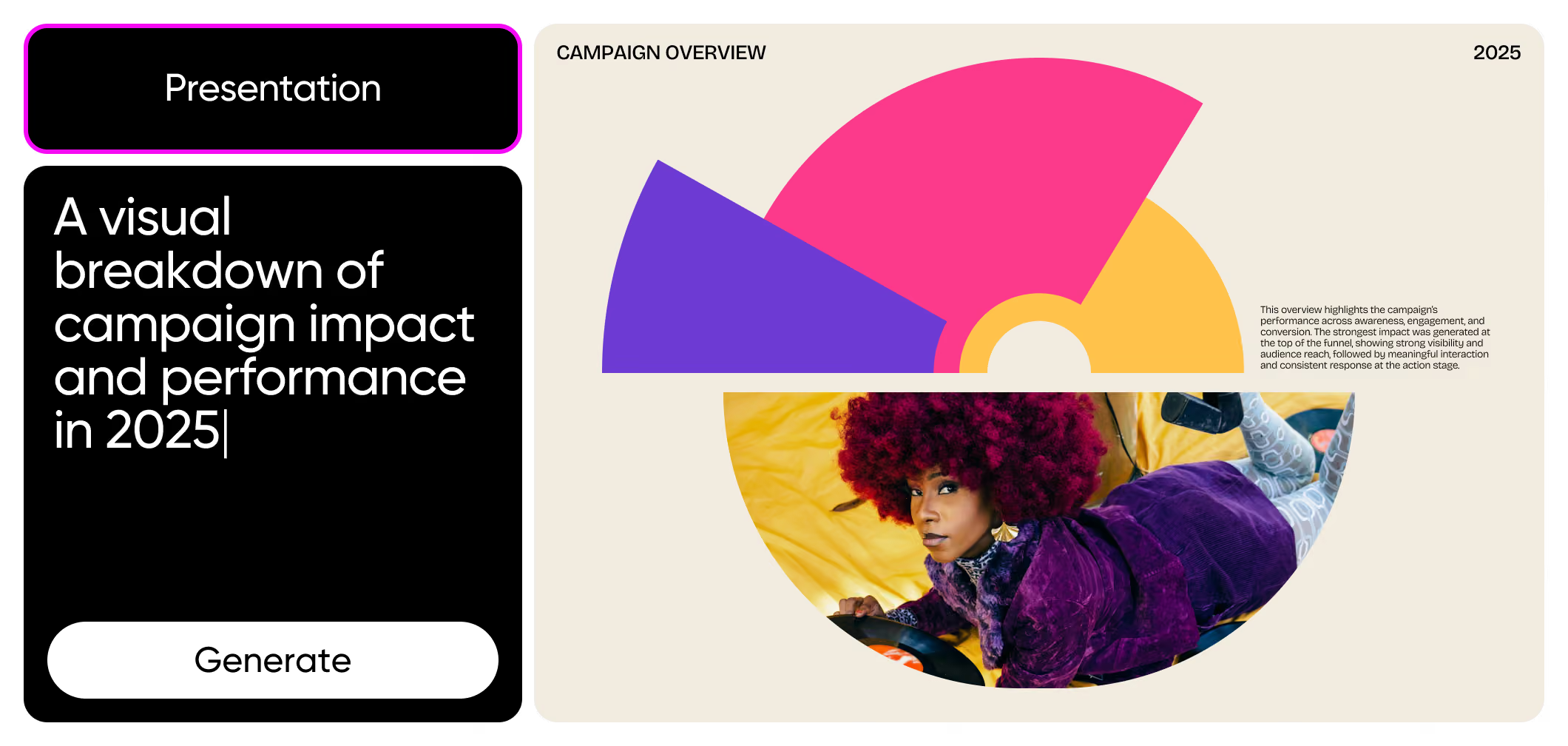
KI-Modelle für deine Folien auswählen
Nano Banana Pro gestaltet die Folien und sorgt für Layouts und Schrift, die auf jeder Folie gut lesbar sind. Veo 3.1 Fast übernimmt die Animation. Jeder Node hat sein eigenes Modell. So kannst du das Bildmodell für eine einzelne Folie wechseln und den Rest der Präsentation unverändert lassen.
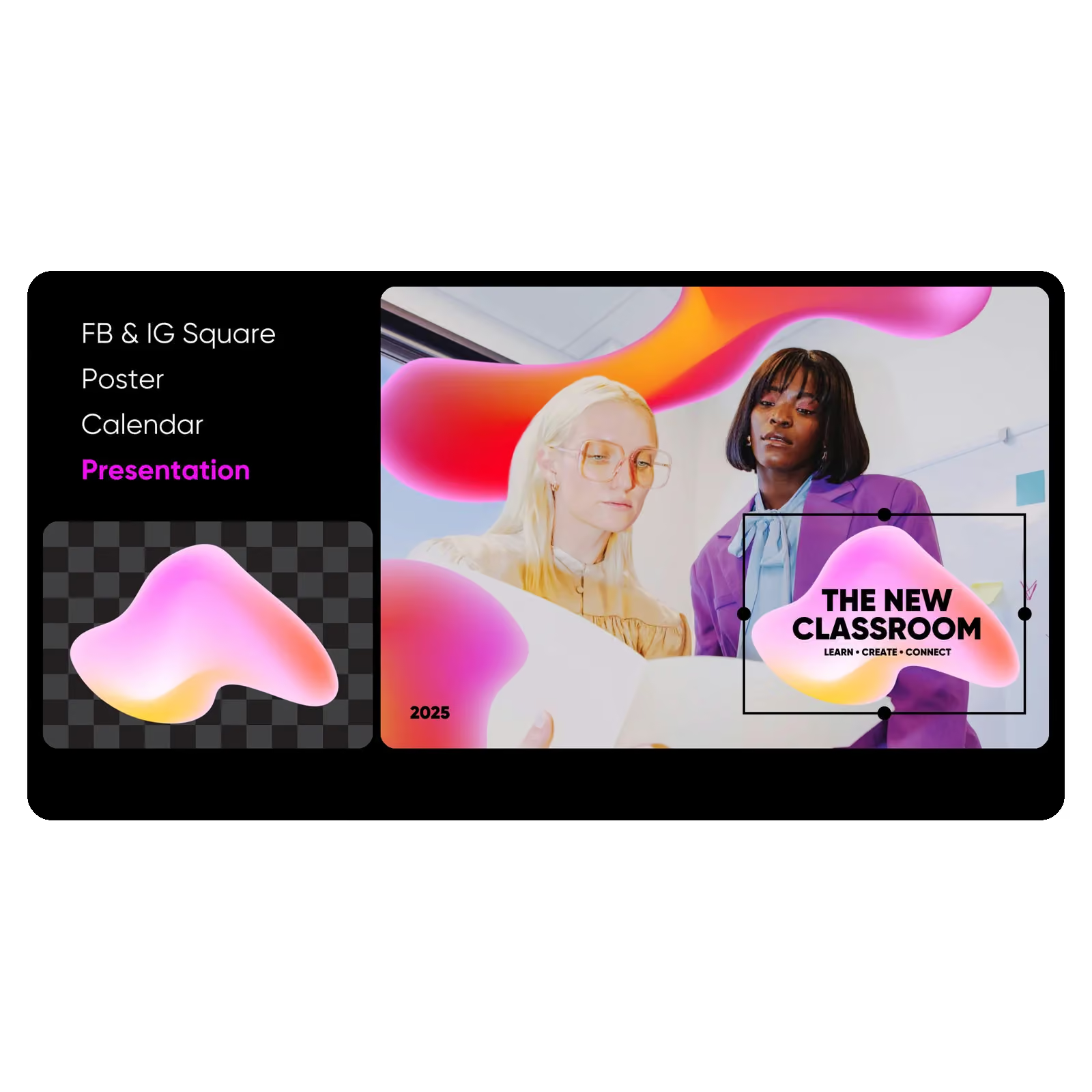
FAQ zum KI-Präsentationsersteller
Picsart Flow funktioniert mit Credits. Du bezahlst also nur für die Folien und Clips, die du tatsächlich erstellst. Vor dem Start zeigt jedes Modell seine Credit-Kosten an. Pro- und Ultra-Tarife enthalten monatliche Credits. Zusätzlich gekaufte Credits verfallen nicht. So lassen sich die Kosten für eine einzelne Präsentation gut planen.
Finde den passenden Tarif für KI-Präsentationen und Video-Decks
Pro
Most popularAI tools for everyday creative work.
Ultra
Most powerfulHeavy AI usage for creators & teams.