برش رایگان آنلاین ویدیو
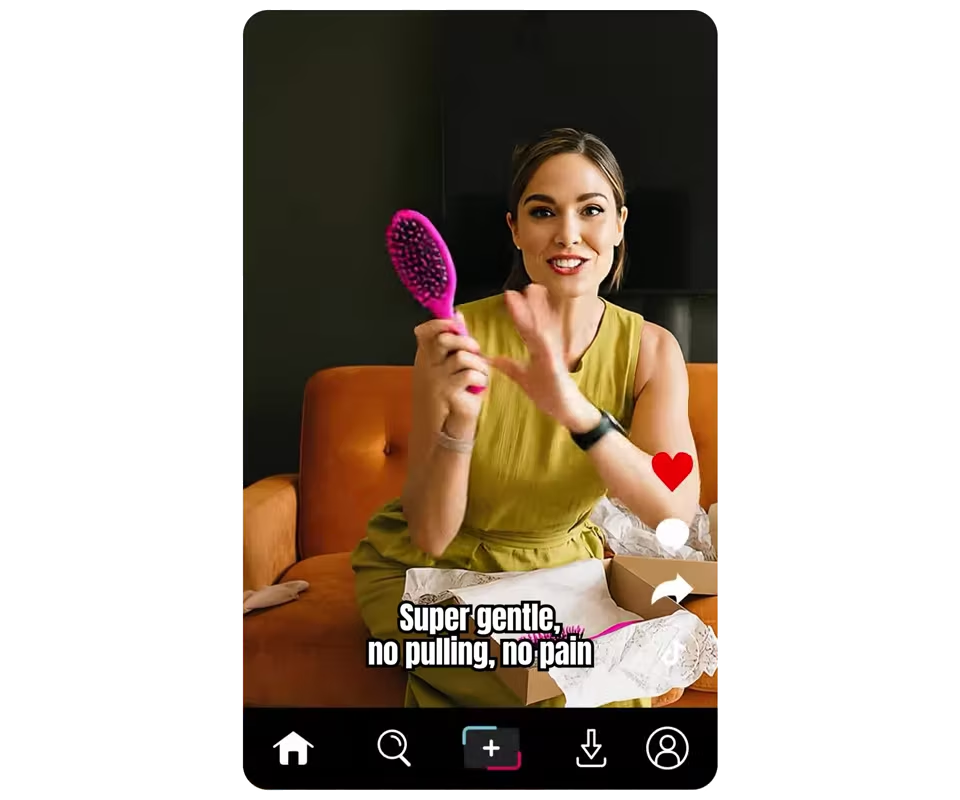
ویدیو را با نسبت تصویر از پیش تعیینشده یا کادری دلخواه، مستقیماً در Picsart Video Studio برش دهید. حاشیههای خالی را حذف کنید، ویدیوی افقی را با صفحهای عمودی هماهنگ کنید یا روی سوژه اصلی تمرکز کنید. ویدیو را باز کنید، کادر را تنظیم کنید و همهچیز را در مرورگر خود دانلود کنید.
- خروجی بهصورت فایل MP4
- ذخیره یک نسخه در Picsart Drive
- ۶ نسبت تصویر از پیش تعیینشده و گزینه دلخواه
نظر سازندگان درباره Picsart
نظرات و جوایز از Trustpilot و G2.




دانلود بدون واترمارک
روی ویدیوی برشخورده شما لوگوی Picsart قرار نمیگیرد.
حفظ یا بیصدا کردن صدا
برای بیصدا کردن ویدیو، گزینه «افزودن صدا» را خاموش کنید.
نمایش ابعاد برش به پیکسل
برچسب اندازه، ابعاد کادر را نشان میدهد؛ مثلاً 1920 x 1080.
نحوه برش آنلاین ویدیو
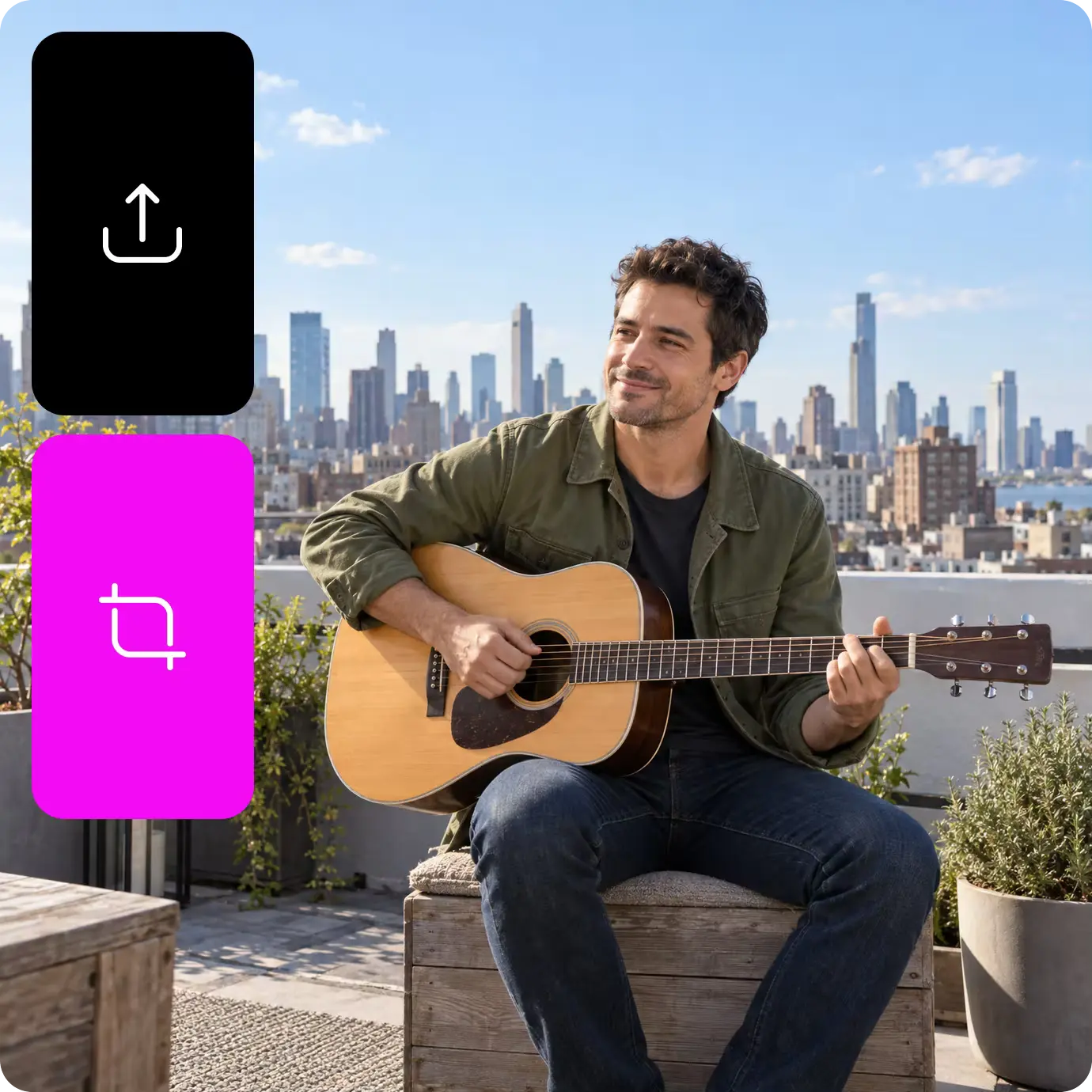
برش ویدیو برای TikTok، Reels، Shorts و Instagram
یکی از نسبتهای تصویر مربعی، عمودی یا عریض را انتخاب کنید تا کادر با همان شکل تنظیم شود. برای برش عمودی ویدیو برای TikTok، Reels و Shorts، نسبت 9:16 را انتخاب کنید. برای پستهای فید، از 1:1 یا 4:5 بهعنوان ابزار برش ویدیوی Instagram استفاده کنید و برای YouTube نسبت 16:9 را به کار ببرید. نسبتهای 4:3 و 3:2 برای قالبهای کلاسیک مناسباند و گزینه آزاد نسبت ثابتی ندارد.
- گزینه «اعمال برش» اندازه بوم را تغییر میدهد
- پیش از اعمال برش، نسبت تصویر را تغییر دهید
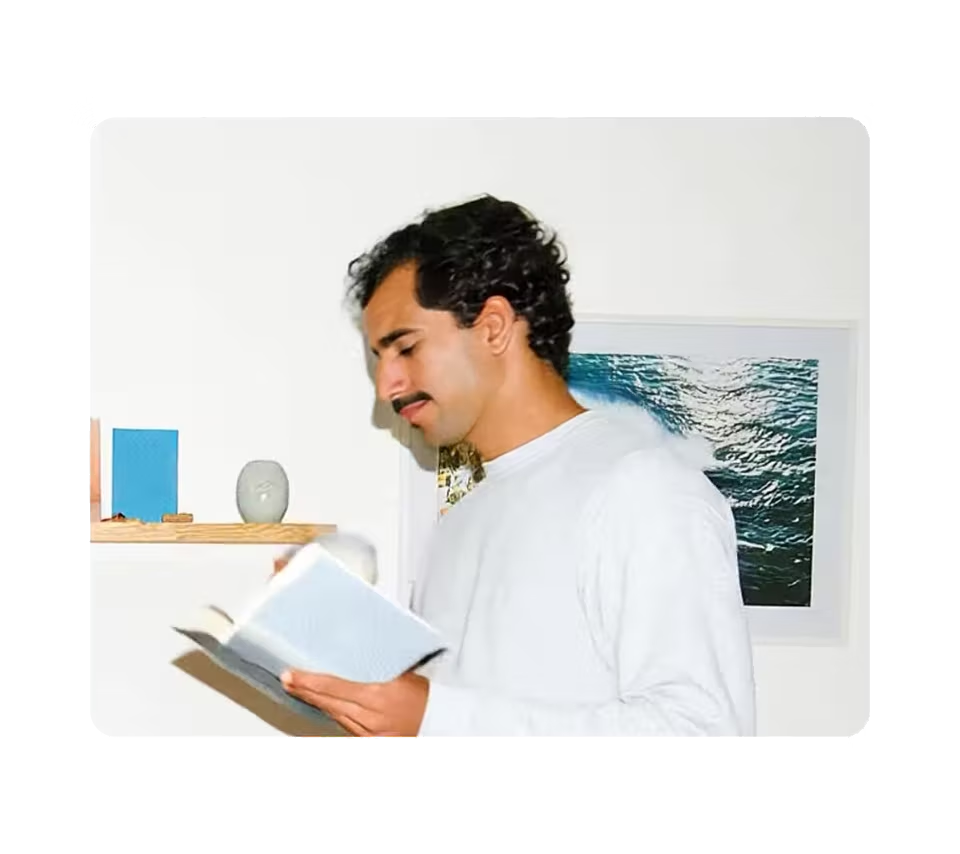
کادربندی تصویر با ابزار رایگان آنلاین برش ویدیو
هرکدام از لبههای کادر را بکشید تا کنارهها، بالا یا پایین ویدیو را برش دهید. سپس پیش از دانلود، کادر را به نقطه دقیق موردنظرتان جابهجا کنید. یک برش برای تمام مدت ویدیو اعمال میشود؛ بنابراین ویدیو را پخش کنید و مطمئن شوید سوژههای متحرک در کادر میمانند.
- دستگیره در هر گوشه و لبه
- نمایش اندازه اصلی، نرخ فریم و مدتزمان
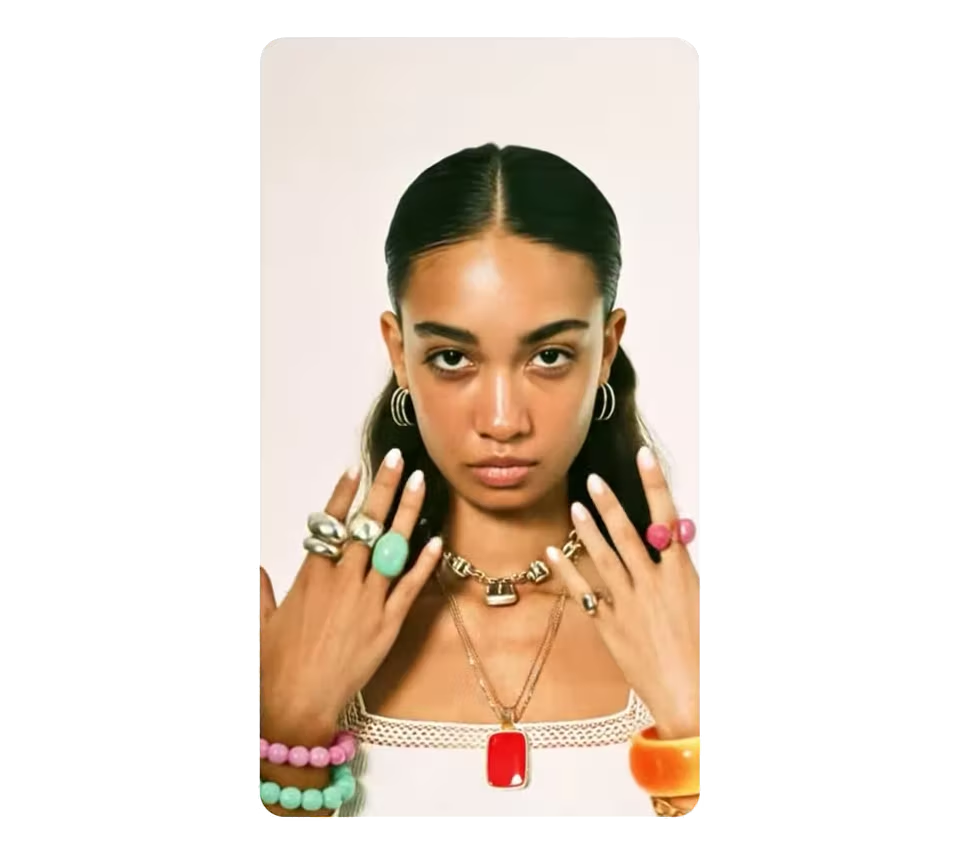
عوامل حواسپرتی را از کادر حذف کنید
رهگذری در حاشیه تصویر یا قفسهای نامرتب، توجه را از سوژه شما دور میکند. ویدیو را برش دهید تا فقط بخشی که داستان را روایت میکند باقی بماند. برش از لبهها به سمت داخل انجام میشود و برای حذف عوامل حواسپرتی نزدیک لبه تصویر مناسب است. برای حذف چیزی از وسط تصویر، از ابزار حذف اشیا از ویدیو برای پاک کردن آن استفاده کنید.
- شبکه یکسوم برای متعادلکردن دوباره تصویر
- گزینه بازنشانی، کادر کامل را برمیگرداند
پس از برش، ویرایش را در Picsart Video Studio ادامه دهید
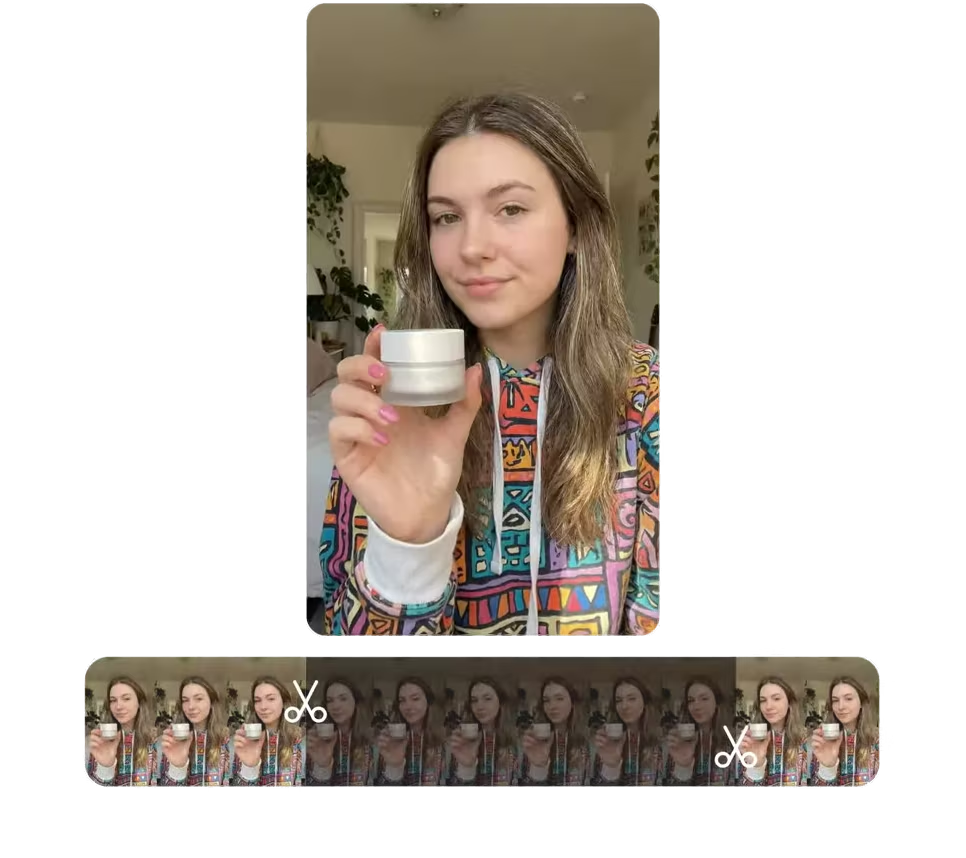
Picsart Video Studio فقط یک ویرایشگر برش ویدیو نیست؛ میتوانید ویرایشهای بعدی را هم در همانجا انجام دهید. برش فقط آنچه را داخل تصویر دیده میشود تغییر میدهد. برای کوتاهکردن ویدیو، ابتدا یا انتهای ویدیو را کوتاه کنید. برای تغییر ابعاد خروجی، اندازه ویدیو را برای هر صفحهای تغییر دهید و برای سبکترشدن فایل جهت بارگذاری، فایل ویدیویی خود را فشرده کنید.
- تغییر سرعت بدون خروج از ویرایشگر
- افزودن جلوه به ویدیوی برشخورده
کادر هر ویدیویی را تنظیم کنید
حذف نوارهای سیاه از ویدیو
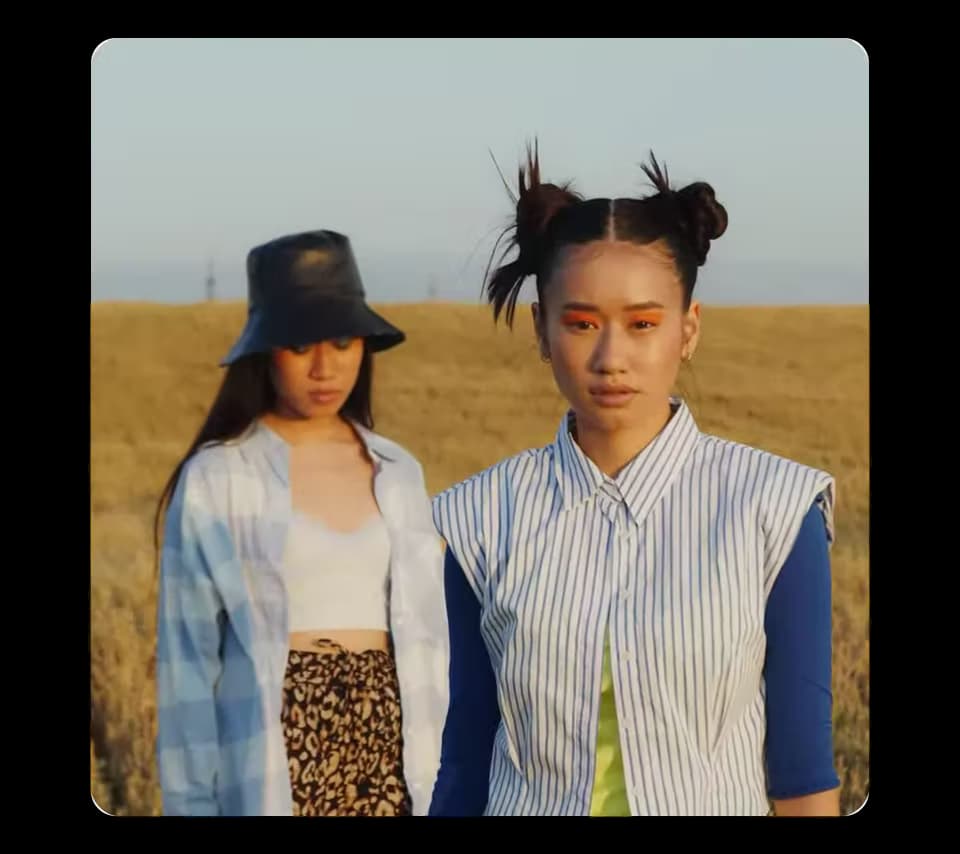
ویدیوهای قابسیاه و فیلمهای ضبطشده با گوشی اغلب نوارهای سیاه یا حاشیههای خالی در اطراف تصویر دارند. لبههای کادر را به داخل بکشید تا فقط خود تصویر باقی بماند. ویدیو را دوباره پخش کنید تا مطمئن شوید چیزی مهم درست کنار لبهها نیست. سپس ویدیوی اصلاحشده در هر جایی که منتشرش کنید، صفحه را پر میکند.

درباره کادربندی ویدیوها برای شبکههای اجتماعی بیشتر بخوانید
پرسشهای متداول درباره برش ویدیو
بله. میتوانید ویدیو را از بازکردن تا ذخیرهکردن، بهصورت رایگان در Picsart Video Studio آنلاین برش دهید. فایل دانلودشده واترمارک ندارد و به تمیزی نسخه اصلی به نظر میرسد. طرحهای پولی Picsart ابزارهای دیگری هم دارند، اما برای برش ویدیو به طرح پولی نیاز ندارید.
طرحها را برای پروژههای خلاقانه دیگر خود بررسی کنید
برش آنلاین ویدیو در Picsart Video Studio رایگان است. برای استفاده از ابزارها و قابلیتهای بیشتر Picsart، طرحها را مقایسه کنید.
Pro
Most popularAI tools for everyday creative work.
Ultra
Most powerfulHeavy AI usage for creators & teams.
ویرایش بعدی ویدیوی خود را انتخاب کنید
ویدیوهایی بسازید که مخاطب را به پیمایش وادارند